
コメントありがとうございます。
 フィードバックがある場合
トランスクリプトを編集
作成したすべてのVidcastは、 視聴者がアクセスできる音声のトランスクリプトを生成します。 トランスクリプトは非常に高い精度で生成されますが、誰かの名前のスペルを修正したり、 会社固有の用語や頭字語を修正したりする必要がある場合があります。 これはまさにあなたがそうすることができる場所です。
[トランスクリプトの編集] タブでは、右側に再生ウィンドウが開き、 左側にトランスクリプトのテキストが表示されます。 選択した任意の単語または単語のグループを選択すると、 その場所で最大100文字まで編集/追加できます。
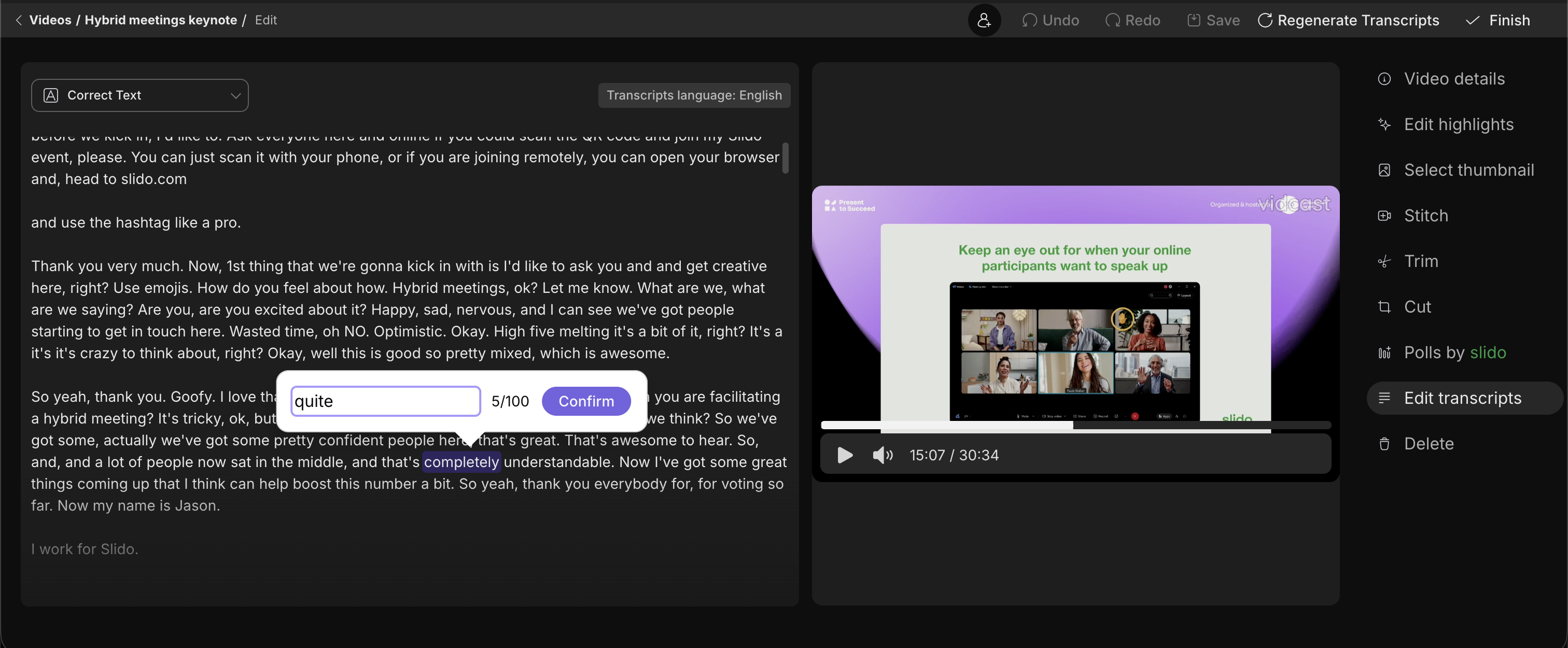
トランスクリプトの大部分を編集したい場合は、トランスクリプトを.vtt形式でダウンロードし、専用のテキストエディターで編集して、 編集した.vttファイルをアップロードし直すことをお勧めします。
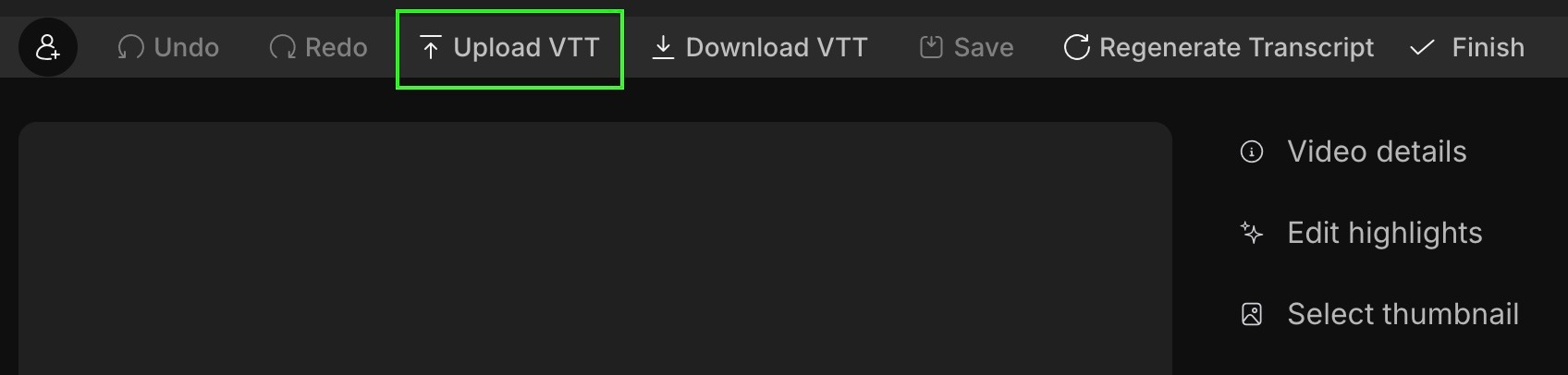
.vttファイルのタイムスタンプを変更すると、音声/トランスクリプトの同期が取れなくなる可能性があることに注意してください。
成績証明書をダウンロードする必要がありますか? 再生ページ、再生ページ、またはトランスクリプトの編集ページにある「トランスクリプトをダウンロード」ボタンをクリックしてダウンロードできます。
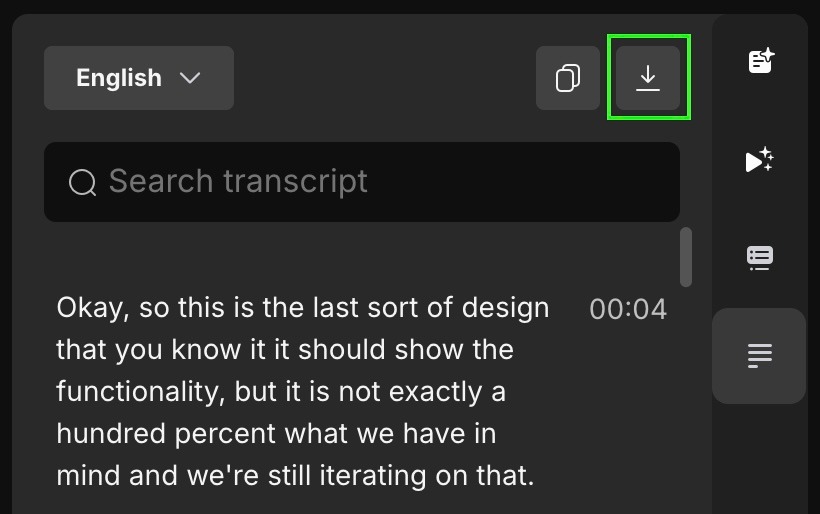
さらに、トランスクリプトは、選択した言語 (Webex管理者が組織で有効にした言語に基づいて)で.vtt形式でダウンロードされます
動画の言語が異なる場合は、[文字起こしの編集] タブの右上にある [文字起こしの再生] ボタンをクリックして、正しい言語で再生できます。
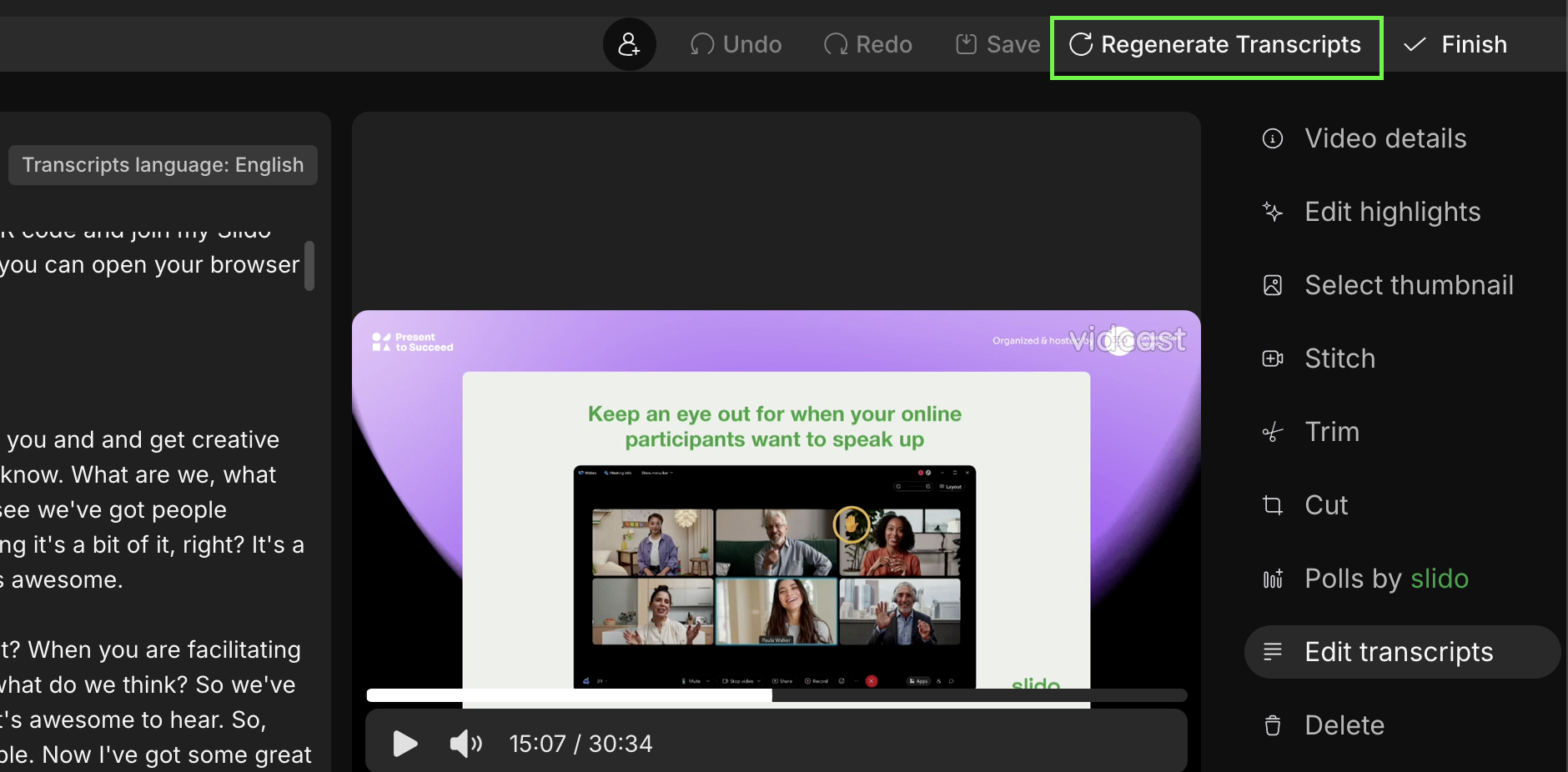
デンマーク語、オランダ語、フランス語、ドイツ語、英語、ヒンディー語、 イタリア語、日本語、韓国語、ポーランド語、ポルトガル語、簡体字中国語、繁体字中国語、スペイン語の14言語から選択できます
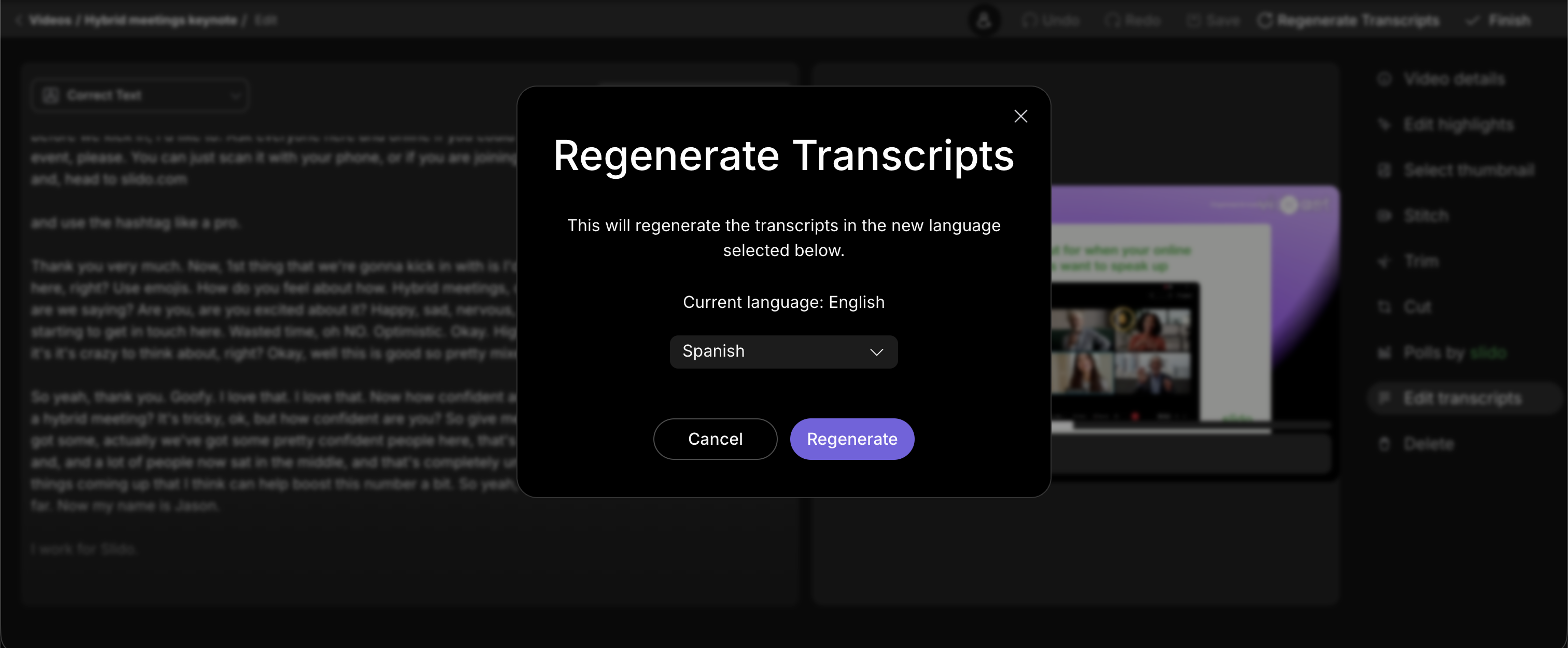
トランスクリプトを再生すると、すべての章、ハイライト、説明も適切な言語で再生成されます。
アカウント設定で、動画の文字起こしに使用するデフォルトの言語を設定できます。


