
Grazie per il feedback.
 Feedback?
Modifica trascrizione
Ogni vidcast che crea genererà una trascrizione dell'audio accessibile ai suoi spettatori. Sebbene le trascrizioni siano generate con un grado di precisione molto elevato, a volte può essere necessario correggere l'ortografia del nome di qualcuno o addirittura correggere un termine o un acronimo specifico dell'azienda. Questo è esattamente dove potrà farlo.
La scheda Modifica trascrizione apre una finestra di riproduzione sul lato destro, con il testo della trascrizione a sinistra. Qualsiasi parola o gruppo di parole selezionato Le consentirà di modificare/aggiungere fino a 100 caratteri in quel punto.
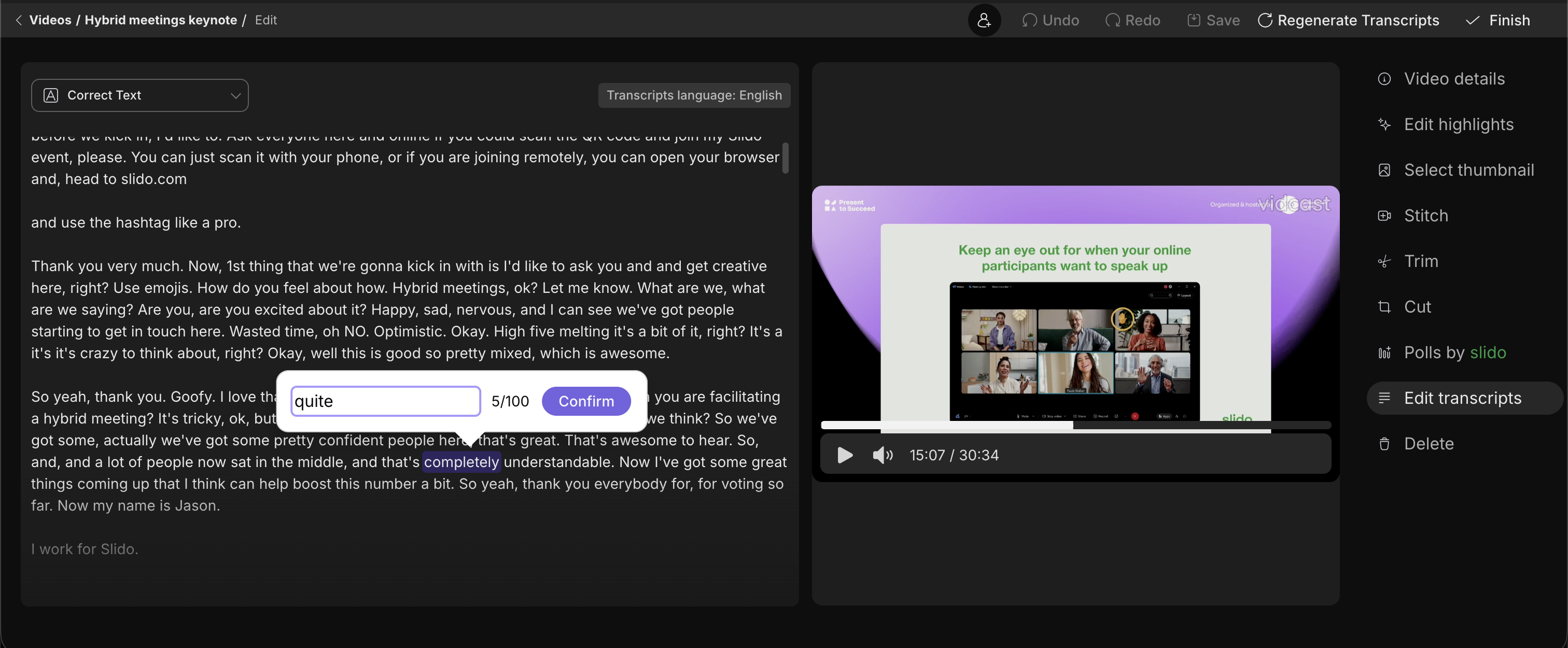
Se desidera modificare parti più ampie della trascrizione, le consigliamo di scaricare la trascrizione in formato .vtt, modificarla in un editor di testo dedicato e caricare nuovamente il file .vtt modificato.
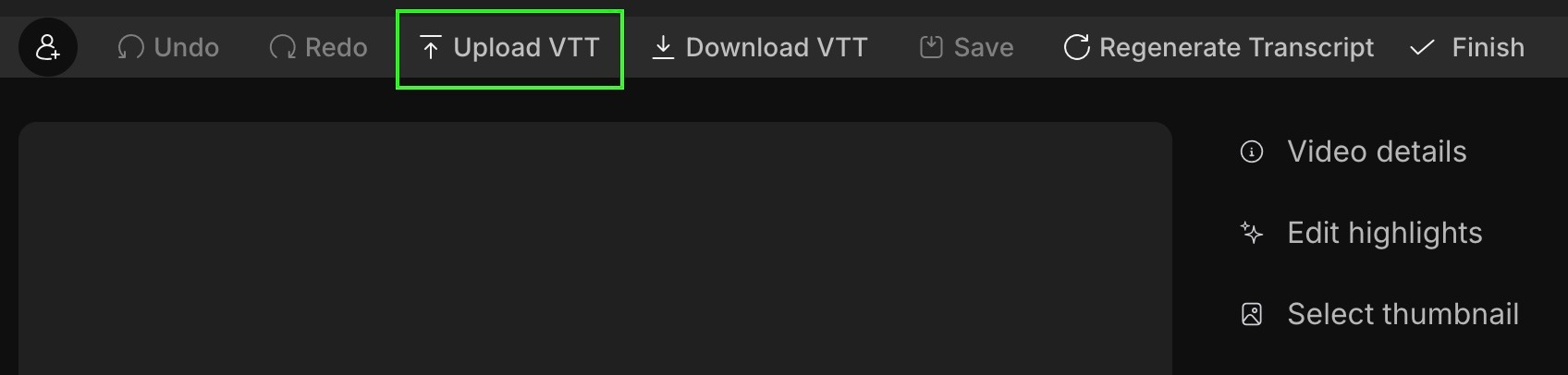
Si noti che la modifica dei timestamp nel file .vtt potrebbe portare alla desincronizzazione dell'audio/della trascrizione.
Deve scaricare la sua trascrizione? Può farlo nella pagina di riproduzione, facendo clic sul pulsante «Scarica trascrizione» nella pagina di riproduzione o nella pagina di modifica della trascrizione .
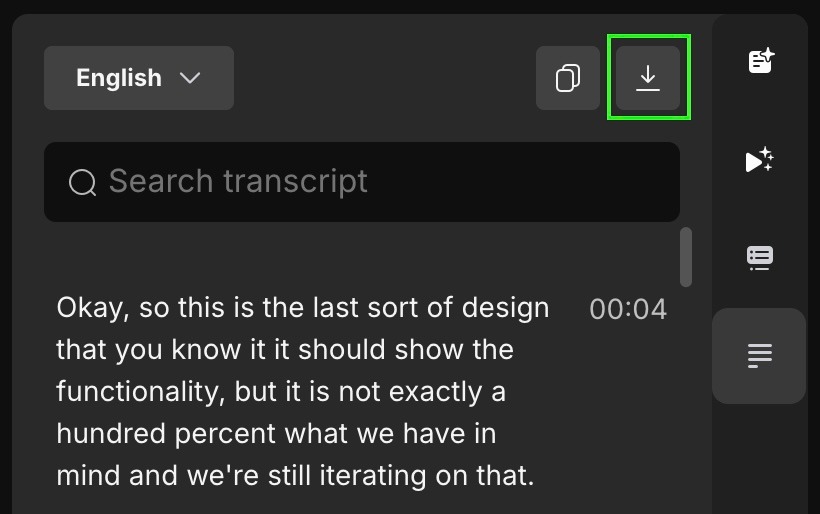
Inoltre, la trascrizione verrà scaricata in formato .vtt in una lingua selezionata (in base alle lingue abilitate per la sua organizzazione dai suoi amministratori Webex)
Se il suo video è in una lingua diversa, può rigenerarlo nella lingua corretta, quindi facendo clic sul pulsante Rigenera trascrizione in alto a destra nella scheda Modifica trascrizione.
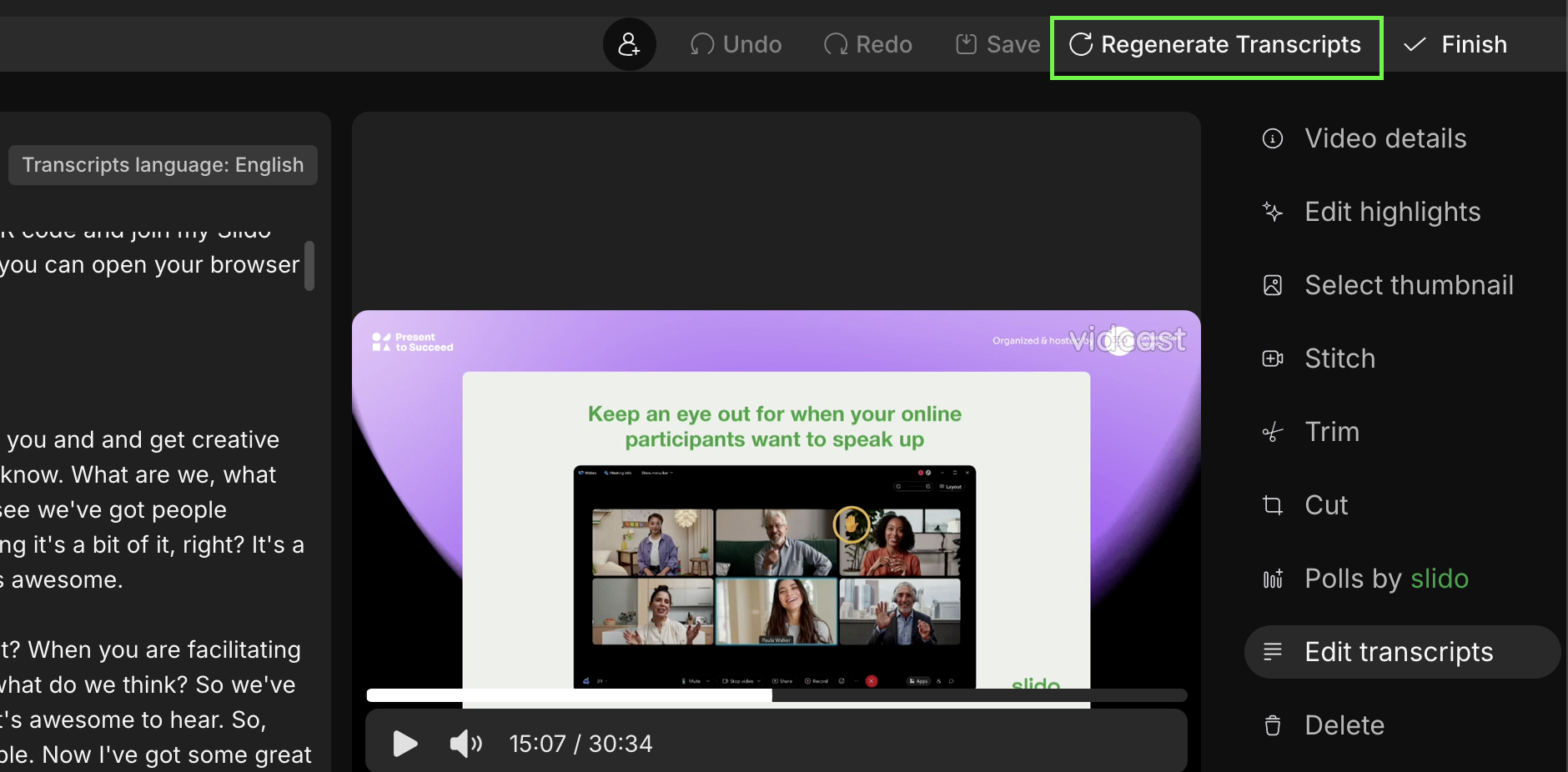
Potrà scegliere tra 14 lingue: danese, olandese, francese, tedesco, inglese, hindi, italiano, giapponese, coreano, coreano, polacco, portoghese, cinese semplificato, cinese tradizionale e spagnolo
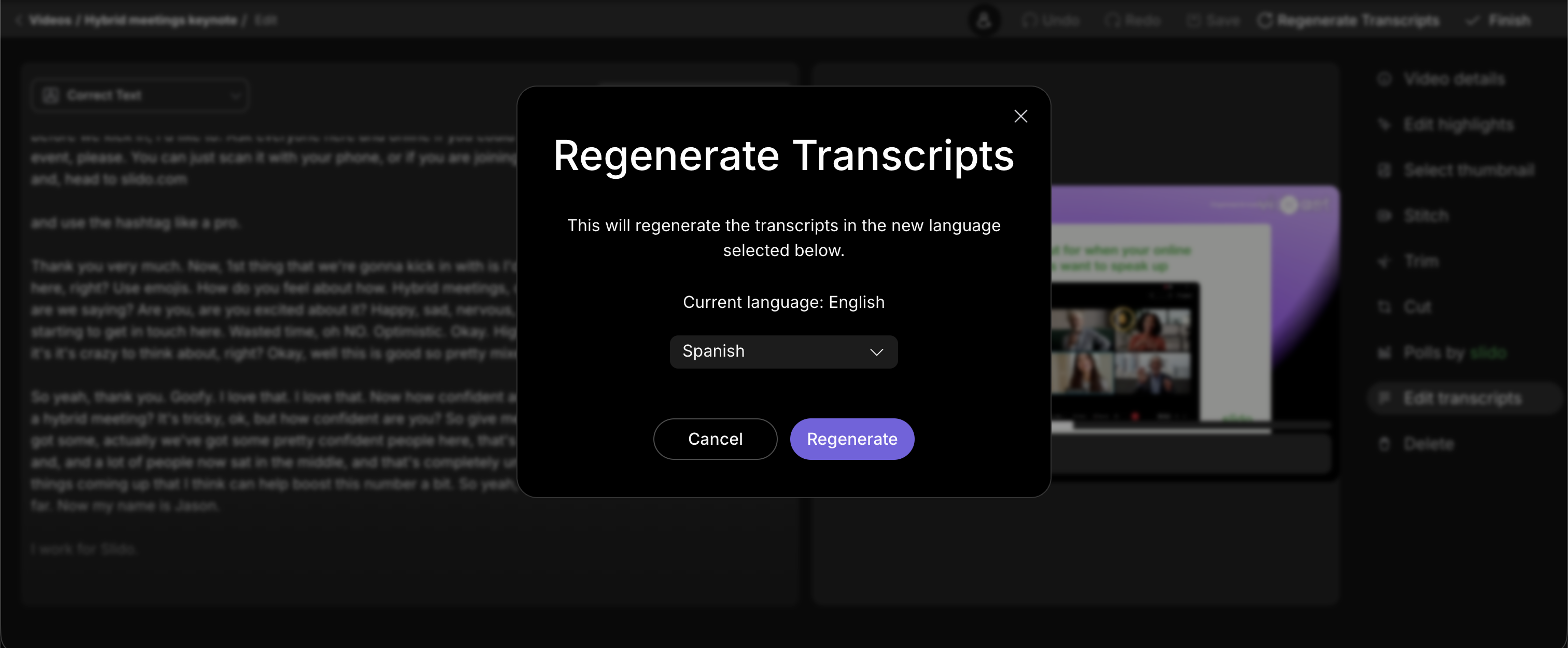
La rigenerazione della trascrizione rigenererà anche tutti i capitoli, i punti salienti e le descrizioni nella lingua appropriata.
Può impostare la lingua predefinita in cui i suoi video vengono trascritti nelle impostazioni del suo account .


