
Tak for din feedback.
 Har du feedback?
Rediger udskrift
Hver vidcast, du opretter, genererer en udskrift af lyden, der er tilgængelig for dine seere. Selvom udskrifterne genereres med en meget høj grad af nøjagtighed, kan der være tidspunkter, hvor du har brug for at rette stavningen af en persons navn eller endda rette et virksomhedsspecifikt udtryk eller akronym. Det er præcis, hvor du vil være i stand til at gøre det.
Fanen Rediger udskrift åbner et afspilningsvindue på højre side, med transkription steksten til venstre. Ethvert ord eller gruppe af ord, du vælger, giver dig mulighed for at redigere/tilføje op til 100 tegn på det sted.
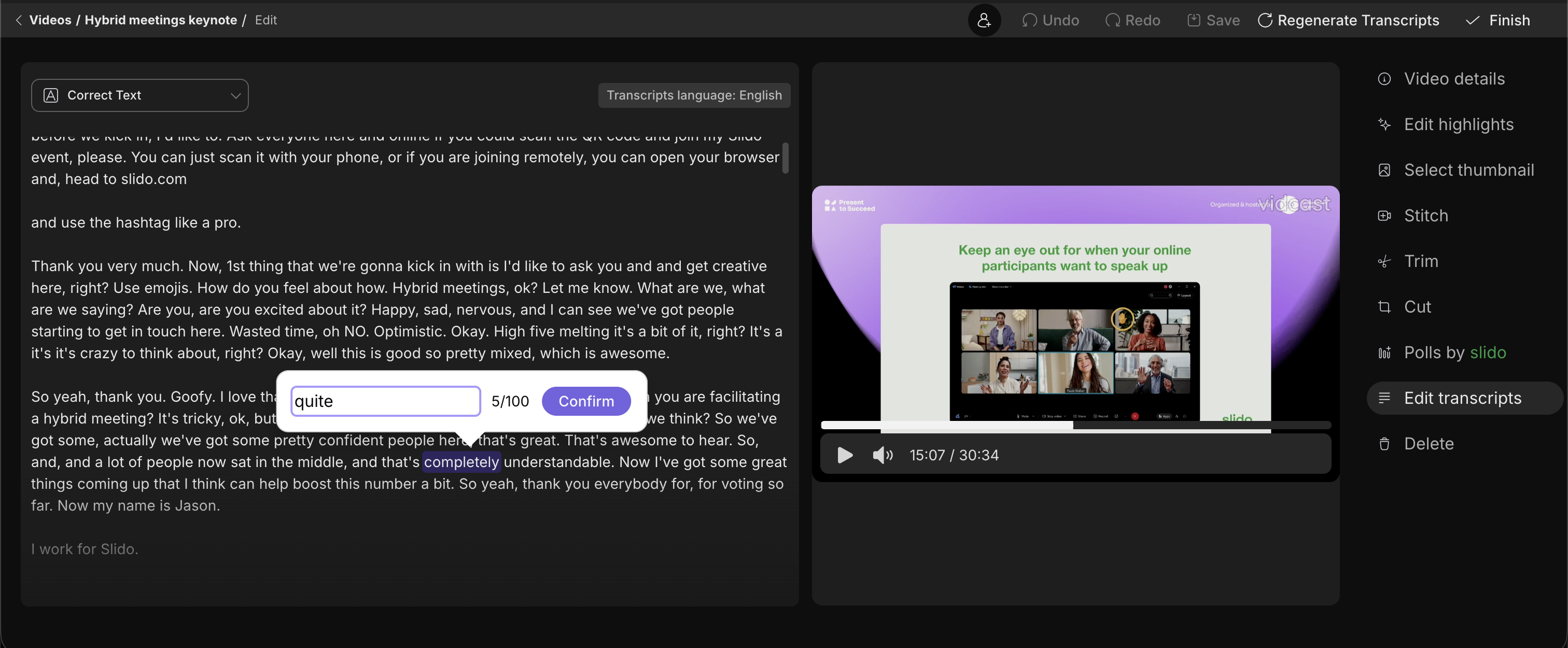
Hvis du vil redigere større dele af udskriften, anbefaler vi, at du downloader udskriften i. vtt format, redigerer den i en dedikeret tekstredigerer og uploader den redigerede.vtt-fil tilbage.
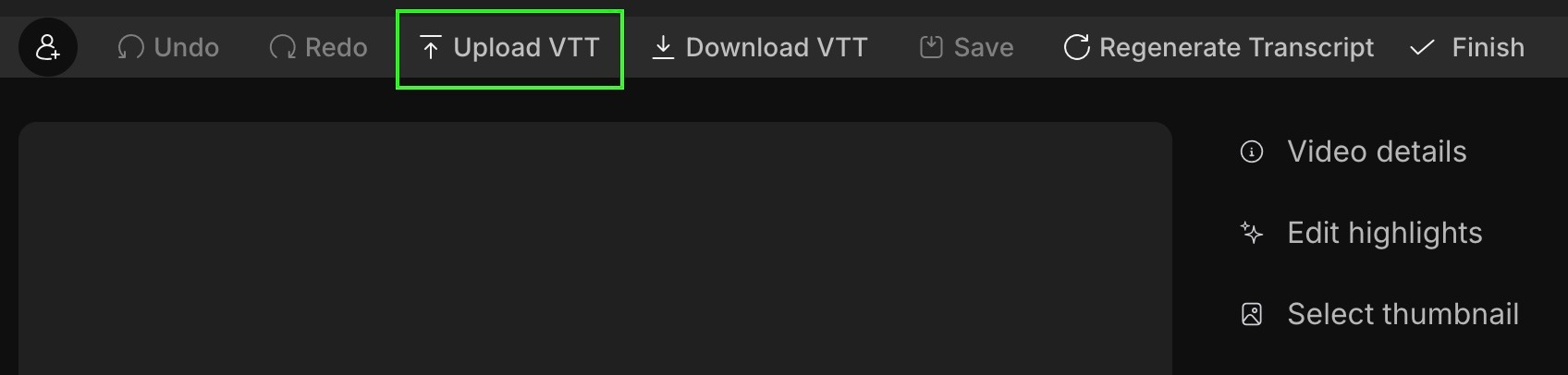
Bemærk, at ændring af tidsstempler i.vtt-filen kan føre til din lyd/transkriptdesynkronisering.
Har du brug for at downloade dit udskrift? Du kan gøre det på afspilningssiden ved at klikke på knappen "Download transkript" enten på afspilningssiden eller på redigeringssiden.
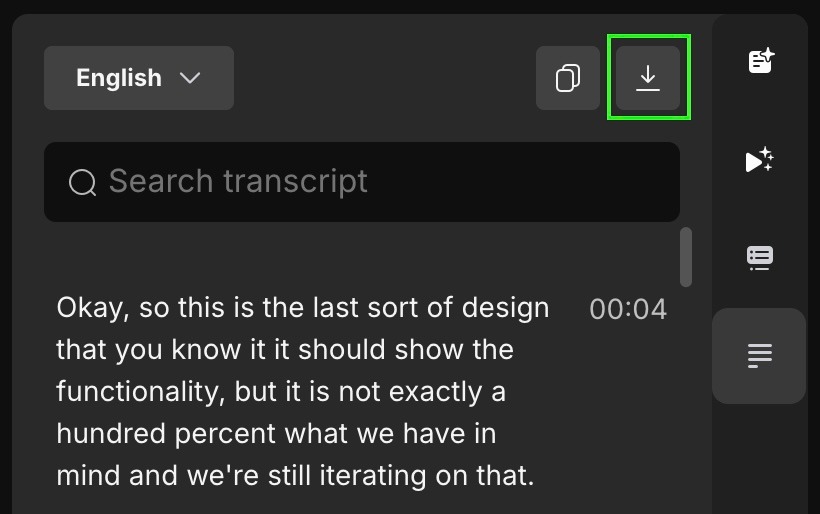
Derudover vil udskrift blive downloadet i.vtt format på et sprog, du har valgt (baseret på sprog, der er aktiveret for din organisation af dine Webe x-administratorer)
Hvis din video er på et andet sprog, kan du genoprette den på det rigtige sprog, så ved at klikke på knappen Regenerate transcript øverst til højre på fanen Rediger ud skrift.
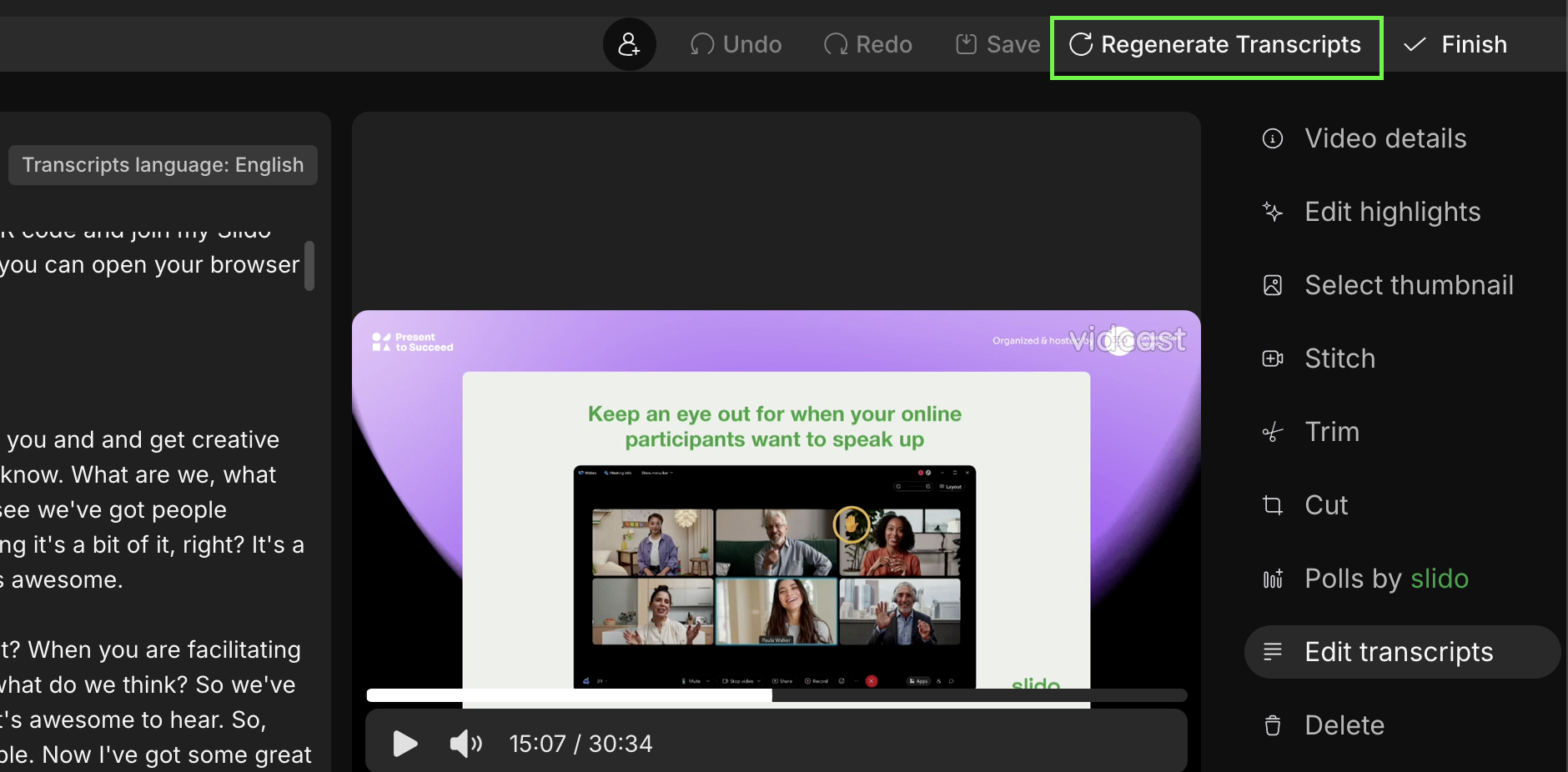
Du vil være i stand til at vælge mellem 14 sprog: dansk, hollandsk, fransk, tysk, engelsk, hindi, italiensk, japansk, koreansk, polsk, portugisisk, forenklet kinesisk, traditionel kinesisk og spansk
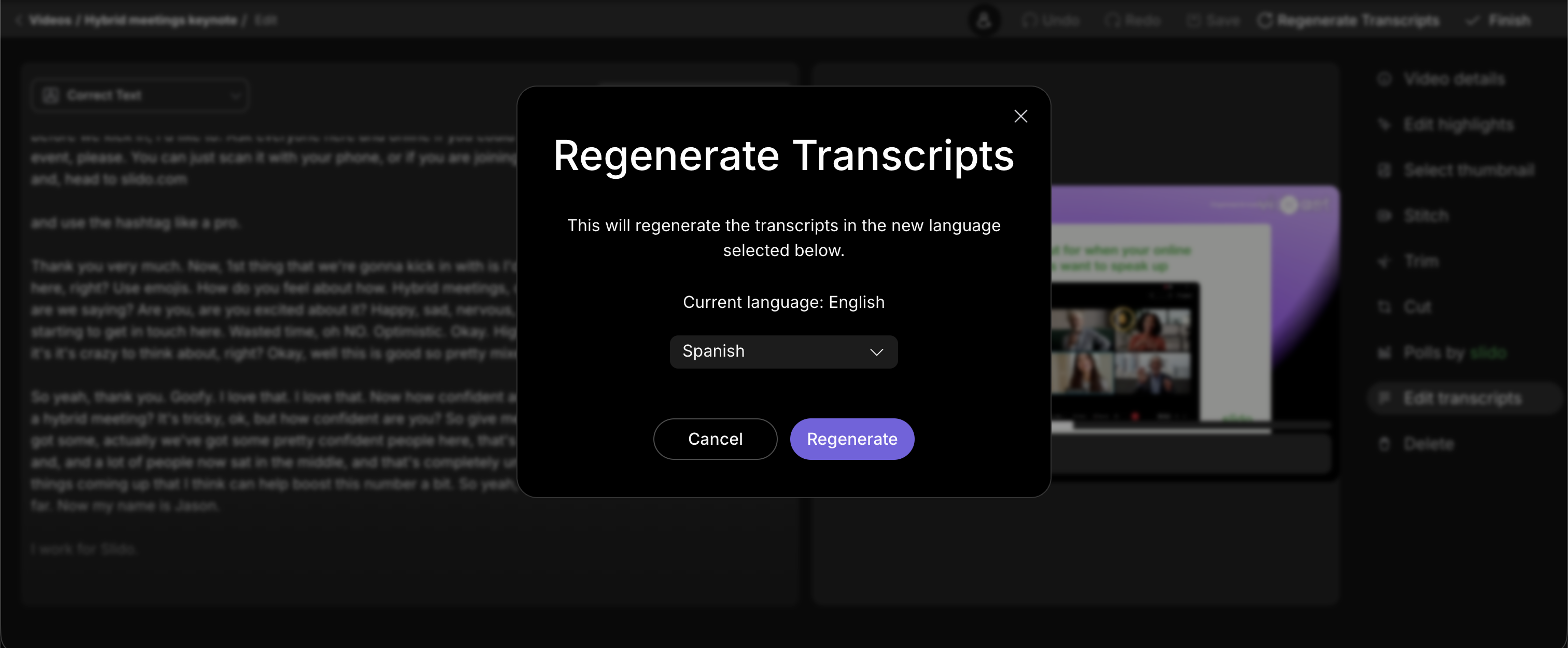
Regenererende transkript vil også regenerere eventuelle kapitler, højdepunkter og beskrivelser på det relevante sprog.
Du kan indstille standardsproget, som dine videoer transskriberes på, i dine konto indstillinger.


