
Gracias por sus comentarios.
 ¿Comentarios?
Editar transcripción
Cada vidcast que cree generará una transcripción del audio que sea accesible para sus espectadores. Aunque las transcripciones se generan con un grado muy alto de precisión, puede haber ocasiones en las que necesite corregir la ortografía del nombre de alguien o incluso corregir un término o acrónimo específico de la compañía. Aquí es exactamente donde podrá hacerlo.
La pestaña Editar transcripción abre una ventana de reproducción en el lado derecho, con el texto de la transcripción a la izquierda. Cualquier palabra o grupo de palabras que seleccione le permitirá editar/agregar hasta 100 caracteres en ese lugar.
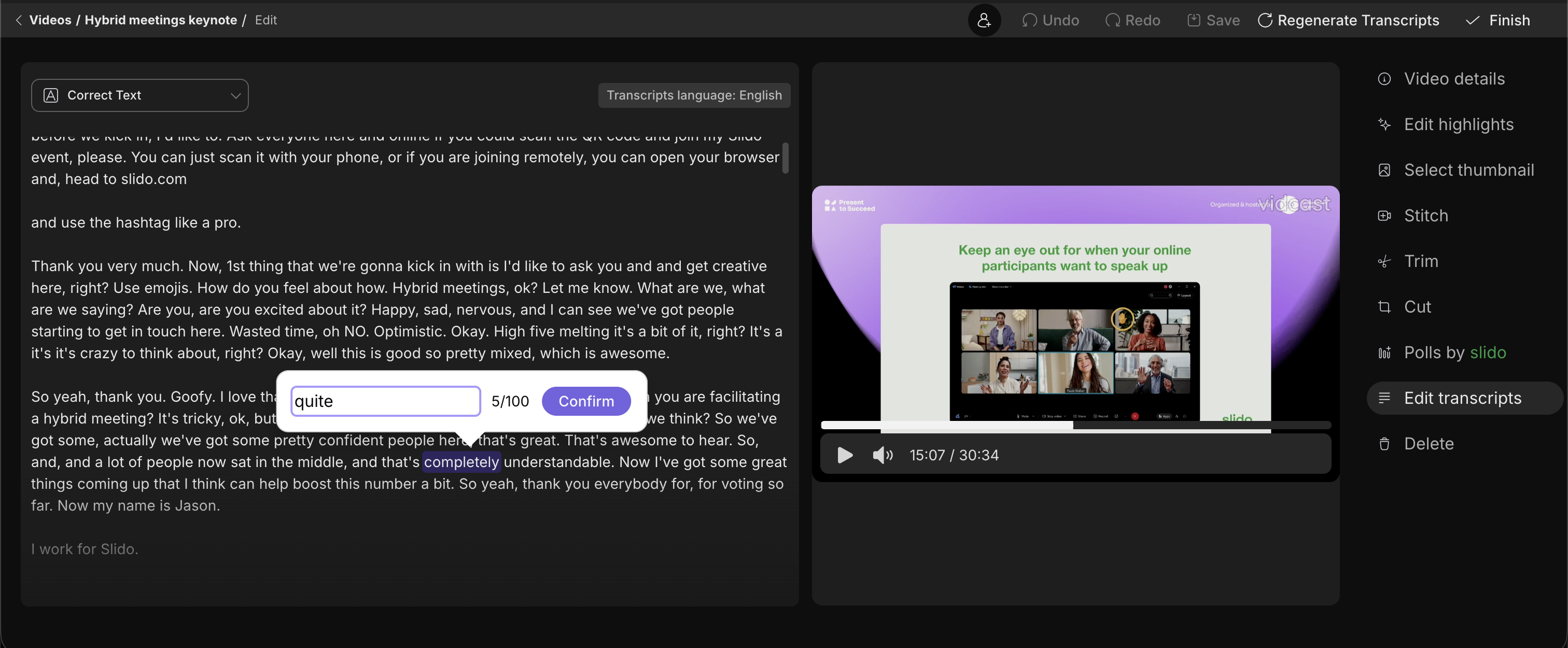
Si desea editar porciones más grandes de la transcripción, le recomendamos que descargue la transcripción en formato.vtt, editarla en un editor de texto dedicado y volver a cargar el archivo.vtt editado.
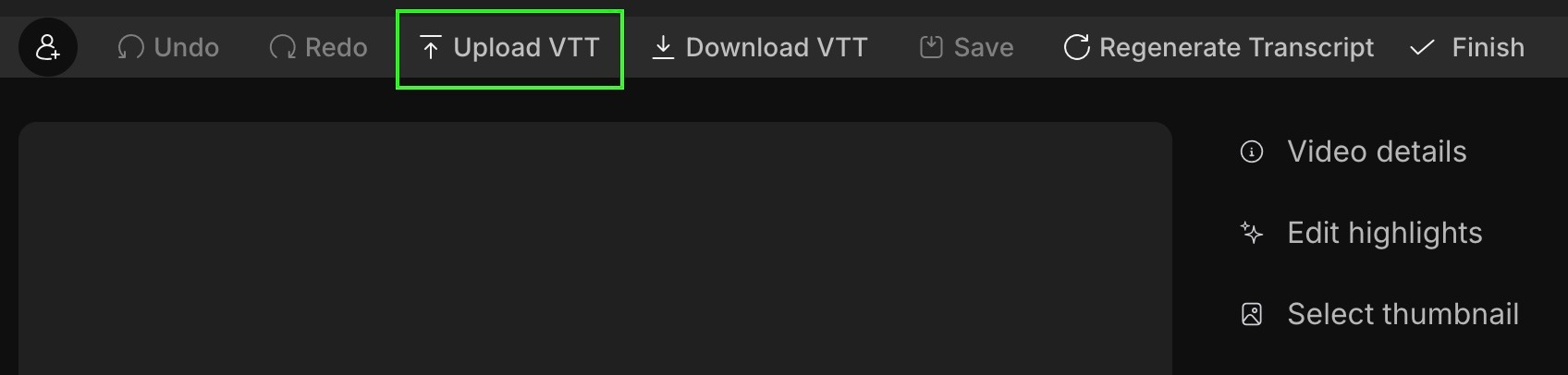
Tenga en cuenta que cambiar las marca de tiempo en el archivo.vtt podría conducir a su desincronización de audio/transcripción.
¿Necesita descargar su expediente académico? Puede hacerlo en la página de reproducción, haciendo clic en el botón "Descargar transcripción" ya sea en la página de reproducción o en la página de edición de transcripción .
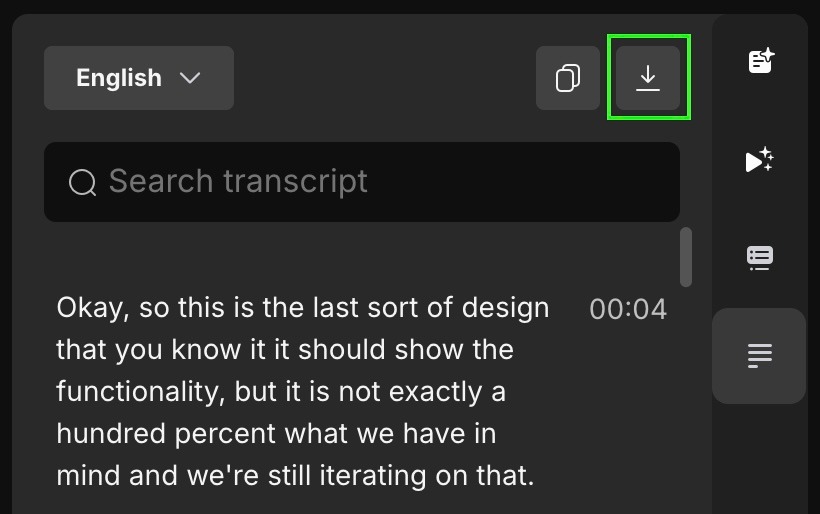
Además, la transcripción se descargará en formato.vtt en un idioma que haya seleccionado (según los idiomas habilitados para su organización por sus administradores de Webex)
Si su video está en otro idioma, puede regenerarlo en el idioma correcto, así que haciendo clic en el botón Regenerar transcripción en la parte superior derecha de la pestaña Editar transcripción.
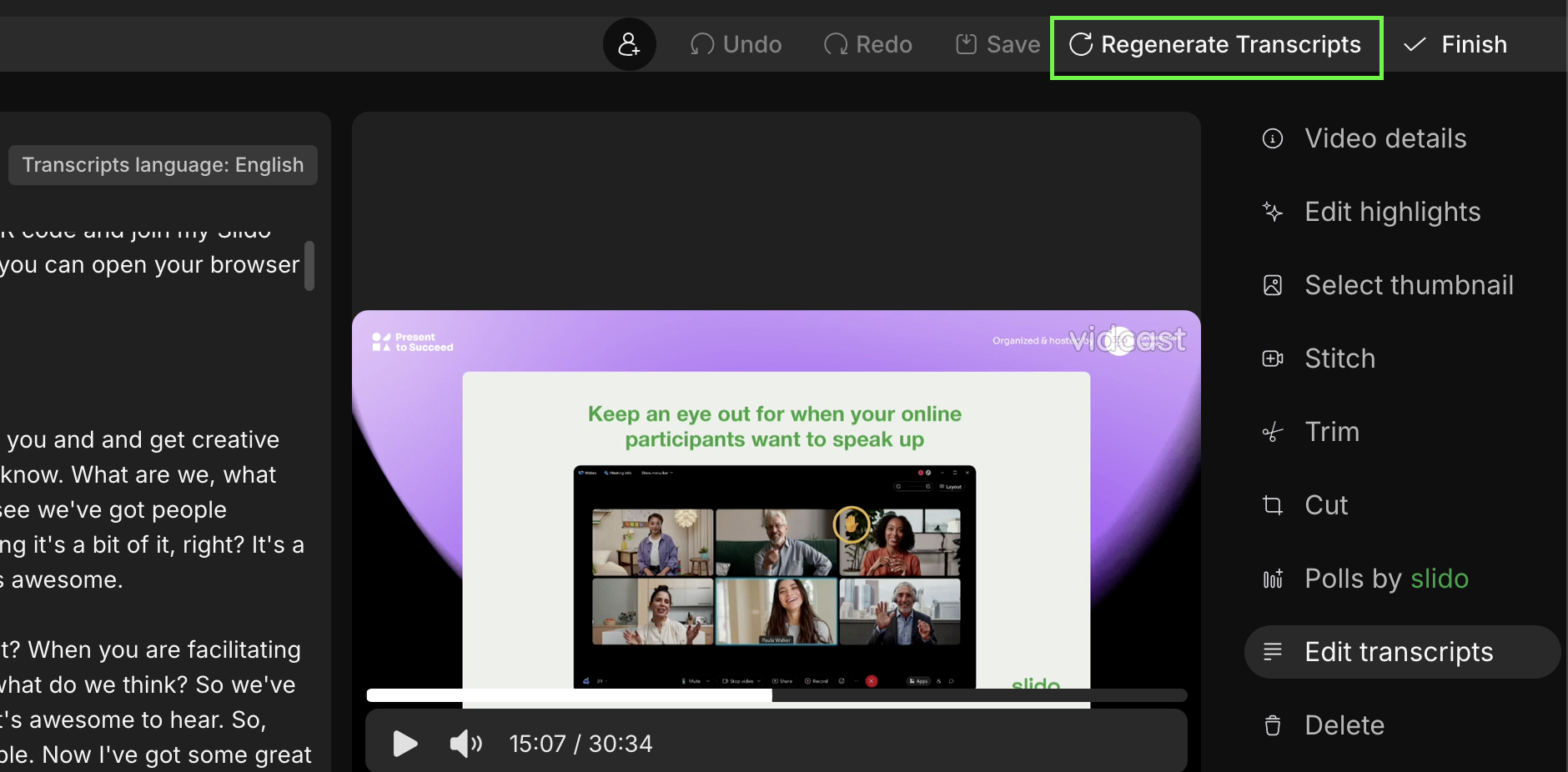
Podrá seleccionar entre 14 idiomas: danés, holandés, francés, alemán, inglés, hindi, italiano, japonés, coreano, polaco, portugués, chino simplificado, chino tradicional y español
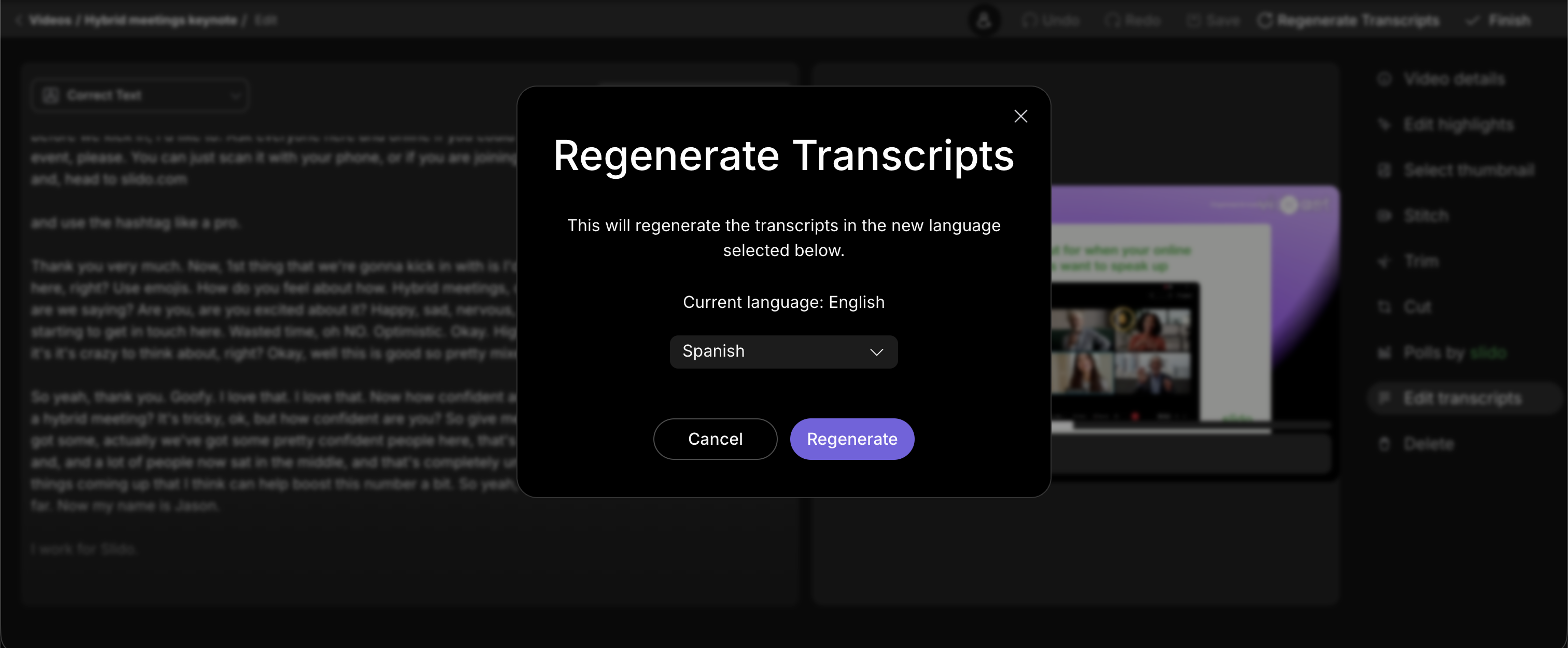
La regeneración de la transcripción también regenerará los capítulos, los aspectos destacados y las descripciones en el idioma apropiado.
Puede establecer el idioma predeterminado en el que se transcriben sus videos en la configuración de su cuenta.


