
شكرًا على ملاحظاتك.
 هل لديك ملاحظات؟
بينما يمكن لأي شخص تنزيل تطبيق Webex Events أو تطبيق Branded الخاص بك من App Store أو Play Store، يمكنك التحكم في من يصل إلى كل حدث داخل هذه التطبيقات من خلال إعدادات الخصوصية. بغض النظر عن إعداد الخصوصية الذي تختاره، لدينا قوالب تعليمات تنزيل التطبيق لإرسالها إلى الحاضرين!
ضع في اعتبارك أنه من الممكن تقييد الوصول إلى تطبيق Branded الخاص بك بالكامل من خلال المؤسسة أو التوزيع المحدود. اقرأ مقالتنا حول التوزيع المحدود للتطبيقات ذات العلامات التجارية لمزيد من المعلومات.
اختر إعداد الخصوصية
اختيار إعداد الخصوصية هو الخطوة الثانية في تنشيط تطبيق الأحداث الخاص بك. لتعديل الإعداد بعد الإعداد، انقر على علامة تبويب أساسيات تطبيق الأحداث، ثم انقر على خطوة إعدادات الخصوصية.

إذا كنت تستخدم تطبيق جوال يحمل علامة تجارية، فتأكد من أن إعداد الخصوصية الخاص بك يكمل خيارات الاشتراك وتسجيل الدخول الخاصة بالتطبيق ذي العلامة التجارية.
هناك ثلاثة خيارات للاختيار من بينها - الجمهور ورمز الحدث والدعوة فقط. إليك كيفية عمل كل منها:
👋 عام (بدون أمان)
يتيح هذا الخيار لأي شخص العثور على تطبيق الأحداث الخاص بك والوصول إليه. يحتوي على أدنى حاجز للدخول، وهو أسهل في الإدارة، ويقدم أبسط عملية للمستخدمين. إذا كان الحدث الخاص بك مجانيًا ويرحب بالجميع، فهذا الحدث مناسب لك!
ضع في اعتبارك أن المستخدم الذي ينضم إلى تطبيق الأحداث العامة الخاص بك يتم احتسابه ضمن مخصصات رصيد الحضور في Webex Events، حتى إذا كان تاريخ الحدث في الماضي. لمزيد من المعلومات حول اعتمادات الحضور، اقرأ مقالتنا حول إدارة الفرق والأعضاء والاعتمادات في Webex Events.
#️ 🔤 رمز الحدث (أمان منخفض)
يتطلب هذا الخيار - الذي يجب عدم الخلط بينه وبين كلمة المرور التي ينشئها المستخدمون أثناء عملية التسجيل - من المستخدمين سلسلة محددة من الأحرف. نظرًا لأن هذا الخيار يتطلب معرفة الكود، فهناك بعض العوائق التي تحول دون الدخول، على الرغم من أن الرمز ليس فريدًا لكل شخص. بعد توزيع الرمز، يمكن لأي شخص ببساطة نشره عبر الإنترنت ليجده أي شخص.
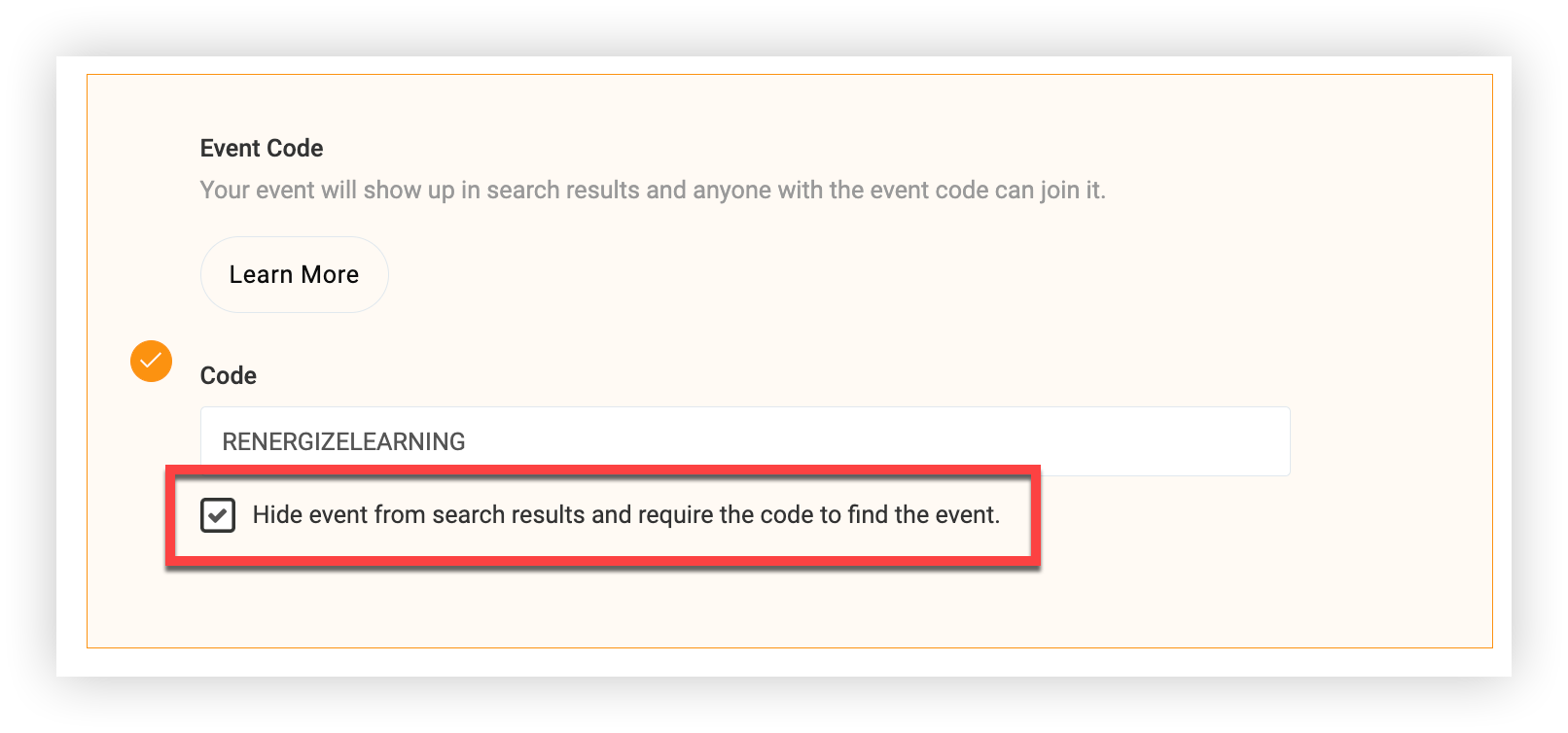
إذا قمت بتحديد هذا الخيار، فما عليك سوى إدخال الرمز الذي يجب على الحاضرين استخدامه للوصول إلى تطبيق الحدث. يجب أن يحتوي الرمز على مزيج من أربعة أحرف أو أرقام أو أحرف خاصة أو أكثر. حاول أن تجعل الأمر بسيطًا وتأكد من سهولة إدخال الرمز باستخدام جهاز محمول.
اختياريًا، حدد مربع الاختيار «إخفاء الحدث من نتائج البحث» لإخفاء تطبيق الأحداث الخاص بك من نتائج البحث ومستخدمي التطبيق العامين. هذا مفيد أيضًا إذا لم تكن مستعدًا للحاضرين للوصول إلى تطبيق الأحداث الخاص بك حتى الآن. إذا تم تحديد المربع وكان لدى الحاضرين الرمز، فسيظل بإمكانهم العثور على الحدث الخاص بك عندما يكون مخفيًا، لذا قم بتوزيع الرمز عندما تكون مستعدًا لبدء الترحيب بالحضور.
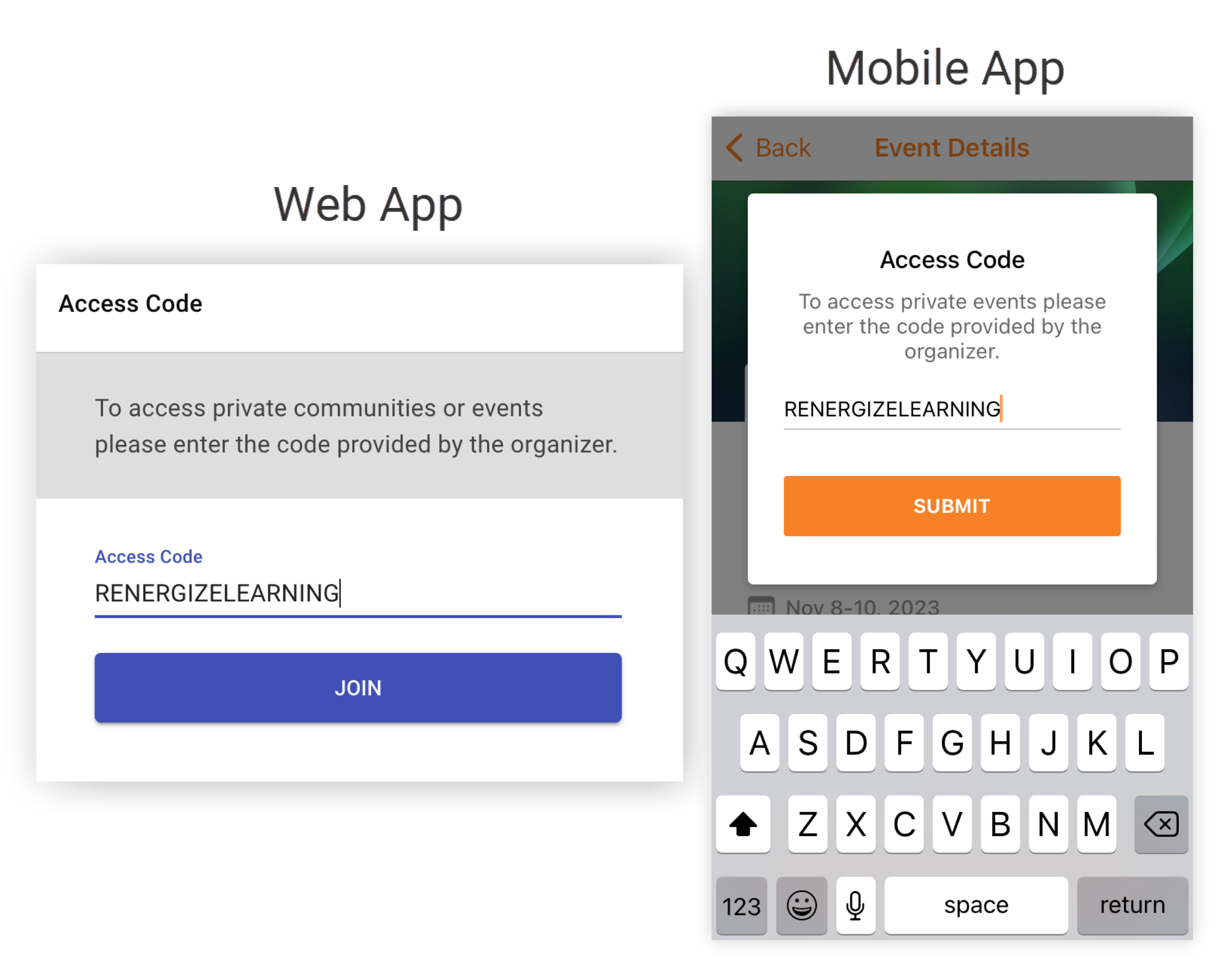
قم بتوزيع الكود على المستخدمين مع تعليمات الوصول. بعد تسجيل الدخول إلى Web App تطبيق الهاتف المحمول، تظهر مطالبة بإدخال الرمز. كإجراء أمني، بعد إدخال خمسة رموز غير صحيحة، يجب على المستخدمين الانتظار لمدة 5 دقائق قبل المحاولة مرة أخرى.
🔒 دعوة فقط (أمان عالي)
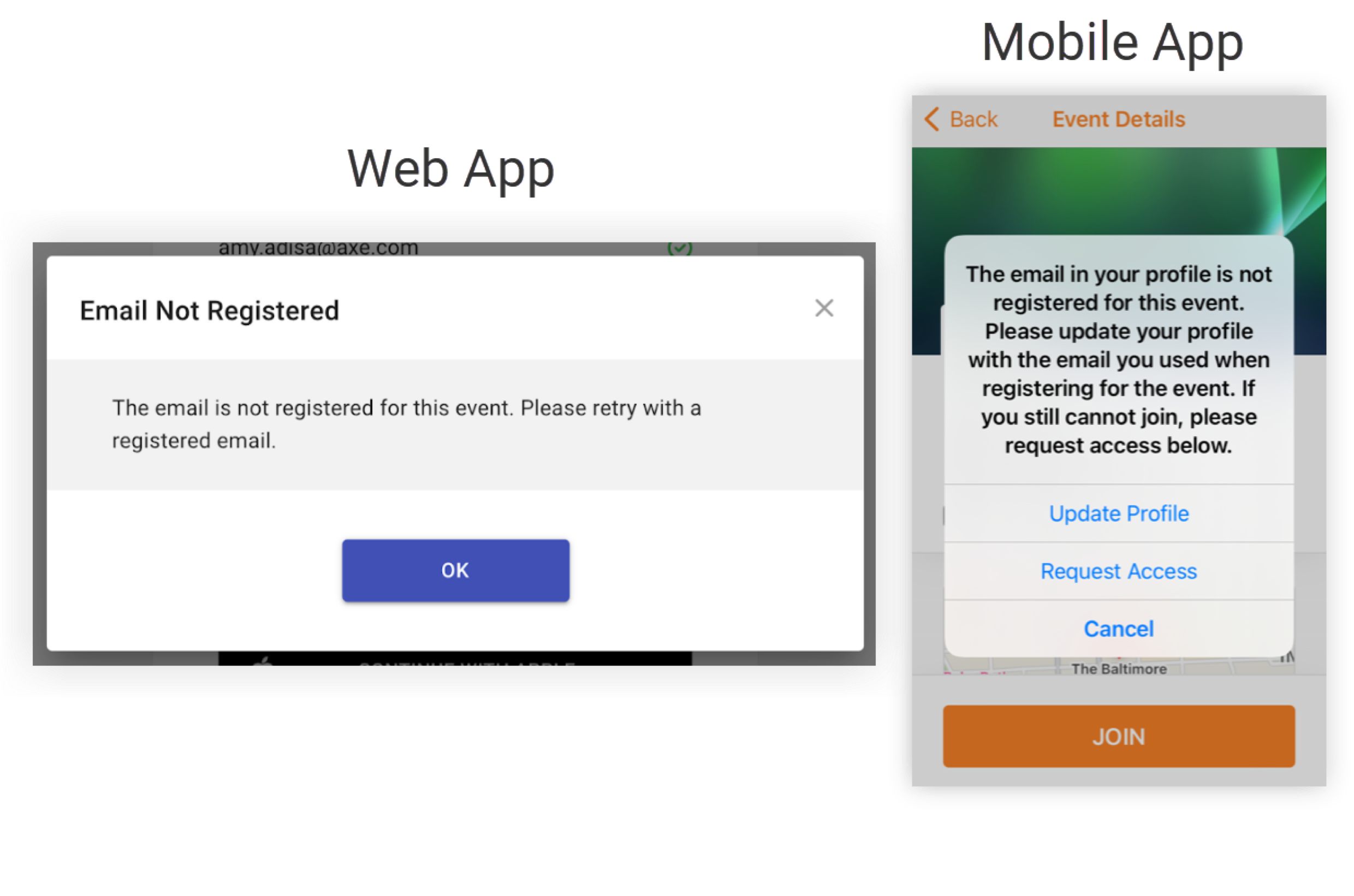
يتطلب هذا الخيار من المستخدمين الاشتراك في تطبيق الهاتف المحمول أو Web App باستخدام البريد الإلكتروني الذي يطابق ملف تعريف الحضور الخاص بهم في حدث Webex الخاص بك. إذا حاول شخص غير موجود في قائمة الحضور الخاصة بالحدث تسجيل الدخول، تظهر رسالة تطالبه بإعادة المحاولة باستخدام بريد إلكتروني مسجل.
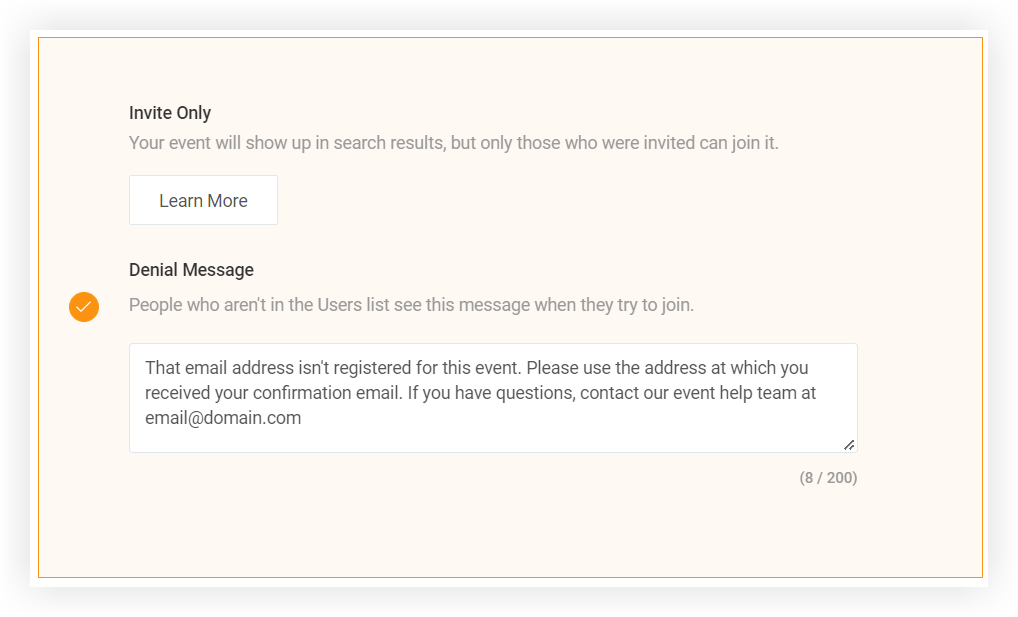
يمكنك تخصيص رسالة الرفض هذه بمعلومات الاتصال أو الإرشادات المفيدة لمنع الحاضرين من التعثر أو الارتباك. ما عليك سوى إدخال النص المخصص في حقل «رسالة الرفض» والنقر فوق حفظ.
ضع في اعتبارك أنه إذا كنت تستخدم تسجيل الدخول الأحادي (SSO) مع تطبيق ذي علامة تجارية، فلن تظهر رسالة الرفض على صفحة تسجيل الدخول الأحادي (SSO).
إذا كنت بحاجة إلى إرشادات حول إعداد الخصوصية الذي تختاره، فلا تتردد في طلب المشورة منا باستخدام فقاعة الدردشة في الزاوية اليمنى السفلية من هذه الشاشة. 👍
الآن بعد أن حددت إعداد الخصوصية، يجب أن تخبر الحاضرين كيف يمكنهم الانضمام إلى تطبيق الأحداث الخاص بك! سواء كنت تقول «تعال واحدًا، تعال جميعًا»، أو توزع رمزًا، أو تخبر الحاضرين في برنامج Invite Only بكيفية الانضمام، تأكد من استخدام صفحة الترويج الخاصة بك لمساعدة الأشخاص على الوصول بسهولة إلى تطبيق الأحداث.


