
Благодарим за обратната връзка.
 Обратна връзка?
Въпреки че всеки може да изтегли приложението Webex Events или вашето брандирано приложение от App Store или Play Store, вие контролирате кой има достъп до всяко събитие в тези приложения с Настройки за поверителност. Без значение коя настройка за поверителност изберете, ние имаме шаблони за инструкции за изтегляне на приложения, които можете да изпратите на присъстващите!
Имайте предвид, че е възможно да ограничите достъпа до Вашето брандирано приложение изцяло чрез корпоративна или ограничена дистрибуция. Прочетете нашата статия за ограниченото разпространение на брандирани приложения за повече информация.
Изберете настройка за поверителност
Избирането на настройка за поверителност е втората стъпка в активирането на приложението за събития. За да редактирате настройката след настройката, щракнете върху раздела Основи на приложението за събития, след което щракнете върху стъпката На стройки за поверителност.

Ако използвате брандирано мобилно приложение, уверете се, че настройката за поверителност допълва опциите за регистрация и влизане на марково приложение.
Има три опции, от които можете да избирате - публичен, код за събитие и Само за покани. Ето как работи всеки един от тях:
👋 Публичен (без сигурност)
Тази опция позволява на всеки да намери и да получи достъп до вашето приложение за събития. Той има най-ниската бариера за влизане, най-лесен е за управление и предлага най-простия процес за вашите потребители. Ако вашето събитие е безплатно и приветства всички, това е за вас!
Имайте предвид, че потребител, който се присъединява към вашето публично приложение за събития, се брои към кредита на участниците ви в Webex Events, дори ако датата на събитието е в миналото. За повече информация относно кредитите на участниците прочетете нашата статия за управлението на екипи, членове и кредити в Webe x Events.
#️ ⃣ 🔤 Код на събитието (ниска сигурност)
Тази опция - да не се бърка с паролата, която потребителите създават по време на процеса на регистрация - изисква от потребителите специфичен низ от знаци. Тъй като тази опция изисква познаване на кода, има някаква бариера пред влизането, въпреки че кодът не е уникален за всеки човек. След като разпространявате кода, някой може просто да го публикува онлайн, за да може всеки да го намери.
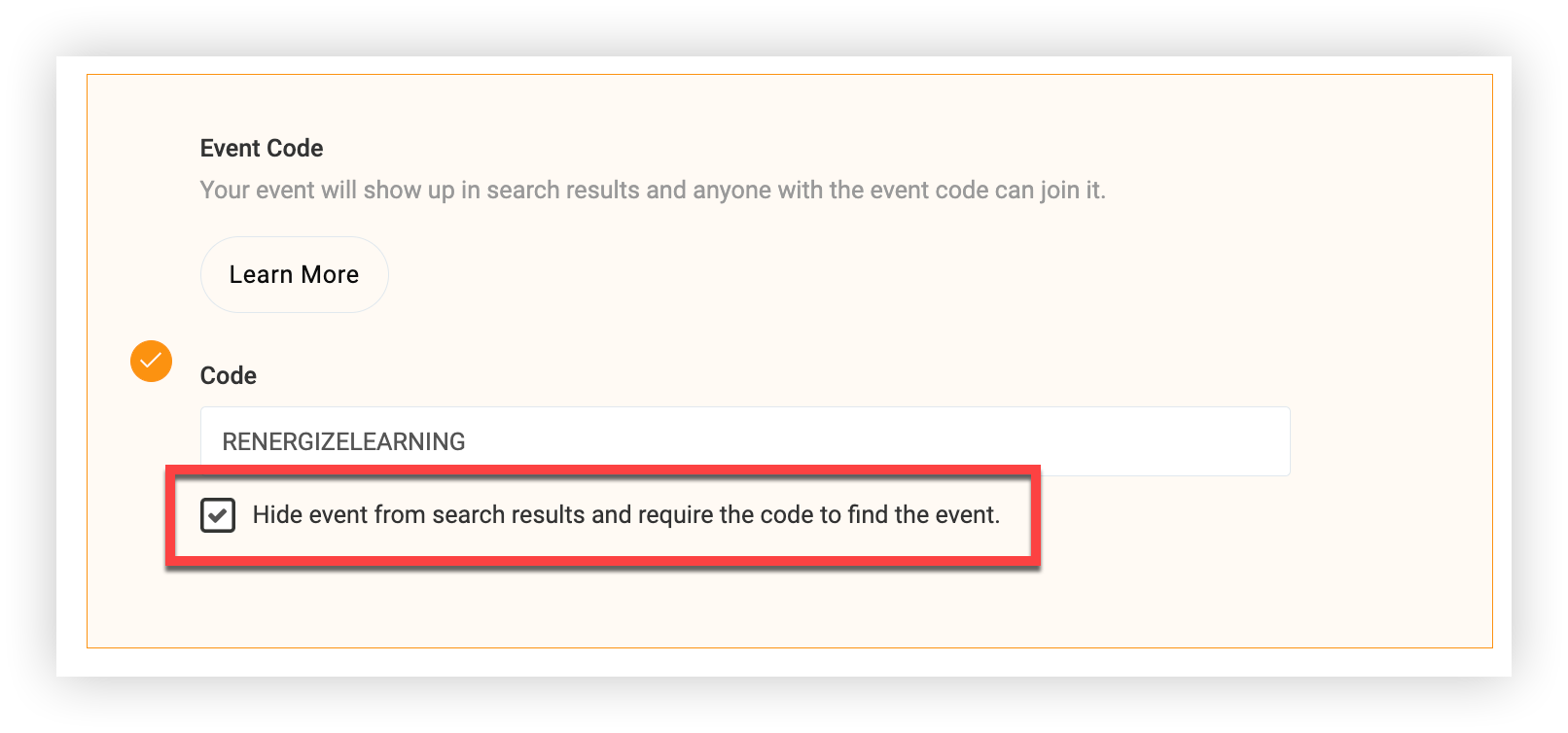
Ако изберете тази опция, просто въведете кода, който участниците трябва да използват за достъп до приложението Събитие. Кодът трябва да има комбинация от четири или повече букви, цифри или специални знаци. Опитайте се да го поддържате просто и се уверете, че кодът е лесен за въвеждане с помощта на мобилно устройство.
По желание поставете отметка в квадратчето „Скриване на събитие от резултатите от търсенето“, за да скриете приложението за събития от резултатите от търсенето и общите потребители на приложението. Това е полезно и ако все още не сте готови присъстващите да получат достъп до вашето приложение за събития. Ако квадратчето е отметнато и участниците имат кода, те все още могат да намерят вашето Събитие, когато е скрито, така че разпространете кода, когато сте готови да започнете да посрещате присъстващите.
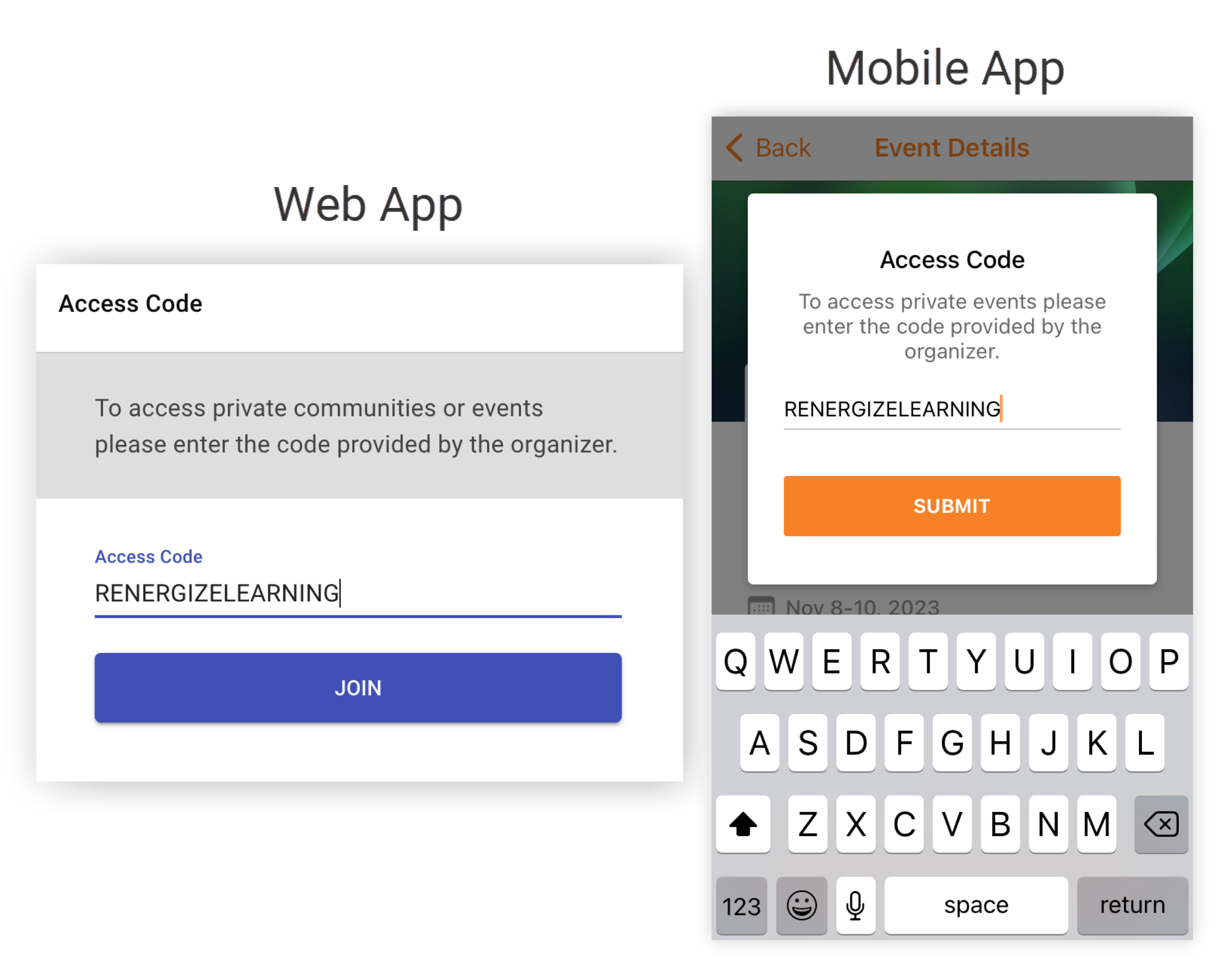
Разпространете кода на потребителите заедно с инструкциите за достъп. След като влезете в мобилното приложение Web App или мобилното приложение, се появява подкана за въвеждане на кода. Като мярка за сигурност, след пет неправилни вписвания в код, потребителите трябва да изчакат 5 минути, преди да опитат отново.
🔒 Само за покани (висока сигурност)
Тази опция изисква потребителите да се регистрират за мобилното приложение или Web App с имейла, който съответства на профила им на участниците във вашето Webex събитие. Ако някой, който не е в списъка с участници в събитието, се опита да влезе, се появява съобщение, което го подканва да опита отново с регистриран имейл.
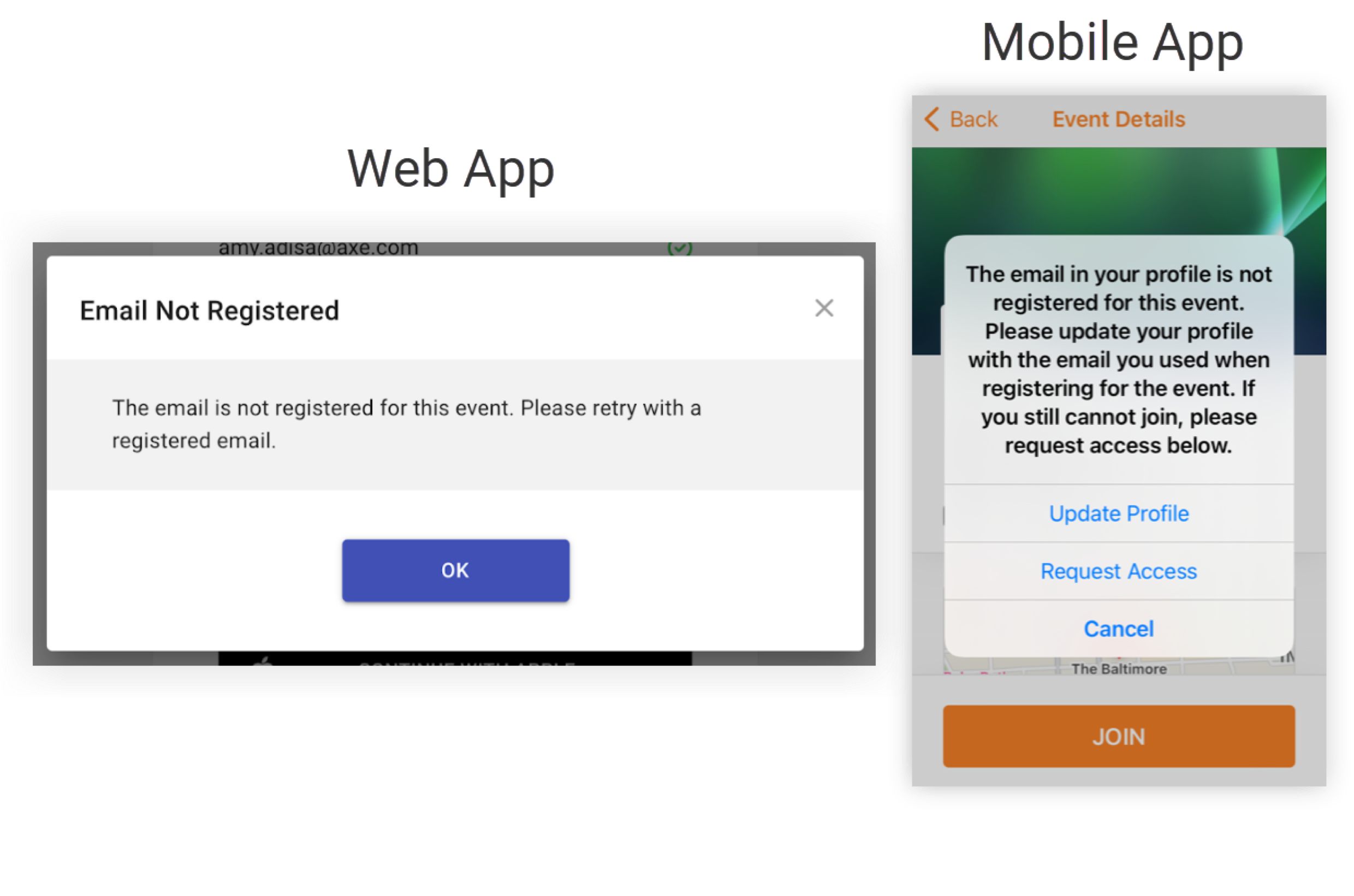
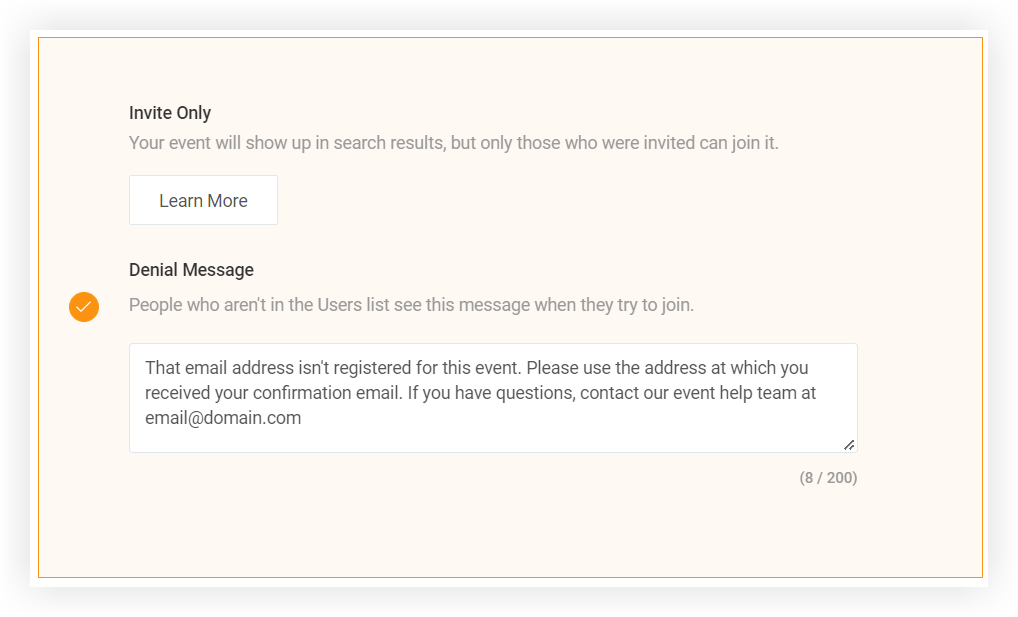
Можете да персонализирате това съобщение за отказ с информация за контакт или полезни инструкции, за да предотвратите забиването или объркването на присъстващите. Просто въведете персонализирания си текст в полето „Съобщение за отказ“ и щракнете върху Запазване.
Имайте предвид, че ако използвате еднократно влизане (SSO) с бран дирано приложение, съобщението за отказ няма да се показва на страницата ви за вход в SSO.
Ако имате нужда от насоки за това коя настройка за поверителност да изберете, не се колебайте да ни попитате за съвет, като използвате балона за чат в долния десен ъгъл на този екран. 👍
След като сте избрали настройка за поверителност, трябва да кажете на участниците как могат да се присъединят към вашето приложение за събития! Независимо дали казвате „елате един, елате всички“, разпространявате код или казвате на участниците Invite Only как да се присъединят, уверете се, че използвате вашата промоционална страница, за да помогнете на хората лесно да имат достъп до приложението за събития.


