
Dziękujemy za opinię.
 Opinia?
Chociaż każdy może pobrać aplikację Webex Events lub Twoją markową aplikację ze sklepu App Store lub Play Store, Ty kontrolujesz, kto uzyskuje dostęp do każdego wydarzenia w tych aplikacjach za pomocą ustawień prywatności. Bez względu na to, które ustawienie prywatności wybierzesz, mamy szablony instrukcji pobierania aplikacji, które możesz wysłać do uczestników!
Pamiętaj, że dostęp do aplikacji marki można całkowicie ograniczyć za pośrednictwem korporacyjnej lub ograniczonej dystrybucji. Przeczytaj nasz artykuł na temat Branded App Limited Distribution, aby uzyskać więcej informacji.
Wybierz ustawienie prywatności
Wybór ustawienia prywatności jest drugim krokiem aktywacji aplikacji Event. Aby edytować ustawienie po skonfigurowaniu, kliknij kartę Podstaw y aplikacji wydarzenia, a następnie kliknij krok Ustawienia prywatności.

Jeśli korzystasz z markowej aplikacji mobilnej, upewnij się, że ustawienia prywatności uzupełniają opcje rejestracji i logowania w Twojej markowej aplikacji.
Do wyboru są trzy opcje — Publiczny, Kod wydarzenia i Tylko zaproszenie. Oto jak działa każdy z nich:
👋 Publiczne (brak bezpieczeństwa)
Ta opcja pozwala każdemu znaleźć i uzyskać dostęp do aplikacji Event. Ma najniższą barierę wejścia, jest najłatwiejszy w zarządzaniu i oferuje najprostszy proces dla użytkowników. Jeśli Twoje wydarzenie jest bezpłatne i wita wszystkich, to jest dla Ciebie!
Pamiętaj, że użytkownik, który dołącza do Twojej publicznej aplikacji na wydarzenia, jest liczony do przydziału kredytu uczestnika w Webex Events, nawet jeśli data wydarzenia jest przeszła. Aby uzyskać więcej informacji na temat punktów uczestników, przeczytaj nasz artykuł o zarządzaniu zespołami, członkami i kredytami w Webe x Events.
#️ ⃣ 🔤 Kod zdarzenia (niskie bezpieczeństwo)
Ta opcja - nie mylić z hasłem tworzonym przez użytkowników podczas procesu rejestracji - wymaga od użytkowników określonego ciągu znaków. Ponieważ ta opcja wymaga znajomości kodu, istnieje pewna bariera wejścia, chociaż kod nie jest unikalny dla każdej osoby. Po rozpowszechnieniu kodu, ktoś może po prostu opublikować go online, aby każdy mógł go znaleźć.
Jeśli wybierzesz tę opcję, po prostu wprowadź kod, którego uczestnicy muszą użyć, aby uzyskać dostęp do aplikacji Event. Kod musi zawierać kombinację czterech lub więcej liter, cyfr lub znaków specjalnych. Staraj się zachować prostotę i upewnij się, że kod jest łatwy do wprowadzenia za pomocą urządzenia mobilnego.
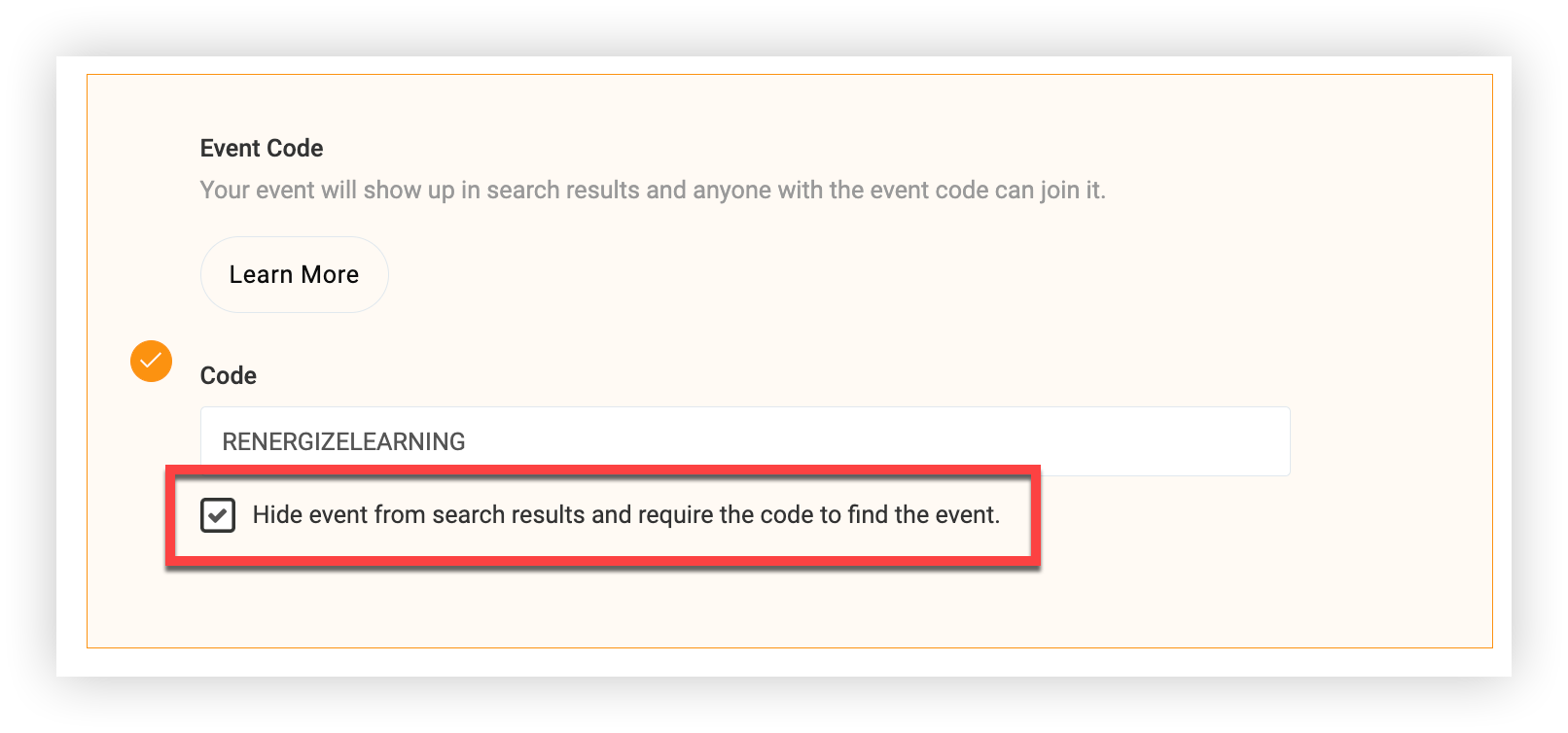
Opcjonalnie zaznacz pole wyboru „Ukryj zdarzenie z wyników wyszukiwania”, aby ukryć aplikację zdarzenia przed wynikami wyszukiwania i ogólnymi użytkownikami aplikacji. Jest to również przydatne, jeśli nie jesteś jeszcze gotowy, aby uczestnicy mogli uzyskać dostęp do aplikacji Event. Jeśli pole jest zaznaczone, a uczestnicy mają kod, nadal mogą znaleźć Twoje Wydarzenie po ukryciu, więc rozprowadź kod, gdy będziesz gotowy, aby rozpocząć przyjmowanie uczestników.
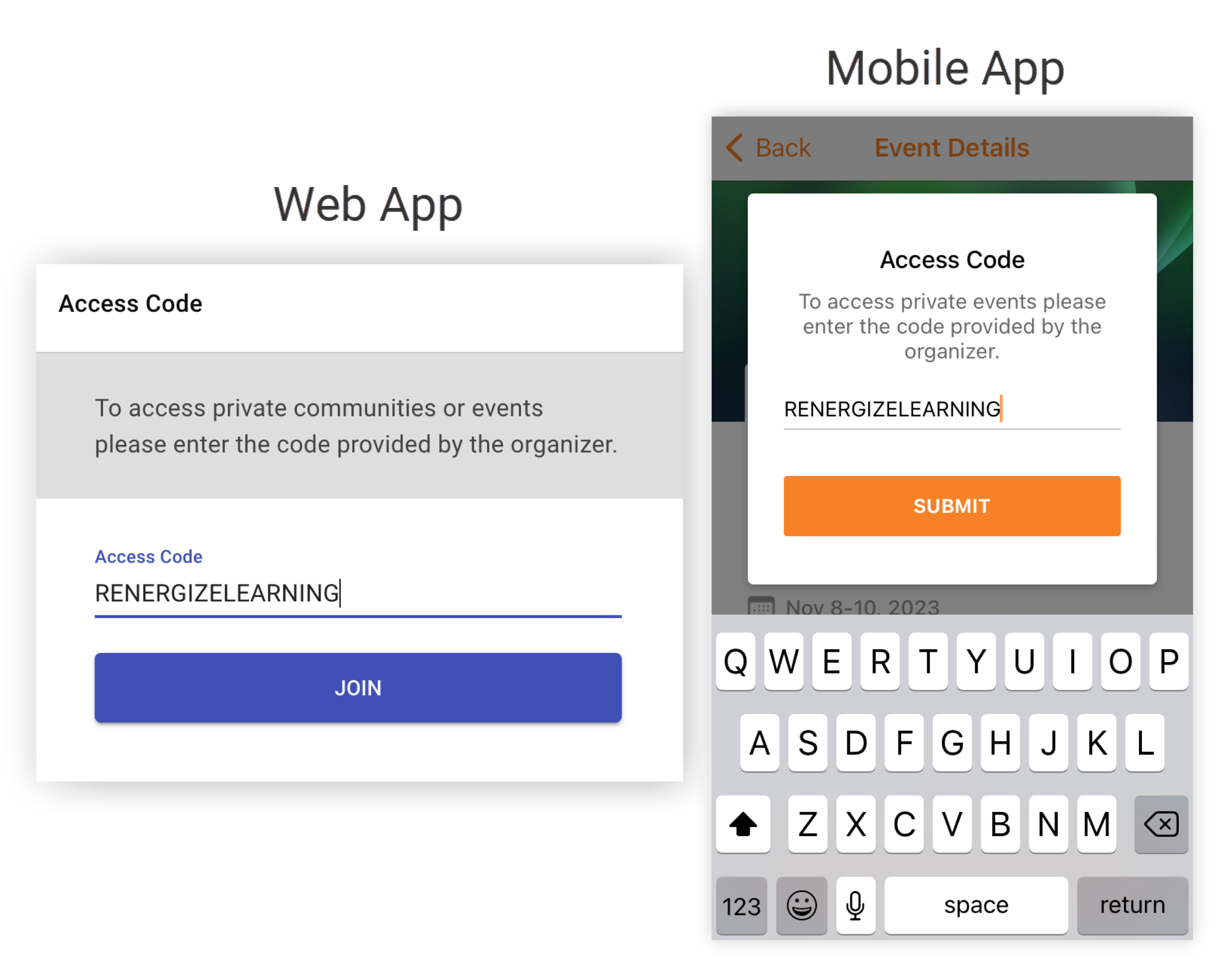
Rozpowszechniaj kod użytkownikom wraz z instrukcjami dostępu. Po zalogowaniu się do aplikacji mobilnej Web App lub pojawi się monit o wprowadzenie kodu. Jako środek bezpieczeństwa, po pięciu nieprawidłowych wpisach kodu użytkownicy muszą poczekać 5 minut, zanim spróbują ponownie.
🔒 Tylko zaproszenie (wysokie bezpieczeństwo)
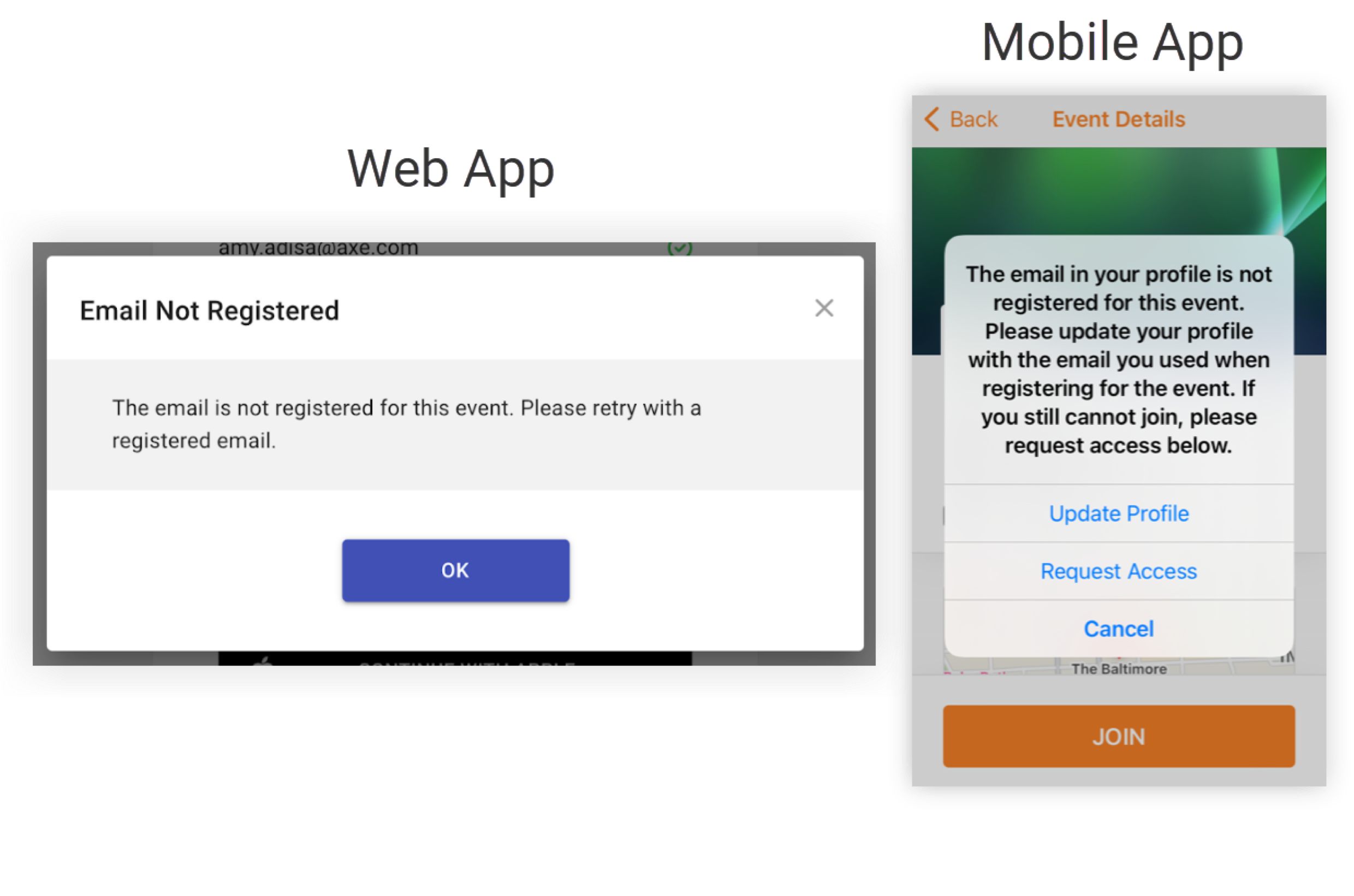
Ta opcja wymaga od użytkowników zarejestrowania się w aplikacji mobilnej lub wiadomości e-mail pas Web App ującej do ich profilu uczestnika w Twoim wydarzeniu Webex. Jeśli ktoś, kto nie znajduje się na liście uczestników Wydarzenia, spróbuje się zalogować, pojawi się komunikat z prośbą o ponowną próbę przy użyciu zarejestrowanego adresu e-mail.
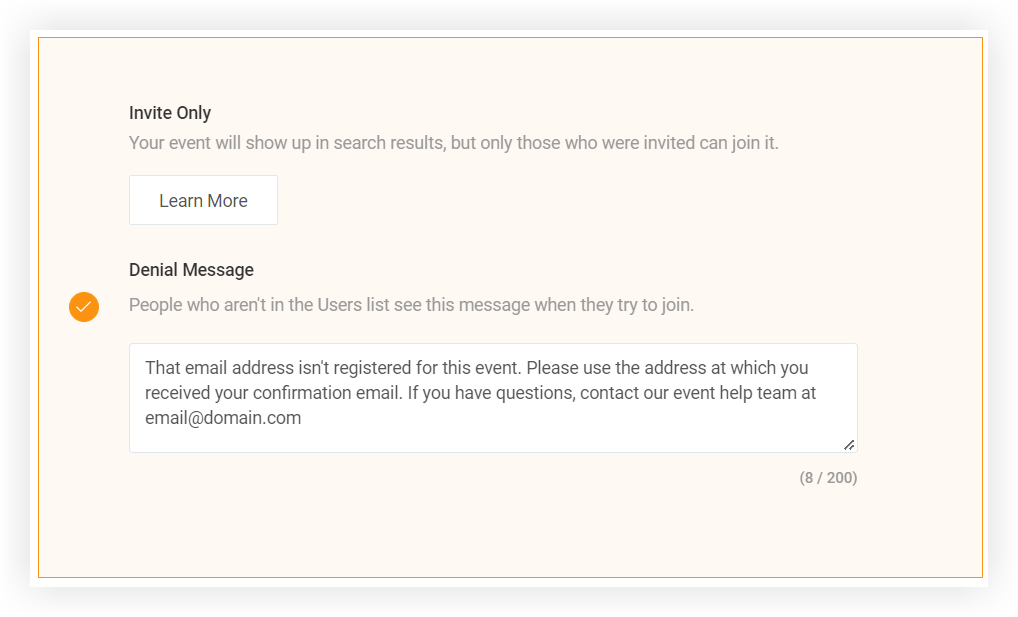
Możesz dostosować tę wiadomość o odmowie za pomocą informacji kontaktowych lub przydatnych instrukcji, aby uniemożliwić uczestnikom utknięcie lub zdezorientowanie się. Po prostu wprowadź niestandardowy tekst w polu „Wiadomość odmowa” i kliknij Zapisz.
Pamiętaj, że jeśli używasz logowania jednokrotnego (SSO) z markową aplik acją, komunikat o odmowie nie pojawi się na stronie logowania do SSO.
Jeśli potrzebujesz wskazówek, które ustawienie prywatności wybrać, nie wahaj się poprosić nas o poradę, korzystając z bańki czatu w prawym dolnym rogu tego ekranu. 👍
Teraz, gdy wybrałeś Ustawienie prywatności, musisz poinformować uczestników, jak mogą dołączyć do Twojej aplikacji Event! Niezależnie od tego, czy mówisz „przyjdź jeden, chodź wszyscy”, rozpowszechniasz kod, czy mówisz uczestnikom Invite Only, jak dołączyć, upewnij się, że korzystasz ze strony promo cyjnej, aby ułatwić ludziom dostęp do aplikacji Event.


