
Danke für Ihr Feedback.
 Feedback?
Während jeder die Webex Events App oder Ihre Marken-App aus dem App Store oder Play Store herunterladen kann, kontrollieren Sie mit den Datenschutzeinstellungen, wer in diesen Apps auf jedes Event zugreift. Egal, welche Datenschutzeinstellung Sie wählen, wir haben Vorlagen für Anweisungen zum Herunterladen von Apps, die Sie an die Teilnehmer senden können!
Denken Sie daran, dass es möglich ist, den Zugriff auf Ihre Marken-App vollständig über den Unternehmensvertrieb oder den eingeschränkten Vertrieb einzuschränken. Lesen Sie unseren Artikel über Branded App Limited Distribution für weitere Informationen.
Wählen Sie eine Datenschutzeinstellung
Die Auswahl einer Datenschutzeinstellung ist der zweite Schritt bei der Aktivierung Ihrer Event-App. Um die Einstellung nach der Einrichtung zu bearbeiten, klicken Sie auf den Tab Grundlagen Ihrer Event-App und dann auf den Schritt Datenschutzeinstellungen.

Wenn Sie eine mobile Marken-App verwenden, stellen Sie sicher, dass Ihre Datenschutzeinstellungen die Anmelde - und Anmeldeoptionen Ihrer Marken-App ergänzen.
Es stehen drei Optionen zur Auswahl — Öffentlich, Veranstaltungscode und Nur auf Einladung. So funktioniert jedes einzelne:
👋 Öffentlich (keine Sicherheit)
Mit dieser Option kann jeder Ihre Event-App finden und darauf zugreifen. Es hat die niedrigste Eintrittsbarriere, ist am einfachsten zu verwalten und bietet den einfachsten Prozess für Ihre Benutzer. Wenn Ihre Veranstaltung kostenlos ist und alle willkommen sind, ist diese für Sie!
Denken Sie daran, dass ein Benutzer, der Ihrer öffentlichen Event-App beitritt, auf Ihr Teilnehmerguthaben in Webex Events angerechnet wird, auch wenn das Eventdatum in der Vergangenheit liegt. Weitere Informationen zu Teilnehmerguthaben finden Sie in unserem Artikel über die Verwaltung von Teams, Mitgliedern und Credits in Webex Events.
#️ ♦ 🔤 Eventcode (niedrige Sicherheit)
Diese Option — nicht zu verwechseln mit dem Passwort, das Benutzer während des Anmeldevorgangs erstellen — erfordert eine bestimmte Zeichenfolge. Da für diese Option die Kenntnis des Codes erforderlich ist, gibt es eine gewisse Eintrittsbarriere, obwohl der Code nicht für jede Person eindeutig ist. Nachdem Sie den Code verteilt haben, könnte ihn jemand einfach online posten, damit jeder ihn finden kann.
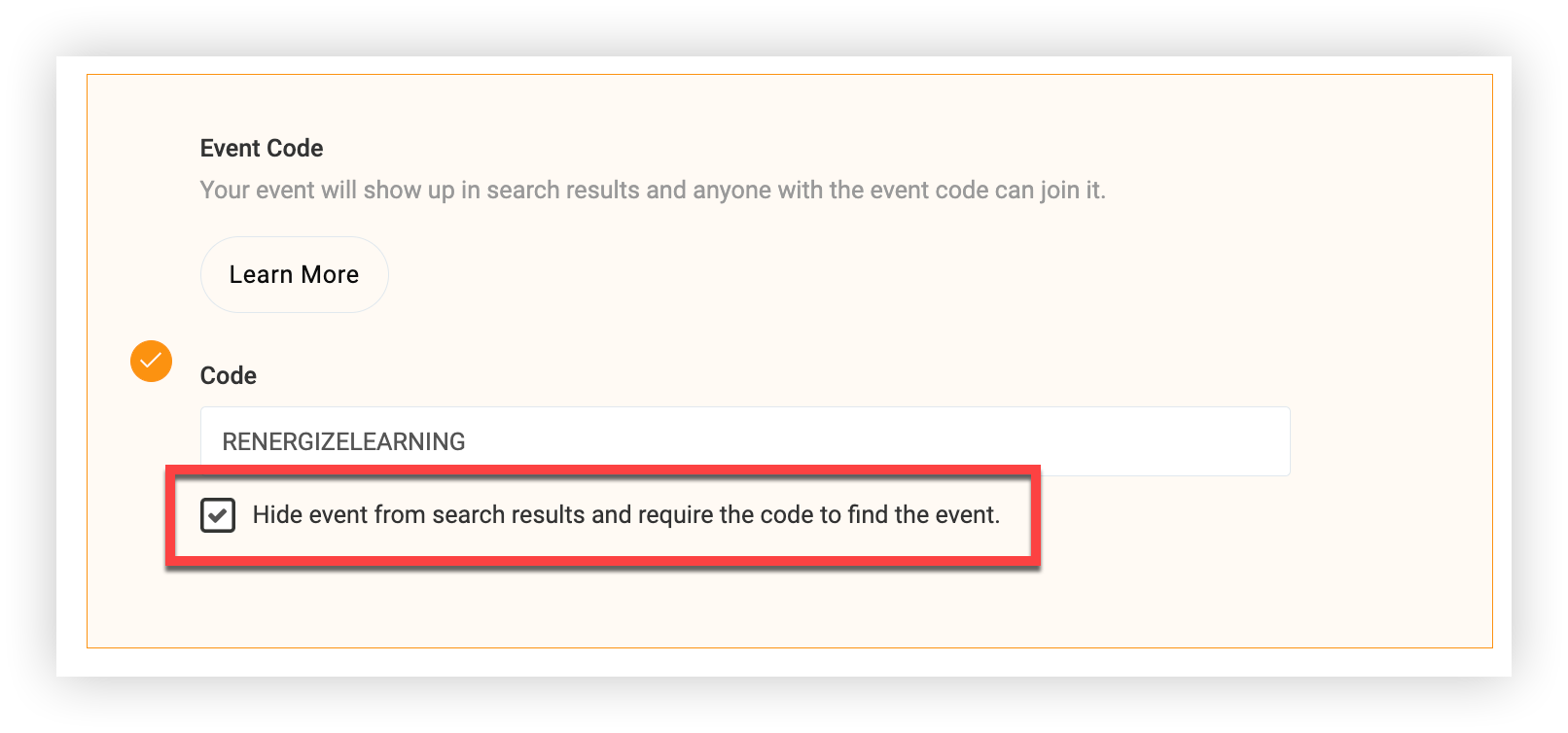
Wenn Sie diese Option wählen, geben Sie einfach den Code ein, den die Teilnehmer für den Zugriff auf die Event-App verwenden müssen. Der Code muss eine Kombination aus vier oder mehr Buchstaben, Zahlen oder Sonderzeichen enthalten. Versuchen Sie, es einfach zu halten und stellen Sie sicher, dass der Code einfach mit einem Mobilgerät eingegeben werden kann.
Wählen Sie optional das Kontrollkästchen „Veranstaltung aus Suchergebnissen ausblenden“ aus, um Ihre Event-App vor Suchergebnissen und allgemeinen App-Nutzern auszublenden. Das ist auch nützlich, wenn Sie noch nicht bereit sind, dass die Teilnehmer auf Ihre Event-App zugreifen können. Wenn das Kästchen angekreuzt ist und die Teilnehmer den Code haben, können sie Ihre Veranstaltung trotzdem finden, auch wenn Sie versteckt sind. Verteilen Sie den Code also, wenn Sie bereit sind, die Teilnehmer willkommen zu heißen.
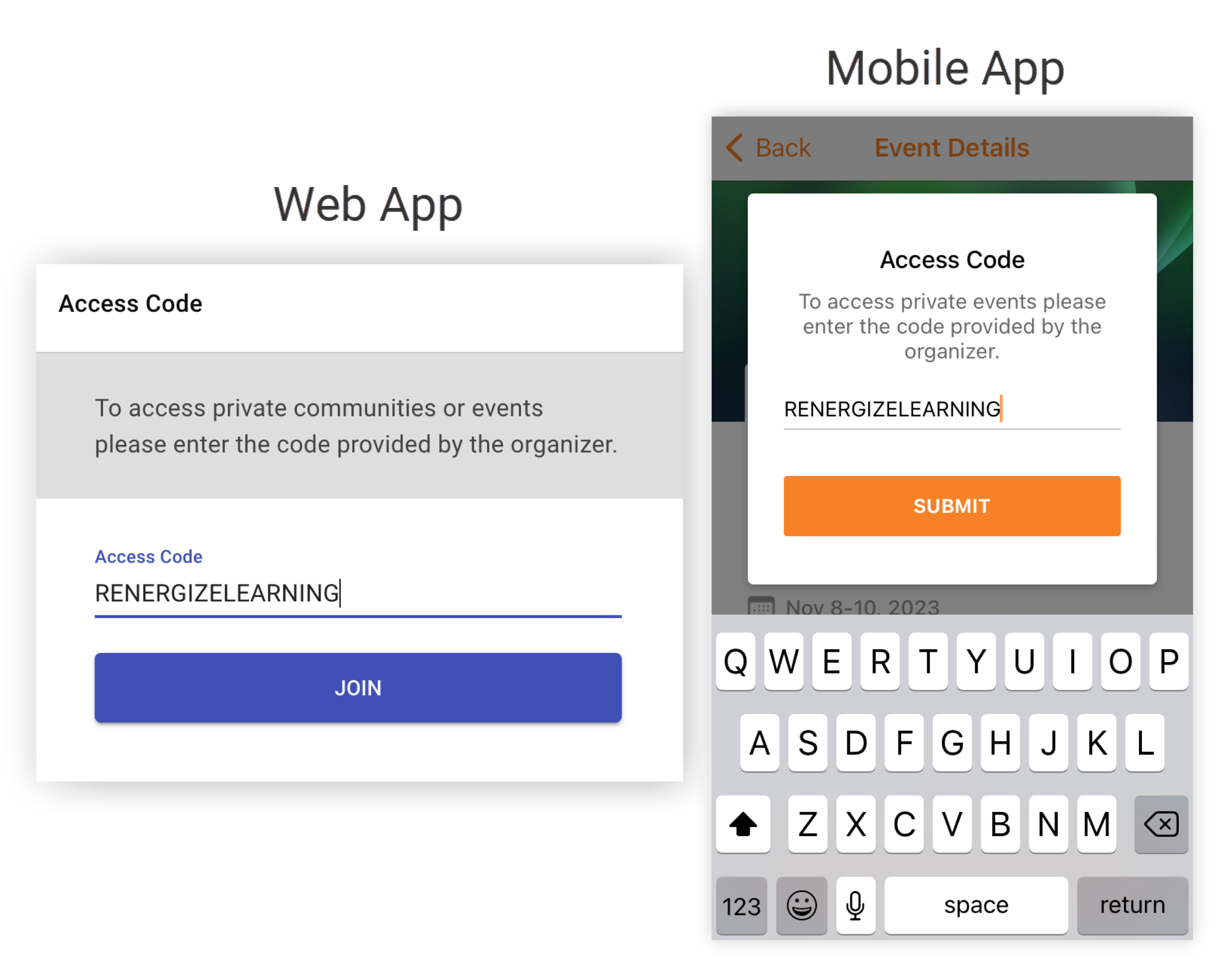
Verteilen Sie den Code zusammen mit den Zugangsanweisungen an die Benutzer. Nach dem Einloggen in die Web App oder Mobile App wird eine Aufforderung zur Eingabe des Codes angezeigt. Aus Sicherheitsgründen müssen Benutzer nach fünf falschen Codeeingaben 5 Minuten warten, bevor sie es erneut versuchen.
🔒 Nur auf Einladung (hohe Sicherheit)
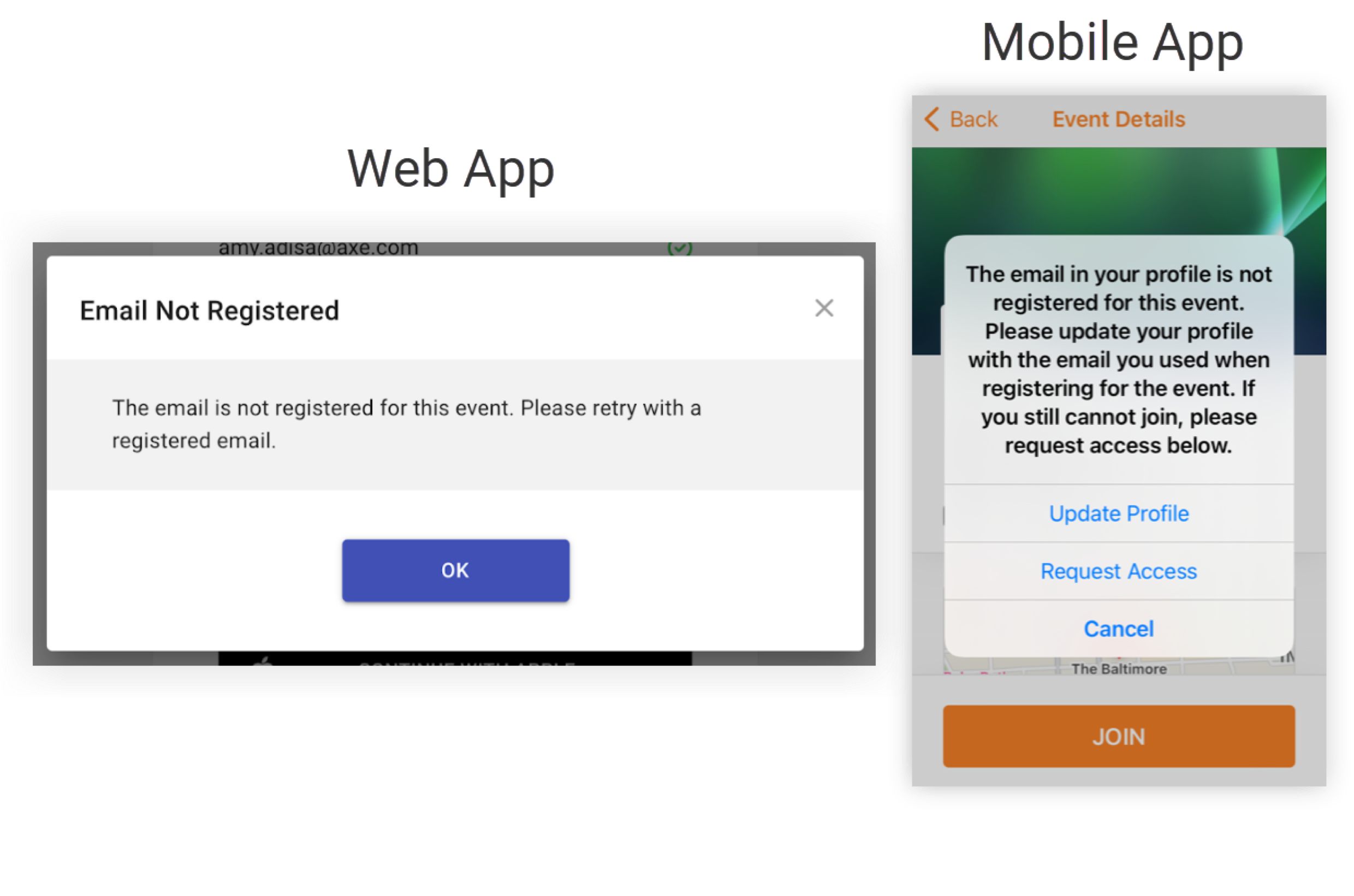
Für diese Option müssen sich Benutzer für die mobile App oder Web App mit der E-Mail-Adresse anmelden, die ihrem Teilnehmerprofil in Ihrem Webex-Event entspricht. Wenn jemand, der nicht in der Teilnehmerliste Ihrer Veranstaltung steht, versucht, sich anzumelden, wird eine Meldung angezeigt, in der er aufgefordert wird, es mit einer registrierten E-Mail erneut zu versuchen.
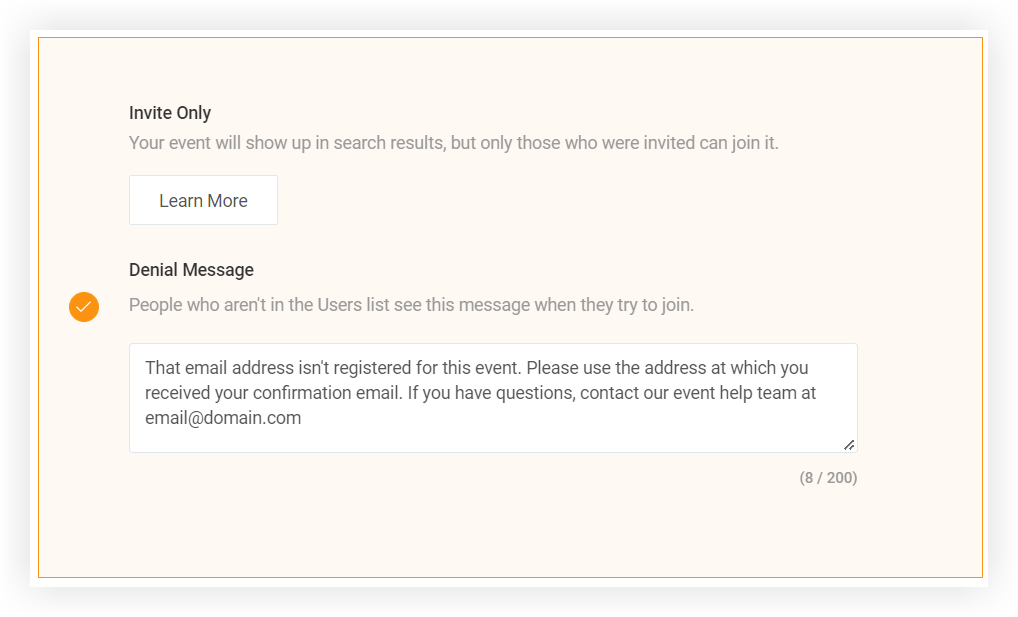
Sie können diese Ablehnungsnachricht mit Kontaktinformationen oder nützlichen Anweisungen anpassen, um zu verhindern, dass die Teilnehmer stecken bleiben oder verwirrt werden. Geben Sie einfach Ihren benutzerdefinierten Text in das Feld „Ablehnungsnachricht“ ein und klicken Sie auf Speichern.
Denken Sie daran, wenn Sie Single Sign-On (SSO) mit einer Marken-App verwenden, wird die Ablehnungsnachricht nicht auf Ihrer SSO-Anmeldeseite angezeigt.
Wenn Sie Hilfe benötigen, welche Datenschutzeinstellung Sie wählen sollten, zögern Sie nicht, uns über die Chat-Blase in der unteren rechten Ecke dieses Bildschirms um Rat zu fragen. 👍
Nachdem Sie eine Datenschutzeinstellung ausgewählt haben, müssen Sie den Teilnehmern mitteilen, wie sie Ihrer Event-App beitreten können! Egal, ob Sie sagen „Kommt eins, kommt alle“, einen Code verteilen oder Teilnehmern, die nur auf Einladung einladen, sagen, wie sie teilnehmen sollen, stellen Sie sicher, dass Sie Ihre Promo-Seite verwenden, damit die Leute einfach auf die Event-App zugreifen können.


