
Gracias por sus comentarios.
 ¿Comentarios?
Si bien cualquiera puede descargar la aplicación Webex Events o su aplicación de marca desde la App Store o Play Store, usted controla quién accede a cada Evento dentro de esas aplicaciones con Configuración de privacidad. No importa qué configuración de privacidad elija, ¡tenemos plantillas de instrucciones de descarga de aplicaciones para que las envíe a los asistentes!
Tenga en cuenta que es posible limitar el acceso a su aplicación de marca por completo a través de la empresa o la distribución limitada. Lea nuestro artículo sobre Branded App Limited Distribution para obtener más información.
Elija una configuración de privacidad
Seleccionar una configuración de privacidad es el segundo paso para activar su aplicación de eventos. Para editar la configuración después de la configuración, haga clic en la pestaña Conceptos básicos de su aplicación de eventos y, a continuación, haga clic en el paso Configuración de privacidad.

Si está utilizando una aplicación móvil de marca, asegúrese de que su configuración de privacidad complemente las opciones de registro e inicio de sesión de su aplicación de marca.
Hay tres opciones para elegir: público, código de evento y solo con invitación. Así es como funciona cada uno:
👋 Público (sin seguridad)
Esta opción le permite a cualquiera encontrar y acceder a su aplicación de eventos. Tiene la barrera de entrada más baja, es más fácil de administrar y ofrece el proceso más simple para sus usuarios. Si su evento es gratuito y da la bienvenida a todos, ¡este es para usted!
Tenga en cuenta que un usuario que se une a su aplicación pública de eventos se cuenta para su asignación de crédito de asistente en Webex Events, incluso si la fecha del evento es anterior. Para obtener más información sobre los créditos de los asistentes, lea nuestro artículo sobre la gestión de equipos, miembros y créditos en Webex Events.
#️ ⃣ 🔤 Código de evento (baja seguridad)
Esta opción, que no debe confundirse con la contraseña que los usuarios crean durante el proceso de registro, requiere que los usuarios tengan una cadena específica de caracteres. Dado que esta opción requiere conocimiento del código, existe alguna barrera de entrada, aunque el código no es exclusivo de cada persona. Después de distribuir el código, alguien podría simplemente publicarlo en línea para que cualquiera lo encuentre.
Si selecciona esta opción, simplemente ingrese el código que los asistentes deben usar para acceder a la aplicación Event. El código debe tener una combinación de cuatro o más letras, números o caracteres especiales. Trate de que sea simple y asegúrese de que el código sea fácil de ingresar usando un dispositivo móvil.
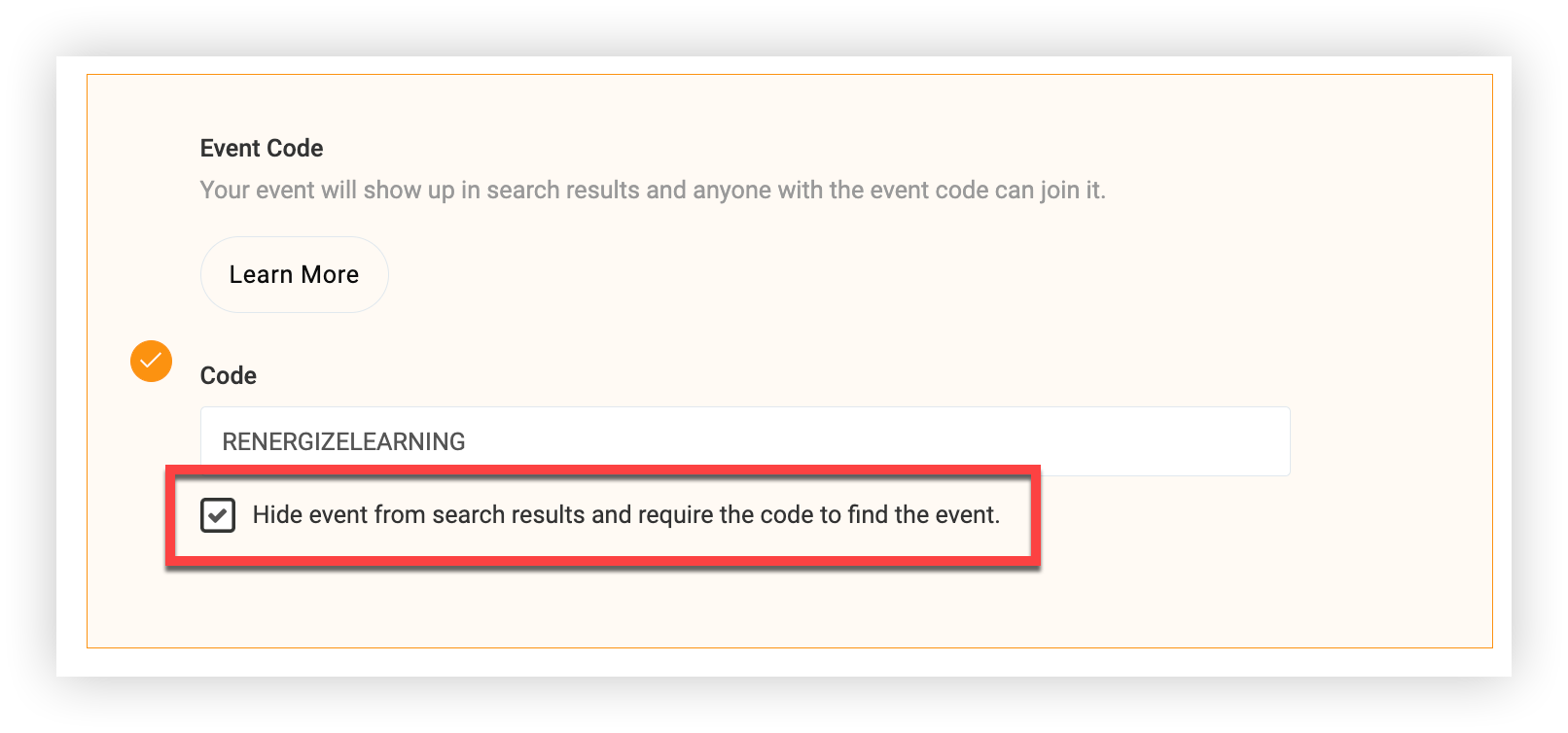
Opcionalmente, seleccione la casilla de verificación 'Ocultar evento de los resultados de búsqueda' para ocultar su aplicación de eventos de los resultados de búsqueda y de los usuarios generales de la aplicación. Esto también es útil si aún no está listo para que los asistentes accedan a su aplicación de eventos. Si la casilla está marcada y los asistentes tienen el código, aún pueden encontrar su Evento cuando esté oculto, así que distribuya el código cuando esté listo para comenzar a dar la bienvenida a los asistentes.
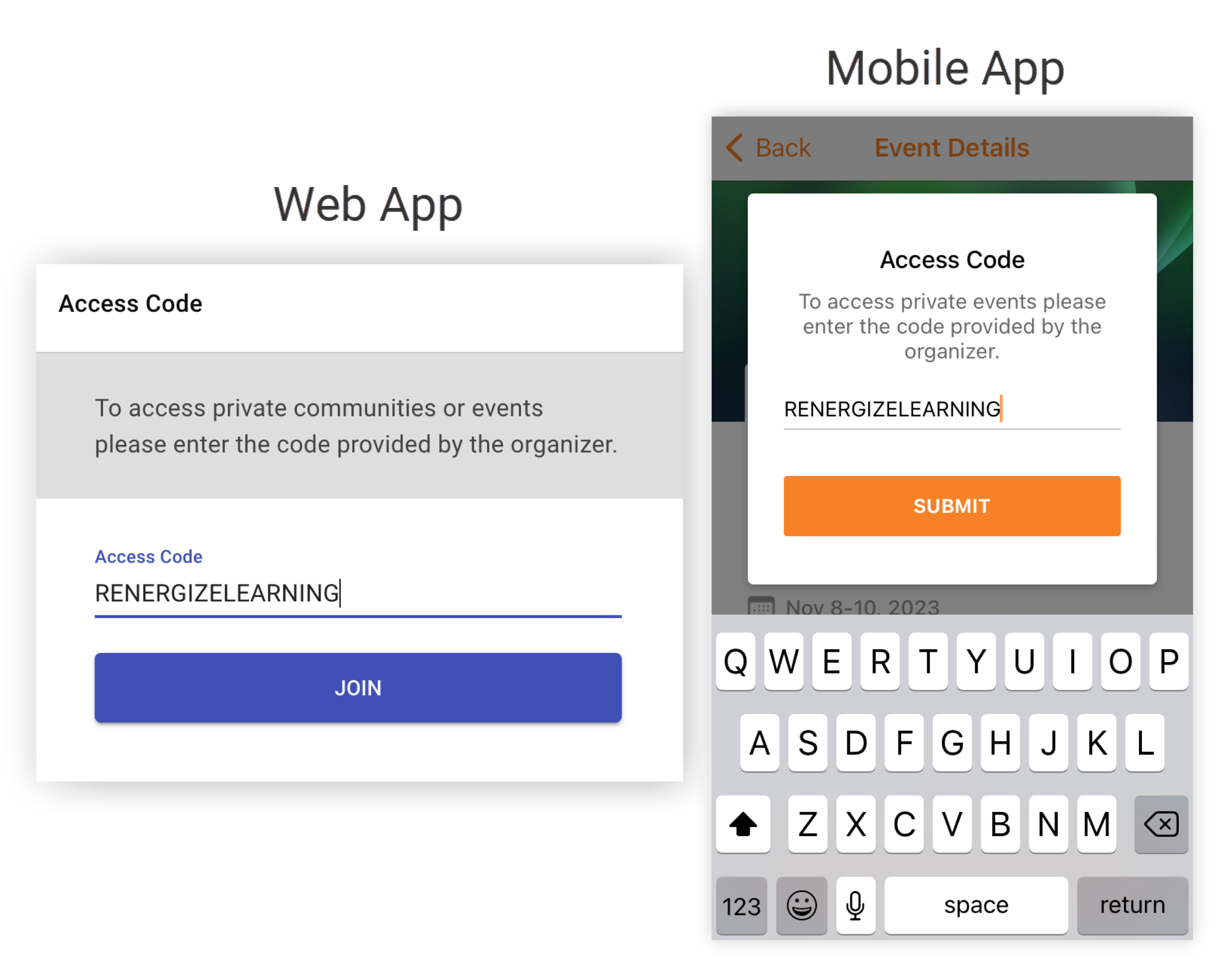
Distribuya el código a los usuarios junto con las instrucciones de acceso. Después de iniciar sesión en la aplicación móvil Web App o en la aplicación móvil, aparece un mensaje para ingresar el código. Como medida de seguridad, después de cinco entradas de código incorrectas, los usuarios deben esperar 5 minutos antes de volver a intentarlo.
🔒 Solo por invitación (alta seguridad)
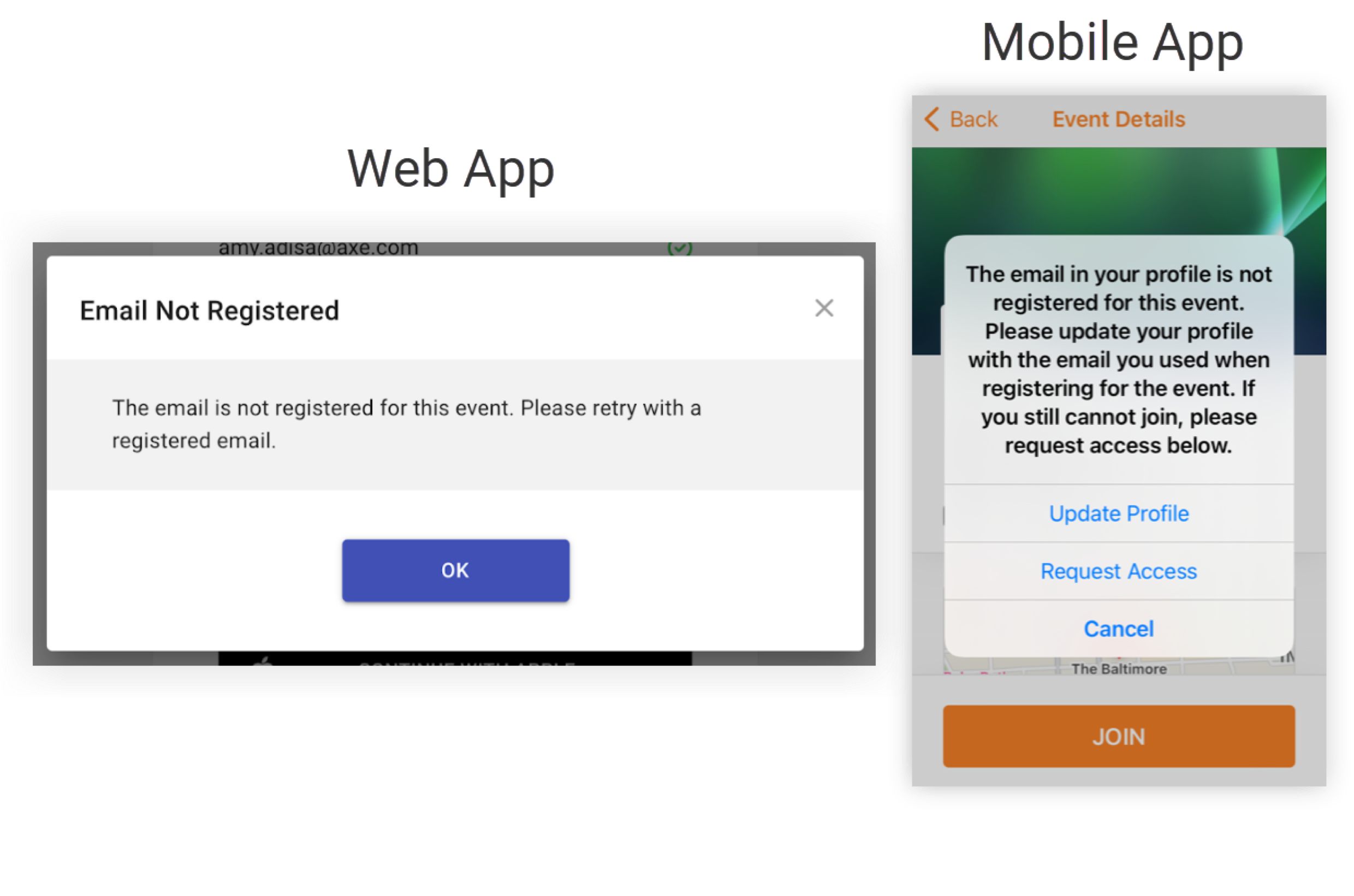
Esta opción requiere que los usuarios se inscriban en la aplicación móvil o Web App con el correo electrónico que coincida con su perfil de asistente en su evento de Webex. Si alguien que no está en la lista de asistentes de su evento intenta iniciar sesión, aparece un mensaje que le pide que vuelva a intentarlo con un correo electrónico registrado.
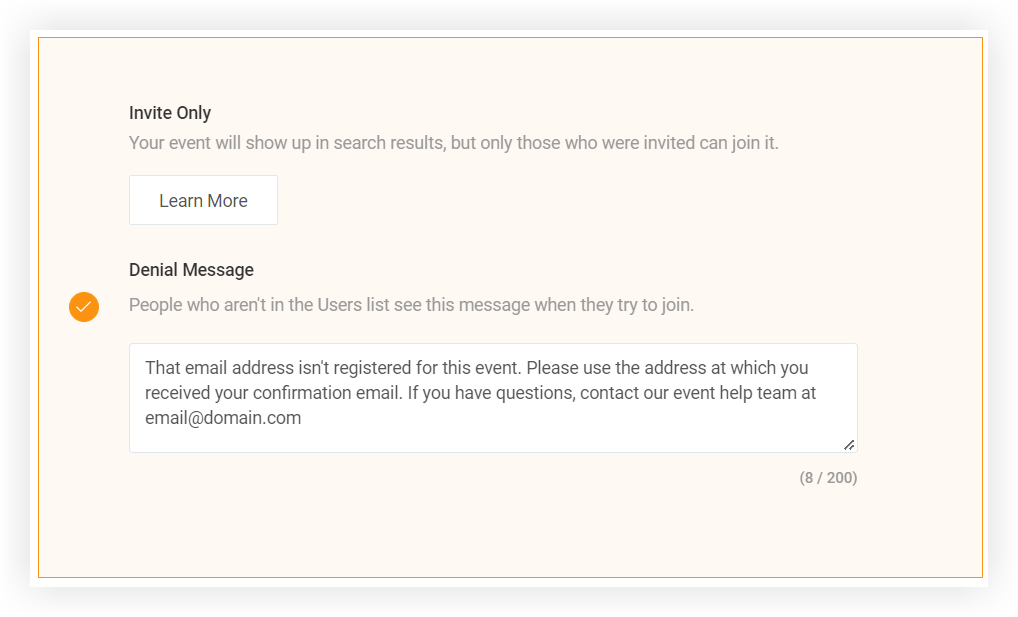
Puede personalizar este mensaje de denegación con información de contacto o instrucciones útiles para evitar que los asistentes se queden atascados o confundidos. Simplemente ingrese su texto personalizado en el campo 'Mensaje de denegación' y haga clic en Guardar.
Tenga en cuenta que si utiliza el inicio de sesión único (SSO) con una aplicación de marca, el mensaje de denegación no aparecerá en su página de inicio de sesión de SSO.
Si necesita orientación sobre qué configuración de privacidad elegir, no dude en pedirnos consejo utilizando la burbuja de chat en la esquina inferior derecha de esta pantalla. 👍
Ahora que ha seleccionado una configuración de privacidad, debe decirles a los asistentes cómo pueden unirse a su aplicación de evento. Ya sea que esté diciendo “venga uno, venga todos”, distribuyendo un código o diciéndole a los asistentes de Invitate Only cómo unirse, asegúrese de usar su página de promoción para ayudar a las personas a acceder fácilmente a la aplicación Event.


