
Grazie per il feedback.
 Feedback?
Sebbene chiunque possa scaricare l'app Webex Events o la sua app con marchio dall'App Store o dal Play Store, Lei controlla chi accede a ciascun evento all'interno di tali app con le Impostazioni sulla privacy. Indipendentemente dall'impostazione sulla privacy scelta, abbiamo modelli di istruzioni per il download dell'app da inviare ai partecipanti!
Tenga presente che è possibile limitare l'accesso alla sua app con marchio interamente tramite distribuzione aziendale o limitata. Leggi il nostro articolo su Branded App Limited Distribution per maggiori informazioni.
Scegli un'impostazione sulla privacy
La selezione di un'impostazione sulla privacy è il secondo passaggio per attivare la sua Event App. Per modificare l'impostazione dopo la configurazione, faccia clic sulla scheda Nozioni di base della sua Event App, quindi faccia clic sul passaggio Impostazioni sulla privacy.

Se sta utilizzando un'app mobile con marchio, si assicuri che le sue impostazioni sulla privacy siano complementari alle opzioni di registrazione e accesso della sua app con marchio.
Ci sono tre opzioni tra cui scegliere: Pubblico, Codice evento e Solo su invito. Ecco come funzionano tutti:
👋 Pubblico (senza sicurezza)
Questa opzione consente a chiunque di trovare e accedere alla sua Event App. Ha la barriera d'ingresso più bassa, è più facile da gestire e offre il processo più semplice per i suoi utenti. Se il suo evento è gratuito e accoglie tutti, questo è per Lei!
Tenga presente che un utente che si iscrive alla sua App Event pubblica viene conteggiato nell'assegnazione dei crediti per i partecipanti in Webex Events, anche se la data dell'evento è passata. Per ulteriori informazioni sui crediti dei partecipanti, leggi il nostro articolo sulla gestione dei team, dei membri e dei crediti in Webex Events.
#️ 🔤 Codice evento (bassa sicurezza)
Questa opzione, da non confondere con la password creata dagli utenti durante la procedura di registrazione, richiede agli utenti una stringa di caratteri specifica. Poiché questa opzione richiede la conoscenza del codice, c'è qualche ostacolo all'ingresso, sebbene il codice non sia univoco per ogni persona. Dopo aver distribuito il codice, qualcuno potrebbe semplicemente pubblicarlo online perché chiunque possa trovarlo.
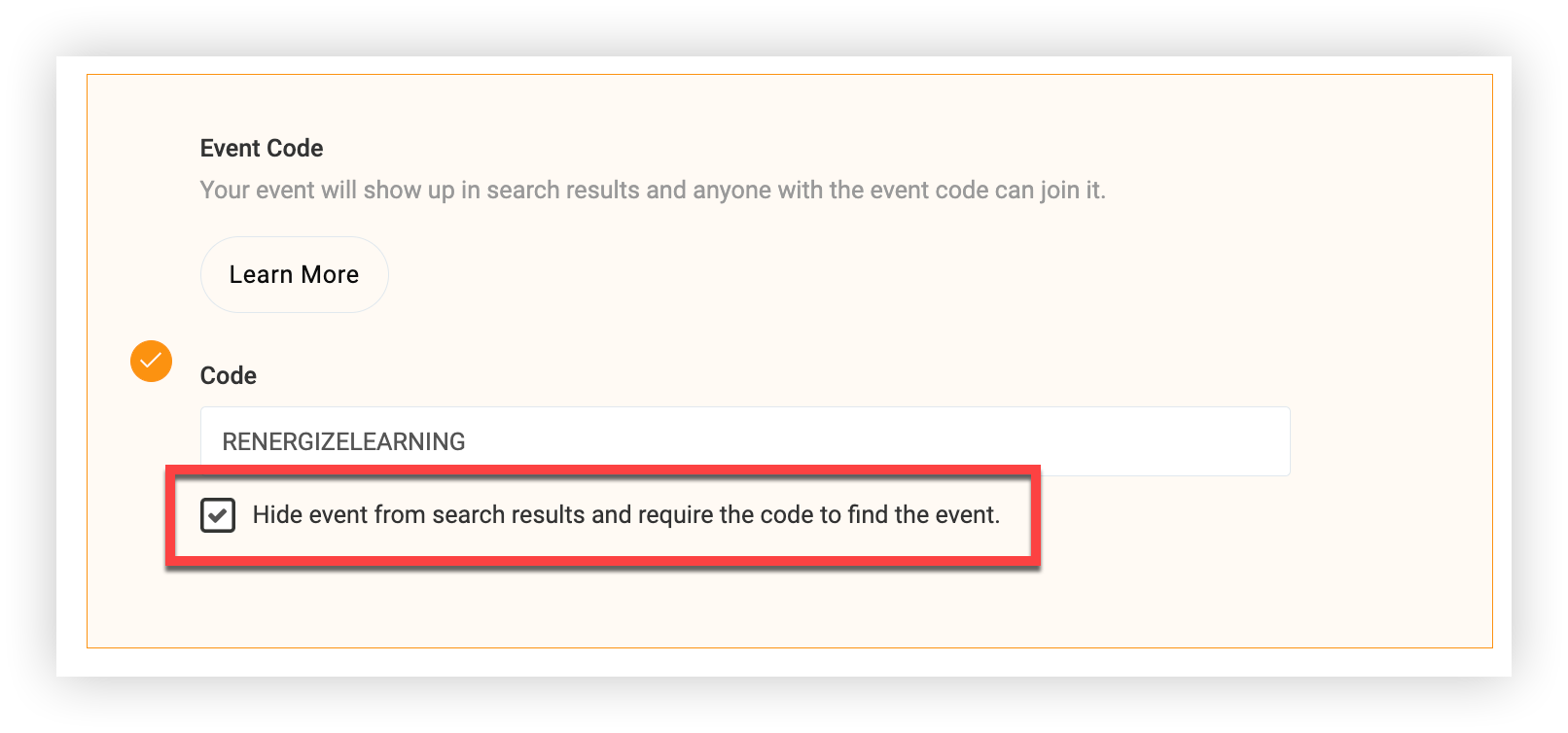
Se seleziona questa opzione, inserisca semplicemente il codice che i partecipanti devono utilizzare per accedere all'Event App. Il codice deve contenere una combinazione di quattro o più lettere, numeri o caratteri speciali. Cerchi di mantenerlo semplice e si assicuri che il codice sia facile da inserire utilizzando un dispositivo mobile.
Facoltativamente, selezioni la casella di controllo «Nascondi evento dai risultati di ricerca» per nascondere la sua Event App dai risultati di ricerca e dagli utenti generici dell'app. Questo è utile anche se non è ancora pronto per consentire ai partecipanti di accedere alla sua app per eventi. Se la casella è selezionata e i partecipanti hanno il codice, possono comunque trovare il suo evento quando è nascosto, quindi distribuisca il codice quando è pronto per iniziare ad accogliere i partecipanti.
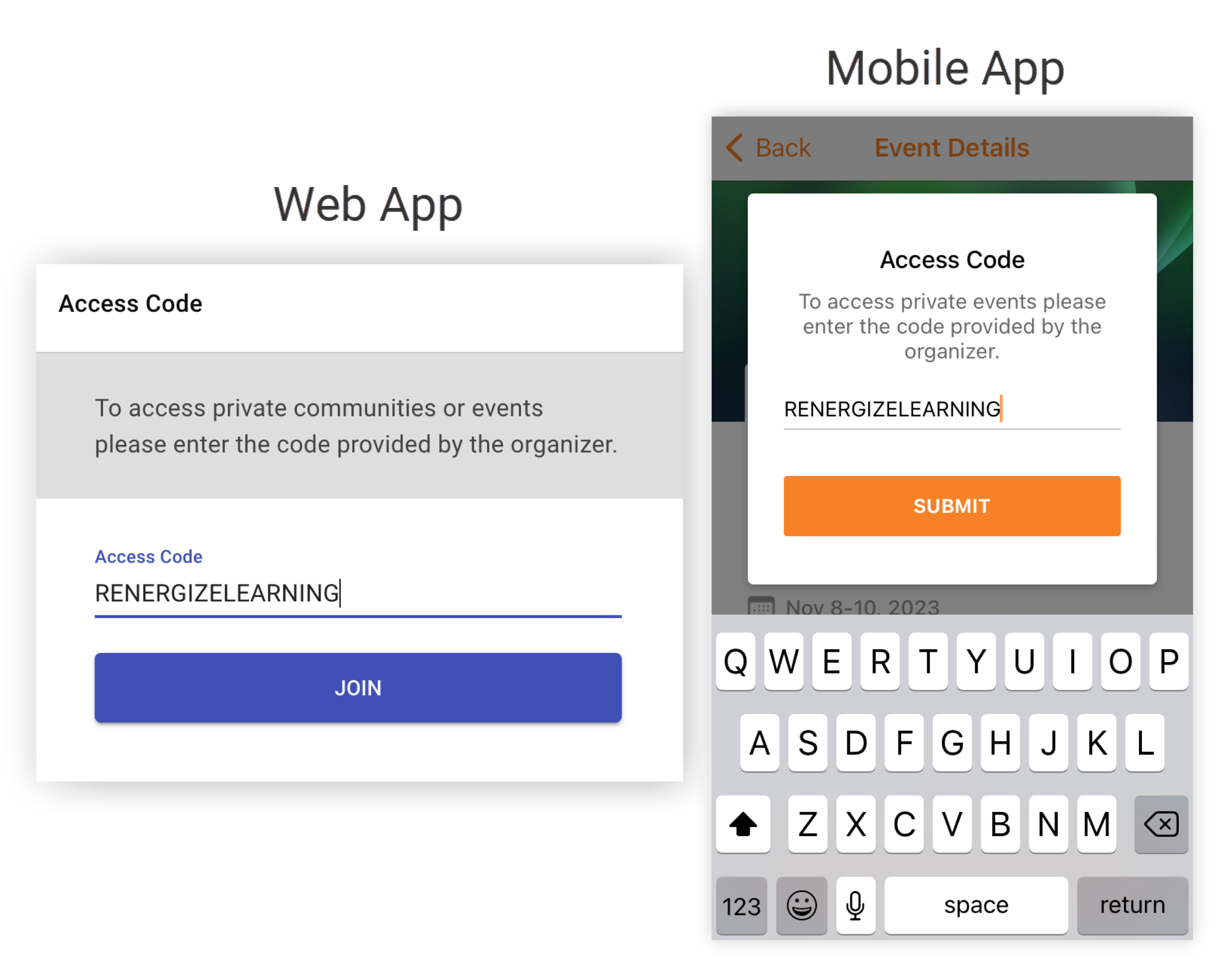
Distribuisca il codice agli utenti insieme alle istruzioni di accesso. Dopo aver effettuato l'accesso all'app Web App o all'app mobile, viene richiesto di inserire il codice. Come misura di sicurezza, dopo cinque immissioni errate di codice, gli utenti devono attendere 5 minuti prima di riprovare.
🔒 Solo su invito (alta sicurezza)
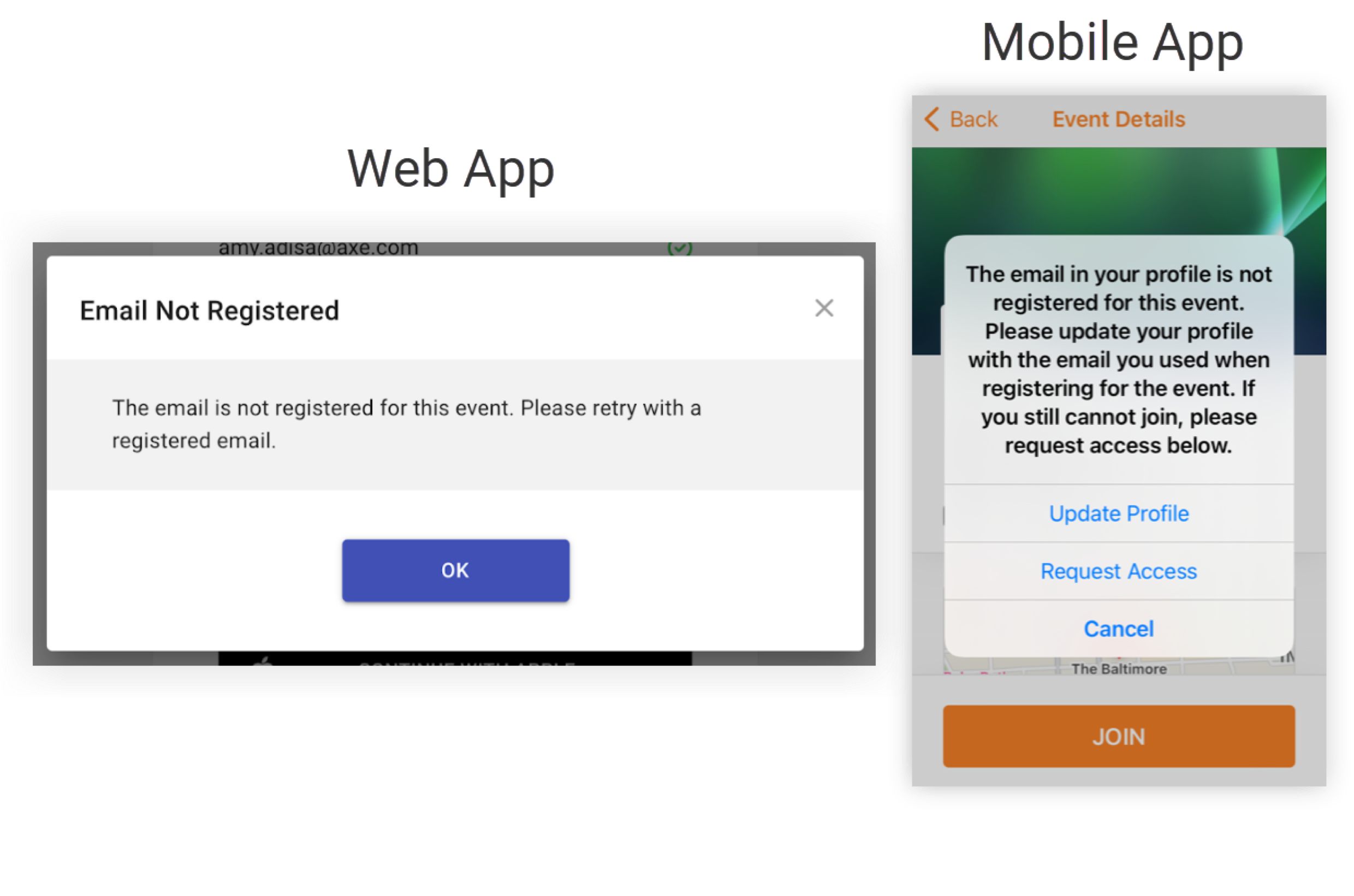
Questa opzione richiede agli utenti di iscriversi all'app mobile o Web App con l'email corrispondente al profilo del partecipante nel suo Webex Event. Se qualcuno non presente nell'elenco dei partecipanti al suo evento tenta di accedere, viene visualizzato un messaggio che chiede loro di riprovare con un'email registrata.
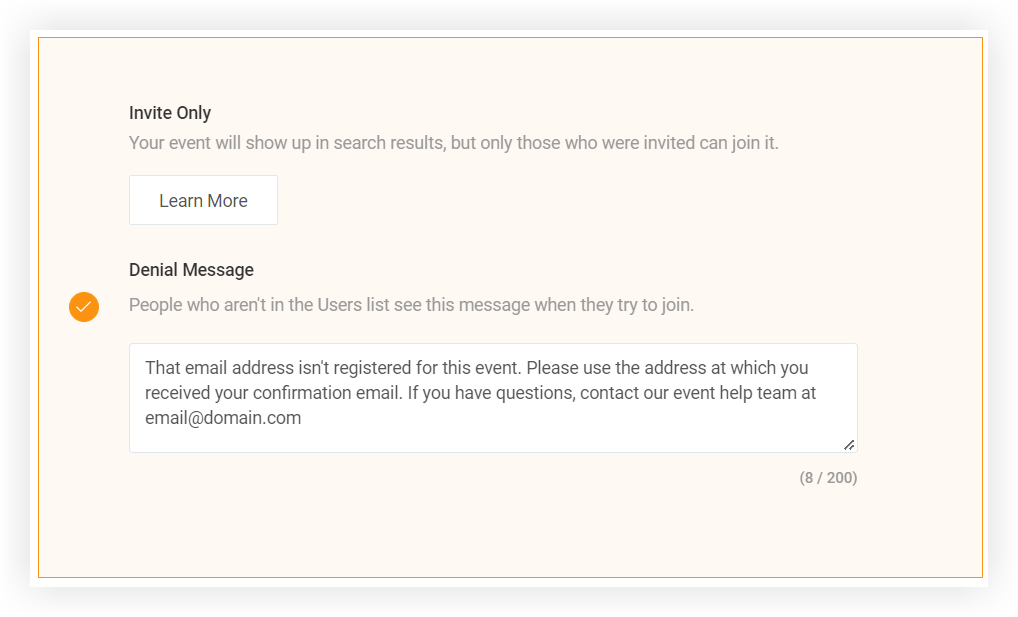
Può personalizzare questo messaggio di rifiuto con informazioni di contatto o istruzioni utili per evitare che i partecipanti rimangano bloccati o confusi. Inserisca semplicemente il suo testo personalizzato nel campo «Messaggio di rifiuto» e faccia clic su Salva.
Tenga presente che se utilizza il Single Sign-On (SSO) con un'app con marchio, il messaggio di rifiuto non verrà visualizzato nella sua pagina di accesso SSO.
Se ha bisogno di indicazioni su quale impostazione sulla privacy scegliere, non esiti a chiederci consigli utilizzando la finestra di chat nell'angolo in basso a destra di questa schermata. 👍
Ora che ha selezionato un'impostazione sulla privacy, deve dire ai partecipanti come possono unirsi alla sua app per eventi! Che stia dicendo «venga uno, venga tutti», distribuendo un codice o dicendo ai partecipanti su Invite Only come iscriversi, si assicuri di utilizzare la sua Pagina promozionale per aiutare le persone ad accedere facilmente all'Event App.


