
Благодарим вас за обратную связь.
 Отправить обратную связь?
Хотя любой пользователь может загрузить приложение Webex Events или ваше фирменное приложение из App Store или Play Store, вы можете управлять доступом к каждому событию в этих приложениях с помощью настроек конфиденциальности. Независимо от того, какую настройку конфиденциальности вы выберете, у нас есть шаблоны инструкций по загрузке приложений, которые вы можете отправить участникам!
Имейте в виду, что доступ к вашему фирменному приложению можно полностью ограничить, используя корпоративное приложение или ограниченное распространение. Ознакомьтесь с нашей статьей об ограниченном распространении фирменных приложений для получения дополнительной информации.
Выберите настройку конфиденциальности
Выбор настройки конфиденциальности — это второй шаг к активации приложения для мероприятий. Чтобы изменить настройку после настройки, перейдите на вкладку «Основные сведения» в приложении для мероприятий, а затем выберите шаг «Настройки конфиденциальности».

Если вы используете фирменное мобильное приложение, убедитесь, что настройки конфиденциальности соответствуют параметрам регистрации и входа в фирменное приложение.
На выбор предлагается три варианта: «Общедоступный», «Код мероприятия» и «Только по приглашению». Вот как работает каждый из них:
👋 Общественность (без охраны)
Эта опция позволяет любому найти ваше приложение для мероприятий и получить к нему доступ. Он имеет самый низкий входной барьер, им проще управлять и он предлагает пользователям самый простой процесс. Если ваше мероприятие бесплатное и в нем могут принять участие все желающие, то это мероприятие для вас!
Помните, что пользователь, присоединившийся к вашему приложению для публичных мероприятий, засчитывается в зачет баллов, выделенных участникам в Webex Events, даже если дата мероприятия уже в прошлом. Дополнительные сведения о кредитах участников см. в нашей статье об управлении командами, участниками и кредитами в Webex Events.
#️ ︎ 🔤 Код мероприятия (низкий уровень безопасности)
Эта опция (не путать с паролем, который пользователи создают в процессе регистрации) требует от пользователей определенной строки символов. Поскольку эта опция требует знания кода, для входа существует ряд препятствий, хотя код не уникален для каждого пользователя. После того, как вы распространите код, кто-то может просто опубликовать его в Интернете, чтобы его могли найти все желающие.
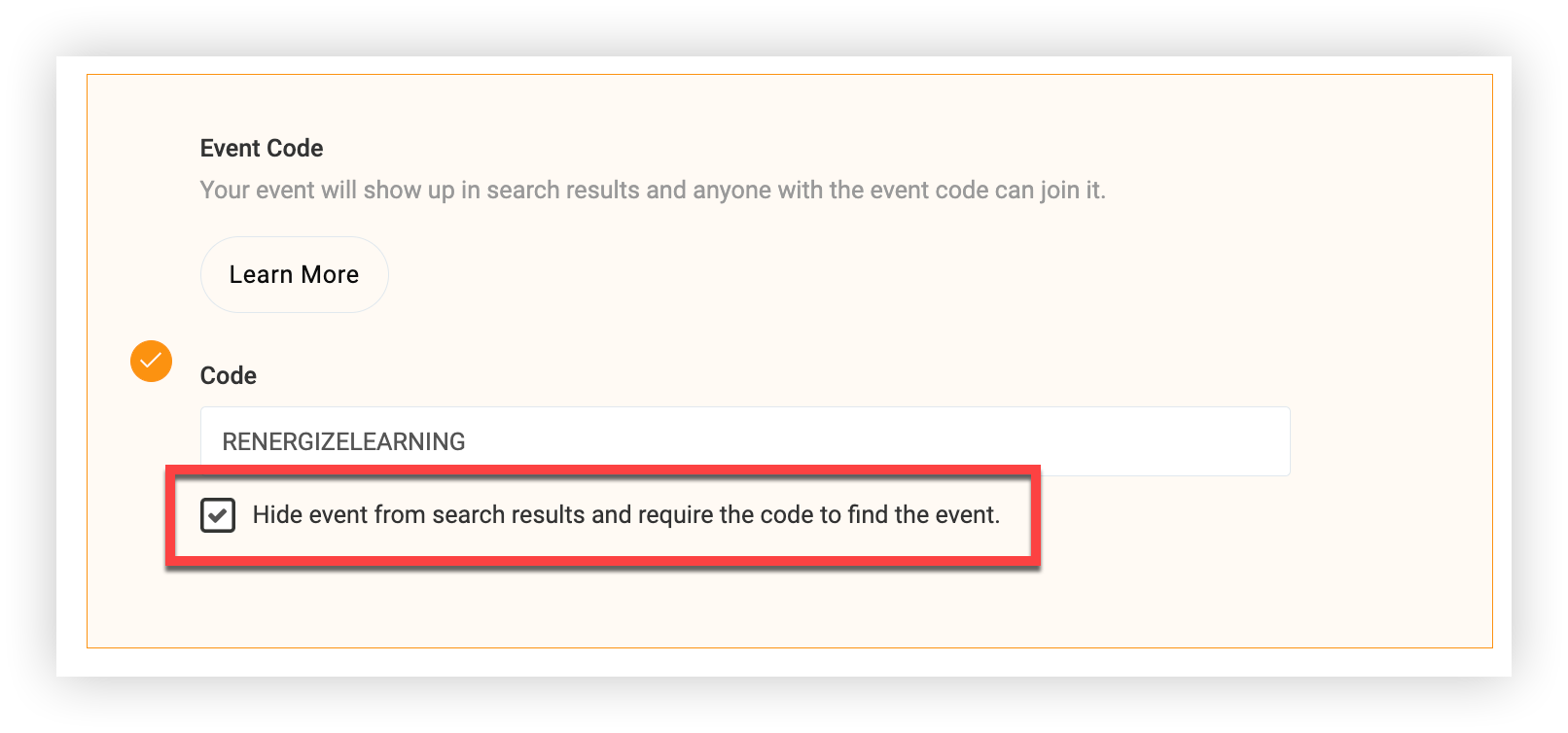
Если вы выберете этот вариант, просто введите код, который участники должны использовать для доступа к приложению Event. Код должен содержать комбинацию из четырех или более букв, цифр или специальных символов. Постарайтесь сделать код простым и убедитесь, что код легко ввести с помощью мобильного устройства.
При желании установите флажок «Скрыть событие из результатов поиска», чтобы скрыть приложение Event от результатов поиска и от обычных пользователей приложения. Это также полезно, если вы еще не готовы предоставить участникам доступ к вашему приложению для мероприятий. Если флажок установлен и у участников есть код, они все равно смогут найти ваше мероприятие, если оно скрыто, поэтому раздайте код, когда будете готовы принять участников.
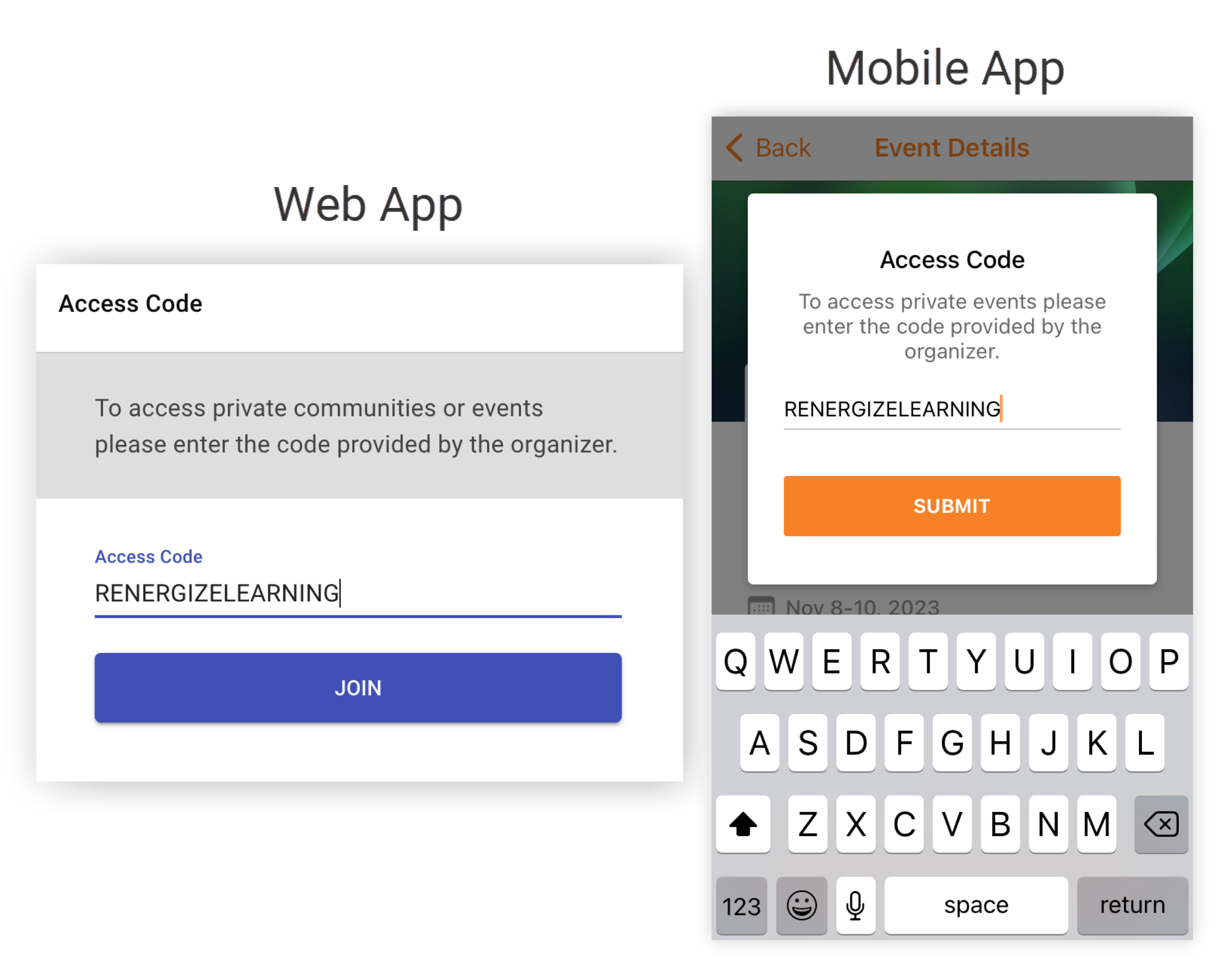
Раздайте код пользователям вместе с инструкциями по доступу. После входа в мобильное приложение Web App или мобильное приложение появится запрос на ввод кода. В целях безопасности после пяти неправильных вводов кода пользователи должны подождать 5 минут, прежде чем повторить попытку.
🔒 Только по приглашению (высокий уровень безопасности)
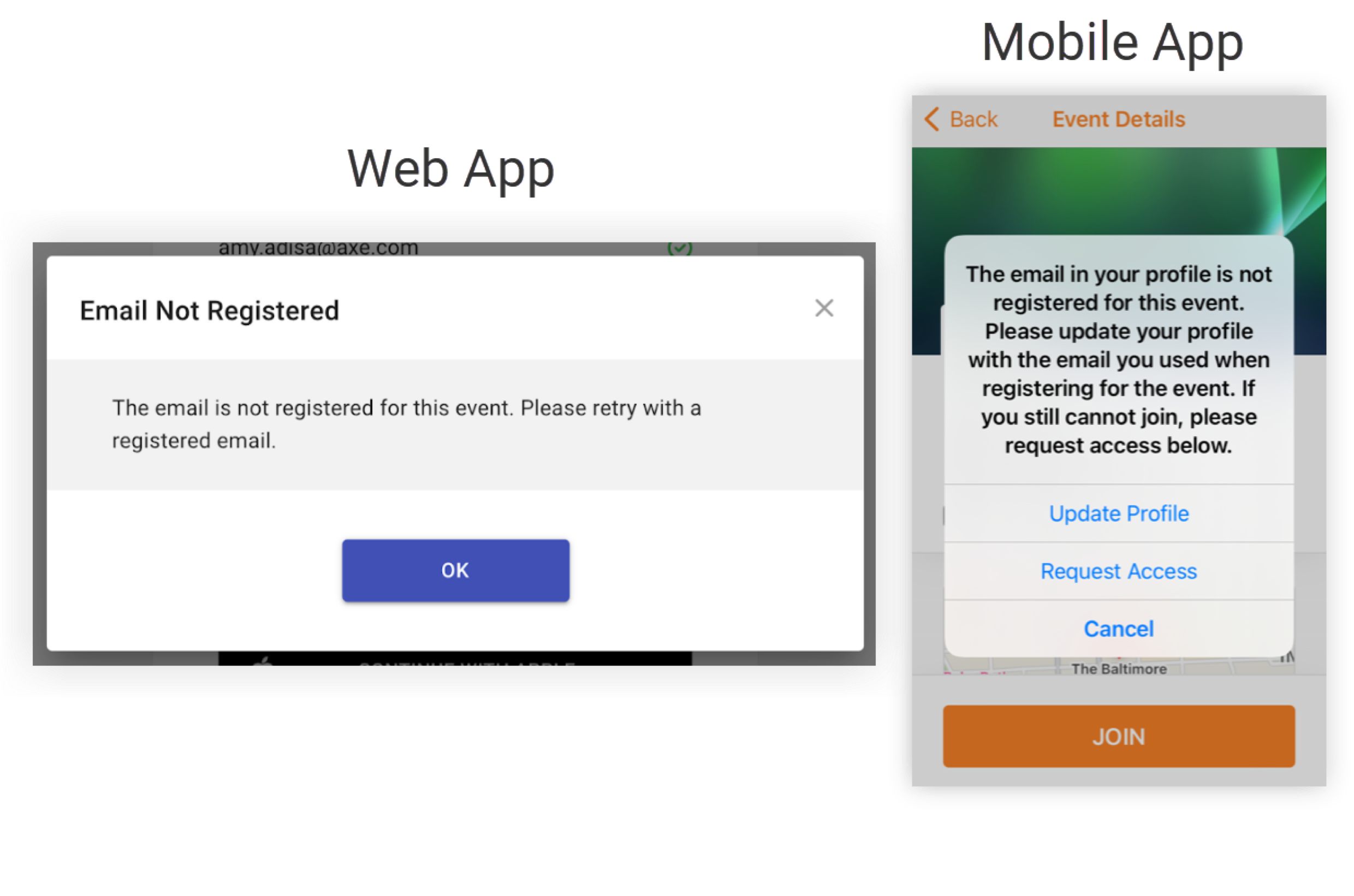
Этот вариант требует, чтобы пользователи зарегистрировались в мобильном приложении или Web App указали адрес электронной почты, соответствующий профилю участника вашего мероприятия Webex. Если пользователь, которого нет в списке участников вашего мероприятия, попытается войти в систему, появится сообщение с предложением повторить попытку, указав зарегистрированный адрес электронной почты.
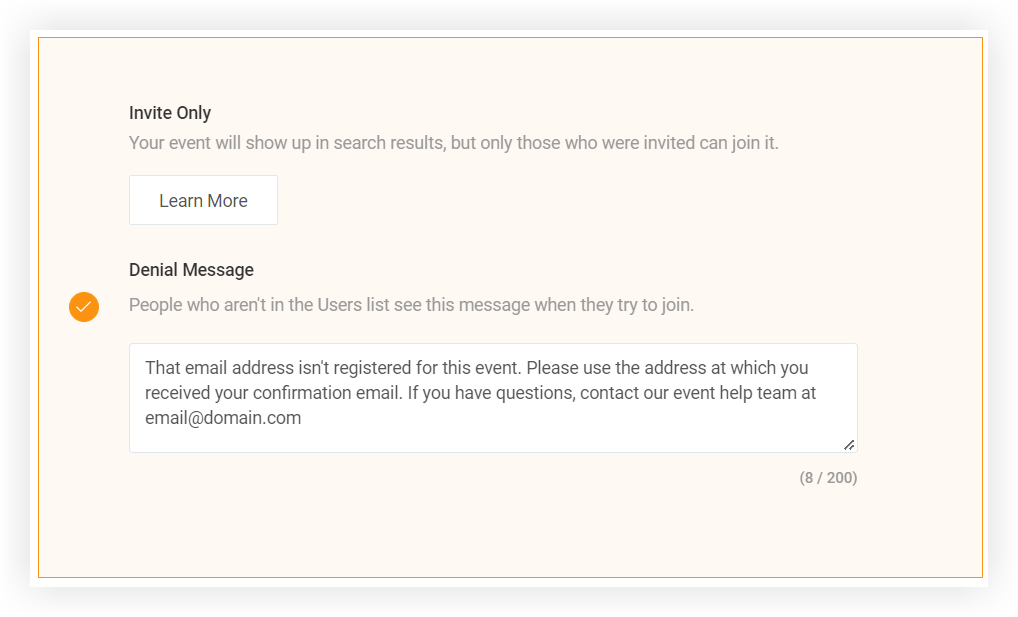
Вы можете настроить это сообщение об отказе, указав контактную информацию или полезные инструкции, чтобы участники не запутались или не запутались. Просто введите свой собственный текст в поле «Сообщение об отказе» и нажмите «Сохранить».
Имейте в виду, что если вы используете систему единого входа (SSO) в фирменном приложении, сообщение об отказе не появится на вашей странице входа в систему SSO.
Если вам нужны рекомендации по выбору настроек конфиденциальности, не стесняйтесь обращаться к нам за советом, используя окно чата в правом нижнем углу экрана. 👍
Теперь, когда вы выбрали настройку конфиденциальности, вам нужно рассказать участникам, как они могут присоединиться к вашему приложению для мероприятий! Независимо от того, говорите ли вы «приходите, приходите всем», распространяете код или указываете участникам, как присоединиться к программе «Только по приглашению», используйте промо-страницу, чтобы пользователи могли легко получить доступ к приложению для мероприятий.


