
Mulțumim pentru feedback.
 Feedback?
Deși oricine poate descărca aplicația Webex Events sau aplicația de marcă din App Store sau Play Store, tu controlezi cine accesează fiecare Eveniment în cadrul aplicațiilor respective cu Setări de confidențialitate. Indiferent de setarea de confidențialitate pe care o alegeți, avem șabloane de instrucțiuni pentru descărcarea aplicației pe care le puteți trimite participanților!
Rețineți că este posibil să limitați accesul la aplicația dvs. de marcă în întregime prin intermediul distribuției corporative sau limitate. Citiți articolul nostru despre Branded App Limited Distribution pentru mai multe informații.
Alegeți o setare de confidențialitate
Selectarea unei setări de confidențialitate este al doilea pas în activarea aplicației pentru evenimente. Pentru a edita setarea după configurare, faceți clic pe fila Noțiuni de bază a aplicației pentru evenimente, apoi faceți clic pe pasul Setări de confidențialitate.

Dacă utilizați o aplicație mobilă de marcă, asigurați-vă că Setarea de confidențialitate completează opțiunile de înregistrare și conectare ale aplicației dvs. de marcă.
Există trei opțiuni din care puteți alege - Public, Event Code și Only Invite. Iată cum funcționează fiecare:
👋 Public (fără securitate)
Această opțiune permite oricui să găsească și să acceseze aplicația pentru evenimente. Are cea mai mică barieră de intrare, este mai ușor de gestionat și oferă cel mai simplu proces pentru utilizatorii dvs. Dacă evenimentul tău este gratuit și îi întâmpină pe toți, acesta este pentru tine!
Rețineți că un utilizator care se alătură aplicației dvs. de evenimente publice este luat în considerare pentru alocarea creditului participanților dvs. în Evenimentele Webex, chiar dacă data evenimentului este în trecut. Pentru mai multe informații despre creditele participanților, citiți articolul nostru despre gestionarea echipelor, membrilor și creditelor în Webex Events.
#️ ⃣ 🔤 Codul evenimentului (securitate scăzută)
Această opțiune - care nu trebuie confundată cu parola pe care utilizatorii o creează în timpul procesului de înscriere - necesită utilizatorilor un șir specific de caractere. Deoarece această opțiune necesită cunoașterea codului, există o barieră la intrare, deși codul nu este unic pentru fiecare persoană. După ce distribuiți codul, cineva ar putea pur și simplu să-l posteze online pentru ca oricine să-l găsească.
Dacă selectați această opțiune, pur și simplu introduceți codul pe care participanții trebuie să îl utilizeze pentru a accesa aplicația Eveniment. Codul trebuie să aibă o combinație de patru sau mai multe litere, numere sau caractere speciale. Încercați să îl păstrați simplu și asigurați-vă că codul este ușor de introdus folosind un dispozitiv mobil.
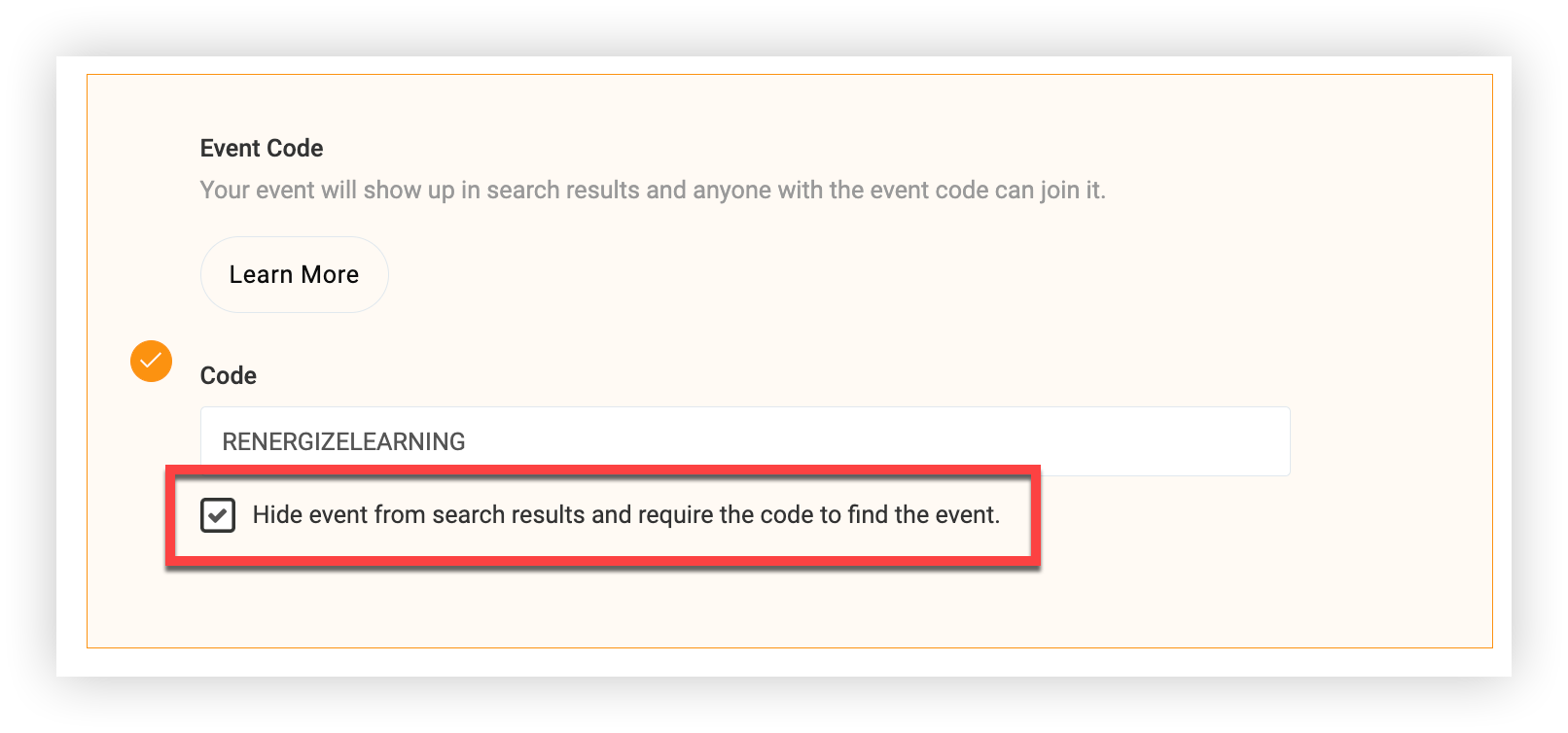
Opțional, bifați caseta de selectare „Ascunde evenimentul din rezultatele căutării” pentru a ascunde aplicația pentru evenimente de la rezultatele căutării și de utilizatorii generali ai aplicației. Acest lucru este util și dacă nu sunteți încă pregătit pentru ca participanții să acceseze aplicația pentru evenimente. Dacă caseta este bifată și participanții au codul, aceștia pot găsi în continuare Evenimentul dvs. atunci când este ascuns, așa că distribuiți codul atunci când sunteți gata să începeți să primiți participanții.
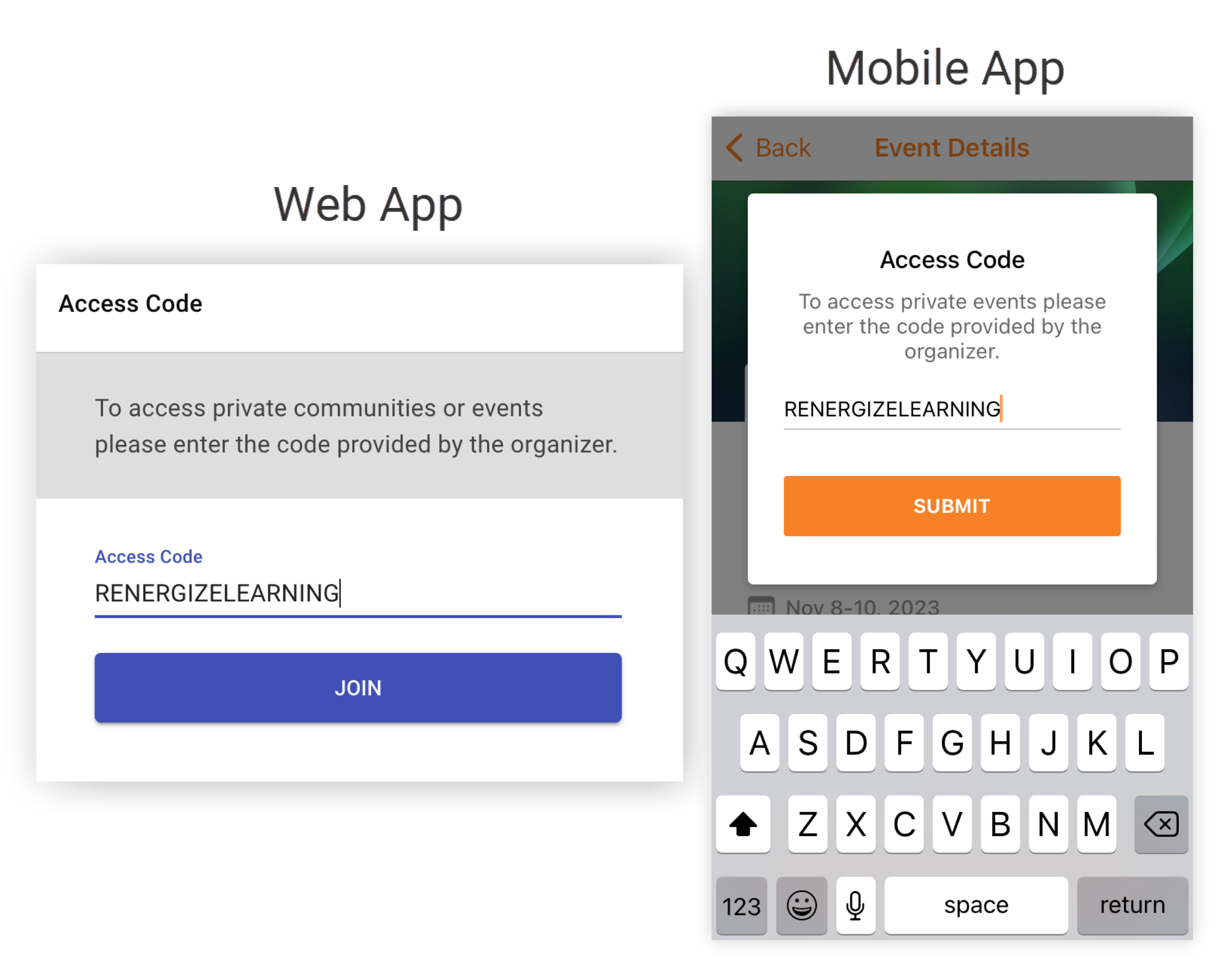
Distribuiți codul utilizatorilor împreună cu instrucțiunile de acces. După conectarea la aplicația mobilă Web App sau, apare o solicitare de introducere a codului. Ca măsură de securitate, după cinci intrări incorecte de cod, utilizatorii trebuie să aștepte 5 minute înainte de a încerca din nou.
🔒 Numai invitație (securitate ridicată)
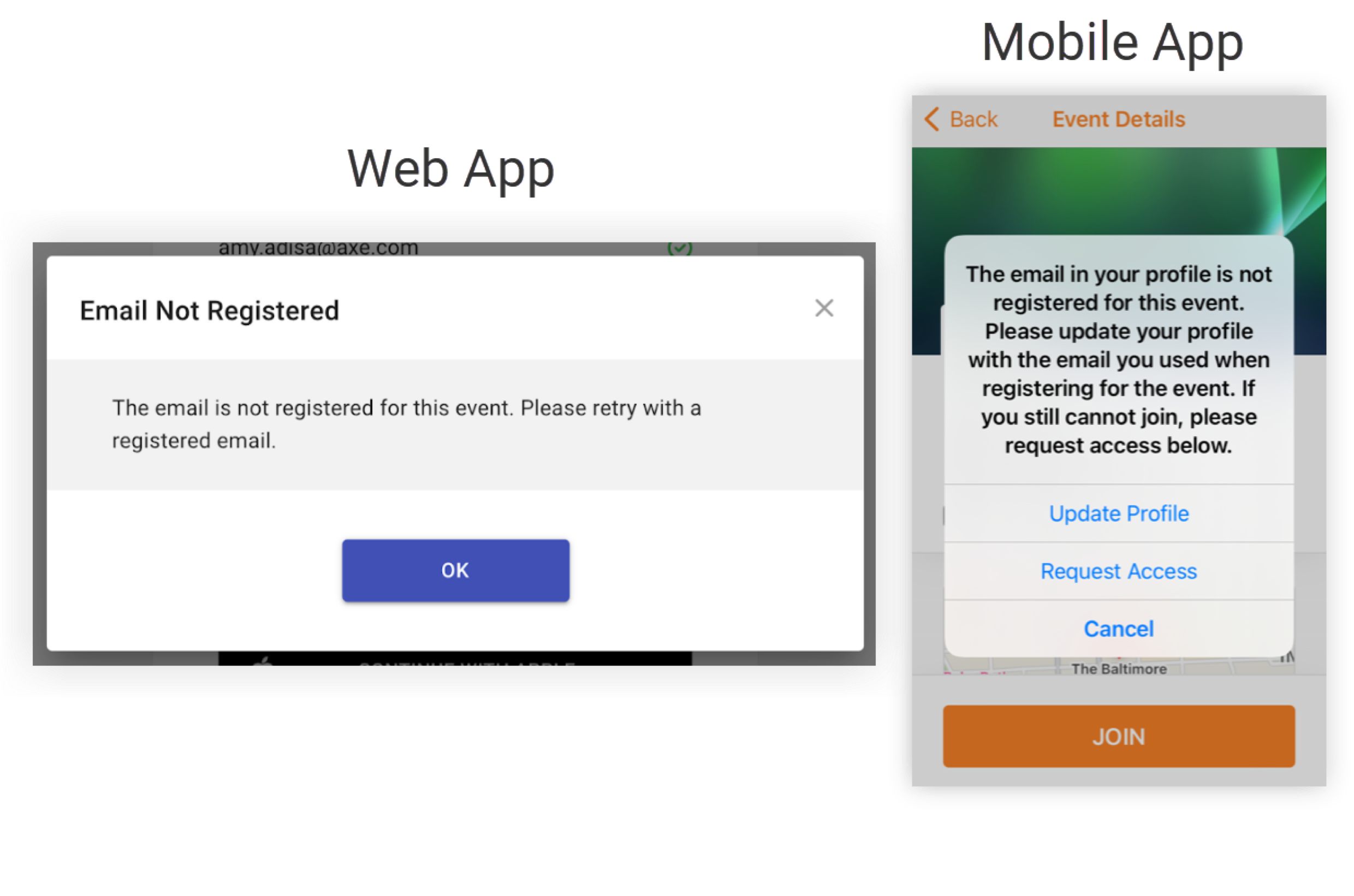
Această opțiune solicită utilizatorilor să se înscrie pentru aplicația mobilă sau Web App cu e-mailul care se potrivește cu profilul participanților în Evenimentul dvs. Webex. Dacă cineva care nu se află în lista participanților la Eveniment încearcă să se autentifice, apare un mesaj care îi solicită să încerce din nou cu un e-mail înregistrat.
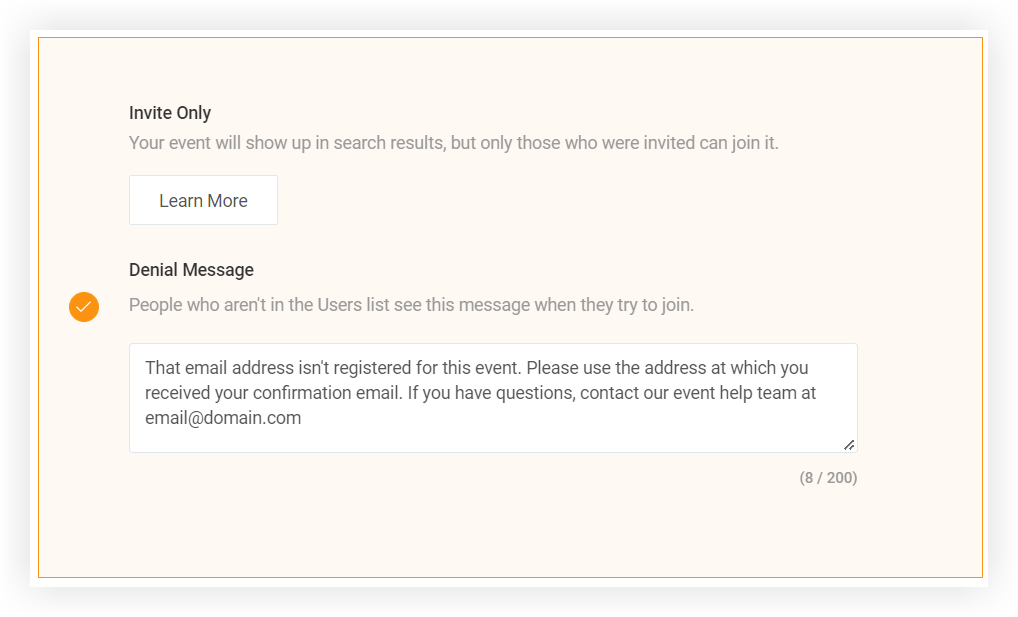
Puteți personaliza acest mesaj de refuzare cu informații de contact sau instrucțiuni utile pentru a preveni blocarea sau confuzia participanților. Pur și simplu introduceți textul personalizat în câmpul „Mesaj de negare” și faceți clic pe Salvare.
Rețineți că, dacă utilizați Single Sign-On (SSO) cu o aplicație de marcă, mesajul de refuzare nu va apărea pe pagina de conectare SSO.
Dacă aveți nevoie de îndrumare cu privire la setarea de confidențialitate să alegeți, nu ezitați să ne cereți sfaturi folosind bula de chat din colțul din dreapta jos al acestui ecran. 👍
Acum că ați selectat o setare de confidențialitate, trebuie să le spuneți participanților cum se pot alătura aplicației dvs. pentru evenimente! Indiferent dacă spui „veniți, veniți toți”, distribuiți un cod sau spuneți participanților doar la Invitați cum să se alăture, asigurați-vă că utilizați pagina promo țională pentru a ajuta oamenii să acceseze cu ușurință aplicația Eveniment.


