
感謝您的意見回饋。
 意見回饋?
意見回饋?雖然任何人都可以從 App Store 或 Play 商店下載 Webex Events 應用程式或您的品牌應用程式,但您可以透過隱私設定來控制誰在這些應用程式中存取每個活動。 無論您選擇哪個隱私設置,我們都有應用程序下載說明模板供您發送給與會者!
請記住,可以通過企業或有限分發來完全限制對品牌應用程序的訪問權限。 閱讀我們關於品牌應用程序有限分銷的文章以獲取更多信息。
選擇隱私設定
選擇隱私設定是啟動活動應用程式的第二步。 若要在設定後編輯設定,請按一下活動應用程式的基礎知識標籤,然後按一下隱私設定步驟。

如果您使用品牌行動應用程式,請確保您的隱私設定與品牌應用程式的註冊和登入選項相符。
有三種選項可供選擇 — 公開、活動代碼和僅限邀請。 以下是每個工作方式:
👋 公共(無安全)
此選項可讓任何人找到並訪問您的活動應用程序。 它具有最低的進入障礙,最容易管理,並為您的用戶提供最簡單的過程。 如果您的活動是免費的,並歡迎所有人,那麼這個活動適合您!
請記住,即使活動日期是過去,加入公開活動應用程式的使用者也會計入 Webex Events 中的出席者積分配額。 如需有關參與者積分的詳細資訊,請閱讀我們關於管理 Webex Events 中團隊、成員和積分的文章。
#️ ⃣ 🔤 事件代碼(安全性低)
此選項 — 不要與使用者在註冊過程中建立的密碼混淆 — 需要使用者使用特定字元字串。 由於此選項需要了解代碼,因此存在一些入口障礙,儘管該代碼並不是每個人唯一的。 在您分發代碼後,有人可以簡單地將其發布在網上供任何人找到。
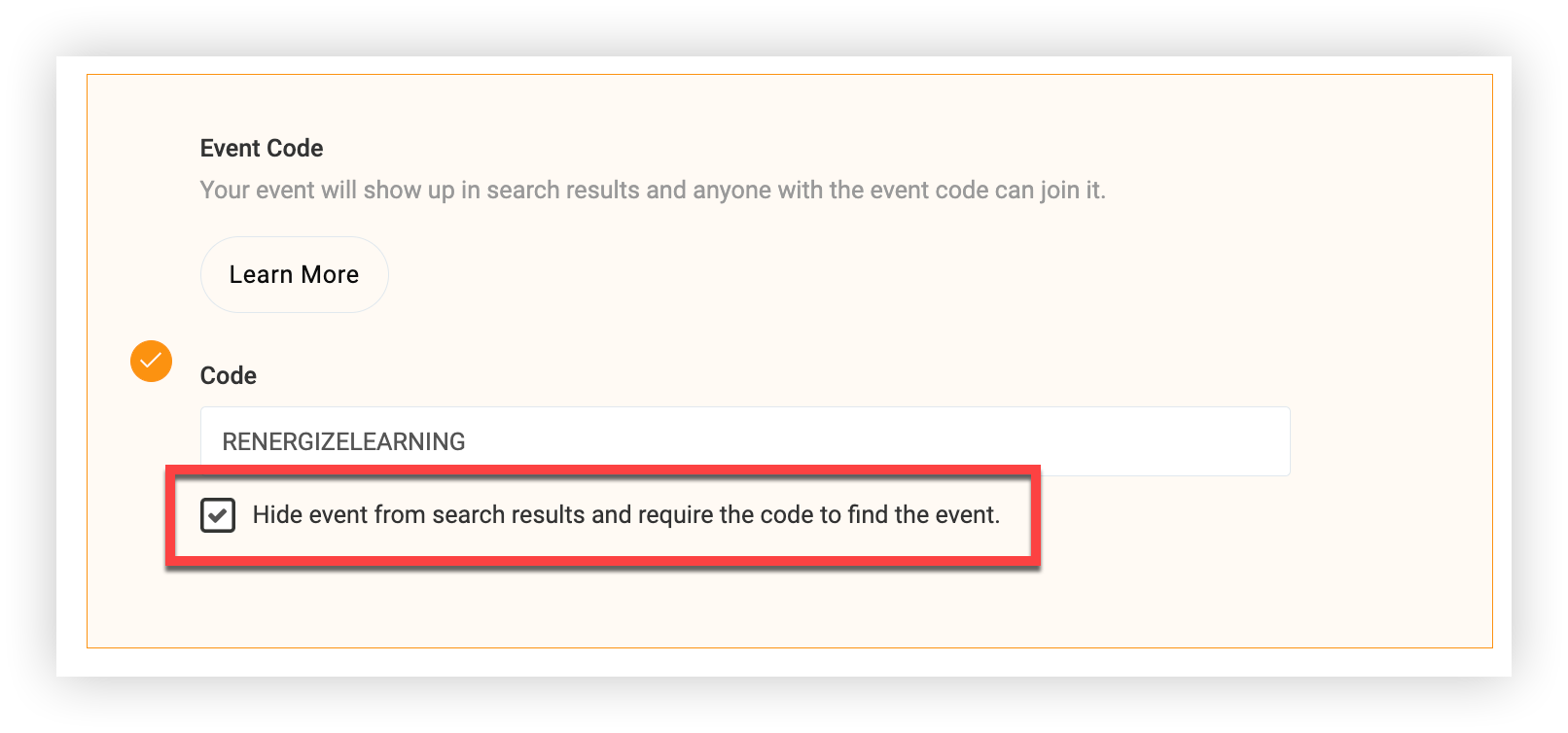
如果您選擇此選項,只需輸入與會者必須使用的代碼來訪問活動應用程序。 代碼必須包含四個或更多字母、數字或特殊字元的組合。 嘗試保持簡單,並確保代碼易於使用移動設備輸入。
選擇性地選取「隱藏搜尋結果中的事件」核取方塊,從搜尋結果和一般應用程式使用者中隱藏您的活動應用程式。 如果您尚未準備好讓與會者訪問您的活動應用程序,這也很有用。 如果勾選了方塊並且與會者擁有代碼,則隱藏時仍可找到您的活動,因此當您準備好開始歡迎與會者時,分發代碼。
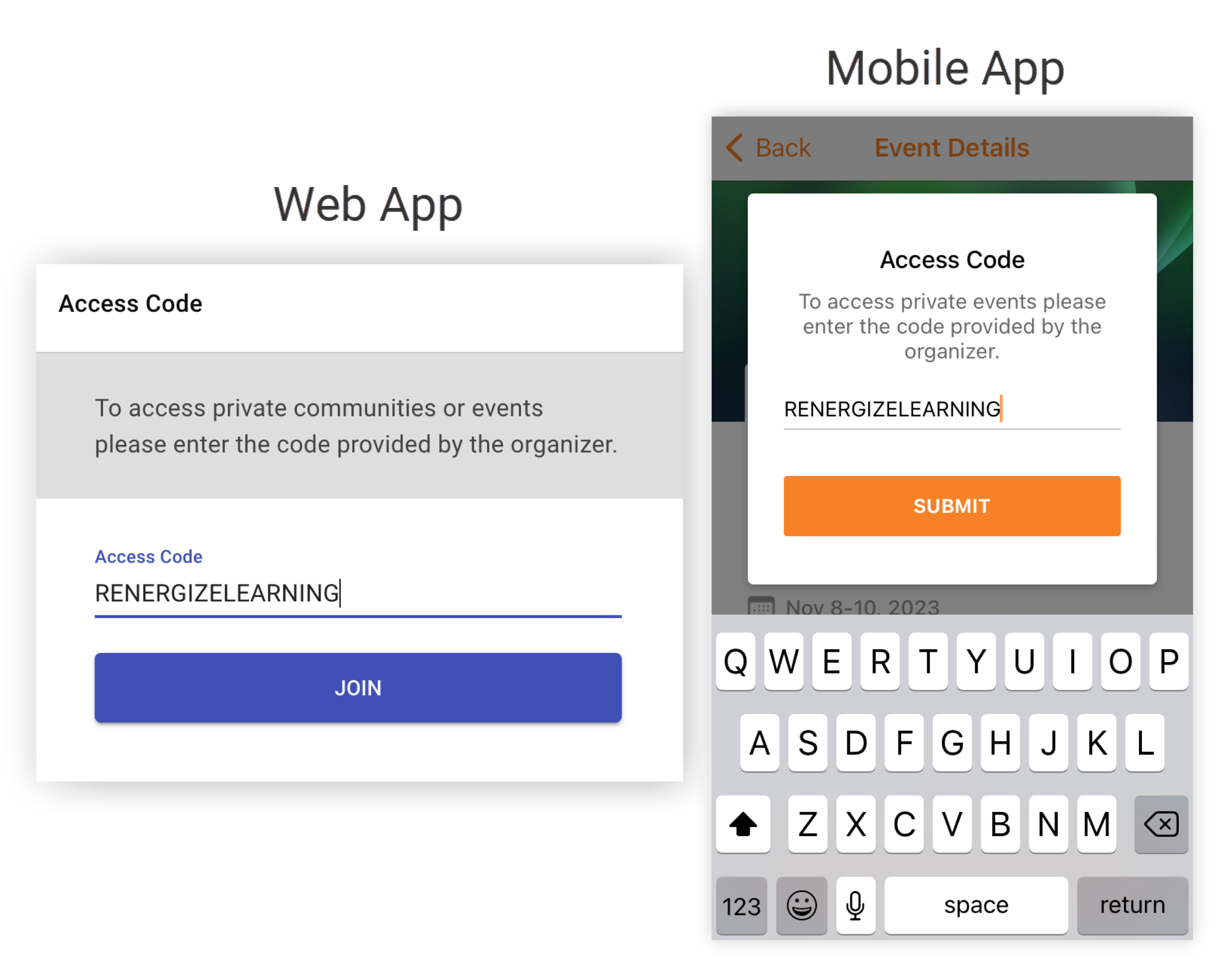
將程式碼與存取指示一起分發給使用者。 登入Web App或行動應用程式後,系統會出現輸入代碼的提示。 作為一種安全措施,使用者必須等待 5 分鐘才能再次嘗試。
🔒 僅限邀請(高安全性)
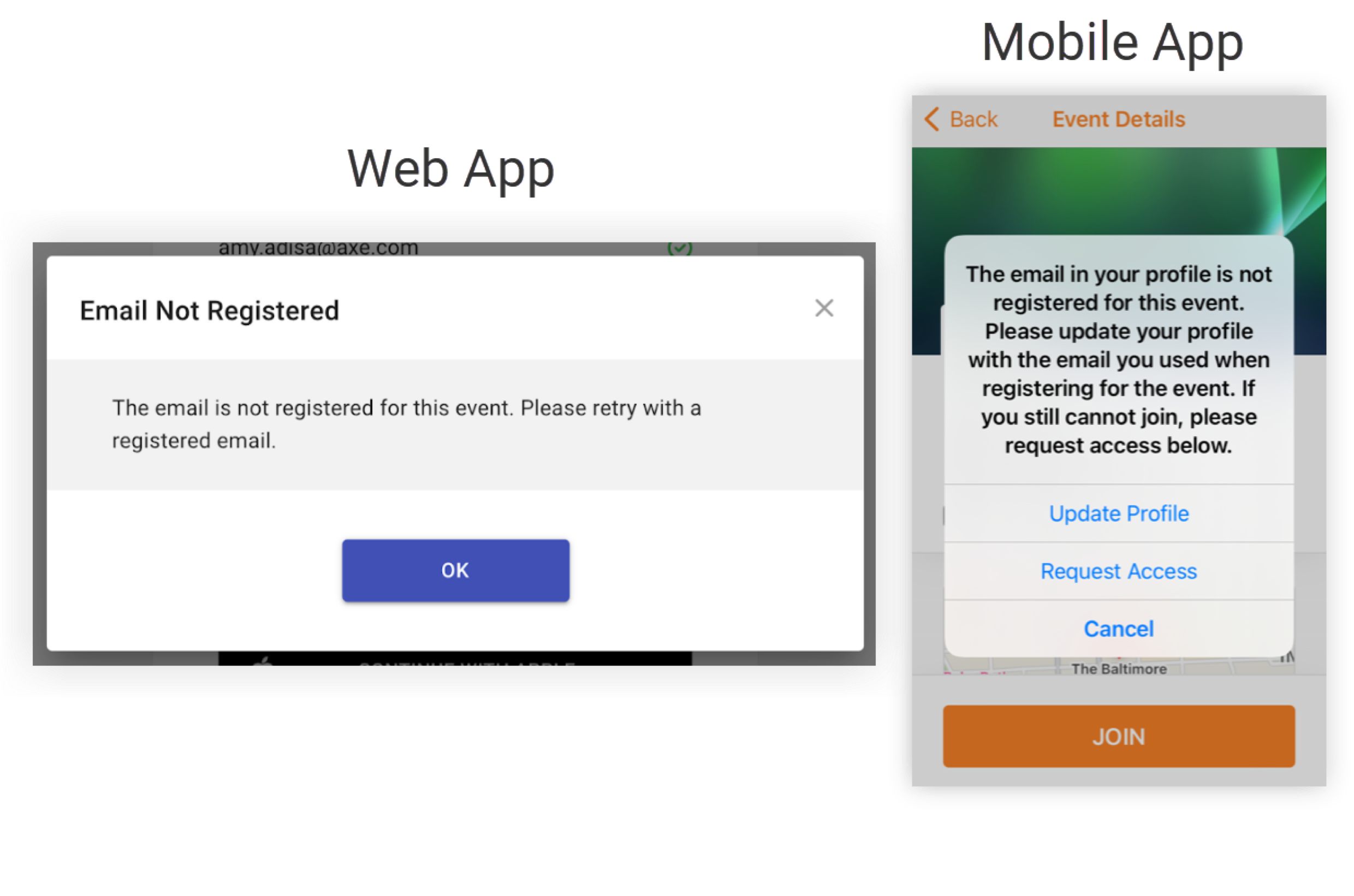
此選項要求使用者註冊行動應用程式或使用與他Web App們的 Webex 活動中參與者設定檔相符的電子郵件。 如果活動參與者名單中的某人嘗試登入,系統會出現一則訊息,提示他們使用已註冊的電子郵件重試。
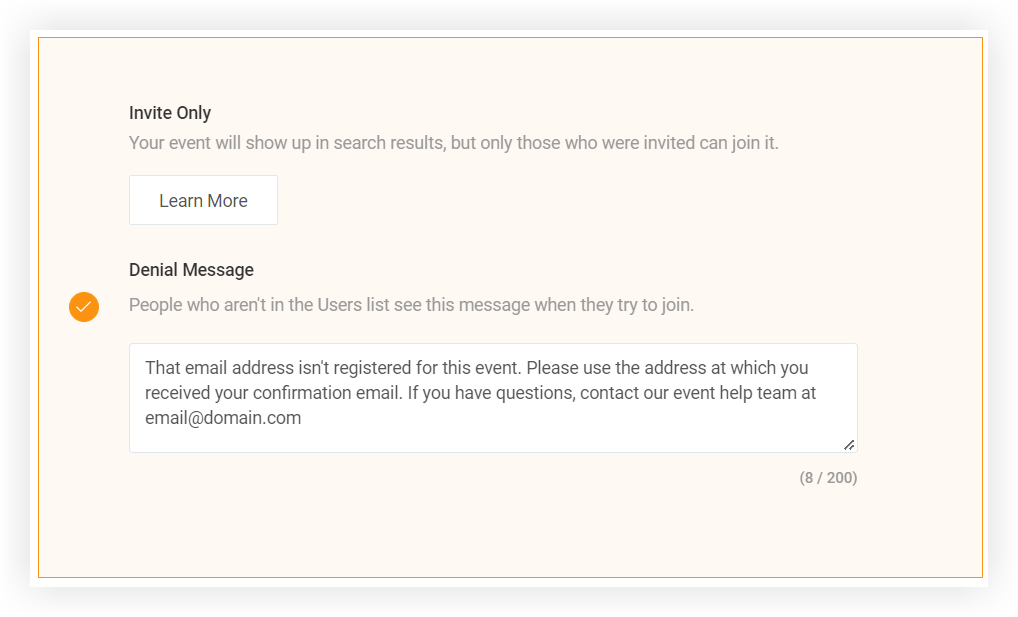
您可以使用聯絡資訊或有用的指示來自訂此拒絕訊息,以防止與會者卡住或困惑。 只需在「拒絕消息」字段中輸入自定義文本,然後單擊保存。
請記住,如果您與品牌應用程式搭配使用單一登入 (SSO),拒絕訊息將不會顯示在您的 SSO 登入頁面上。
如果您需要有關選擇哪個隱私設定的指導,請隨時使用此畫面右下角的聊天氣泡詢問我們建議。👍
現在您選擇了隱私設置後,您需要告訴與會者他們如何加入您的活動應用程序! 無論您是說「一起來,大家都來」,分發代碼,還是告訴僅限邀請與會者如何加入,請務必使用您的促銷頁面來幫助人們輕鬆訪問活動應用程序。


