
Köszönjük visszajelzését.
 Visszajelzés?
Bár bárki letöltheti a Webex Events alkalmazást vagy a márkás alkalmazást az App Store-ból vagy a Play Áruházból, az Adatvédelmi beállítások segítségével Ön szabályozhatja, hogy ki férhet hozzá az egyes eseményekhez ezekben az alkalmazásokban. Nem számít, melyik adatvédelmi beállítást választja, vannak alkalmazásletöltési utasítássablonjaink, amelyeket elküldhet a résztvevőknek!
Ne feledje, hogy a márkás alkalmazáshoz való hozzáférést teljes egészében vállalati vagy korlátozott forgalmazáson keresztül korlátozhatja. További információkért olvas sa el a Branded App Limited Distribution- ról szóló cikkünket.
Válasszon adatvédelmi beállítást
Az Adatvédelmi beállítás kiválasztása az Eseményalkalmazás aktiválásának második lépése. A beállítás beállítása után történő szerkesztéséhez kattintson az Eseményalkalmazás Alap jai lapjára, majd kattintson az Adat védelmi beállítások lépésre.

Ha márkás mobilalkalmazást használ, győződjön meg arról, hogy az adatvédelmi beállítás kiegészíti a márkás alkalmazás regisztrációs és bejelentkezési lehetőségeit.
Három lehetőség közül választhat: Nyilvános, Eseménykód és Csak meghívó. Így működik mindegyik:
👋 Nyilvános (nincs biztonság)
Ez az opció lehetővé teszi, hogy bárki megtalálja és hozzáférjen az Eseményalkalmazáshoz. A legalacsonyabb belépési akadállyal rendelkezik, a legkönnyebben kezelhető, és a legegyszerűbb folyamatot kínálja a felhasználók számára. Ha az esemény ingyenes, és mindenkit üdvözít, ez az Ön számára készült!
Ne feledje, hogy az a felhasználó, aki csatlakozik a nyilvános eseményalkalmazáshoz, a Webex Events résztvevői hitelállományába kerül, még akkor is, ha az esemény dátuma múltban van. A résztvevők kreditjeiről további információkért olvassa el a Webex Events csapatok, tagok és kreditek kezeléséről szóló cikkünket.
#️ ⃣ 🔤 Eseménykód (alacsony biztonság)
Ez az opció - nem tévesztendő össze a felhasználók a regisztráció során létrehozott jelszóval - meghatározott karakterláncot igényel a felhasználóknak. Mivel ez az opció megköveteli a kód ismeretét, van némi akadálya a belépésnek, bár a kód nem minden ember számára egyedi. Miután terjesztette a kódot, valaki egyszerűen közzéteheti online, hogy bárki megtalálja.
Ha ezt a lehetőséget választja, egyszerűen írja be azt a kódot, amelyet a résztvevőknek használniuk kell az Esemény alkalmazás eléréséhez. A kódnak négy vagy több betű, szám vagy speciális karakter kombinációjával kell rendelkeznie. Próbálja meg egyszerűvé tenni, és győződjön meg róla, hogy a kód könnyen megadható mobileszközön keresztül.
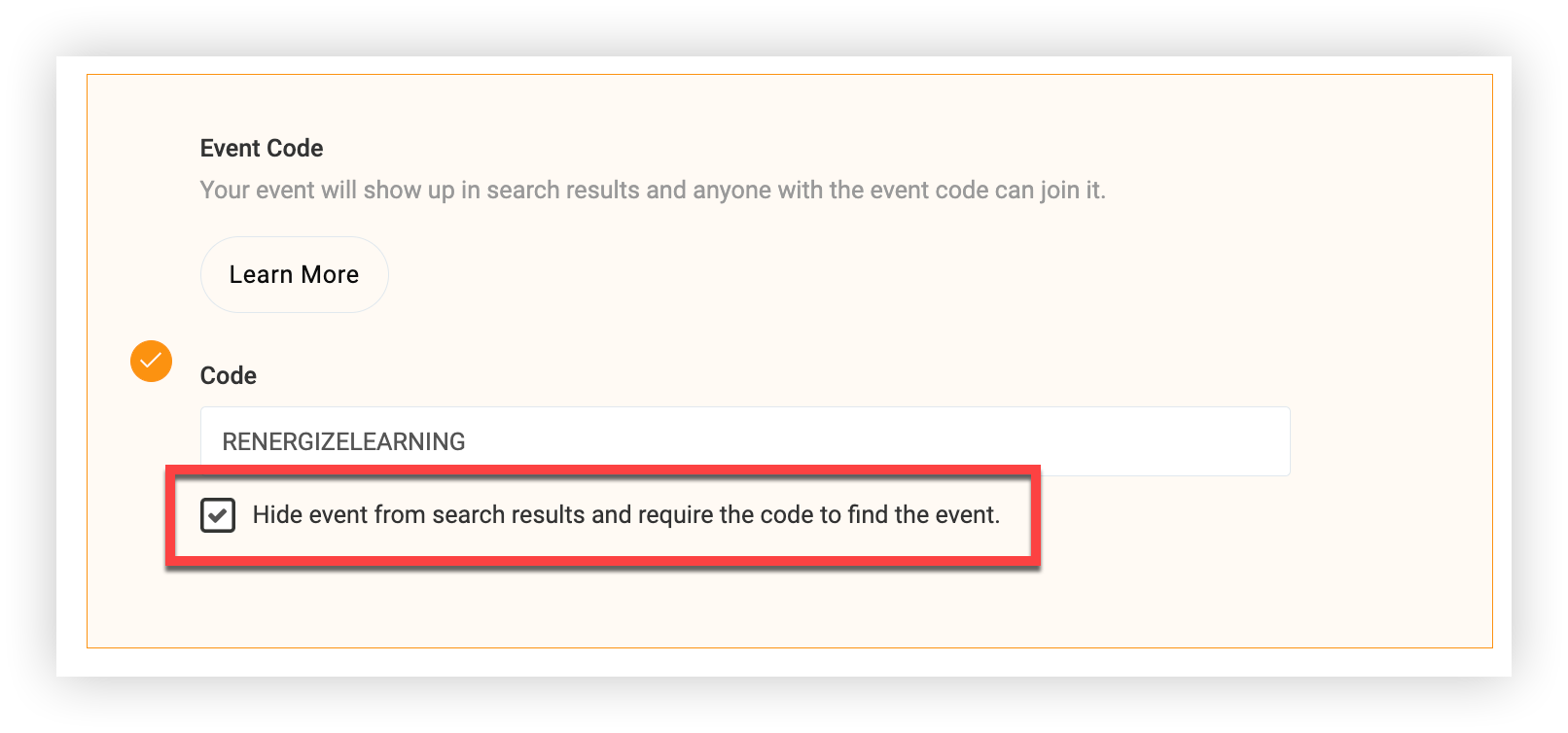
Opcionálisan jelölje be az „Esemény elrejtése a keresési eredményekből” jelölőnégyzetet, hogy elrejtse az Eseményalkalmazást a keresési eredmények és az általános alkalmazások felhasználói elől. Ez akkor is hasznos, ha még nem áll készen arra, hogy a résztvevők hozzáférjenek az Eseményalkalmazáshoz. Ha a jelölőnégyzet be van jelölve, és a résztvevők megkapják a kódot, akkor rejtve is megtalálhatják az Eseményt, ezért terjessze el a kódot, ha készen áll a résztvevők fogadására.
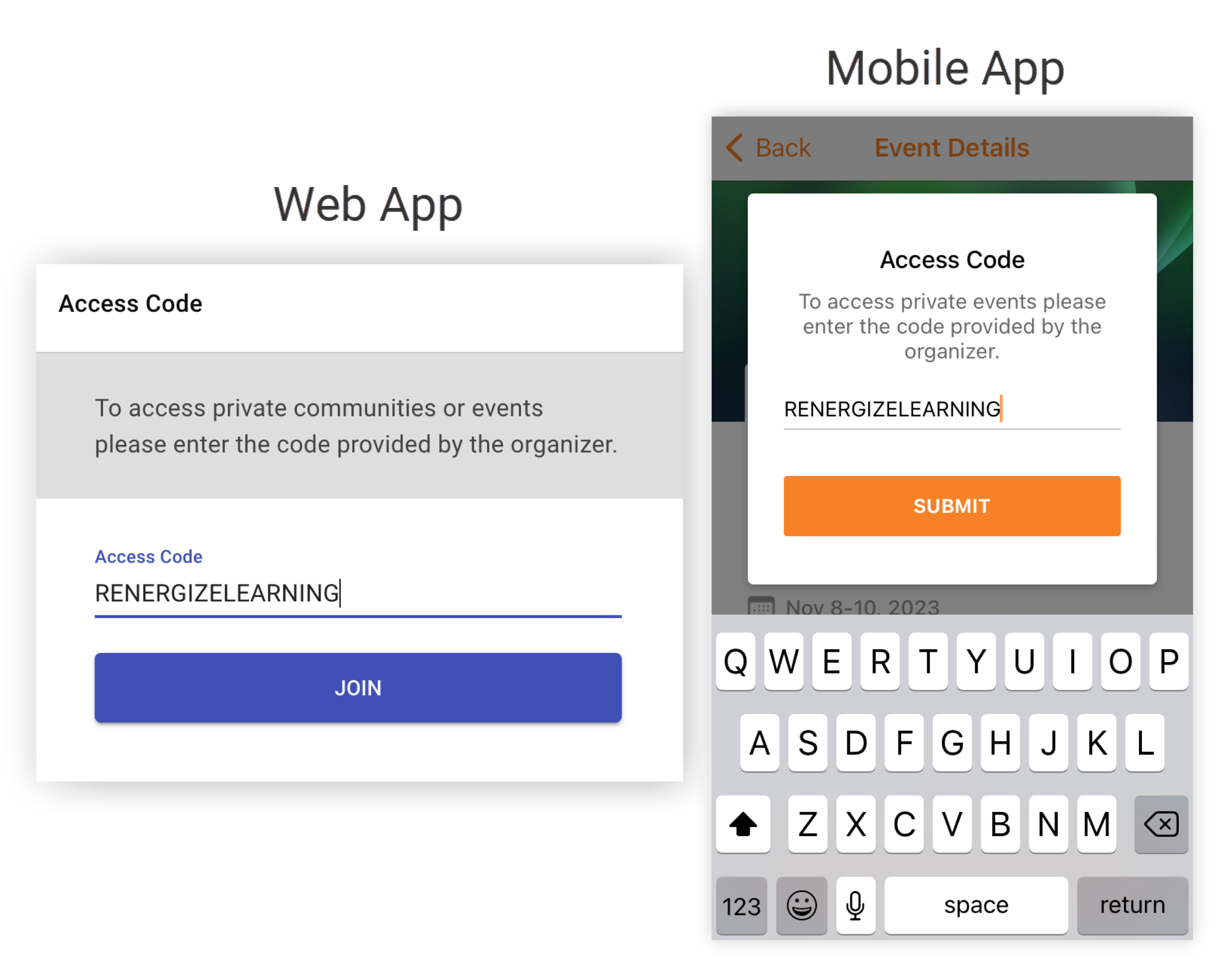
Ossza el a kódot a felhasználóknak a hozzáférési utasításokkal együtt. Miután bejelentkezett a mobil Web App alkalmazásba, megjelenik a kód megadására vonatkozó kérés. Biztonsági intézkedésként öt helytelen kódbevitel után a felhasználóknak 5 percet kell várniuk, mielőtt újra megpróbálnák.
🔒 Csak meghívó (magas biztonság)
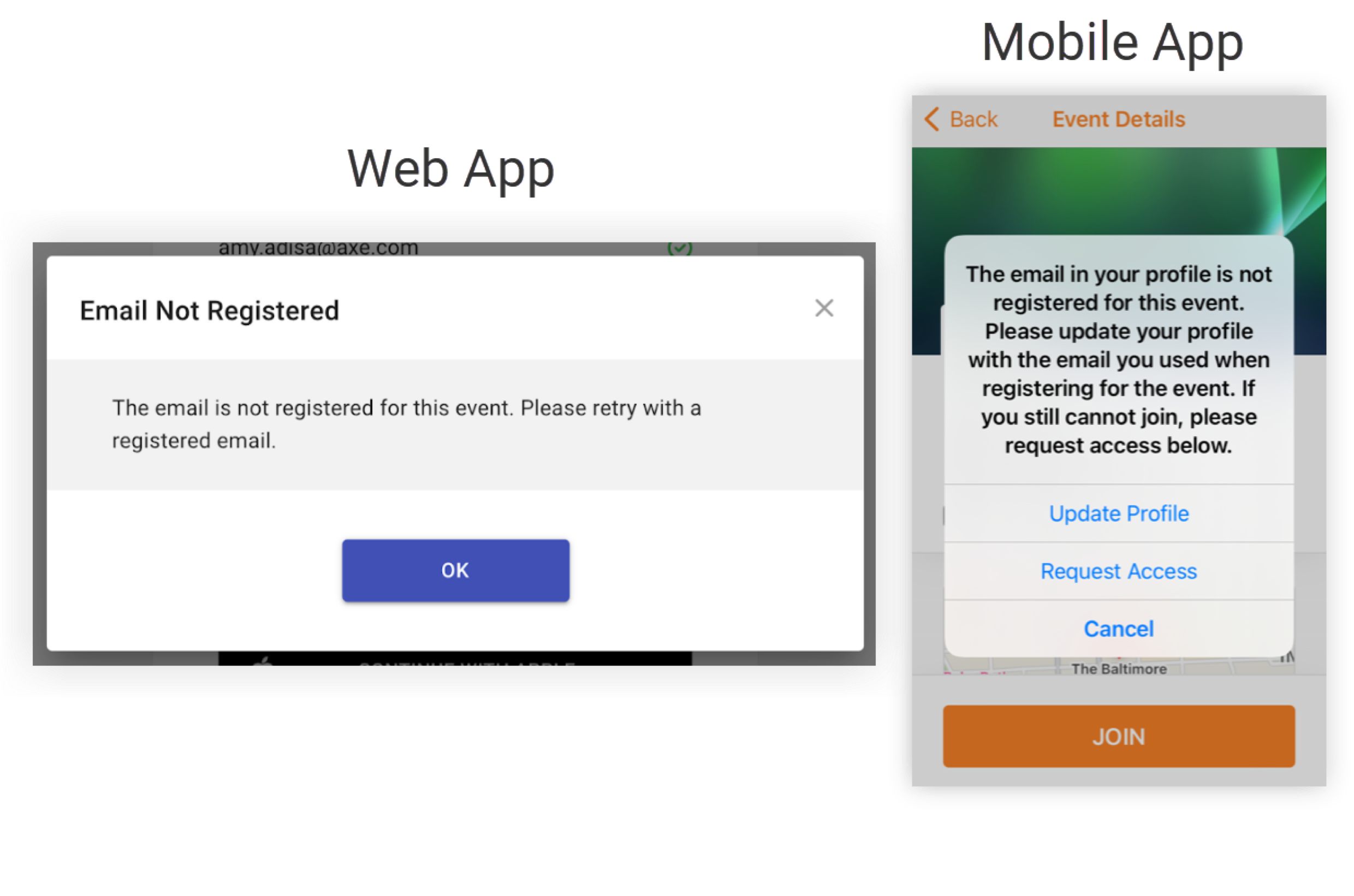
Ez az opció megköveteli, hogy a felhasználók regisztráljanak a mobilalkalmazásra vagy Web App a Webex eseményen szereplő profiljuknak megfelelő e-mailben. Ha valaki, aki nem szerepel az Esemény résztvevői listáján, megpróbál bejelentkezni, egy üzenet jelenik meg, amelyben arra kéri őket, hogy próbálkozzon újra regisztrált e-mailben.
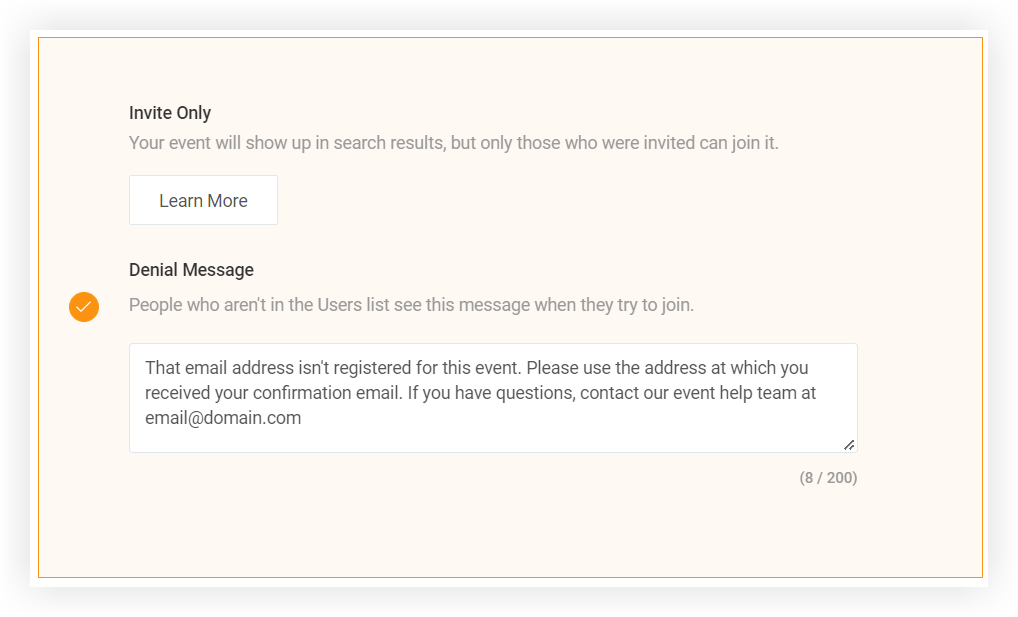
Testreszabhatja ezt a tagadási üzenetet elérhetőségekkel vagy hasznos utasításokkal, hogy megakadályozza, hogy a résztvevők elakadjanak vagy összezavarodjanak. Egyszerűen írja be egyéni szövegét a „Elutasító üzenet” mezőbe, és kattintson a Mentés gombra.
Ne feledje, hogy ha az egyszeri bejelentkezést (SSO) márkás alkalmazá ssal használja, a tagadási üzenet nem jelenik meg az SSO bejelentkezési oldalán.
Ha útmutatásra van szüksége arról, hogy melyik adatvédelmi beállítást válassza, ne habozzon tanácsot kérni tőlünk a képernyő jobb alsó sarkában található csevegőbuborék használatával. 👍
Most, hogy kiválasztotta az adatvédelmi beállítást, el kell mondania a rész tvevőknek, hogyan csatlakozhatnak az E seményalkalmazáshoz! Akár azt mondod, hogy „gyere egy, gyere mindenki”, kódot terjeszt, vagy elmondja az Invite Only résztvevőknek, hogyan csatlakozzanak, győződjön meg róla, hogy promóciós oldal ával könnyedén hozzáférhessen az Eseményalkalmazáshoz.


