
Merci pour votre commentaire.
 Un commentaire ?
Bien que tout le monde puisse télécharger l'application Webex Events ou l'application de votre marque sur l'App Store ou le Play Store, vous pouvez contrôler qui accède à chaque événement dans ces applications grâce aux paramètres de confidentialité. Quel que soit le paramètre de confidentialité que vous choisissez, nous avons des modèles d'instructions pour le téléchargement d'applications que vous pouvez envoyer aux participants !
N'oubliez pas qu'il est possible de limiter l'accès à votre application de marque entièrement par le biais d'une distribution en entreprise ou limitée. Lisez notre article sur Branded App Limited Distribution pour en savoir plus.
Choisissez un paramètre de confidentialité
La sélection d'un paramètre de confidentialité est la deuxième étape pour activer votre application événementielle. Pour modifier les paramètres une fois la configuration terminée, cliquez sur l'onglet Basics de votre application événementielle, puis sur l'étape Paramètres de confidentialité.

Si vous utilisez une application mobile de marque, assurez-vous que vos paramètres de confidentialité complètent les options d'inscription et de connexion de votre application de marque.
Vous avez le choix entre trois options : public, code de l'événement et invitation uniquement. Voici comment chacun fonctionne :
👋 Public (pas de sécurité)
Cette option permet à tout le monde de trouver votre application événementielle et d'y accéder. C'est la barrière d'entrée la plus basse, la plus facile à gérer et le processus le plus simple pour vos utilisateurs. Si votre événement est gratuit et accueille tout le monde, celui-ci est pour vous !
N'oubliez pas qu'un utilisateur qui rejoint votre application d'événement public est pris en compte dans le calcul de vos crédits de participation dans Webex Events, même si la date de l'événement est passée. Pour plus d'informations sur les crédits réservés aux participants, lisez notre article sur la gestion des équipes, des membres et des crédits dans Webex Events.
#️ 🔤 Code de l'événement (niveau de sécurité faible)
Cette option, à ne pas confondre avec le mot de passe que les utilisateurs créent lors de leur inscription, nécessite une chaîne de caractères spécifique. Comme cette option nécessite la connaissance du code, il y a des obstacles à la saisie, même si le code n'est pas propre à chaque personne. Une fois le code distribué, quelqu'un peut simplement le publier en ligne pour que tout le monde puisse le trouver.
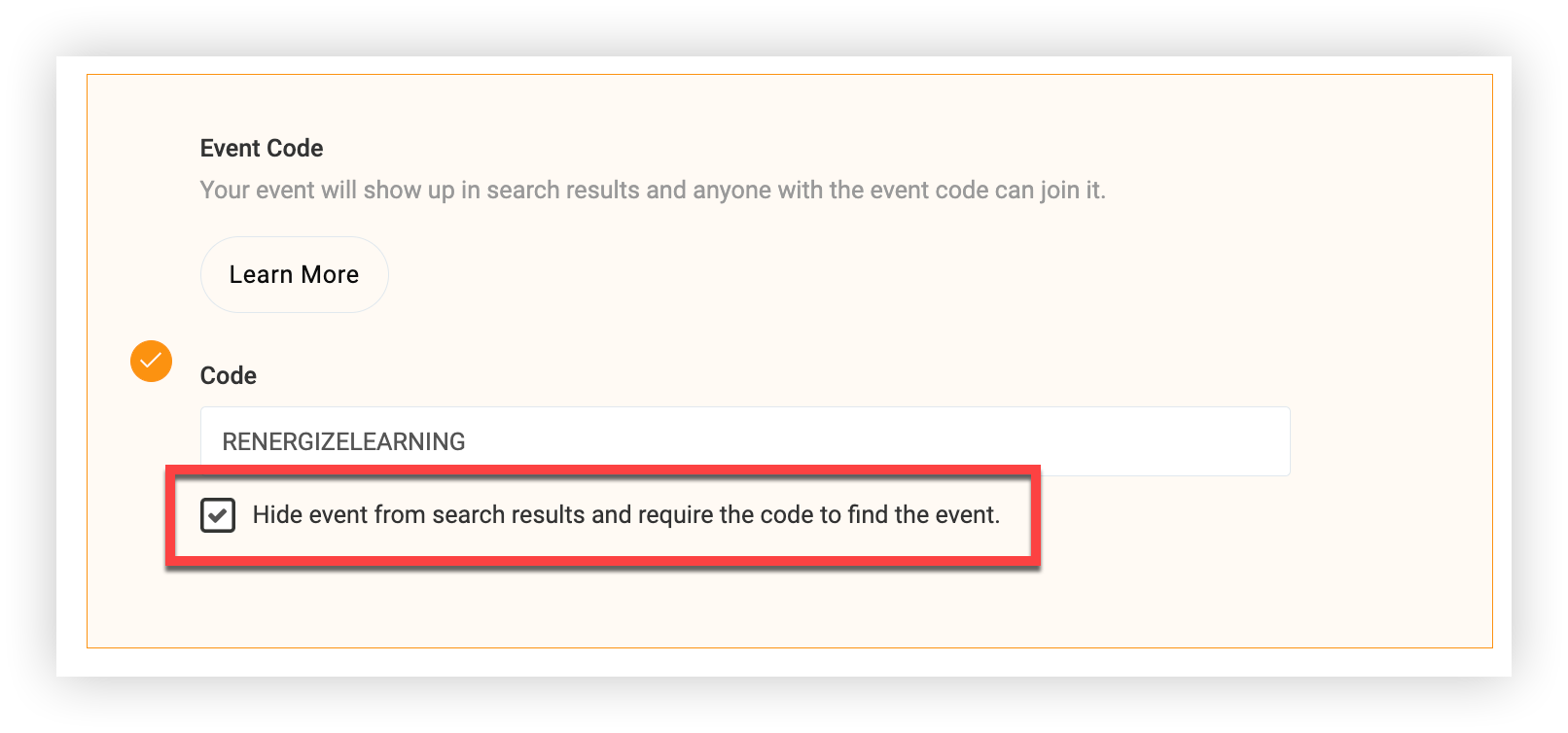
Si vous sélectionnez cette option, saisissez simplement le code que les participants doivent utiliser pour accéder à l'application Event. Le code doit être composé d'une combinaison de quatre lettres, chiffres ou caractères spéciaux ou plus. Essayez de rester simple et assurez-vous que le code est facile à saisir sur un appareil mobile.
Si vous le souhaitez, cochez la case « Masquer l'événement dans les résultats de recherche » pour masquer votre application événementielle des résultats de recherche et des utilisateurs de l'application en général. C'est également utile si vous n'êtes pas encore prête à permettre aux participants d'accéder à votre application événementielle. Si la case est cochée et que les participants ont le code, ils peuvent toujours trouver votre événement lorsqu'il est masqué. Diffusez donc le code lorsque vous serez prête à accueillir des participants.
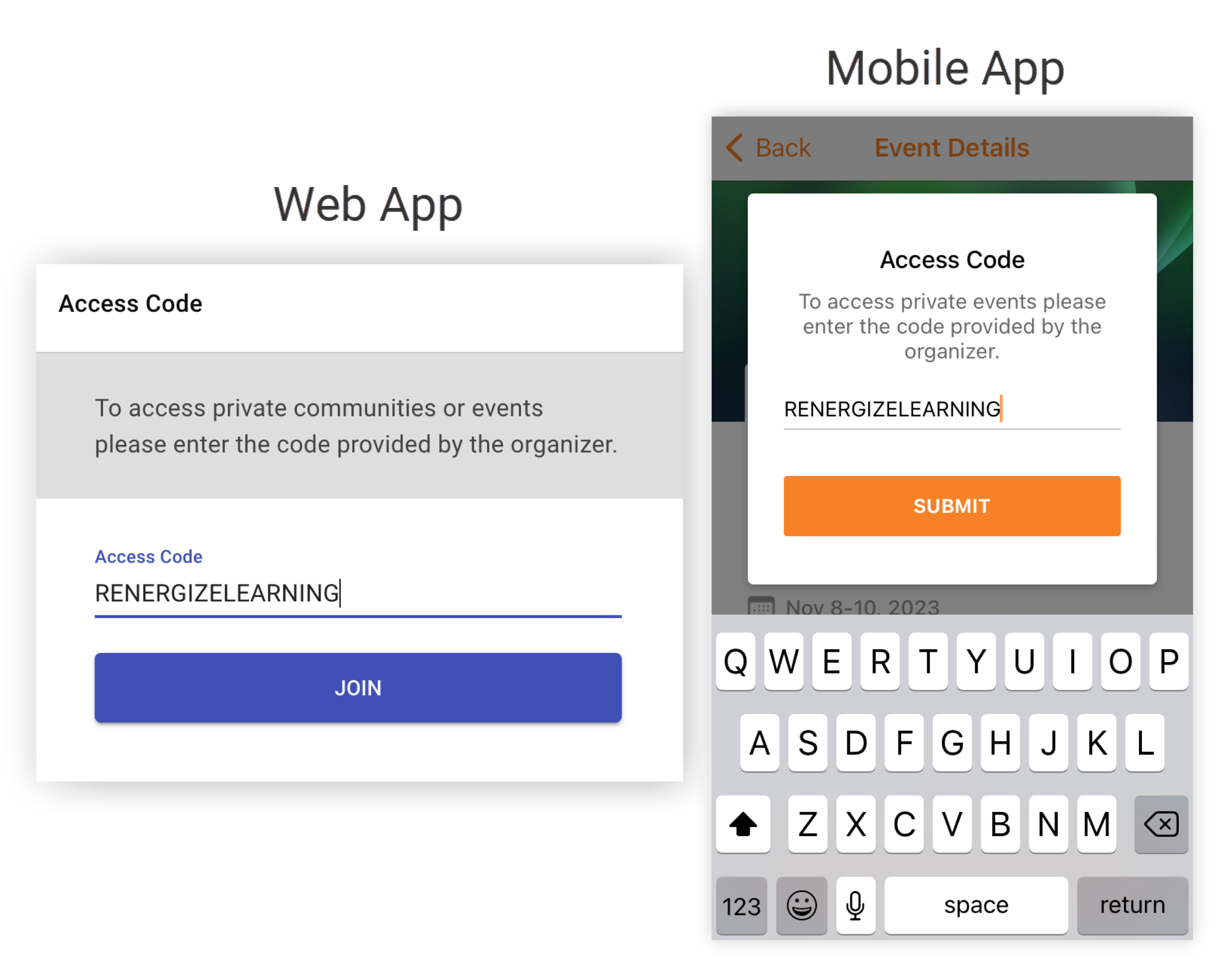
Distribuez le code aux utilisateurs avec les instructions d'accès. Une fois connectée à l'application mobile Web App ou, vous êtes invitée à saisir le code. Par mesure de sécurité, après cinq saisies de code incorrectes, les utilisateurs doivent attendre 5 minutes avant de réessayer.
🔒 Sur invitation uniquement (haute sécurité)
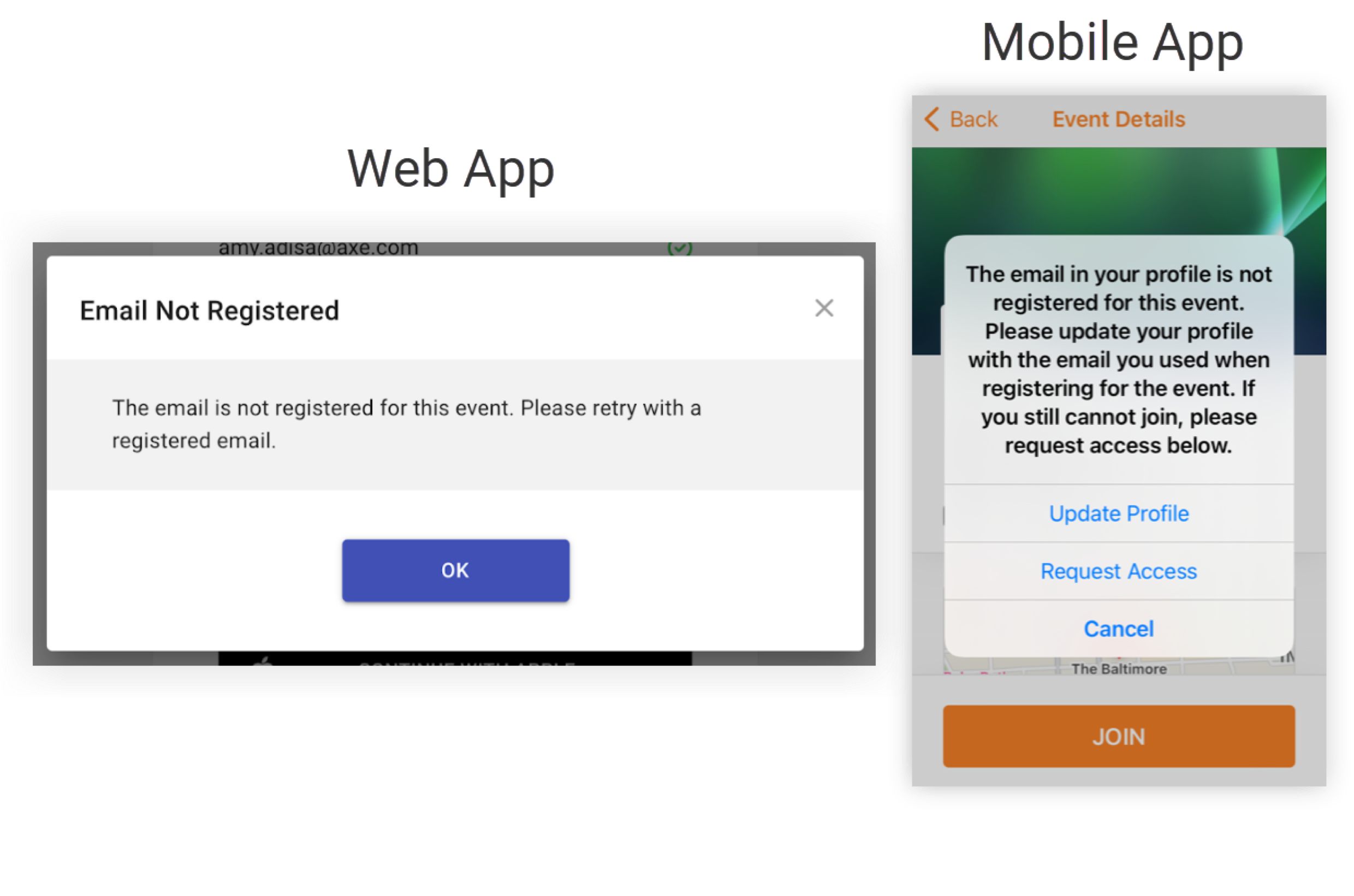
Cette option oblige les utilisateurs à s'inscrire à l'application mobile ou Web App à utiliser l'adresse e-mail correspondant à leur profil de participant sur votre événement Webex. Si une personne ne figurant pas sur la liste des participants à votre événement essaie de se connecter, un message l'invite à réessayer avec une adresse e-mail enregistrée.
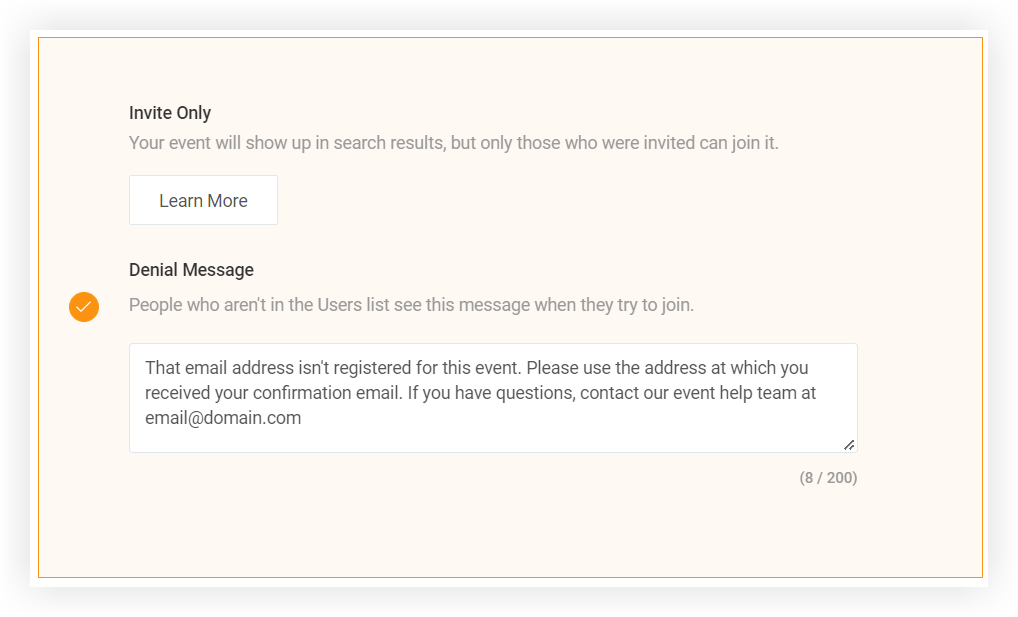
Vous pouvez personnaliser ce message de refus avec vos coordonnées ou des instructions utiles pour éviter que les participants ne soient bloqués ou confus. Entrez simplement votre texte personnalisé dans le champ « Message de refus » et cliquez sur Enregistrer.
N'oubliez pas que si vous utilisez l'authentification unique (SSO) avec une application de marque, le message de refus n'apparaîtra pas sur votre page de connexion SSO.
Si vous avez besoin de conseils sur le paramètre de confidentialité à choisir, n'hésitez pas à nous demander conseil en utilisant la bulle de discussion en bas à droite de cet écran. 👍
Maintenant que vous avez sélectionné un paramètre de confidentialité, vous devez indiquer aux participants comment ils peuvent rejoindre votre application événementielle ! Que vous disiez « venez, venez tous », que vous distribuiez un code ou que vous indiquiez aux participants comment s'inscrire sur Invite Only, assurez-vous d'utiliser votre page promotionnelle pour permettre aux visiteurs d'accéder facilement à l'application de l'événement.


