
Дякуємо за відгук.
 Надіслати відгук?
Хоча будь-хто може завантажити програму Webex Events або вашу фірмову програму з App Store або Play Store, ви керуєте тим, хто отримує доступ до кожної події в цих програмах за допомогою налаштувань конфіденційності. Незалежно від того, який налаштування конфіденційності ви вибрали, у нас є шаблони інструкцій для завантаження програм, які ви можете надіслати учасникам!
Майте на увазі, що доступ до вашого фірмового додатка можна повністю обмежити через корпоративне або обмежене розповсюдження. Прочитайте нашу статтю про обмежену дистрибуцію фірмових додатків для отримання додаткової інформації.
Виберіть налаштування конфіденційності
Вибір налаштувань конфіденційності є другим кроком активації програми для подій. Щоб змінити налаштування після налаштування, клацніть вкладку Основи програми для подій, а потім натисніть крок Н алаштування конфіденцій ності.

Якщо ви використовуєте фірмовий мобільний додаток, переконайтеся, що налаштування конфіденційності доповнюють параметри реєстрації та входу в ваш фірмовий додаток.
На вибір є три варіанти - Публічний, Код події та Лише для запрошення. Ось як працює кожен з них:
👋 Громадська (без безпеки)
Ця опція дозволяє будь-кому знаходити додаток для подій та отримати доступ до нього. Він має найнижчий бар'єр входу, найпростіший в управлінні та пропонує найпростіший процес для ваших користувачів. Якщо ваша подія безкоштовна і вітає всіх, цей для вас!
Майте на увазі, що користувач, який приєднується до вашого загальнодоступного додатка для подій, зараховується до розподілу кредитів учасників у Webex Events, навіть якщо дата події минула. Щоб отримати додаткову інформацію про кредити учасників, прочитайте нашу статтю про управління командами, членами та кредитами у Webex Events.
#️ ⃣ 🔤 Код події (низька безпека)
Цей параметр — не плутати з паролем, який користувачі створюють під час реєстрації — вимагає від користувачів певного рядка символів. Оскільки цей параметр вимагає знання коду, існує певний бар'єр для входу, хоча код не є унікальним для кожної людини. Після того, як ви розповсюджуєте код, хтось може просто опублікувати його в Інтернеті, щоб кожен знайшов його.
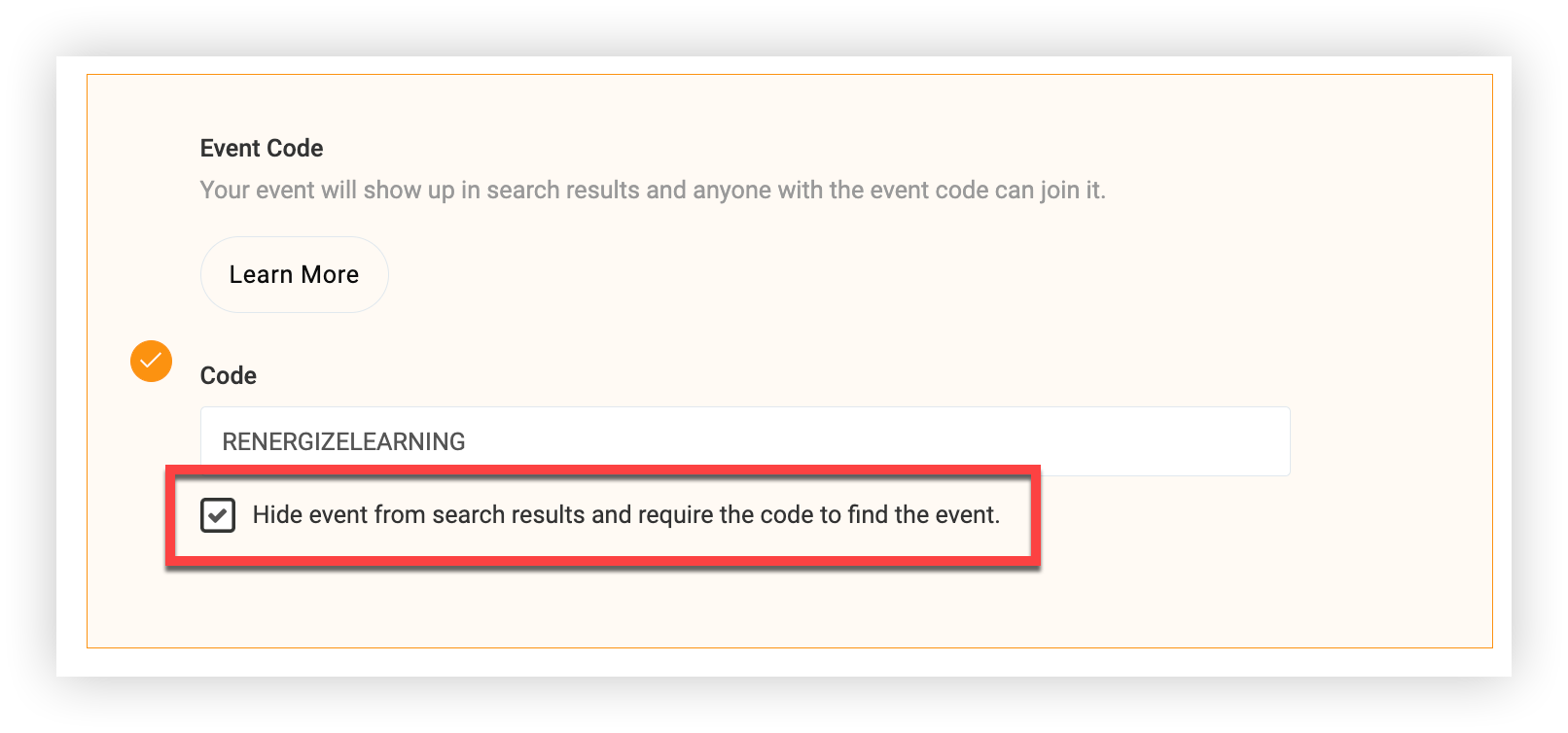
Якщо ви виберете цю опцію, просто введіть код, який учасники повинні використовувати для доступу до програми події. Код повинен мати комбінацію з чотирьох і більше букв, цифр або спеціальних символів. Постарайтеся зробити це простим і переконайтеся, що код легко вводити за допомогою мобільного пристрою.
За бажанням, позначте прапорець «Приховати подію з результатів пошуку», щоб приховати додаток для подій від результатів пошуку та загальних користувачів додатків. Це також корисно, якщо ви ще не готові до того, щоб учасники отримали доступ до програми для подій. Якщо цей прапорець позначено і учасники мають код, вони все одно можуть знайти вашу подію, коли вона прихована, тому розповсюджуйте код, коли ви будете готові почати вітати учасників.
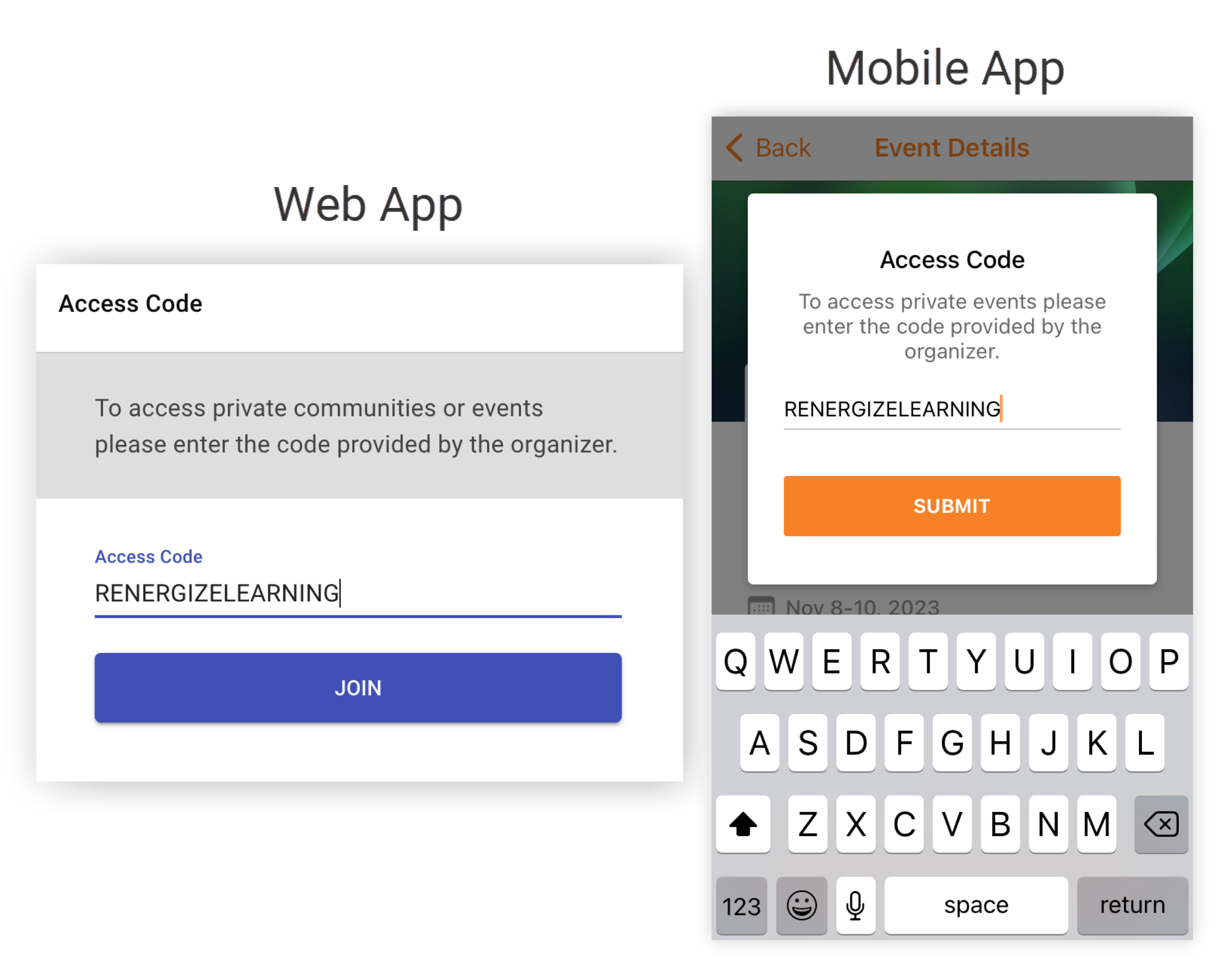
Поширюйте код користувачам разом з інструкціями щодо доступу. Після входу в Моб Web App ільний додаток або з'явиться запит на введення коду. Як захід безпеки, після п'яти неправильних записів коду користувачі повинні почекати 5 хвилин, перш ніж спробувати знову.
🔒 Тільки для запрошення (висока безпека)
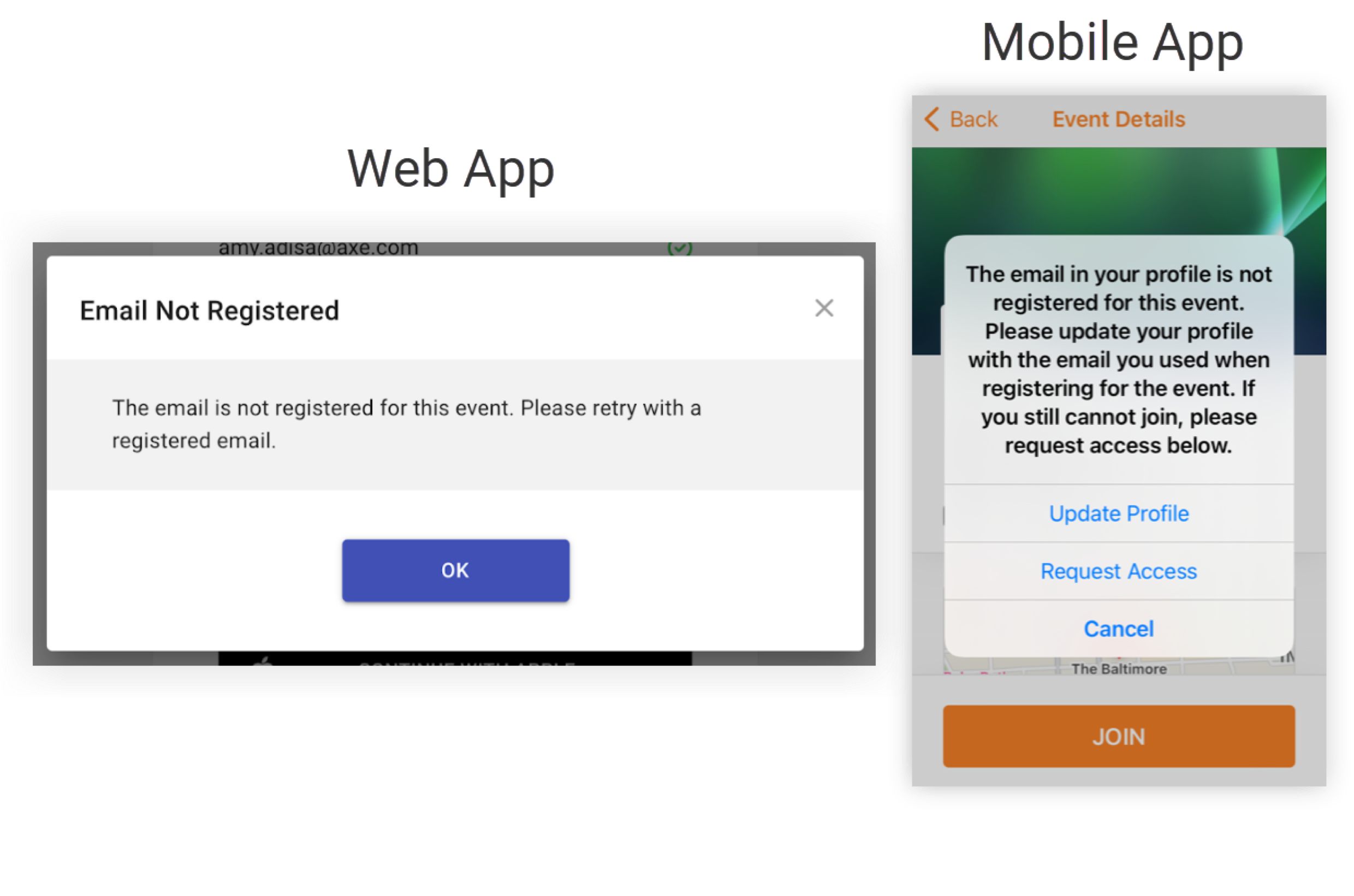
Цей параметр вимагає від користувачів зареєструватися в мобільному додатку або за Web App допомогою електронної пошти, яка відповідає профілю їхнього учасника у вашій події Webex. Якщо хтось, хто не входить до списку учасників вашої події, намагається увійти, з'явиться повідомлення із запитом повторити спробу за допомогою зареєстрованого електронного листа.
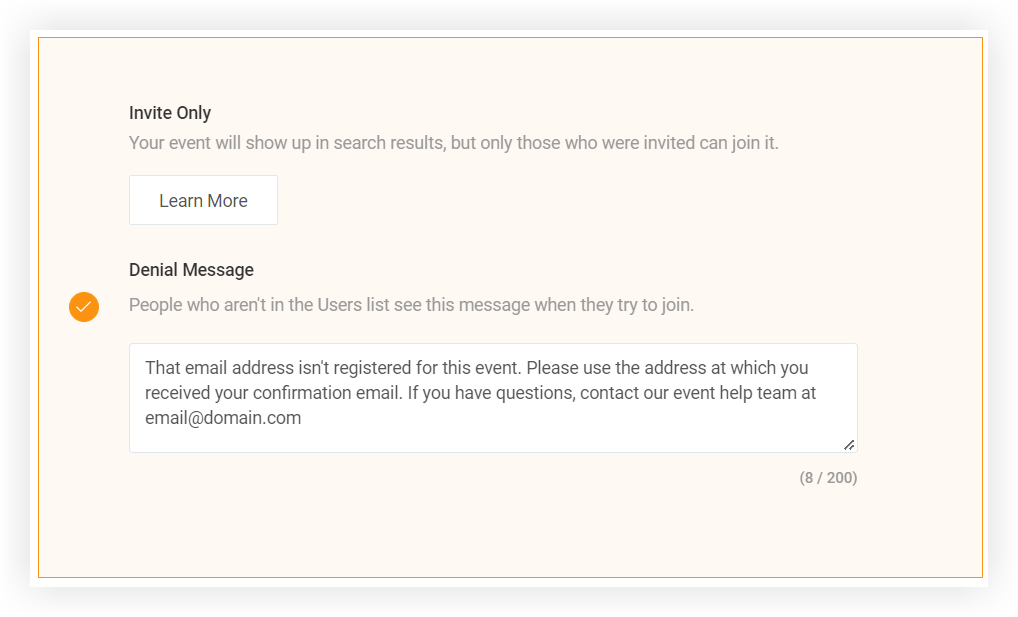
Ви можете налаштувати це повідомлення про відмову за допомогою контактної інформації або корисних інструкцій, щоб запобігти застрягненню чи заплутанню учасників. Просто введіть свій власний текст у поле «Повідомлення про відмову» та натисніть Зберегти.
Пам'ятайте, що якщо ви використовуєте єдиний вхід (SSO) з фірмовою програ мою, повідомлення про відмову не відображатиметься на сторінці входу в систему SSO.
Якщо вам потрібні вказівки щодо налаштування конфіденційності, не соромтеся запитати нас за порадою, використовуючи бульбашку чату в нижньому правому куті цього екрана. 👍
Тепер, коли ви вибрали налаштування конфіденційності, вам потрібно повідомити учасникам, як вони можуть приєднатися до вашого додатка для подій! Незалежно від того, чи говорите ви «приходьте, приходьте всі», розповсюджуєте код або повідомляєте учасникам лише запрошення, як приєднатися, переконайтеся, що ви використовуєте свою промосторінку, щоб допомогти людям легко отримати доступ до програми для подій.


