
Tack för din feedback.
 Har du feedback?
Medan vem som helst kan ladda ner Webex Events-appen eller din varumärkesapp från App Store eller Play Store, styr du vem som får åtkomst till varje händelse i dessa appar med sekretessinställningar. Oavsett vilken sekretessinställning du väljer, vi har instruktionsmallar för appnedladdning som du kan skicka till deltagarna!
Tänk på att det är möjligt att begränsa åtkomsten till din varumärkesapp helt genom företag eller begränsad distribution. Läs vår artikel om Branded App Limited Distribu tion för mer information.
Välj en sekretessinställning
Att välja en sekretessinställning är det andra steget i att aktivera din evenemangsapp. Om du vill redigera inställningen efter installationen klickar du på fliken Grunder i evenem angs appen och klickar sedan på steget Sekretessinställningar.

Om du använder en märkesmobilapp, se till att din sekretessinställning kompletterar registrerings- och inloggningsalternativen för din märkesapp.
Det finns tre alternativ att välja mellan - Offentlig, Händelsekod och Endast inbjudan. Så här fungerar var och en:
👋 Offentlig (ingen säkerhet)
Med det här alternativet kan vem som helst hitta och komma åt din evenemangsapp. Den har den lägsta inträdesbarriären, är lättast att hantera och erbjuder den enklaste processen för dina användare. Om ditt evenemang är gratis och välkomnar alla, det här är för dig!
Tänk på att en användare som går med i din offentliga evenemangsapp räknas till din deltagarkredittilldelning i Webex Events, även om evenemangsdatumet är tidigare. För mer information om deltagarkrediter, läs vår artikel om hantering av team, medlemmar och krediter i Webex Events.
#️ ⃣ 🔤 Händelsekod (låg säkerhet)
Det här alternativet - inte att förväxla med lösenordet som användare skapar under registreringsprocessen - kräver användare en specifik teckensträng. Eftersom det här alternativet kräver kunskap om koden finns det ett visst hinder för inträde, även om koden inte är unik för varje person. När du har distribuerat koden kan någon helt enkelt lägga upp den online så att alla kan hitta den.
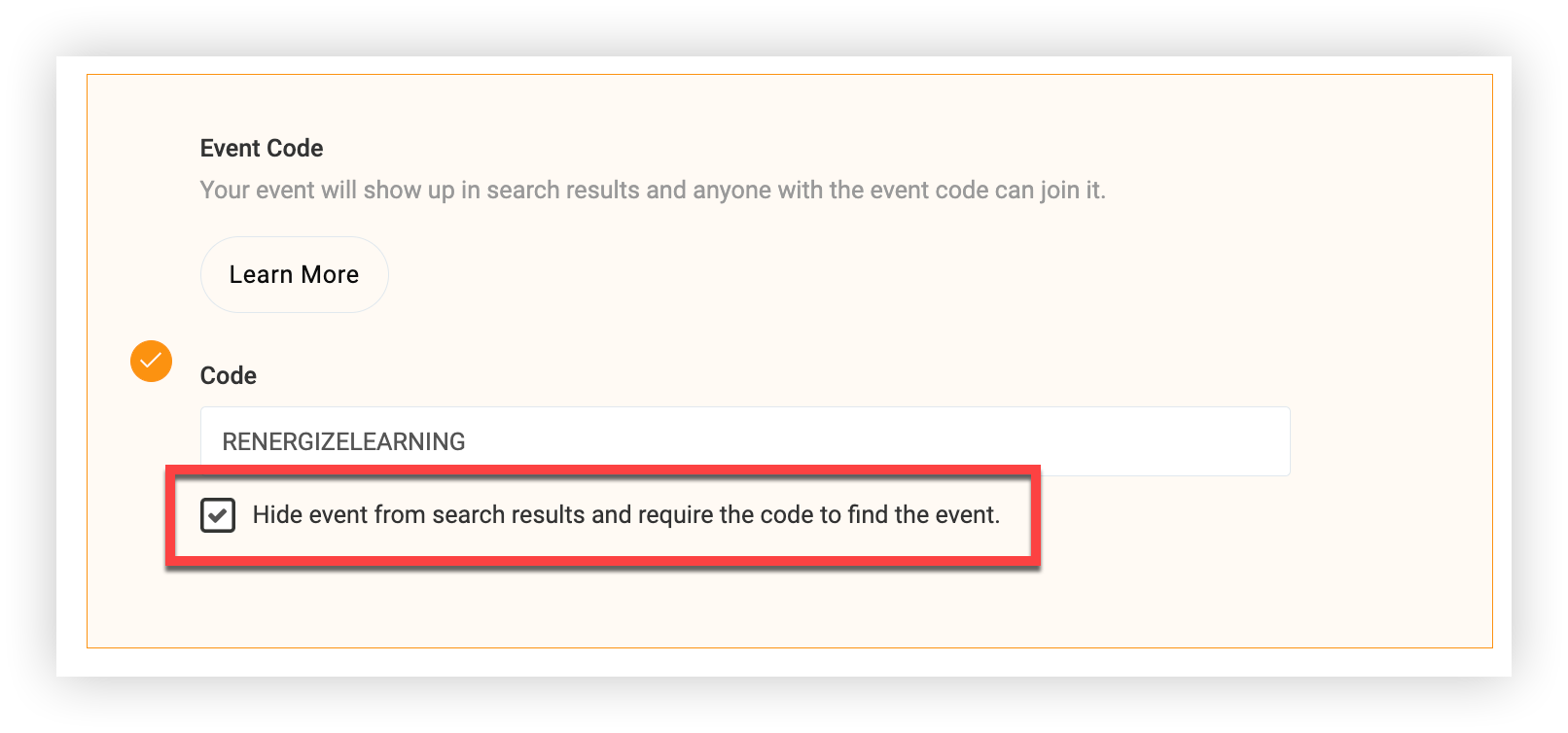
Om du väljer det här alternativet anger du bara koden deltagarna måste använda för att komma åt evenemangsappen. Koden måste ha en kombination av fyra eller flera bokstäver, siffror eller specialtecken. Försök att hålla det enkelt och se till att koden är lätt att ange med en mobil enhet.
Om du vill kan du markera kryssrutan ”Dölj händelse från sökresultat” för att dölja din evenemangsapp från sökresultat och allmänna appanvändare. Det här är också användbart om du inte är redo för deltagarna att komma åt din evenemangsapp ännu. Om rutan är markerad och deltagarna har koden kan de fortfarande hitta ditt evenemang när det är dolt, så distribuera koden när du är redo att börja välkomna deltagare.
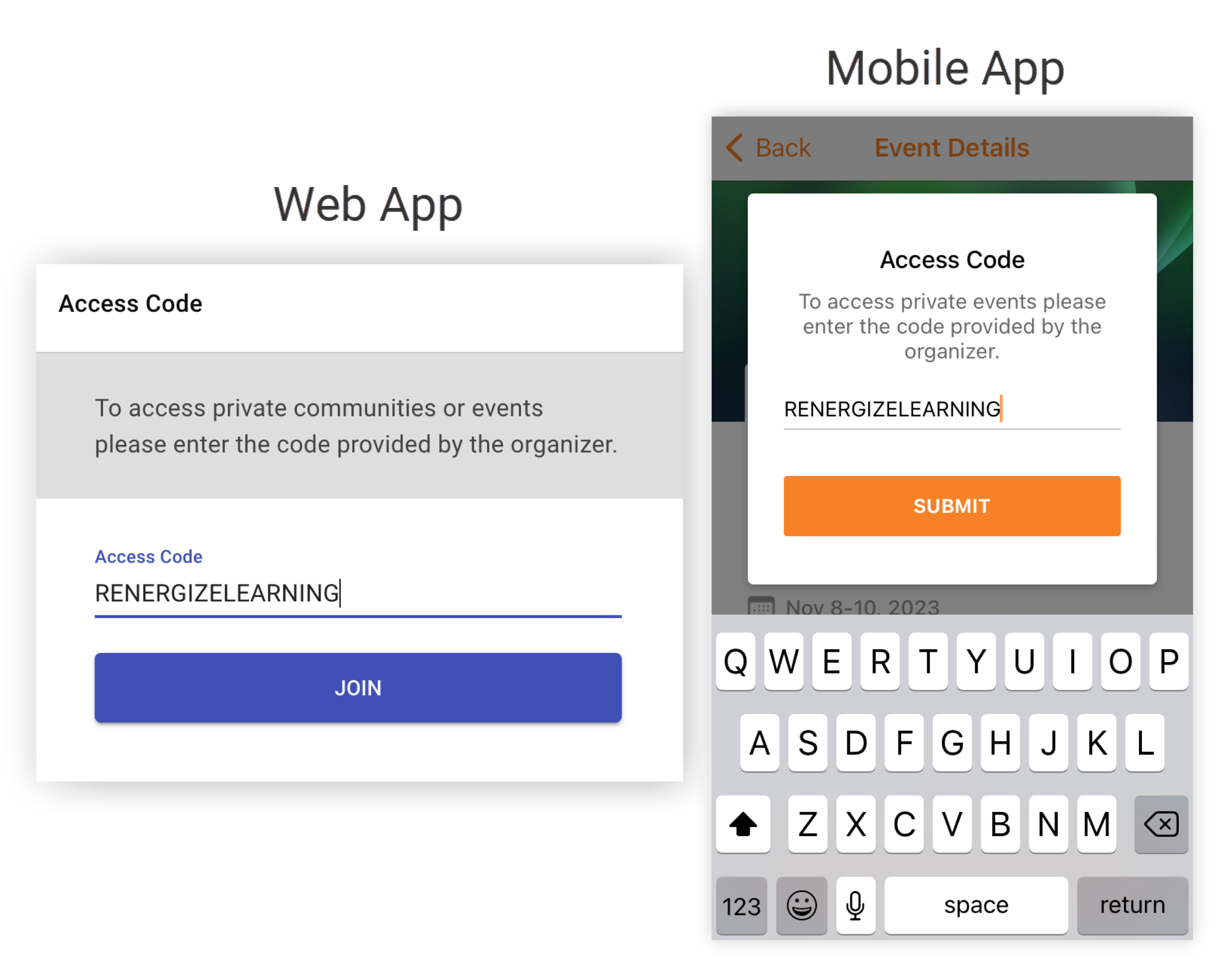
Distribuera koden till användare tillsammans med åt komstinstruktioner. När du har loggat in på Web App eller mobilappen visas en uppmaning att ange koden. Som en säkerhetsåtgärd, efter fem felaktiga kodposter, måste användarna vänta 5 minuter innan de försöker igen.
🔒 Endast inbjudan (hög säkerhet)
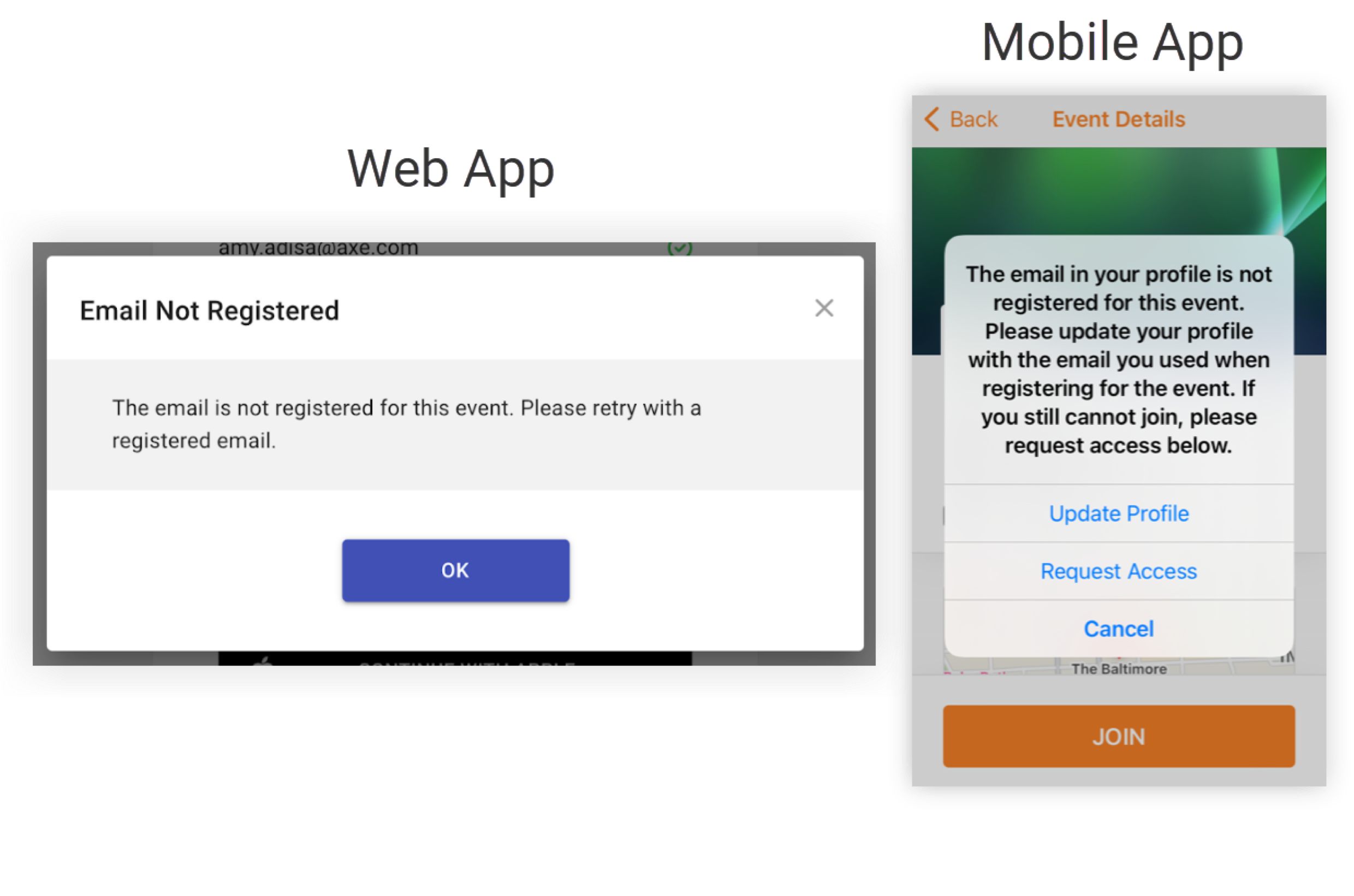
Det här alternativet kräver att användare registrerar sig för mobilappen eller Web App med e-postmeddelandet som matchar deras deltagarprofil i ditt Webex-evenemang. Om någon som inte finns i evenemangets deltagarlista försöker logga in visas ett meddelande som uppmanar dem att försöka igen med ett registrerat e-postmeddelande.
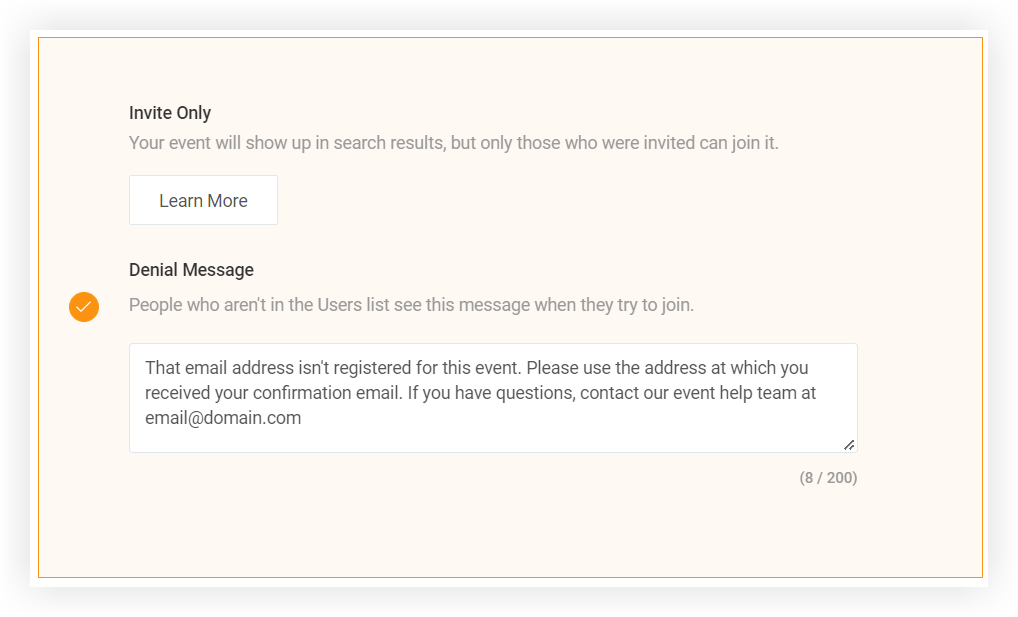
Du kan anpassa det här förnekningsmeddelandet med kontaktinformation eller användbara instruktioner för att förhindra att deltagarna fastnar eller blir förvirrade. Ange bara din anpassade text i fältet ”Förnekande meddelande” och klicka på Spara.
Tänk på att om du använder Single Sign-On (SSO) med en märkesapp visas inte förnekningsm eddelandet på din inloggningssida för SSO-inloggning.
Om du behöver vägledning om vilken sekretessinställning du ska välja, tveka inte att be oss om råd med hjälp av chattbubblan längst ned till höger på den här skärmen. 👍
Nu när du har valt en sekretessinställning måste du berätta för deltagarna hur de kan gå med i din evenemangsapp! Oavsett om du säger ”kom en, kom alla”, distribuerar en kod eller berättar för Inbjuda endast deltagare hur de ska gå med, se till att du använder din kampanjsida för att hjälpa människor att enkelt komma åt evenemangsappen.


