
Tak for din feedback.
 Har du feedback?
Mens alle kan downloade Webex Events-appen eller din brande-app fra App Store eller Play Store, bestemmer du, hvem der får adgang til hver begivenhed i disse apps med indstillinger for beskyttelse af personlige oplysninger. Uanset hvilken privatlivsindstilling du vælger, har vi instruktionsskabeloner til app-download, som du kan sende til deltagere!
Husk, at det er muligt at begrænse adgangen til din Branded App udelukkende gennem virksomhedsdistribution eller begrænset distribution. Læs vores artikel om Branded App Limited Distribu tion for mere information.
Vælg en privatlivsindstilling
Valg af en privatlivsindstilling er det andet trin i aktiveringen af din begivenhedsapp. Hvis du vil redigere indstillingen efter opsætningen, skal du klikke på fanen Grundlæggende i begiven heds appen og derefter klikke på trinnet Inds tillinger for beskyttelse af personlige oplysninger.

Hvis du bruger en Branded Mobile App, skal du sørge for, at din privatlivsindstilling supplerer din Branded Apps tilmeldings- og loginindstillinger.
Der er tre muligheder at vælge imellem - Offentlig, Begivenhedskode og Kun invitere. Sådan fungerer hver enkelt:
👋 Offentlig (ingen sikkerhed)
Denne indstilling giver alle mulighed for at finde og få adgang til din begivenhedsapp. Det har den laveste adgangsbarriere, er nemmest at administrere og tilbyder den enkleste proces for dine brugere. Hvis dit arrangement er gratis og byder alle velkommen, er denne noget for dig!
Husk, en bruger, der tilmelder dig din offentlige begivenhedsapp, tælles med i din deltagerkredittildeling i Webex Events, selvom begivenhedsdatoen er tidligere. For mere information om deltagerkreditter, læs vores artikel om styring af teams, medlemmer og kreditter i Webex Events.
#️ ⃣ 🔤 Hændelseskode (lav sikkerhed)
Denne indstilling - ikke at forveksle med den adgangskode, som brugerne opretter under tilmeldingsprocessen - kræver brugerne en bestemt tegnstreng. Da denne mulighed kræver kendskab til koden, er der en vis barriere for adgang, selvom koden ikke er unik for hver person. Når du har distribueret koden, kan nogen simpelthen sende den online, så alle kan finde den.
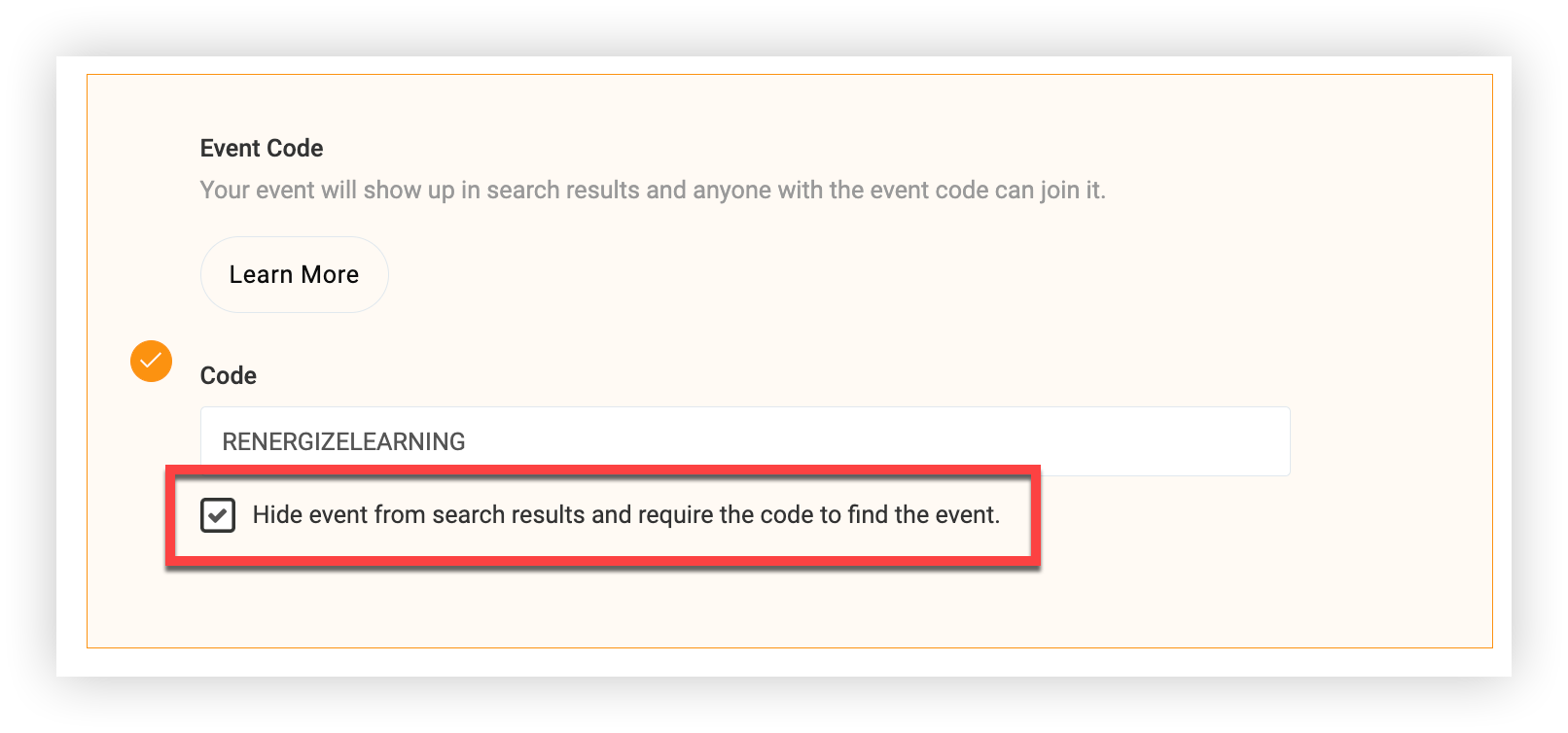
Hvis du vælger denne indstilling, skal du blot indtaste den kode, deltagerne skal bruge for at få adgang til begivenhedsappen. Koden skal have en kombination af fire eller flere bogstaver, tal eller specialtegn. Prøv at holde det enkelt, og sørg for, at koden er let at indtaste ved hjælp af en mobilenhed.
Vælg eventuelt afkrydsningsfeltet 'Skjul begivenhed fra søgeresultater' for at skjule din begivenhedsapp for søgeresultater og almindelige appbrugere. Dette er også nyttigt, hvis du endnu ikke er klar til, at deltagerne får adgang til din begivenhedsapp. Hvis afkrydsningsfeltet er markeret, og deltagerne har koden, kan de stadig finde din begivenhed, når den er skjult, så distribuer koden, når du er klar til at begynde at byde deltagere velkommen.
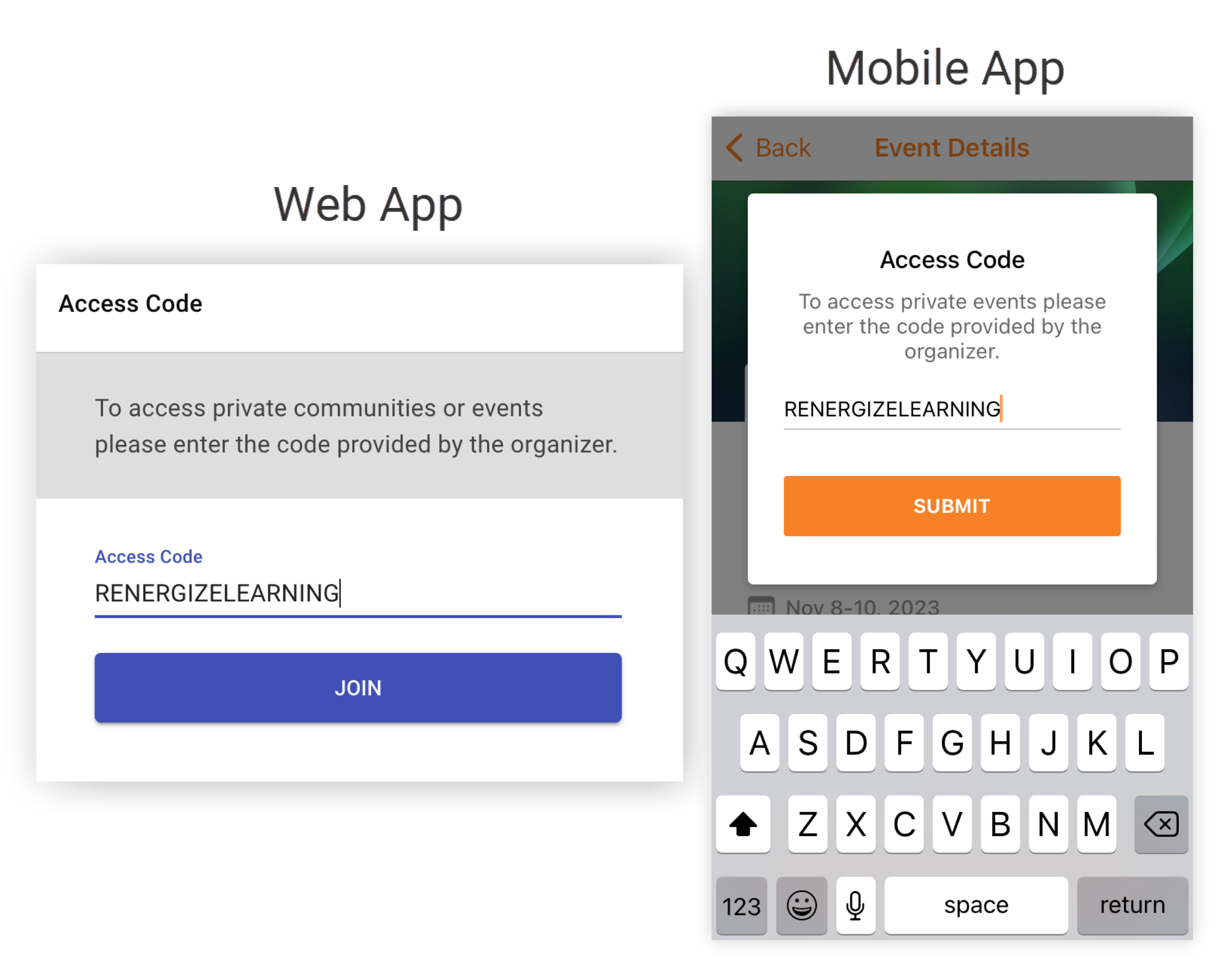
Distribuer koden til brugerne sammen med adgangsinstruktioner. Når du har logget ind på Web App eller mobilappen, vises en prompt om at indtaste koden. Som en sikkerhedsforanstaltning skal brugerne efter fem forkerte kodeindtastninger vente 5 minutter, før de prøver igen.
🔒 Kun invitere (høj sikkerhed)
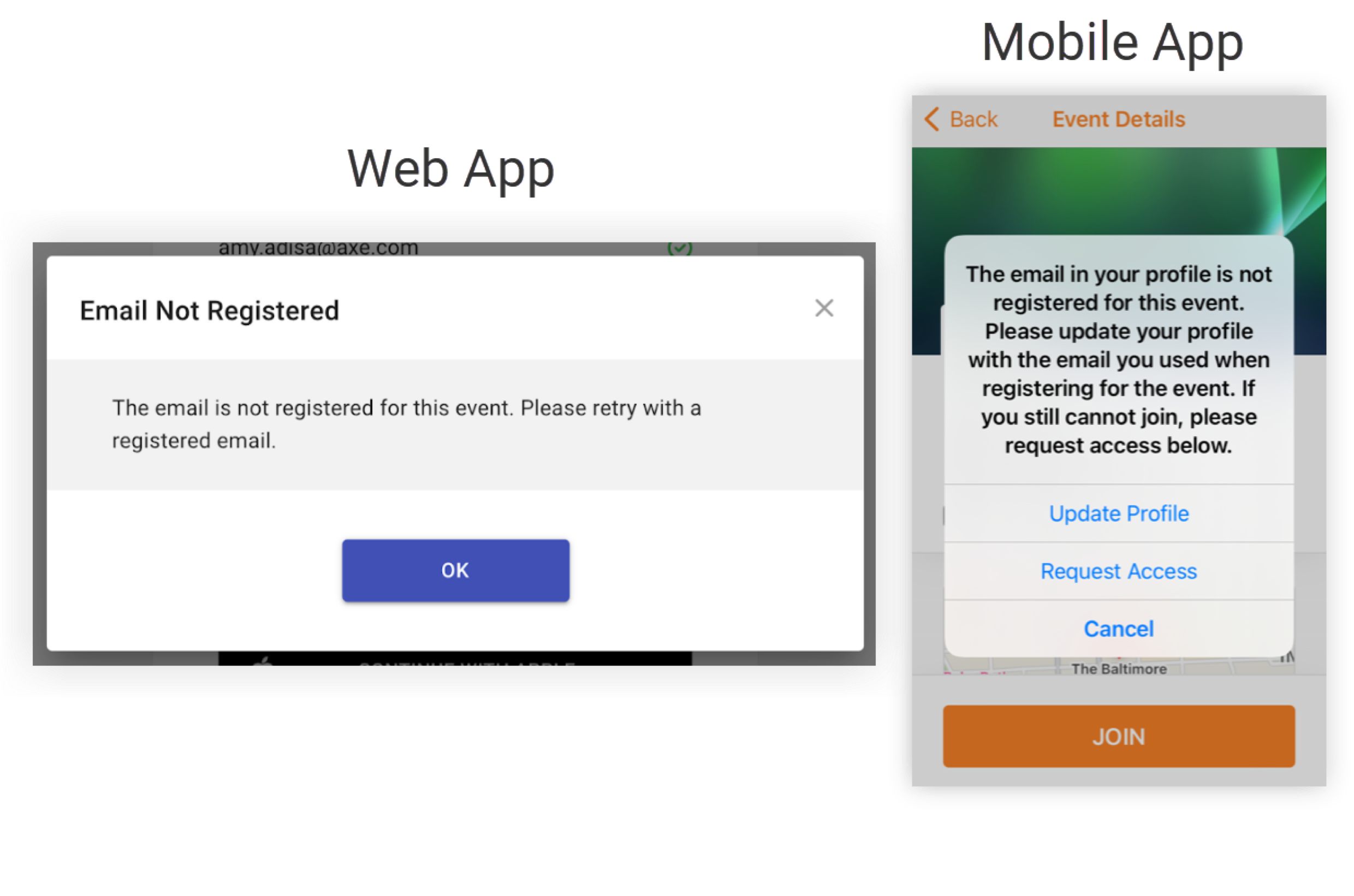
Denne indstilling kræver, at brugerne tilmelder sig mobilappen eller Web App med den e-mail, der matcher deres deltagerprofil i din Webex-begivenhed. Hvis nogen, der ikke er på din begivenheds deltagerliste, forsøger at logge på, vises en meddelelse, der beder vedkommende om at prøve igen med en registreret e-mail.
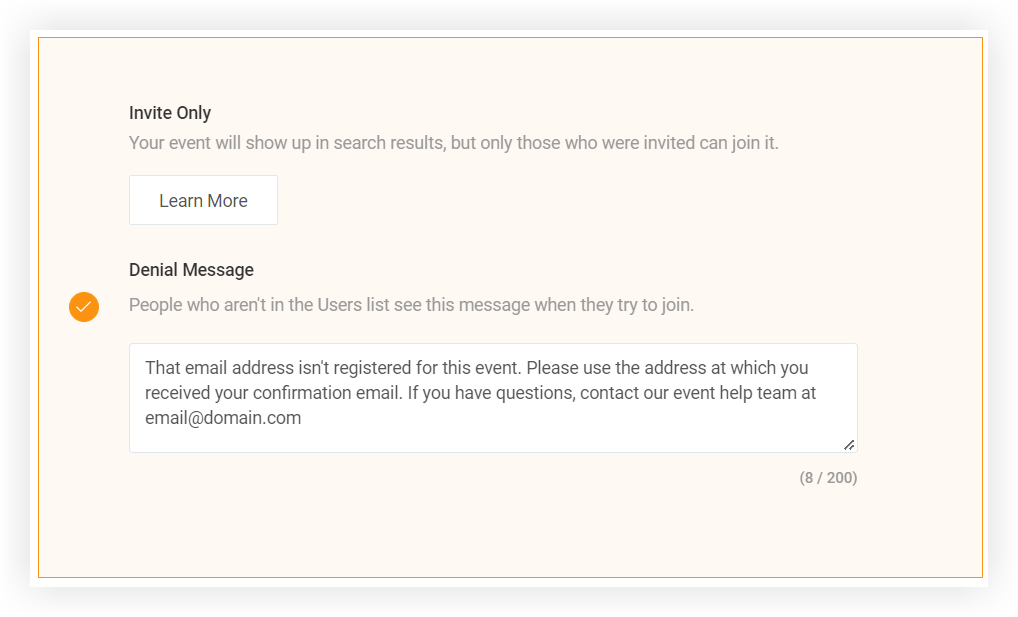
Du kan tilpasse denne nægtelsesmeddelelse med kontaktoplysninger eller nyttige instruktioner for at forhindre deltagerne i at sidde fast eller forvirrede. Du skal blot indtaste din brugerdefinerede tekst i feltet 'Denial Message' og klikke på Gem.
Husk, at hvis du bruger Single Sign-On (SSO) med en Br anded App, vises afvis ningsmeddelelsen ikke på din SSO-loginside.
Hvis du har brug for vejledning om, hvilken privatlivsindstilling du skal vælge, tøv ikke med at bede os om råd ved hjælp af chatboblen i nederste højre hjørne af denne skærm. 👍
Nu hvor du har valgt en privatlivsindstilling, skal du fortælle deltagerne, hvordan de kan deltage i din begivenhedsapp! Uanset om du siger „kom en, kom alle sammen“, distribuerer en kode eller fortæller Inviter kun deltagere, hvordan de tilmelder sig, skal du sørge for at bruge din kampagneside til at hjælpe folk med let at få adgang til begivenhedsappen.


