
Hartelijk dank voor uw feedback
 Feedback?
Iedereen kan de Webex Events-app of uw merkapp downloaden in de App Store of de Play Store, maar u bepaalt met de privacyinstellingen wie toegang heeft tot elk evenement in die apps. Welke privacyinstelling u ook kiest, we hebben instructiesjablonen voor het downloaden van apps die u naar de deelnemers kunt sturen!
Houd er rekening mee dat het mogelijk is om de toegang tot uw merkapp volledig te beperken via zakelijke of beperkte distributie. Lees ons artikel over Branded App Limited Distribution voor meer informatie.
Kies een privacyinstelling
Het selecteren van een privacyinstelling is de tweede stap om uw Event-app te activeren. Om de instelling na de installatie te bewerken, klikt u op het tabblad Basics van uw Event App en vervolgens op de stap Privacyinstellingen.

Als u een mobiele app van het merk gebruikt, zorg er dan voor dat uw privacyinstelling een aanvulling is op de aanmeldings - en aanmeldingsopties van uw merkapp.
Er zijn drie opties om uit te kiezen: Openbaar, Event Code en Alleen op uitnodiging. Zo werkt elk ervan:
👋 Openbaar (geen beveiliging)
Met deze optie kan iedereen uw Event-app vinden en openen. Het heeft de laagste toetredingsdrempel, is het gemakkelijkst te beheren en biedt de eenvoudigste procedure voor uw gebruikers. Als uw evenement gratis is en iedereen welkom is, dan is dit iets voor u!
Houd er rekening mee dat een gebruiker die lid wordt van uw openbare evenement-app meegeteld voor de toewijzing van uw deelnemerskrediet in Webex Events, zelfs als de datum van het evenement in het verleden ligt. Lees voor meer informatie over deelnemerstegoeden ons artikel over het beheren van teams, leden en credits in Webex Events.
#️ ⃣ 🔤 Gebeurteniscode (slecht beveiligd)
Voor deze optie — niet te verwarren met het wachtwoord dat gebruikers aanmaken tijdens het aanmeldingsproces — hebben gebruikers een specifieke reeks tekens nodig. Aangezien voor deze optie kennis van de code vereist is, is er een toetredingsdrempel, hoewel de code niet voor elke persoon uniek is. Nadat u de code hebt verspreid, kan iemand die gewoon online plaatsen zodat iedereen deze kan vinden.
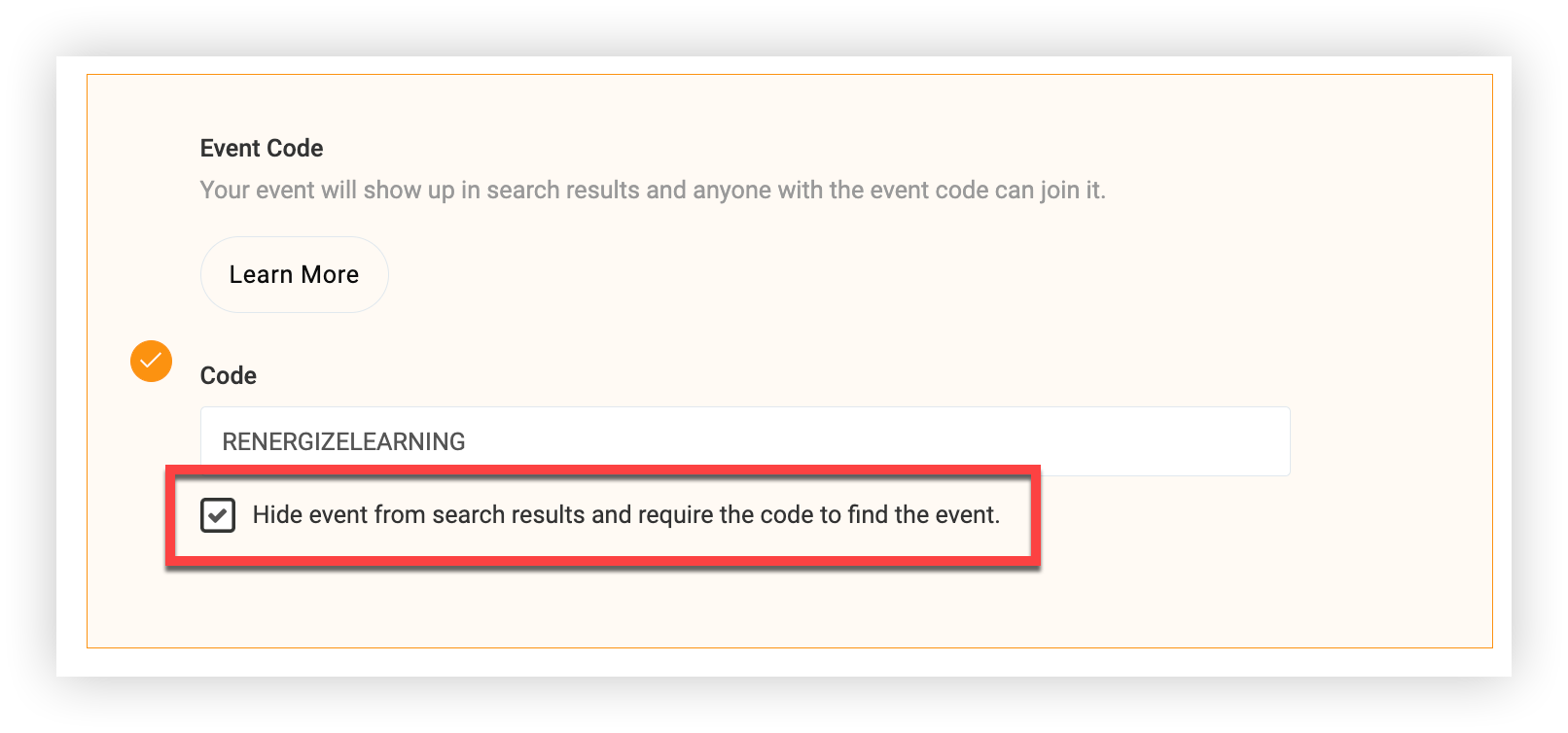
Als u deze optie selecteert, hoeft u alleen maar de code in te voeren die de deelnemers moeten gebruiken om toegang te krijgen tot de Event App. De code moet bestaan uit een combinatie van vier of meer letters, cijfers of speciale tekens. Probeer het eenvoudig te houden en zorg ervoor dat de code gemakkelijk kan worden ingevoerd met een mobiel apparaat.
Vink optioneel het selectievakje 'Gebeurtenis verbergen in zoekresultaten' aan om uw Event-app te verbergen voor zoekresultaten en algemene app-gebruikers. Dit is ook handig als u nog niet klaar bent om bezoekers toegang te geven tot uw Event-app. Als het vakje is aangevinkt en de bezoekers de code hebben, kunnen ze uw evenement nog steeds vinden als het verborgen is, dus verspreid de code wanneer u klaar bent om de bezoekers te verwelkomen.
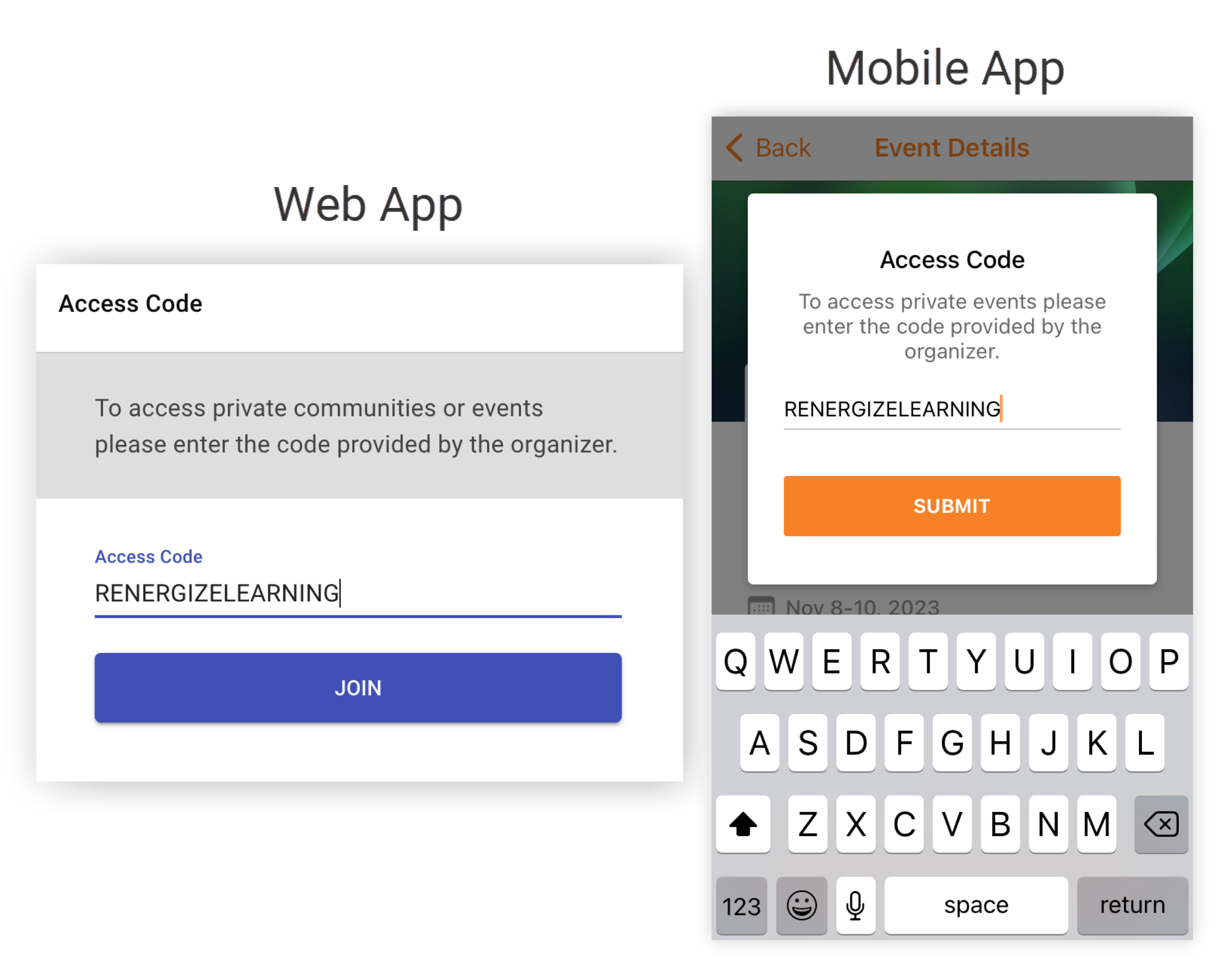
Verspreid de code onder de gebruikers, samen met de toegangsinstructies. Nadat u zich hebt aangemeld bij de mobiele app Web App of wordt u gevraagd de code in te voeren. Uit veiligheidsoverwegingen moeten gebruikers na vijf onjuiste code-invoer 5 minuten wachten voordat ze het opnieuw proberen.
🔒 Alleen op uitnodiging (hoge beveiliging)
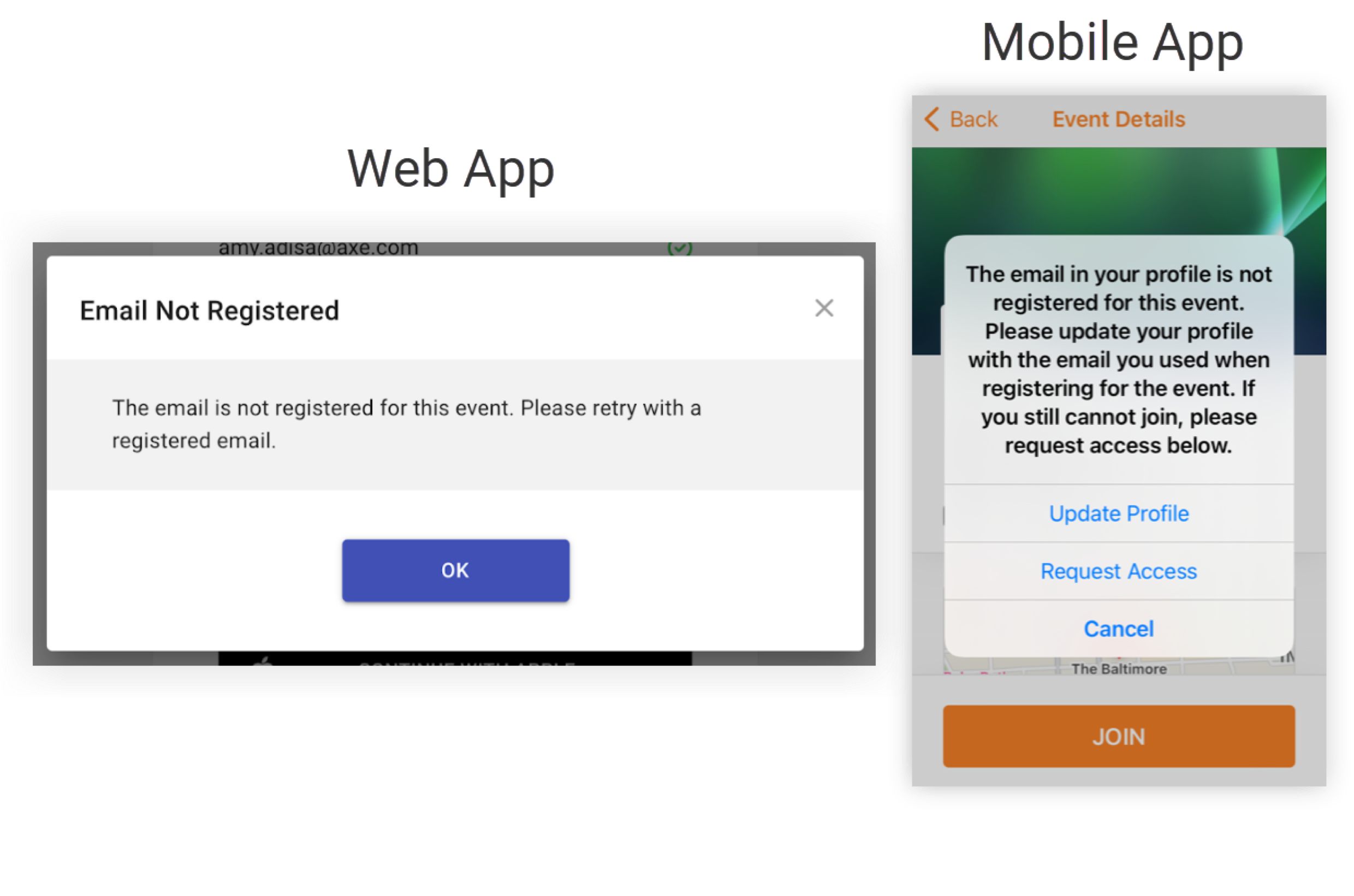
Voor deze optie moeten gebruikers zich aanmelden voor de mobiele app of Web App met het e-mailadres dat overeenkomt met hun deelnemersprofiel in uw Webex-evenement. Als iemand die niet op de deelnemerslijst van uw evenement staat, probeert in te loggen, verschijnt er een bericht waarin hij of zij het opnieuw moet proberen met een geregistreerd e-mailadres.
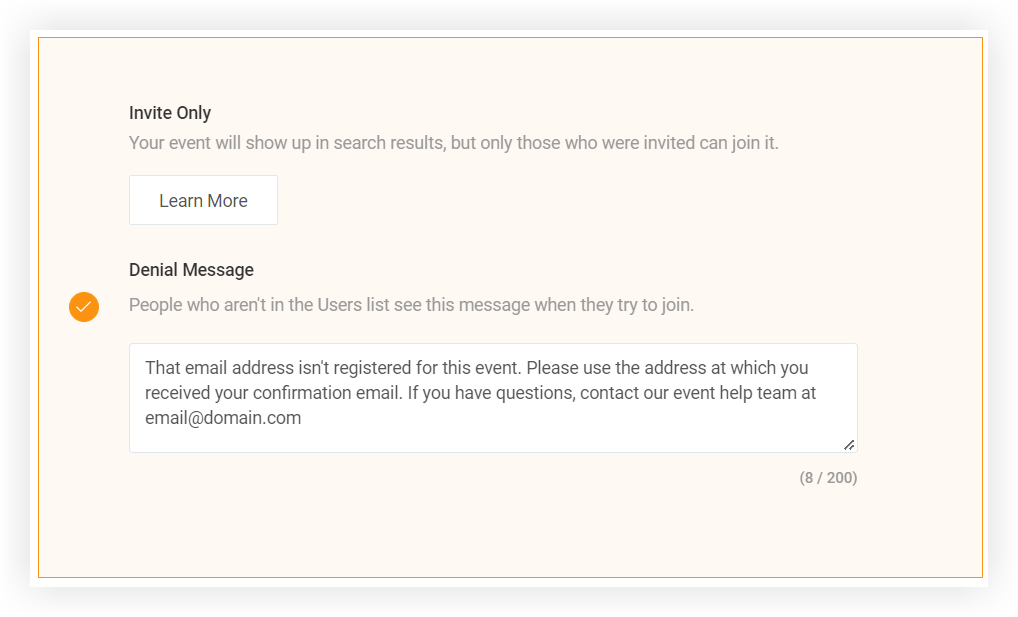
U kunt dit ontkenningsbericht aanpassen met contactgegevens of nuttige instructies om te voorkomen dat de deelnemers vastlopen of in de war raken. Voer gewoon uw aangepaste tekst in het veld 'Ontkenningsbericht' in en klik op Opslaan.
Houd er rekening mee dat als u Single Sign-On (SSO) gebruikt met een merkapp, het weigeringsbericht niet verschijnt op uw SSO-inlogpagina.
Als u advies nodig hebt over welke privacyinstelling u moet kiezen, aarzel dan niet om ons om advies te vragen via de chatballon in de rechteronderhoek van dit scherm. 👍
Nu u een privacyinstelling hebt geselecteerd, moet u de bezoekers vertellen hoe ze kunnen deelnemen aan uw Event-app! Of u nu „kom één, kom allemaal” zegt, een code verspreidt of Invite Only-bezoekers vertelt hoe ze zich kunnen aanmelden, zorg ervoor dat u uw promotiepagina gebruikt om mensen gemakkelijk toegang te geven tot de Event-app.


