
Obrigado pelos seus comentários.
 Comentários?
Embora qualquer pessoa possa baixar o aplicativo Webex Events ou seu aplicativo de marca na App Store ou na Play Store, você controla quem acessa cada evento nesses aplicativos com as configurações de privacidade. Não importa qual configuração de privacidade você escolher, temos modelos de instruções de download de aplicativos para você enviar aos participantes!
Lembre-se de que é possível limitar o acesso ao seu aplicativo de marca inteiramente por meio de distribuição corporativa ou limitada. Leia nosso artigo sobre Branded App Limited Distribution para obter mais informações.
Escolha uma configuração de privacidade
Selecionar uma configuração de privacidade é a segunda etapa para ativar seu aplicativo de eventos. Para editar a configuração após a configuração, clique na guia Noções básicas do seu aplicativo de eventos e, em seguida, clique na etapa Configurações de privacidade.

Se você estiver usando um aplicativo móvel de marca, certifique-se de que sua configuração de privacidade complementa as opções de inscrição e login do seu aplicativo de marca.
Há três opções para escolher: Público, Código do evento e Somente para convidados. Veja como cada um funciona:
👋 Público (sem segurança)
Essa opção permite que qualquer pessoa encontre e acesse seu aplicativo de eventos. Ele tem a menor barreira de entrada, é mais fácil de gerenciar e oferece o processo mais simples para seus usuários. Se o seu evento é gratuito e recebe a todos, este é para você!
Lembre-se de que um usuário que ingressa em seu aplicativo de evento público é contabilizado para sua alocação de crédito de participante no Webex Events, mesmo que a data do evento esteja no passado. Para obter mais informações sobre os créditos dos participantes, leia nosso artigo sobre gerenciamento de equipes, membros e créditos no Webex Events.
#️ ․ 🔤 Código do evento (baixa segurança)
Essa opção — que não deve ser confundida com a senha que os usuários criam durante o processo de inscrição — exige que os usuários tenham uma sequência específica de caracteres. Como essa opção exige conhecimento do código, há algumas barreiras à entrada, embora o código não seja exclusivo para cada pessoa. Depois de distribuir o código, alguém pode simplesmente publicá-lo on-line para que qualquer pessoa o encontre.
Se você selecionar essa opção, basta inserir o código que os participantes devem usar para acessar o aplicativo de eventos. O código deve ter uma combinação de quatro ou mais letras, números ou caracteres especiais. Tente simplificar e certifique-se de que o código seja fácil de inserir usando um dispositivo móvel.
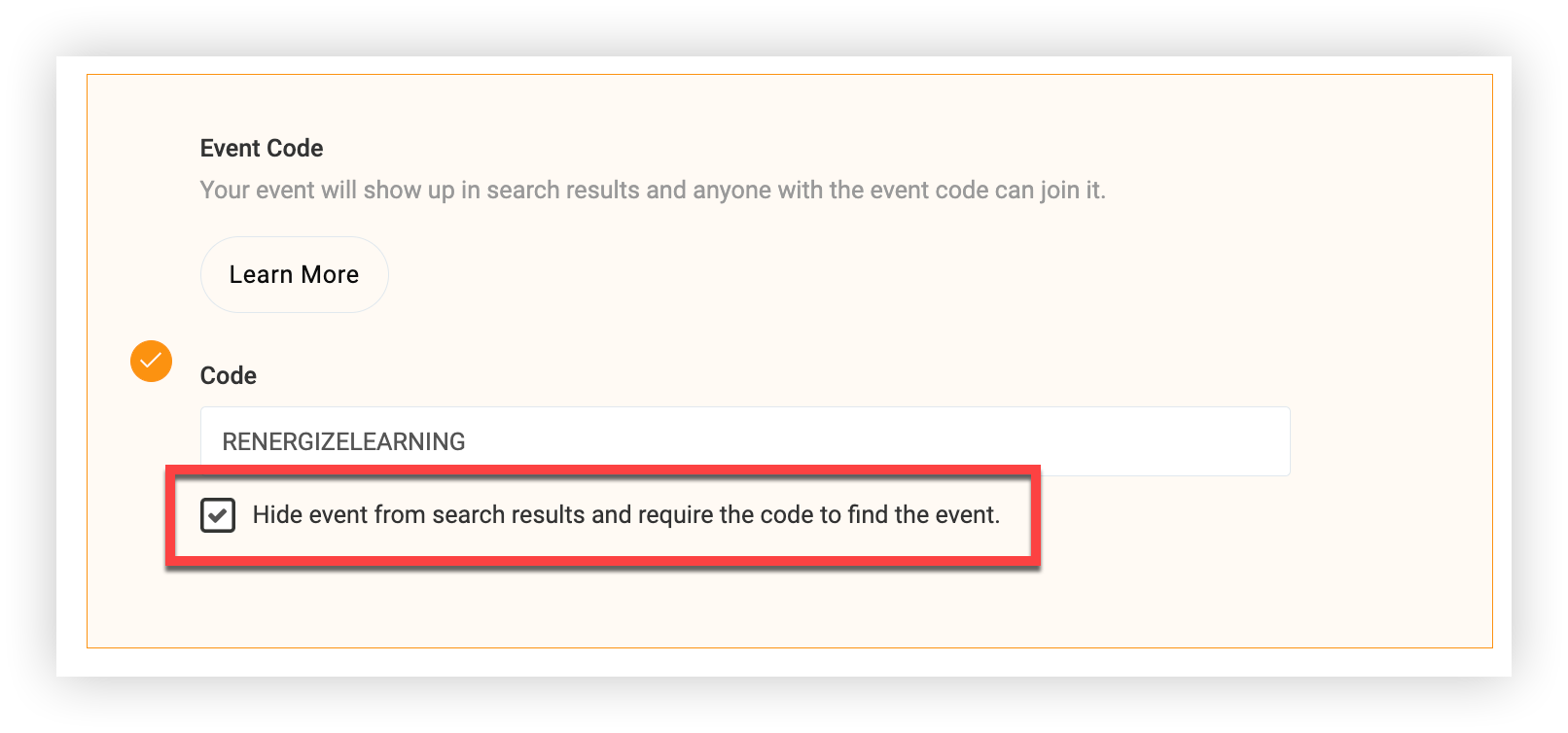
Opcionalmente, marque a caixa de seleção “Ocultar evento dos resultados da pesquisa” para ocultar seu aplicativo de eventos dos resultados da pesquisa e dos usuários gerais do aplicativo. Isso também é útil se você ainda não estiver pronto para que os participantes acessem seu aplicativo de eventos. Se a caixa estiver marcada e os participantes tiverem o código, eles ainda poderão encontrar seu evento quando oculto, então distribua o código quando estiver pronto para começar a receber os participantes.
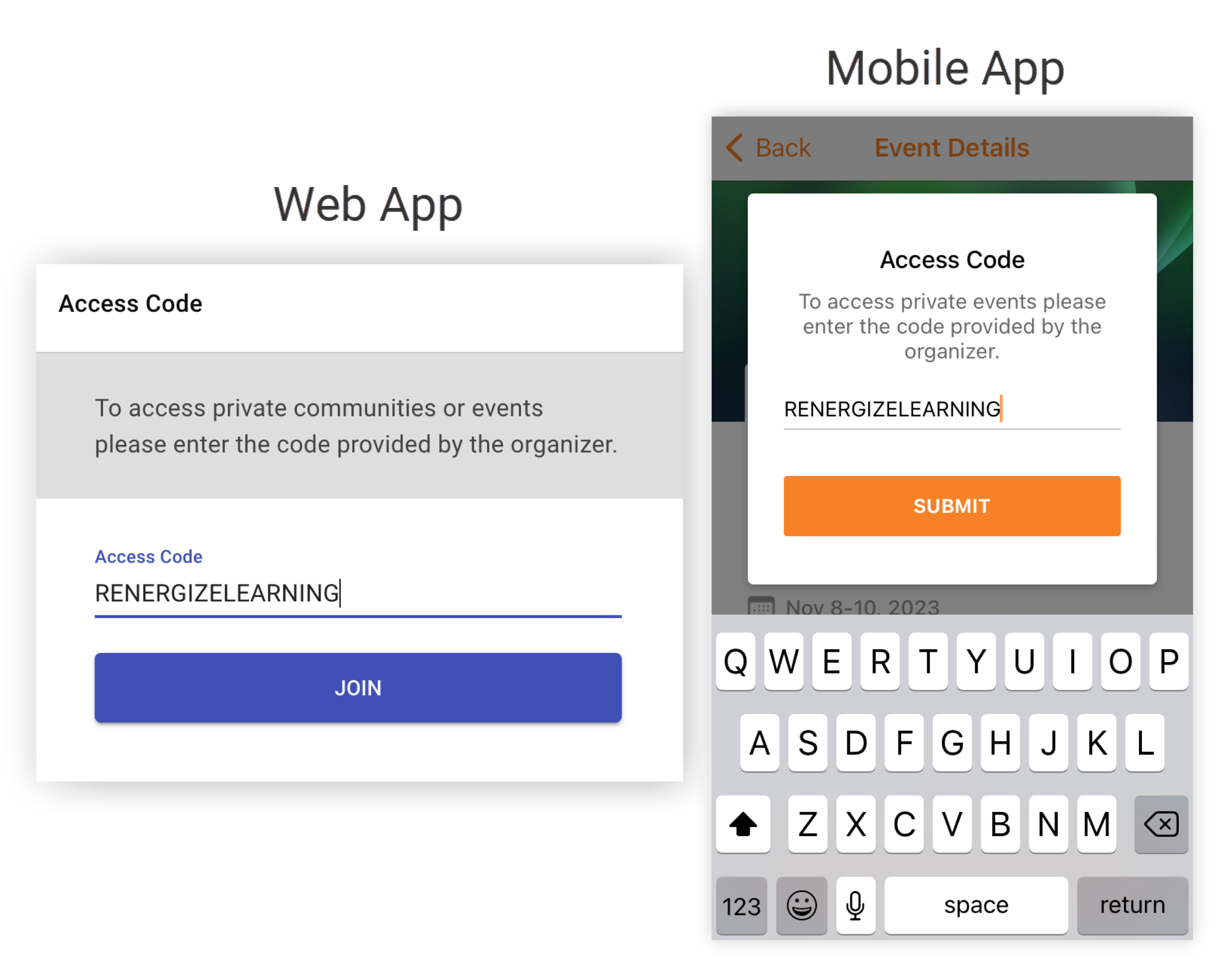
Distribua o código aos usuários junto com as instruções de acesso. Depois de fazer login no aplicativo móvel Web App ou, aparece uma solicitação para inserir o código. Como medida de segurança, após cinco entradas de código incorretas, os usuários devem esperar 5 minutos antes de tentar novamente.
🔒 Somente para convidados (alta segurança)
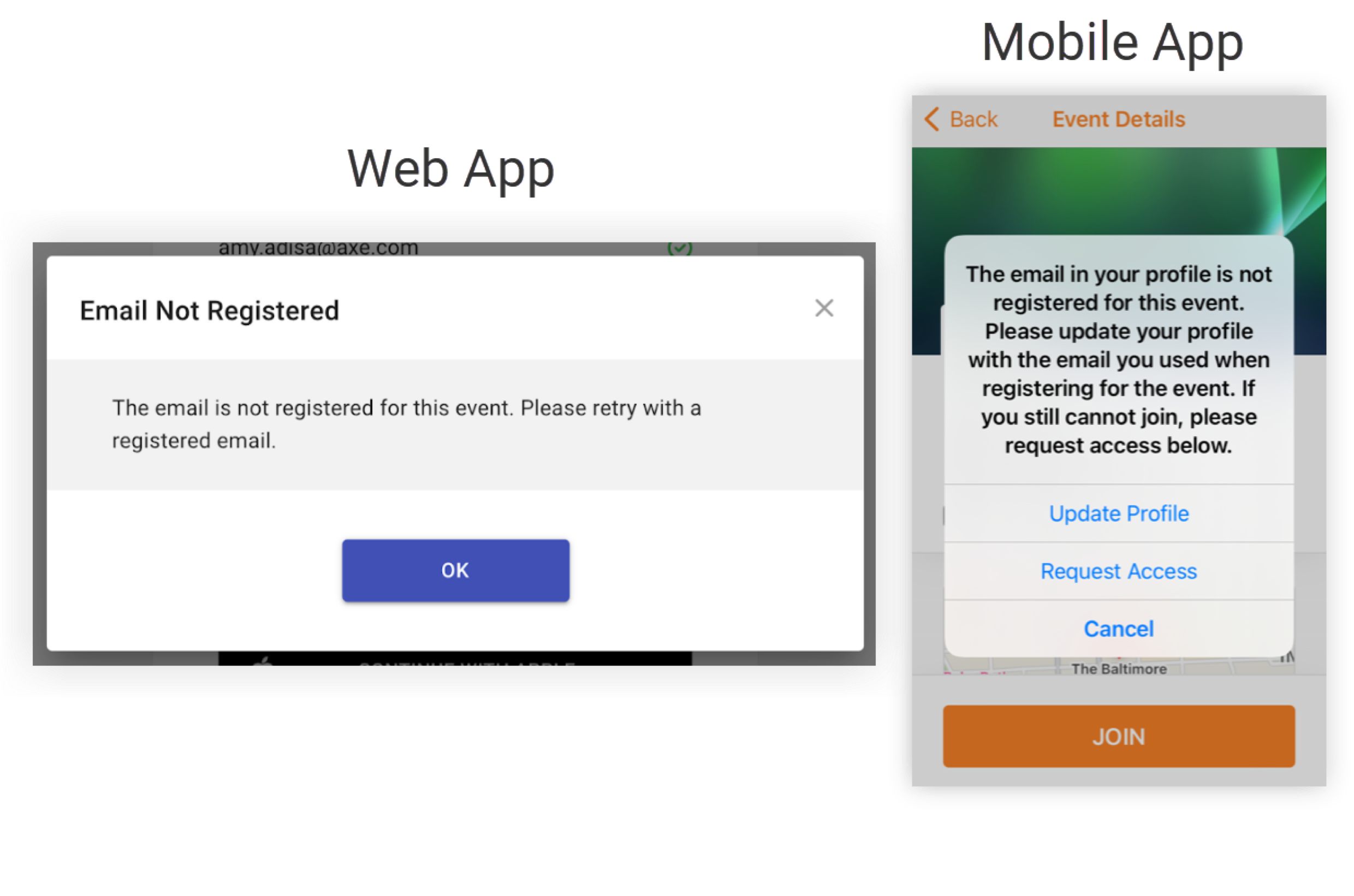
Essa opção exige que os usuários se inscrevam no aplicativo móvel ou Web App com o e-mail que corresponde ao perfil do participante no seu Webex Event. Se alguém que não está na lista de participantes do seu evento tentar fazer login, uma mensagem será exibida solicitando que ele tente novamente com um e-mail registrado.
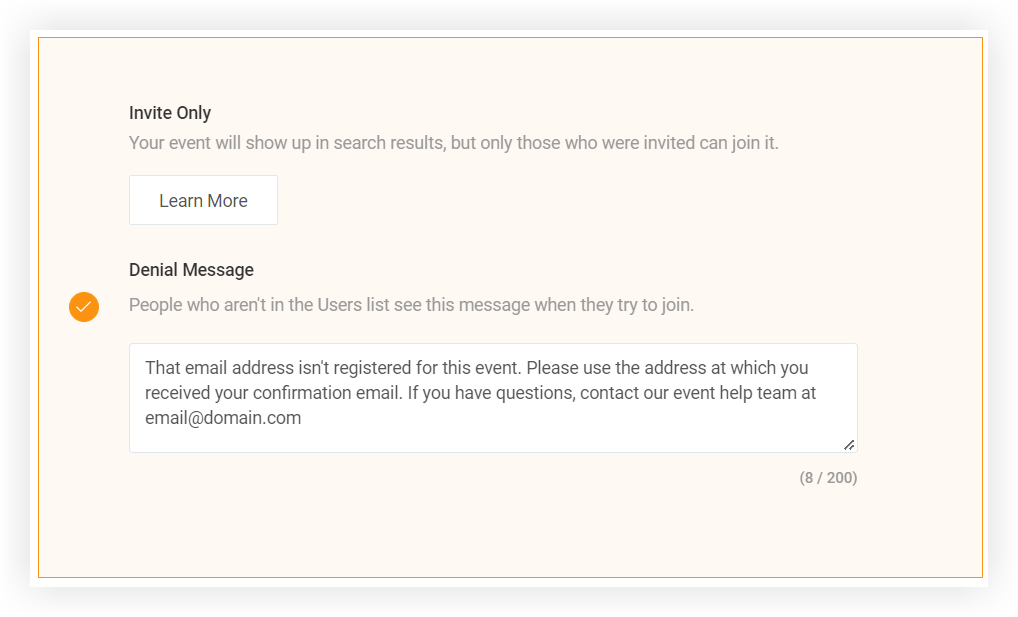
Você pode personalizar essa mensagem de negação com informações de contato ou instruções úteis para evitar que os participantes fiquem presos ou confusos. Basta inserir seu texto personalizado no campo “Mensagem de negação” e clicar em Salvar.
Lembre-se de que, se você estiver usando o Single Sign-On (SSO) com um aplicativo de marca, a mensagem de negação não aparecerá na sua página de login do SSO.
Se você precisar de orientação sobre qual configuração de privacidade escolher, não hesite em nos pedir conselhos usando o balão de bate-papo no canto inferior direito desta tela. 👍
Agora que você selecionou uma configuração de privacidade, você precisa informar aos participantes como eles podem participar do seu aplicativo de eventos! Se você está dizendo “venham um, venham todos”, distribuindo um código ou dizendo aos participantes somente para convidados como participar, use sua página promocional para ajudar as pessoas a acessarem facilmente o aplicativo do evento.


