
شكرًا على ملاحظاتك.
قم بتحديث البرنامج الثابت Cisco Desk Camera
 هل لديك ملاحظات؟
نحن نقدم باستمرار ميزات وتحسينات جديدة للميزات الحالية. حافظ على تحديث البرنامج الثابت للكاميرا حتى تحصل على أحدث الميزات والتحسينات. للحصول على الميزات والتحسينات الجديدة في كل إصدار من إصدارات البرامج الثابتة، راجع ملاحظات الإصدار:
يمكنك اتباع أي من الطرق المذكورة في الأقسام التالية لترقية الكاميرا. نوصي باستخدام تطبيق سطح Cisco Accessory Hub المكتب، الذي لا يعتمد على التطبيقات الأخرى.
يتيح لك تطبيق Cisco Accessory Hub الويب تحديث البرنامج الثابت للكاميرا من خلال متصفح الويب الخاص بك. يتحقق تطبيق الويب تلقائيًا من طراز الكاميرا وإصدار البرنامج الثابت الحالي، ويمنحك خيار ترقية الكاميرا إذا كان هناك إصدار أحدث متاح.
لتجنب مشكلات الترقية المحتملة عند ترقية Cisco Desk Camera البرنامج الثابت الخاص بك باستخدام تطبيق Cisco Accessory Hub الويب، لا تقم بتشغيل تطبيق Cisco Accessory Hub الويب وتطبيق سطح المكتب في نفس الوقت.
قبل أن تبدأ
أغلق أي تطبيقات أخرى قد تستخدم الكاميرا.
| 1 |
قم بتوصيل الكاميرا بجهاز الكمبيوتر الخاص بك. أبقِ الكاميرا متصلة أثناء الترقية. |
| 2 |
انتقل إلى تطبيق Cisco Accessory Hub الويب باستخدام أحدث إصدار من Google Chrome. |
| 3 |
انقر فوق الاتصال. اسمح لمتصفح الويب باستخدام الكاميرا إذا طُلب منك ذلك. بخلاف ذلك، لا يمكن لمتصفح الويب اكتشاف الكاميرا. 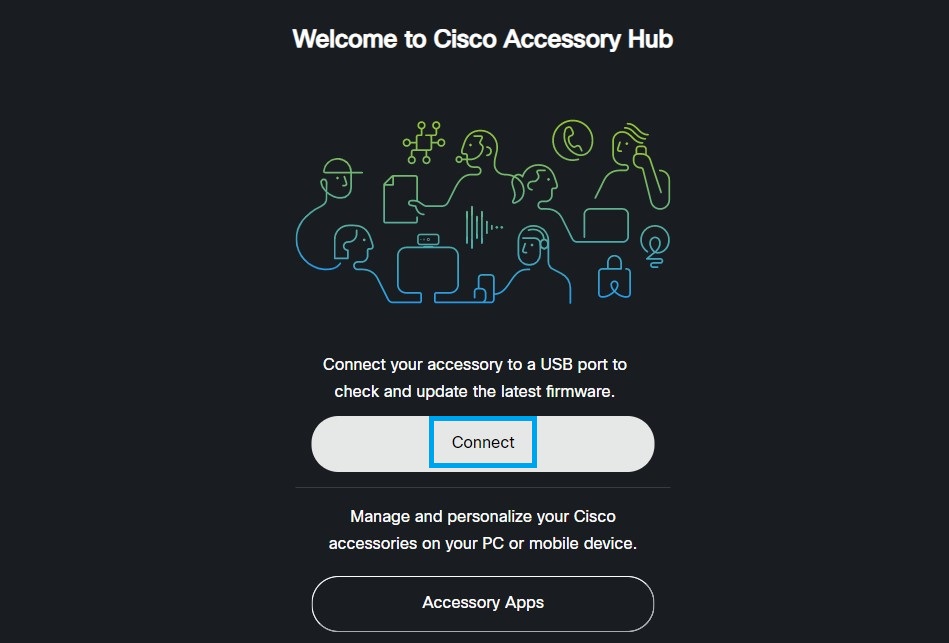
|
| 4 |
حدد الكاميرا الخاصة بك في قائمة الأجهزة المطلوبة وانقر فوق الاتصال. |
| 5 |
اتبع التوجيهات التي تظهر على الشاشة. |
| 6 |
عند اكتمال الترقية، انقر فوق تم. |
يتحقق تطبيق Cisco Accessory Hub سطح المكتب من التحديثات عند بدء تشغيل التطبيق أو إعادة توصيل الكاميرا. يقوم بإجراء فحوصات تحديث منتظمة عندما يظل مفتوحًا.
عندما يكون هناك تحديث متاح، يذكرك التطبيق بهذه الطرق:
- تظهر نافذة تحديث البرنامج الثابت على شاشة الكمبيوتر. يمكنك اختيار بدء التحديث على الفور أو تأجيل التذكير.
- في علامة تبويب الملحقات، يظهر زر تحديث البرنامج الثابت في بطاقة الكاميرا.
- تظهر نقطة برتقالية في علامة تبويب معلومات الكاميرا.
لتجنب مشكلات الترقية المحتملة عند ترقية Cisco Desk Camera البرنامج الثابت باستخدام تطبيق Cisco Accessory Hub سطح المكتب، لا تقم بتشغيل تطبيق Cisco Accessory Hub سطح المكتب وتطبيق الويب في نفس الوقت.
قبل أن تبدأ
ثبّت تطبيق Cisco Accessory Hub سطح المكتب وأغلق أي تطبيقات أخرى قد تستخدم الكاميرا.
| 1 |
قم بتوصيل الكاميرا بجهاز الكمبيوتر الخاص بك. أبقِ الكاميرا متصلة أثناء الترقية. |
| 2 |
في تطبيق Cisco Accessory Hub سطح المكتب، اختر أيًا من الخيارات التالية:
|
| 3 |
اتبع التوجيهات التي تظهر على الشاشة. |
| 4 |
عند اكتمال التحديث، انقر فوق تم. |
يمكنك تحديث الكاميرا الخاصة بك على تطبيق Webex عندما يُطلب منك ذلك. إذا لم يكن الوقت مناسبًا لبدء التحديث، فقم بتأجيله عن طريق اختيار ، وستتم مطالبتك مرة أخرى لاحقًا.
قبل أن تبدأ
أغلق أي تطبيقات أخرى قد تستخدم الكاميرا.
| 1 |
انقر فوق التثبيت الآن عندما يُطلب منك بدء الترقية. أبقِ الكاميرا متصلة أثناء التحديث. |
| 2 |
انقر فوق تم من المطالبة عند اكتمال الترقية. تتم إعادة تشغيل الكاميرا بعد اكتمال الترقية.
|
يتيح لك تطبيق Cisco Accessory Hub سطح المكتب تثبيت ملف البرنامج الثابت يدويًا. يدعم هذا الخيار أيضًا تثبيت الإصدارات السابقة.
أبقِ الكاميرا متصلة بالكمبيوتر أثناء التحديث.
قبل أن تبدأ
احصل على ملف البرنامج الثابت واحفظه على محرك الأقراص المحلي.
يمكنك تنزيل ملف البرنامج الثابت للكاميرا من الروابط التالية. تسجيل الدخول مطلوب للتنزيل.
| 1 |
افتح تطبيق Cisco Accessory Hub سطح المكتب. |
| 2 |
انتقل إلى علامة تبويب معلومات الكاميرا وانقر فوق تحديد ملف في قسم معلومات الكاميرا. |
| 3 |
انتقل إلى ملف البرنامج الثابت وحدده من محرك الأقراص المحلي وانقر فوق فتح. إذا قمت بتحديد ملف برنامج ثابت خاطئ، فانقر فوق إزالة وحدد الملف الصحيح. |
| 4 |
انقر فوق بدء التحديث. |
| 5 |
انقر فوق التحديث عندما يُطلب منك ذلك. |
| 6 |
عند اكتمال الترقية، انقر فوق تم. |
نحن نسعى باستمرار لتحسين وتعزيزCisco Desk Camera. تتيح ميزة Cisco Accessory Hub Beta للمستخدمين فرصة اختبار تحسينات الكاميرا وتقديمها قبل إتاحتها لعامة الناس. يمكنك العودة إلى إصدار إصدار البرنامج الثابت العادي في أي وقت. انقر فوق Cisco Desk Camera4K أو Cisco Desk Camera1080p لمراجعة ملاحظات إصدار البرنامج الثابت ذات الصلة.
يصبح هذا الخيار مرئيًا فقط عندما يكون برنامج Beta الثابت متاحًا حاليًا. ضع في اعتبارك أن الإصدارات التجريبية لم يتم اختبارها بالكامل وقد تحتوي على مشكلات مفتوحة نعمل على حلها. نجري تحسينات ونطبق الإصلاحات بناءً على ملاحظات العملاء.
| 1 |
افتح تطبيق Cisco Accessory Hub سطح المكتب. |
| 2 |
انقر فوق الكاميرا في علامة تبويب الملحقات لفتح إعدادات الملحقات. |
| 3 |
انتقل إلى علامة تبويب معلومات الكاميرا وقم بتمكين خيار Beta firmware ضمن الاختبار التجريبي. يطالبك التطبيق تلقائيًا بتحديث الكاميرا إلى أحدث إصدار تجريبي.
|


