
תודה על המשוב.
עדכן את הקושחה Cisco Desk Camera שלך
 משוב?
משוב?אנו מספקים כל הזמן תכונות ושיפורים חדשים עבור התכונות הקיימות. שמור את קושחת המצלמה מעודכנת כך שתקבל את התכונות והשיפורים העדכניים ביותר. לקבלת התכונות והשיפורים החדשים בכל מהדורת קושחה, עיין בהערות השחרור:
תוכל לבצע כל אחת מהשיטות המפורטות בסעיפים הבאים כדי לשדרג את המצלמה שלך. אנו ממליצים להשתמש באפליקציית Cisco Accessory Hub שולחן העבודה, שאין לה תלות באפליקציות אחרות.
אפליקציית Cisco Accessory Hub האינטרנט מאפשרת לך לעדכן את קושחת המצלמה דרך דפדפן האינטרנט שלך. אפליקציית האינטרנט בודקת אוטומטית את דגם המצלמה ואת גרסת הקושחה הנוכחית, ומעניקה לך אפשרות לשדרג את המצלמה שלך אם קיימת גרסה חדשה יותר זמינה.
כדי להימנע מבעיות שדרוג אפשריות בעת ש Cisco Desk Camera דרוג הקוש Cisco Accessory Hub חה שלך באמצעות אפליקציית האינטרנט, אל תפעיל את Cisco Accessory Hub אפליקציית האינטרנט ואת אפליקציית שולחן העבודה בו-זמנית.
לפני שתתחיל
סגור כל אפליקציות אחרות שעשויות להשתמש במצלמה שלך.
| 1 |
חבר את המצלמה למחשב שלך. שמור על המצלמה מחוברת במהלך הש דרוג. |
| 2 |
עבור לאפליק Cisco Accessory Hub ציית האינטרנט עם הגרסה האחרונה של Google Chrome. |
| 3 |
לחץ על התחבר. אפשר לדפדפן האינטרנט להשתמש במצלמה אם תתבקש לעשות זאת. אחרת, דפדפן האינטרנט לא יכול לזהות את המצלמה. 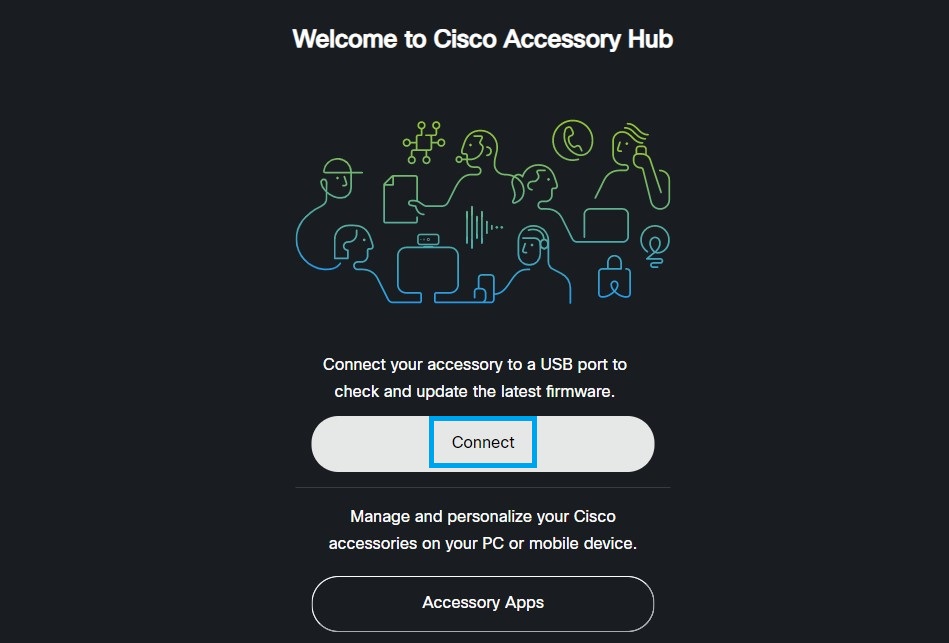
|
| 4 |
בחר את המצלמה שלך ברשימת ההתקנים המתבקשת ולחץ על התחבר. |
| 5 |
עקוב אחר ההוראות שעל המסך. |
| 6 |
לאחר השלמת השדרוג, לחץ על בוצע. |
אפליקציית Cisco Accessory Hub שולחן העבודה בודקת עדכונים כשאתה מפעיל את האפליקציה או מחבר מחדש את המצלמה שלך. הוא מבצע בדיקות עדכון שוטפות כאשר הוא נשאר פתוח.
כשיש עדכון זמין, האפליקציה מזכירה לך בדרכים הבאות:
- חלון עדכון קושחה צץ על מסך המחשב שלך. אתה יכול לבחור להתחיל לעדכן מיד או לנער את התזכורת.
- בכרטיסייה אביזרים, לחצן עדכון קושחה מופיע בכרטיס המצלמה.
- נקודה כתומה מופיעה בכרטיסייה פרטי מצלמה.
כדי להימנע מבעיות שדרוג אפשריות בעת שדרוג הקושחה שלך Cisco Desk Camera באמצעות אפליקציית Cisco Accessory Hub שולחן העבודה, אל תפעיל את אפליקציית Cisco Accessory Hub שולחן העבודה ואת אפליקציית האינטרנט בו-זמנית.
לפני שתתחיל
התקן את אפליק Cisco Accessory Hub ציית שולחן העבודה וסגור את כל האפליקציות האחרות שעשויות להשתמש במצלמה שלך.
| 1 |
חבר את המצלמה למחשב שלך. שמור על המצלמה מחוברת במהלך הש דרוג. |
| 2 |
באפליקציית Cisco Accessory Hub שולחן העבודה, בחר אחת מהאפשרויות הבאות:
|
| 3 |
עקוב אחר ההוראות שעל המסך. |
| 4 |
לאחר השלמת העדכון, לחץ על בוצע. |
באפשרותך לעדכן את המצלמה שלך באפליקציית Webex כאשר תתבקש לעשות זאת. אם זה לא הזמן המתאים לך להתחיל את העדכון, דחה אותו על ידי בחירה באפש , תתבקש שוב מאוחר יותר.
לפני שתתחיל
סגור כל אפליקציות אחרות שעשויות להשתמש במצלמה שלך.
| 1 |
לחץ על התקן כעת כאשר תתבקש להתחיל את השדרוג. שמור על המצלמה מחוברת בזמן שהעדכון מתבצע. |
| 2 |
לאחר השל מת השדרוג, לחץ על בוצע מהנחיה. המצלמה מופעלת מחדש לאחר השלמת השדרוג.
|
אפליקציית Cisco Accessory Hub שולחן העבודה מאפשרת לך להתקין ידנית קובץ קושחה. אפשרות זו תומכת גם בהתקנת גרסאות קודמות.
שמור את המצלמה מחוברת למחשב במהלך העדכון.
לפני שתתחיל
קבל את קובץ הקושחה ושמור אותו בכונן המקומי שלך.
באפשרותך להוריד את קובץ הקושחה עבור המצלמה שלך מהקישורים הבאים. הכניסה נדרשת להורדה.
| 1 |
פתח את אפליק Cisco Accessory Hub ציית שולחן העבודה. |
| 2 |
עבור אל הכרטיסייה פרטי מצלמה ולח ץ על בחר קובץ בקטע פרטי מצלמה. |
| 3 |
נווט אל קובץ הקושחה ובחר אותו מהכונן המקומי ולחץ על פתח. אם תבחר קובץ קושחה שגוי, לחץ על הסר ובחר את הקובץ הנכון. |
| 4 |
לחץ על התחל עדכון. |
| 5 |
לחץ על עדכן כשתתבקש. |
| 6 |
לאחר השלמת השדרוג, לחץ על בוצע. |
אנו שואפים כל הזמן לשפר ולשפר אתCisco Desk Camera. תכ Cisco Accessory Hub ונת הבטא נותנת למשתמשים הזדמנות לבדוק ולספק משוב על שיפורי המצלמה לפני שהם זמינים לקהל הרחב. באפשרותך לחזור לגר סת שחרור הקושחה הרגילה בכל עת. לחץ על Cisco Desk Camera4K או Cisco Desk Camera1080p כדי לעיין בהערות שחרור הקושחה המתאימות.
אפשרות זו הופכת גלויה רק כאשר קושחת בטא זמינה כעת. זכור כי גרסאות בטא אינן נבדקות במלואן ועשויות להכיל בעיות פתוחות שאנו פועלים לפתור. אנו מבצעים שיפורים ומיישמים תיקונים בהתבסס על משוב לקוחות.
| 1 |
פתח את אפליק Cisco Accessory Hub ציית שולחן העבודה. |
| 2 |
לחץ על המצלמה שלך בכרטיסייה אביזרים כדי לפתוח את הגדרות האביזר. |
| 3 |
עבור לכרטיסייה פרטי מצלמה והפעל את אפשרות קוש חת בטא תחת בדיקת בטא. האפליקציה תנחה אותך אוטומטית לעדכן את המצלמה שלך לגרסת הבטא האחרונה.
|


