
Tack för din feedback.
Uppdatera din Cisco Desk Camera firmware
 Har du feedback?
Vi levererar ständigt nya funktioner och förbättringar för befintliga funktioner. Håll kamerans firmware uppdaterad så att du får de senaste funktionerna och förbättringarna. För de nya funktionerna och förbättringarna i varje firmwareutgåva, se versionsfakta:
Du kan följa någon av metoderna som anges i följande avsnitt för att uppgradera din kamera. Vi rekommenderar att du använder Cisco Accessory Hub skrivbordsappen, som inte har några beroenden på andra appar.
Med Cisco Accessory Hub webbappen kan du uppdatera kamerans firmware via din webbläsare. Webbappen kontrollerar automatiskt din kameramodell och aktuell firmwareversion, och ger dig möjlighet att uppgradera din kamera om det finns en nyare version tillgänglig.
För att undvika eventuella uppgraderingsproblem när du uppgraderar din Cisco Desk Camera firmware med Cisco Accessory Hub webbappen, kör inte Cisco Accessory Hub webbappen och skrivbords appen samtidigt.
Innan du börjar
Stäng alla andra appar som kan använda din kamera.
| 1 |
Anslut kameran till datorn. Håll kameran ansluten under uppgraderingen. |
| 2 |
Gå till Cisco Accessory Hub webb appen med den senaste versionen av Google Chrome. |
| 3 |
Klicka på Anslut. Tillåt webbläsaren att använda kameran om du blir ombedd. Annars kan webbläsaren inte upptäcka kameran. 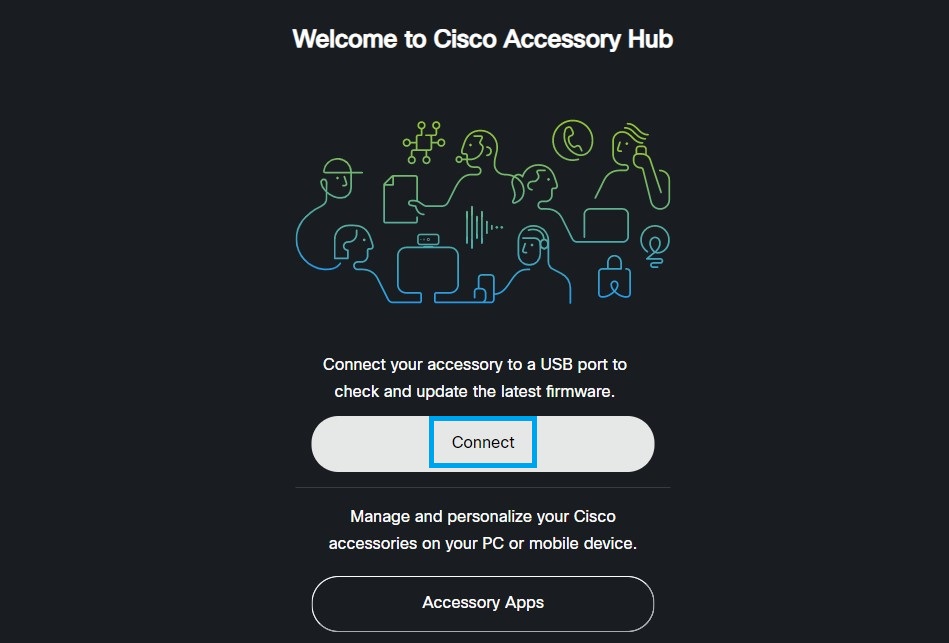
|
| 4 |
Välj din kamera i listan över uppmanade enheter och klicka på Anslut. |
| 5 |
Följ anvisningarna på skärmen. |
| 6 |
När uppgraderingen är klar klickar du på Klar. |
Skriv Cisco Accessory Hub bordsappen söker efter uppdateringar när du startar appen eller ansluter kameran igen. Den utför regelbundna uppdateringskontroller när den hålls öppen.
När det finns en uppdatering tillgänglig påminner appen dig på följande sätt:
- Ett uppdateringsfönster för firmware dyker upp på datorskärmen. Du kan välja att börja uppdatera direkt eller snooze påminnelsen.
- På fliken Tillbehör visas knappen Uppdatera firmware på kamerakortet.
- En orange prick visas på fliken Kamerainfo.
För att undvika eventuella uppgraderingsproblem när du uppgraderar din Cisco Desk Camera firmware med Cisco Accessory Hub skrivbordsappen, kör inte Cisco Accessory Hub skrivbordsappen och webbappen samtidigt.
Innan du börjar
Installera Cisco Accessory Hub skrivbordsappen och stäng alla andra appar som kan använda din kamera.
| 1 |
Anslut kameran till datorn. Håll kameran ansluten under uppgraderingen. |
| 2 |
Välj något av följande alternativ i Cisco Accessory Hub skrivbordsappen:
|
| 3 |
Följ anvisningarna på skärmen. |
| 4 |
När uppdateringen är klar klickar du på Klar. |
Du kan uppdatera kameran i Webex-appen när du uppmanas. Om det inte är en bra tid för dig att starta uppdateringen skjuter du upp den genom att välja . Du kommer att uppmanas igen senare.
Innan du börjar
Stäng alla andra appar som kan använda din kamera.
| 1 |
Klicka på Installera nu när du uppmanas att starta uppgraderingen. Håll kameran ansluten medan uppdateringen pågår. |
| 2 |
Klicka på K lar från prompten när uppgraderingen är klar. Kameran startar om när uppgraderingen är klar.
|
Skriv Cisco Accessory Hub bordsappen låter dig installera en firmwarefil manuellt. Det här alternativet stöder också installation av tidigare versioner.
Håll kameran ansluten till datorn under uppdateringen.
Innan du börjar
Hämta firmwarefilen och spara den på din lokala enhet.
Du kan ladda ner firmwarefilen för din kamera från följande länkar. Inloggning krävs för nedladdning.
| 1 |
Öppna Cisco Accessory Hub skrivbordsappen. |
| 2 |
Gå till fliken Kamerainfo och klicka på Välj fil i avsnittet Kamerainfo. |
| 3 |
Navigera till och välj firmwarefilen från din lokala enhet och klicka på Öppna. Om du väljer fel firmwarefil klickar du på Ta bort och väljer rätt fil. |
| 4 |
Klicka på Starta uppdatering. |
| 5 |
Klicka på Uppdatera när du uppmanas. |
| 6 |
När uppgraderingen är klar klickar du på Klar. |
Vi strävar ständigt efter att förbättra och förbättraCisco Desk Camera. Cisco Accessory HubBetafunktionen ger användarna en chans att testa och ge feedback om kameraförbättringar innan de är tillgängliga för allmänheten. Du kan när som helst byta tillbaka till den vanliga firmwareversionen. Klicka på Cisco Desk Camera4K eller Cisco Desk Camera1080p för att granska respektive version av firmware.
Det här alternativet blir bara synligt när en beta-firmware för närvarande är tillgänglig. Tänk på att betaversioner inte är helt testade och kan innehålla öppna problem som vi arbetar för att lösa. Vi gör förbättringar och tillämpar korrigeringar baserat på feedback från kunder.
| 1 |
Öppna Cisco Accessory Hub skrivbordsappen. |
| 2 |
Klicka på kameran på fliken Tillbehör för att öppna tillbehörsinställningarna. |
| 3 |
Gå till fliken Kamerainfo och aktivera alternativet Beta firmware under Betatest. Appen uppmanar dig automatiskt att uppdatera din kamera till den senaste betaversionen.
|


