
Dziękujemy za opinię.
Zaktualizuj oprogramowanie układowe Cisco Desk Camera
 Opinia?
Nieustannie dostarczamy nowe funkcje i ulepszenia dla istniejących funkcji. Aktualizuj oprogramowanie układowe aparatu, aby uzyskać najnowsze funkcje i ulepszenia. Aby zapoznać się z nowymi funkcjami i ulepszeniami w każdej wersji oprogramowania układowego, zobacz informacje o wydaniu:
Aby zaktualizować aparat, możesz zastosować dowolną z metod podanych w poniższych sekcjach. Zalecamy korzystanie z aplikacji Cisco Accessory Hub komputerowej, która nie ma zależności od innych aplikacji.
Aplikacja Cisco Accessory Hub internetowa umożliwia aktualizację oprogramowania układowego aparatu za pośrednictwem przeglądarki internetowej. Aplikacja internetowa automatycznie sprawdza model aparatu i aktualną wersję oprogramowania układowego i daje możliwość aktualizacji aparatu, jeśli dostępna jest nowsza wersja.
Aby uniknąć potencjalnych problemów z aktualizacją podczas aktualizacji Cisco Desk Camera oprogramowania układowego za pomocą aplikacji Cisco Accessory Hub internetowej, nie uruchamiaj jednocześnie aplikacji internetowej i aplikacji komputer owej. Cisco Accessory Hub
Zanim zaczniesz
Zamknij wszystkie inne aplikacje, które mogą korzystać z aparatu.
| 1 |
Podłącz aparat do komputera. Utrzymuj aparat podłączony podczas aktualizacji. |
| 2 |
Przejdź do aplikacji Cisco Accessory Hub internetowej z najnowszą wersją Google Chrome. |
| 3 |
Kliknij przycisk Połącz. Zezwól przeglądarce internetowej na korzystanie z aparatu, jeśli zostanie wyświetlony monit. W przeciwnym razie przeglądarka internetowa nie może wykryć kamery. 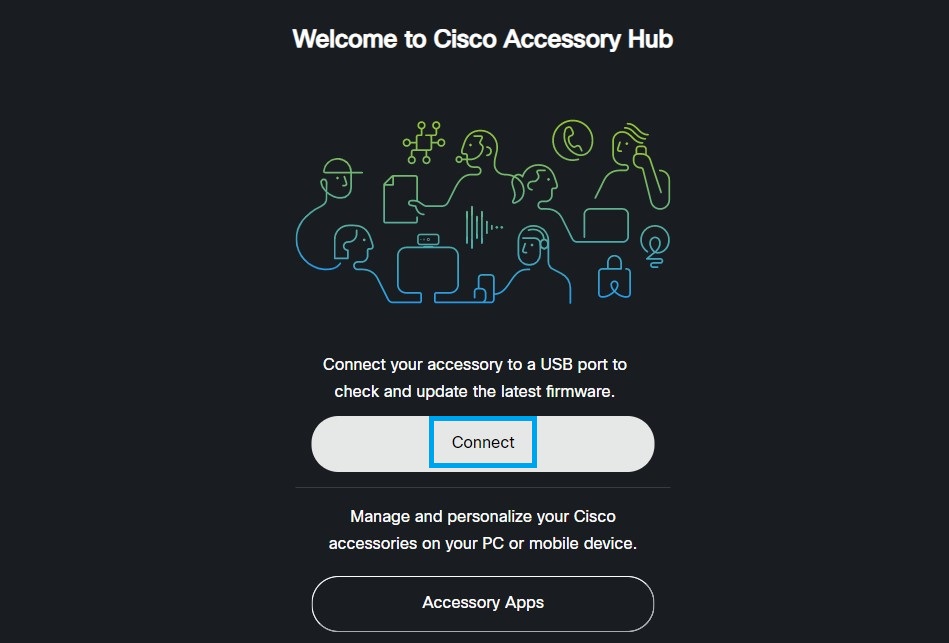
|
| 4 |
Wybierz aparat na liście urządzeń z monitu i kliknij Połącz. |
| 5 |
Postępuj zgodnie ze wskazówkami wyświetlanymi na ekranie. |
| 6 |
Po zakończeniu aktualizacji kliknij przycisk Go towe. |
Aplikacja Cisco Accessory Hub komputerowa sprawdza dostępność aktualizacji po uruchomieniu aplikacji lub ponownym podłączeniu aparatu. Wykonuje regularne kontrole aktualizacji, gdy jest otwarty.
Gdy dostępna jest aktualizacja, aplikacja przypomina Ci w następujący sposób:
- Na ekranie komputera pojawi się okno aktualizacji oprogramowania układowego. Możesz rozpocząć aktualizację od razu lub odrzucić przypomnienie.
- Na karcie Akcesoria na karcie aparatu pojawi się przycisk Aktualizuj oprogramowanie układ owe.
- Na karcie Informacje o apar acie pojawi się pomarańczowa kropka.
Aby uniknąć potencjalnych problemów z aktualizacją podczas aktualizacji Cisco Desk Camera oprogramowania układowego za pomocą aplikacji Cisco Accessory Hub komputerowej Cisco Accessory Hub , nie uruchamiaj jednocześnie aplikacji komputerowej i aplikacji internetowej.
Zanim zaczniesz
Zainstaluj aplikację Cisco Accessory Hub komputerową i zamknij wszystkie inne aplikacje, które mogą korzystać z aparatu.
| 1 |
Podłącz aparat do komputera. Utrzymuj aparat podłączony podczas aktualizacji. |
| 2 |
W aplikacji Cisco Accessory Hub komputerowej wybierz jedną z następujących opcji:
|
| 3 |
Postępuj zgodnie ze wskazówkami wyświetlanymi na ekranie. |
| 4 |
Po zakończeniu aktualizacji kliknij przycisk Go towe. |
Możesz zaktualizować aparat w aplikacji Webex, gdy pojawi się monit. Jeśli nie jest to dobry moment na rozpoczęcie aktualizacji, odłóż ją, wybierając , a później pojawi się monit ponownie.
Zanim zaczniesz
Zamknij wszystkie inne aplikacje, które mogą korzystać z aparatu.
| 1 |
Kliknij Zainstaluj teraz, gdy pojawi się monit o rozpoczęcie aktualizacji. Utrzymuj aparat podłączony podczas aktualizacji. |
| 2 |
Kliknij Gotowe z monitu po zakończeniu aktualizacji. Kamera uruchamia się ponownie po zakończeniu aktualizacji.
|
Aplikacja Cisco Accessory Hub komputerowa umożliwia ręczne zainstalowanie pliku oprogramowania układowego. Ta opcja obsługuje również instalowanie wcześniejszych wersji.
Trzymaj aparat podłączony do komputera podczas aktualizacji.
Zanim zaczniesz
Pobierz plik oprogramowania układowego i zapisz go na dysku lokalnym.
Plik oprogramowania układowego aparatu można pobrać z poniższych łączy. Do pobrania wymagane jest logowanie.
| 1 |
Otwórz aplikację Cisco Accessory Hub komputerową. |
| 2 |
Przejdź do karty Informacje o apar acie i kliknij Wybierz plik w sekcji Informacje o apar acie. |
| 3 |
Przejdź do pliku oprogramowania układowego i wybierz z dysku lokalnego, a następnie kliknij Otwórz. Jeśli wybierzesz niewłaściwy plik oprogramowania układowego, kliknij przycisk Usu ń i wybierz odpowiedni plik. |
| 4 |
Kliknij Roz pocznij aktualizację. |
| 5 |
Kliknij Aktualizuj po wyświetleniu monitu. |
| 6 |
Po zakończeniu aktualizacji kliknij przycisk Go towe. |
Nieustannie staramy się ulepszać i ulepszaćCisco Desk Camera. Funkcja Cisco Accessory Hub Beta daje użytkownikom szansę przetestowania i przekazania informacji zwrotnych na temat ulepszeń aparatu, zanim zostaną one dostępne dla ogółu społeczeństwa. W dowolnym momencie możesz wrócić do zwykłej wersji oprogramowania układowego. Kliknij Cisco Desk Camera4K lub Cisco Desk Camera1080p, aby przejrzeć odpowiednie uwagi dotyczące wersji oprogramowania układowego.
Ta opcja staje się widoczna tylko wtedy, gdy oprogramowanie układowe Beta jest obecnie dostępne. Należy pamiętać, że wersje beta nie są w pełni przetestowane i mogą zawierać otwarte problemy, które prac ujemy nad rozwiązaniem. Wprowadzamy ulepszenia i stosujemy poprawki na podstawie opinii klientów.
| 1 |
Otwórz aplikację Cisco Accessory Hub komputerową. |
| 2 |
Kliknij aparat na karcie Akcesoria, aby otworzyć ustawienia akcesoriów. |
| 3 |
Przejdź do zakładki Informacje o apar acie i włącz opcję oprogramowania układowego Beta w ramach testu Beta. Aplikacja automatycznie wyświetla monit o aktualizację aparatu do najnowszej wersji beta.
|


