
Благодарим за обратната връзка.
Актуализирайте вашия Cisco Desk Camera фърмуер
 Обратна връзка?
Ние непрекъснато предоставяме нови функции и подобрения за съществуващите функции. Поддържайте актуализиран фърмуера на камерата, за да получите най-новите функции и подобрения. За новите функции и подобрения във всяка версия на фърмуера вижте бележките за изданието:
Можете да следвате някой от методите, посочени в следващите раздели, за да надстроите камерата си. Препоръчваме ви да използвате приложението за на Cisco Accessory Hub столни компютри, което няма зависимости от други приложения.
Уе Cisco Accessory Hub б приложението ви позволява да актуализирате фърмуера на камерата чрез вашия уеб браузър. Уеб приложението автоматично проверява модела на камерата и текущата версия на фърмуера и ви дава възможност да надстроите камерата си, ако има по-нова версия.
За да избегнете потенциални проблеми с надстройката при надграждане на Cisco Desk Camera фърмуера с Cisco Accessory Hub уеб приложението, не стартирайте Cisco Accessory Hub уеб приложението и настол ното приложение едновременно.
Преди да започнете
Затворете всички други приложения, които могат да използват камерата ви.
| 1 |
Свържете камерата към компютъра си. Поддържайте камерата си свързана по време на надстройката. |
| 2 |
Отидете в Cisco Accessory Hub уеб приложението с най-новата версия на Google Chrome. |
| 3 |
Щракнете върху Свърз ване. Позволете на уеб браузъра да използва камерата, ако бъдете подканени. В противен случай уеб браузърът не може да открие камерата. 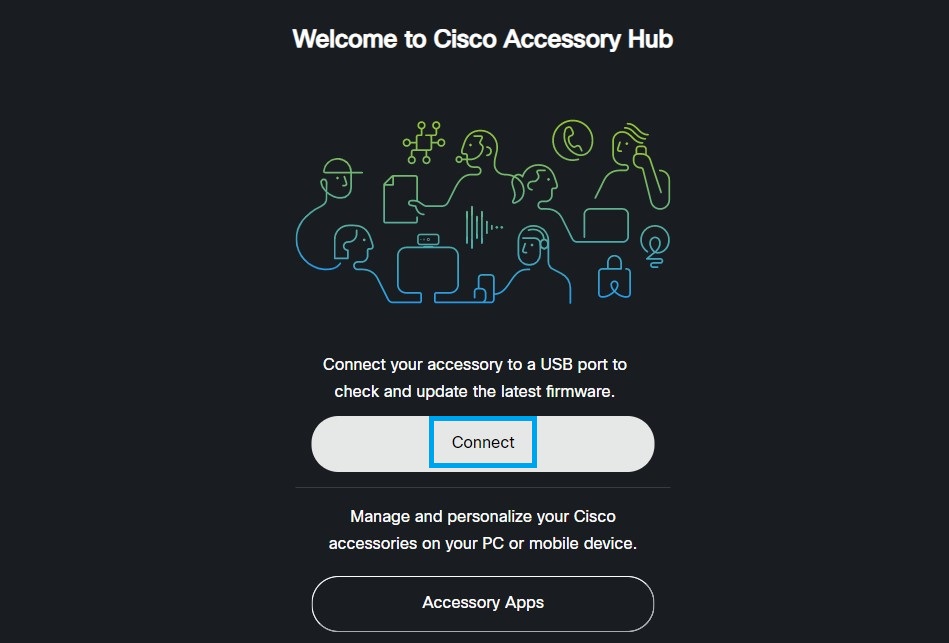
|
| 4 |
Изберете камерата си в списъка с подканени устройства и щракнете върху С вързване. |
| 5 |
Следвайте указанията на екрана. |
| 6 |
Когато надстройката приключи, щракнете върху Г отово. |
Приложението за на Cisco Accessory Hub столни компютри проверява за актуализации, когато стартирате приложението или свържете отново камерата си. Той извършва редовни проверки за актуализация, когато е отворен.
Когато има налична актуализация, приложението ви напомня по следните начини:
- На екрана на компютъра ви се появява прозорец за актуализация на фърмуера. Можете да изберете да започнете да актуализирате веднага или да отложите напомнянето.
- В раздела Ак сесоари бутонът Акту ализиране на фърмуера се появява на картата на камерата.
- В раздела Информация за камерата се появява оранжева точка.
За да избегнете потенциални проблеми с надстройката при надграждане на Cisco Desk Camera фърмуера с на Cisco Accessory Hub столното Cisco Accessory Hub приложение, не стартирайте едновременно настолното приложение и уеб приложението.
Преди да започнете
Инсталирайте приложението Cisco Accessory Hub за настолни компютри и затворете всички други приложения, които могат да използват камерата ви.
| 1 |
Свържете камерата към компютъра си. Поддържайте камерата си свързана по време на надстройката. |
| 2 |
В приложението за Cisco Accessory Hub настолни компютри изберете някоя от следните опции:
|
| 3 |
Следвайте указанията на екрана. |
| 4 |
Когато актуализацията приключи, щракнете върху Г отово. |
Можете да актуализирате камерата си в приложението Webex, когато бъдете подканени. Ако не е подходящ момент да стартирате актуализацията, отложете я, като изберете ще бъдете подканени отново.
Преди да започнете
Затворете всички други приложения, които могат да използват камерата ви.
| 1 |
Щракнете върху Инсталиране сега, когато бъдете подканени да започнете надстройката. Поддържайте камерата си свързана, докато актуализацията е в ход. |
| 2 |
Щракнете върху Готово от подканата, когато надстройката приключи. Камерата се рестартира след приключване на надстройката.
|
Приложението за на Cisco Accessory Hub столни компютри ви позволява ръчно да инсталирате файл на фърмуера. Тази опция поддържа и инсталиране на по-ранни версии.
Дръжте камерата си свързана с компютъра по време на актуализацията.
Преди да започнете
Вземете файла на фърмуера и го запазете на локалното устройство.
Можете да изтеглите файла на фърмуера за вашия фотоапарат от следните връзки. За изтегляне е необходимо влизане.
| 1 |
Отворете приложението за Cisco Accessory Hub настолни компютри. |
| 2 |
Отидете в раздела Информация за камерата и щракнете върху Избор на файл в секцията Информа ция за камерата. |
| 3 |
Придвижете се до и изберете файла на фърмуера от локалното устройство и щракнете върху Отвори. Ако изберете грешен файл на фърмуера, щракнете върху Пре мах ване и изберете правилния файл. |
| 4 |
Щракнете върху Стартиране на актуализа цията. |
| 5 |
Щракнете върху Актуализи ране при подканване. |
| 6 |
Когато надстройката приключи, щракнете върху Г отово. |
Ние непрекъснато се стремим да подобряваме и подобрявамеCisco Desk Camera. Фун Cisco Accessory Hub кцията Beta дава възможност на потребителите да тестват и предоставят обратна връзка за подобренията на камерата, преди да бъдат достъпни за широката общественост. Можете да преминете обратно към обикновената версия на фърмуера по всяко време. Щракнете върху Cisco Desk Camera4K или Cisco Desk Camera1080p, за да прегледате съответните бележки за изданието на фърмуера.
Тази опция става видима само когато в момента е наличен бета фърмуер. Имайте предвид, че бета версиите не са напълно тествани и може да съдържат отворени проблеми, за които работим за разрешаване. Правим подобрения и прилагаме корекции въз основа на отзивите на клиентите.
| 1 |
Отворете приложението за Cisco Accessory Hub настолни компютри. |
| 2 |
Щракнете върху камерата си в раздела Ак сесоари, за да отворите настройките на аксесоарите. |
| 3 |
Отидете в раздела Информация за камерата и активирайте опцията Beta фърмуер под бета тест. Приложението автоматично ви подканва да актуализирате камерата си до най-новата бета версия.
|


