
Благодарим вас за обратную связь.
Обновите прошивку Cisco Desk Camera
 Отправить обратную связь?
Мы постоянно добавляем новые функции и усовершенствуем существующие функции. Обновляйте прошивку камеры, чтобы получать новейшие функции и улучшения. Новые функции и улучшения в каждом выпуске микропрограммного обеспечения см. в примечаниях к выпуску:
Для обновления камеры вы можете воспользоваться любым из способов, описанных в следующих разделах. Мы рекомендуем использовать Cisco Accessory Hub настольное приложение, которое не зависит от других приложений.
Cisco Accessory HubВеб-приложение позволяет обновлять прошивку камеры через веб-браузер. Веб-приложение автоматически проверяет модель камеры и текущую версию микропрограммного обеспечения и дает возможность обновить камеру, если доступна более новая версия.
Чтобы избежать возможных проблем с обновлением Cisco Desk Camera микропрограммы с помощью Cisco Accessory Hub веб-приложения, не запускайте Cisco Accessory Hub веб-приложение и настольное приложение одновременно .
Прежде чем начать
Закройте все другие приложения, которые могут использовать вашу камеру.
| 1 |
Подключите камеру к компьютеру. Во время обновления держите камеру подключенной. |
| 2 |
Перейдите в Cisco Accessory Hub веб-приложение с последней версией Google Chrome. |
| 3 |
Нажмите «Подключиться». При появлении запроса разрешите веб-браузеру использовать камеру. В противном случае веб-браузер не сможет обнаружить камеру. 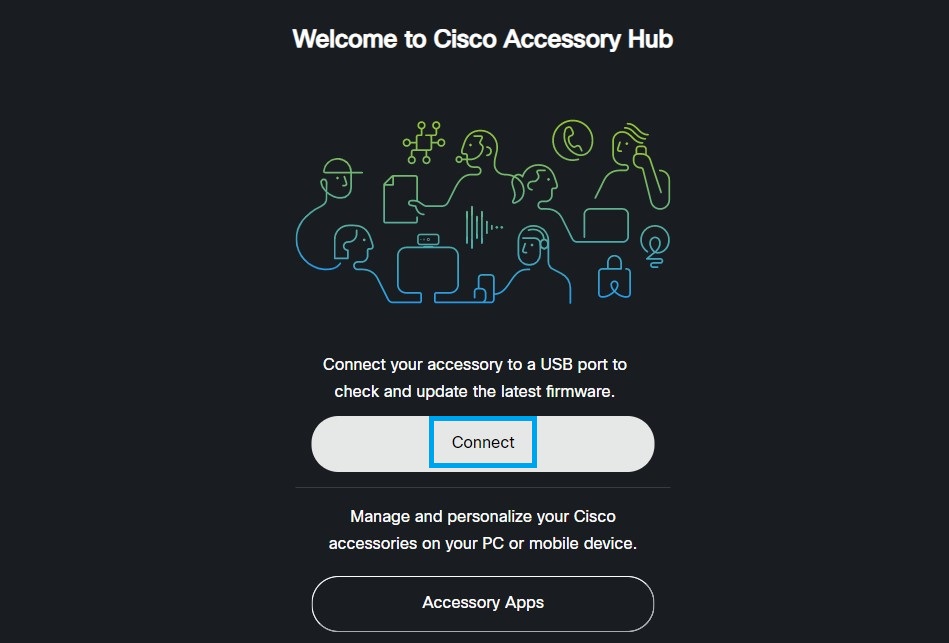
|
| 4 |
Выберите камеру в появившемся списке устройств и нажмите «Подключить». |
| 5 |
Следуйте инструкциям на экране. |
| 6 |
По завершении обновления нажмите кнопку Готово. |
Приложение для Cisco Accessory Hub настольных ПК проверяет наличие обновлений при запуске приложения или повторном подключении камеры. Если оно открыто, оно регулярно проверяет обновления.
Когда доступно обновление, приложение напоминает вам следующее:
- На экране компьютера появится окно обновления прошивки. Вы можете сразу начать обновление или отложить напоминание.
- На вкладке «Аксессуары» на карте камеры появляется кнопка «Обновить прошивку».
- На вкладке «Информация о камере» появится оранжевая точка.
Чтобы избежать возможных проблем с обновлением Cisco Desk Camera микропрограммы с помощью Cisco Accessory Hub настольного приложения, не запускайте приложение Cisco Accessory Hub для настольного компьютера и веб-приложение одновременно.
Прежде чем начать
Установите Cisco Accessory Hub настольное приложение и закройте все другие приложения, которые могут использовать вашу камеру.
| 1 |
Подключите камеру к компьютеру. Во время обновления держите камеру подключенной. |
| 2 |
В Cisco Accessory Hub настольном приложении выберите любой из следующих вариантов:
|
| 3 |
Следуйте инструкциям на экране. |
| 4 |
По завершении обновления нажмите кнопку Готово. |
При появлении запроса можно обновить камеру в приложении Webex. Если сейчас неподходящее время начинать обновление, отложите его, выбрав « вам будет предложено снова запустить обновление.
Прежде чем начать
Закройте все другие приложения, которые могут использовать вашу камеру.
| 1 |
Нажмите кнопку «Установить сейчас», когда будет предложено начать обновление. Пока идет обновление, держите камеру подключенной. |
| 2 |
После завершения обновления нажмите кнопку Готово в командной строке. После завершения обновления камера перезапустится.
|
Приложение Cisco Accessory Hub для настольных ПК позволяет вручную установить файл прошивки. Эта опция также поддерживает установку более ранних версий.
Во время обновления держите камеру подключенной к компьютеру.
Прежде чем начать
Скачайте файл прошивки и сохраните его на локальном диске.
Файл прошивки для камеры можно загрузить по следующим ссылкам. Для загрузки необходимо войти в систему.
| 1 |
Откройте Cisco Accessory Hub настольное приложение. |
| 2 |
Перейдите на вкладку «Информация о камере» и нажмите «Выбрать файл» в разделе «Информация о камере». |
| 3 |
Найдите и выберите файл прошивки на локальном диске и нажмите «Открыть». Если вы выбрали неправильный файл микропрограммы, нажмите «Удалить» и выберите правильный файл. |
| 4 |
Нажмите «Начать обновление». |
| 5 |
При появлении запроса нажмите кнопку «Обновить». |
| 6 |
По завершении обновления нажмите кнопку Готово. |
Мы постоянно стремимся улучшать и улучшать ихCisco Desk Camera. Функция Cisco Accessory Hub бета-тестирования дает пользователям возможность протестировать улучшения камеры и высказать свои отзывы о них до того, как они станут доступны широкой публике. Вы можете вернуться к обычной версии прошивки в любое время. Нажмите Cisco Desk Camera4K или Cisco Desk Camera1080p, чтобы ознакомиться с примечаниями к выпуску соответствующей прошивки.
Эта опция становится видимой только в том случае, если в настоящее время доступна бета-версия прошивки. Имейте в виду, что бета-версии не полностью протестированы и могут содержать открытые проблемы, над решением которых мы работаем. Мы вносим улучшения и исправляем ошибки на основе отзывов клиентов.
| 1 |
Откройте Cisco Accessory Hub настольное приложение. |
| 2 |
Нажмите на камеру на вкладке «Аксессуары», чтобы открыть настройки аксессуара. |
| 3 |
Перейдите на вкладку «Информация о камере» и включите опцию «Бета-версия прошивки» в разделе «Бета-тест». Приложение автоматически предложит вам обновить камеру до последней бета-версии.
|


