
Ďakujeme za vašu spätnú väzbu.
Aktualizujte svoj firmvér Cisco Desk Camera
 Spätná väzba?
Neustále dodávame nové funkcie a vylepšenia existujúcich funkcií. Udržujte aktualizovaný firmvér fotoaparátu, aby ste získali najnovšie funkcie a vylepšenia. Nové funkcie a vylepšenia v každom vydaní firmvéru nájdete v poznámkach k vydaniu:
Na aktualizáciu fotoaparátu môžete postupovať podľa ktorejkoľvek z metód uvedených v nasledujúcich častiach. Odporúčame vám používať aplikáciu pre Cisco Accessory Hub stolné počítače, ktorá nemá žiadne závislosti od iných aplikácií.
Cisco Accessory HubWebová aplikácia umožňuje aktualizovať firmvér fotoaparátu prostredníctvom webového prehliadača. Webová aplikácia automaticky kontroluje model fotoaparátu a aktuálnu verziu firmvéru a poskytuje vám možnosť aktualizovať fotoaparát, ak je k dispozícii novšia verzia.
Ak sa chcete vyhnúť možným problémom s aktualizáciou pri aktualizácii Cisco Desk Camera firmvéru pomocou Cisco Accessory Hub webovej aplikácie, nespúšťajte Cisco Accessory Hub webovú aplikáciu a počítačovú aplik áciu súčasne.
Skôr ako začnete
Zatvorte všetky ostatné aplikácie, ktoré môžu používať váš fotoaparát.
| 1 |
Pripojte fotoaparát k počítaču. Počas aktualizácie udržujte fotoaparát pripojený. |
| 2 |
Prejdite do Cisco Accessory Hub webovej aplikácie s najnovšou verziou prehliadača Google Chrome. |
| 3 |
Kliknite na polož ku Pripojiť. Ak sa zobrazí výzva, povoľte webovému prehliadaču používať fotoaparát. V opačnom prípade webový prehliadač nedokáže detekovať fotoaparát. 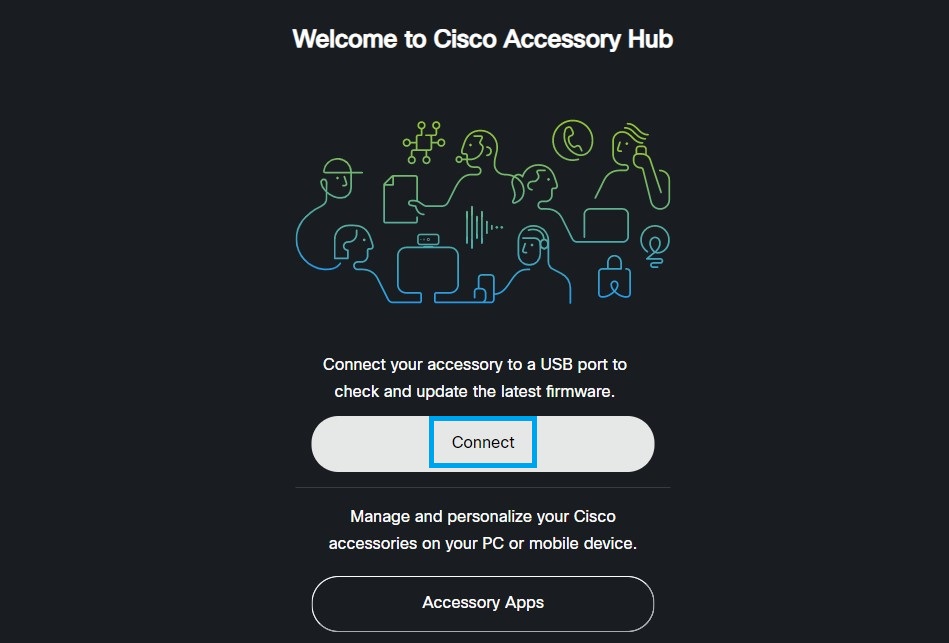
|
| 4 |
Vyberte fotoaparát v zozname vyzvaných zariadení a kliknite na tlačidlo Pripojiť. |
| 5 |
Postupujte podľa pokynov na obrazovke. |
| 6 |
Po dokončení aktualizácie kliknite na položku Hotovo. |
Aplikácia pre Cisco Accessory Hub stolné počítače kontroluje aktualizácie pri spustení aplikácie alebo pri opätovnom pripojení fotoaparátu. Vykonáva pravidelné kontroly aktualizácií, keď je otvorený.
Ak je k dispozícii aktualizácia, aplikácia vám pripomenie nasledujúcimi spôsobmi:
- Na obrazovke počítača sa objaví okno aktualizácie firmvér u. Môžete sa rozhodnúť začať aktualizovať ihneď alebo odložte pripomienku.
- Na karte Prí slušenstvo sa na karte fotoaparátu zobrazí tlačidlo Aktualizovať firm vér.
- Na karte Informácie o fotoapar áte sa zobrazí oranžová bodka.
Aby ste predišli možným problémom s aktualizáciou pri aktualizácii Cisco Desk Camera Cisco Accessory Hub firmvéru pomocou počítačovej aplikácie, nespúšťajte aplikáciu pre Cisco Accessory Hub stolné počítače a webovú aplikáciu súčasne.
Skôr ako začnete
Nainštalujte aplikáciu pre Cisco Accessory Hub počítač a zatvorte všetky ostatné aplikácie, ktoré môžu používať váš fotoaparát.
| 1 |
Pripojte fotoaparát k počítaču. Počas aktualizácie udržujte fotoaparát pripojený. |
| 2 |
V Cisco Accessory Hub počítačovej aplikácii vyberte niektorú z nasledujúcich možností:
|
| 3 |
Postupujte podľa pokynov na obrazovke. |
| 4 |
Po dokončení aktualizácie kliknite na položku Hotovo. |
Keď sa zobrazí výzva, fotoaparát môžete aktualizovať v aplikácii Webex. Ak nie je vhodný čas na spustenie aktualizácie, odložte ju výberom sa zobrazí výzva znova.
Skôr ako začnete
Zatvorte všetky ostatné aplikácie, ktoré môžu používať váš fotoaparát.
| 1 |
Keď sa zobrazí výzva na spustenie aktualizácie, kliknite na položku Inštal ovať teraz. Počas aktualizácie udržujte fotoaparát pripojený. |
| 2 |
Po dokon čení aktualizácie kliknite na položku Hotovo z výzvy. Fotoaparát sa reštartuje po dokončení aktualizácie.
|
Aplikácia Cisco Accessory Hub pre stolné počítače vám umožňuje manuálne nainštalovať súbor firmvéru. Táto možnosť podporuje aj inštaláciu starších verzií.
Počas aktualizácie nechajte fotoaparát pripojený k počítaču.
Skôr ako začnete
Získajte súbor firmvéru a uložte ho na lokálnu jednotku.
Súbor firmvéru fotoaparátu si môžete stiahnuť z nasledujúcich odkazov. Na stiahnutie je potrebné prihlásenie.
| 1 |
Otvorte aplikáciu Cisco Accessory Hub pre počítač. |
| 2 |
Prejdite na kartu Informácie o fotoapar áte a kliknite na položku Vybrať súbor v časti Informácie o fotoapar áte. |
| 3 |
Prejdite na súbor firmvéru a vyberte ho z lokálnej jednotky a kliknite na tlačidlo Otvoriť. Ak vyberiete nesprávny súbor firmvéru, kliknite na položku Od strániť a vyberte správny súbor. |
| 4 |
Kliknite na tlači dlo Spustiť aktualiz áciu. |
| 5 |
Po výz ve kliknite na položku Aktualiz ovať. |
| 6 |
Po dokončení aktualizácie kliknite na položku Hotovo. |
Neustále sa snažíme zlepšovať a zlepšovaťCisco Desk Camera. Funk Cisco Accessory Hub cia Beta dáva používateľom možnosť otestovať a poskytnúť spätnú väzbu o vylepšeniach fotoaparátu skôr, ako budú dostupné širokej verejnosti. Môžete kedykoľvek prejsť späť na bežnú verziu vydania firmvéru. Kliknite na Cisco Desk Camerapoložku 4K alebo Cisco Desk Camera1080p a skontro lujte príslušné poznámky k vydaniu firmvéru.
Táto možnosť sa zobrazí len vtedy, keď je aktuálne k dispozícii beta firmvér. Majte na pamäti, že beta verzie nie sú úplne testované a môžu obsahovať otvorené problémy, na ktorých sa snažíme vyriešiť. Vylepšujeme a uplatňujeme opravy na základe spätnej väzby zákazníkov.
| 1 |
Otvorte aplikáciu Cisco Accessory Hub pre počítač. |
| 2 |
Kliknutím na fotoaparát na karte Prí slušenstvo otvoríte nastavenia príslušenstva. |
| 3 |
Prejdite na kartu Informácie o fotoapar áte a povoľte možnosť firmvéru B eta v rámci testu Beta. Aplikácia vás automaticky vyzve na aktualizáciu fotoaparátu na najnovšiu verziu beta.
|


