
Grazie per il feedback.
Aggiorna il suo firmware Cisco Desk Camera
 Feedback?
Forniamo costantemente nuove funzionalità e miglioramenti per le funzionalità esistenti. Tenga aggiornato il firmware della fotocamera in modo da ottenere le funzionalità e i miglioramenti più recenti. Per le nuove funzionalità e i miglioramenti di ogni versione del firmware, consulti le note sulla versione:
Può seguire uno dei metodi indicati nelle sezioni seguenti per aggiornare la sua fotocamera. Le consigliamo di utilizzare l'app Cisco Accessory Hub desktop, che non dipende da altre app.
L'app Cisco Accessory Hub web Le consente di aggiornare il firmware della fotocamera tramite il suo browser web. L'app web controlla automaticamente il modello della fotocamera e la versione attuale del firmware e le offre la possibilità di aggiornare la fotocamera se è disponibile una versione più recente.
Per evitare potenziali problemi di aggiornamento durante l'aggiornamento del Cisco Desk Camera firmware con l'app Cisco Accessory Hub web, non esegua l'app Cisco Accessory Hub web e l'app desktop contemporaneamente.
Prima che Lei cominci
Chiuda tutte le altre app che potrebbero utilizzare la sua fotocamera.
| 1 |
Colleghi la fotocamera al suo computer. Tenga la fotocamera connessa durante l' aggiornamento. |
| 2 |
Vai all' app Cisco Accessory Hub web con l'ultima versione di Google Chrome. |
| 3 |
Faccia clic su Connetti. Consenta al browser web di utilizzare la fotocamera se richiesto. Altrimenti, il browser web non è in grado di rilevare la fotocamera. 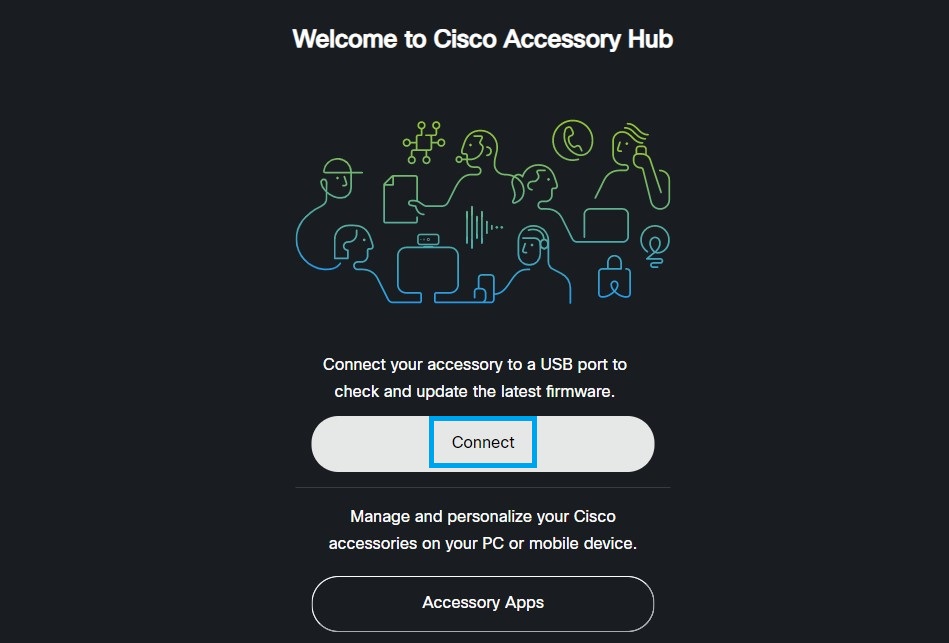
|
| 4 |
Seleziona la sua fotocamera nell'elenco dei dispositivi richiesti e faccia clic su Connetti. |
| 5 |
Segua le indicazioni sullo schermo. |
| 6 |
Al termine dell'aggiornamento, faccia clic su Fine. |
L'app Cisco Accessory Hub desktop verifica la presenza di aggiornamenti quando avvia l'app o ricollega la fotocamera. Esegue controlli regolari degli aggiornamenti quando è aperto.
Quando è disponibile un aggiornamento, l'app Le ricorda in questi modi:
- Sullo schermo del suo computer viene visualizzata una finestra di aggiornamento del firmware. Può scegliere di iniziare subito l'aggiornamento o posticipare il promemoria.
- Nella scheda Accessori, il pulsante Aggiorna firmware viene visualizzato nella scheda della fotocamera.
- Viene visualizzato un punto arancione nella scheda Informazioni sulla fotocamera.
Per evitare potenziali problemi di aggiornamento durante l'aggiornamento del Cisco Desk Camera firmware con l'app Cisco Accessory Hub desktop, non esegua l'app Cisco Accessory Hub desktop e l'app web contemporaneamente.
Prima che Lei cominci
Installi l'app Cisco Accessory Hub desktop e chiuda tutte le altre app che potrebbero utilizzare la sua fotocamera.
| 1 |
Colleghi la fotocamera al suo computer. Tenga la fotocamera connessa durante l' aggiornamento. |
| 2 |
Nell'app Cisco Accessory Hub desktop, scelga una delle seguenti opzioni:
|
| 3 |
Segua le indicazioni sullo schermo. |
| 4 |
Al termine dell'aggiornamento, faccia clic su Fine. |
Può aggiornare la sua fotocamera sull'app Webex quando richiesto. Se non è un buon momento per iniziare l'aggiornamento, rimandalo scegliendo , le verrà richiesto di nuovo più tardi.
Prima che Lei cominci
Chiuda tutte le altre app che potrebbero utilizzare la sua fotocamera.
| 1 |
Fai clic su Installa ora quando richiesto per avviare l'aggiornamento. Tenga la fotocamera connessa mentre l'aggiornamento è in corso. |
| 2 |
Fai clic su Fine dal prompt al termine dell'aggiornamento. La fotocamera si riavvia al termine dell'aggiornamento.
|
L'app Cisco Accessory Hub desktop Le consente di installare manualmente un file del firmware. Questa opzione supporta anche l'installazione di versioni precedenti.
Tenga la fotocamera collegata al computer durante l'aggiornamento.
Prima che Lei cominci
Procuri il file del firmware e lo salvi sul suo disco locale.
Può scaricare il file del firmware per la sua fotocamera dai seguenti link. È necessario effettuare il login per il download.
| 1 |
Aprire l'app Cisco Accessory Hub desktop. |
| 2 |
Vada alla scheda Informazioni sulla fotocamera e faccia clic su Seleziona file nella sezione Informazioni sulla fotocamera. |
| 3 |
Accedere e selezionare il file del firmware dall'unità locale e fare clic su Apri. Se seleziona un file del firmware sbagliato, faccia clic su Rimuovi e selezioni il file corretto. |
| 4 |
Faccia clic su Avvia aggiornamento. |
| 5 |
Quando richiesto, faccia clic su Aggiorna. |
| 6 |
Al termine dell'aggiornamento, faccia clic su Fine. |
Ci impegniamo costantemente per migliorare e potenziare ilCisco Desk Camera. La funzione Cisco Accessory Hub Beta offre agli utenti la possibilità di testare e fornire feedback sui miglioramenti della fotocamera prima che siano disponibili al pubblico. Può tornare alla normale versione del firmware in qualsiasi momento. Fare clic su Cisco Desk Camera4K o Cisco Desk Camera1080p per leggere le rispettive note di rilascio del firmware.
Questa opzione diventa visibile solo quando è attualmente disponibile un firmware beta. Tenga presente che le versioni beta non sono completamente testate e possono contenere problemi aperti che stiamo lavorando per risolvere. Apportiamo miglioramenti e applichiamo correzioni in base al feedback dei clienti.
| 1 |
Aprire l'app Cisco Accessory Hub desktop. |
| 2 |
Faccia clic sulla sua fotocamera nella scheda Accessori per aprire le impostazioni degli accessori. |
| 3 |
Vai alla scheda Informazioni sulla fotocamera e abilita l'opzione firmware beta in Beta test. L'app Le chiede automaticamente di aggiornare la fotocamera all'ultima versione beta.
|


