
Дякуємо за відгук.
Оновіть прошивку Cisco Desk Camera
 Надіслати відгук?
Ми постійно надаємо нові функції та вдосконалення для існуючих функцій. Зберігайте прошивку камери в актуальному стані, щоб отримати найновіші функції та вдосконалення. Щоб дізнатися про нові функції та вдосконалення кожного випуску мікропрограми, див. примітки до випуску:
Ви можете скористатися будь-яким із способів, зазначених у наступних розділах, щоб оновити камеру. Ми рекомендуємо використовувати програму для Cisco Accessory Hub настільних ПК, яка не має залежності від інших програм.
Ве Cisco Accessory Hub б-додаток дозволяє оновлювати прошивку камери через веб-браузер. Веб-додаток автоматично перевіряє модель камери та поточну версію мікропрограми та надає вам можливість оновити камеру, якщо доступна новіша версія.
Щоб уникнути потенційних проблем з оновленням під Cisco Desk Camera час оновлення мікропрограми за допомогою Cisco Accessory Hub веб-програми, не запускайте Cisco Accessory Hub веб-додаток і настіль ний додаток одночасно.
Перш ніж почати
Закрийте будь-які інші програми, які можуть використовувати вашу камеру.
| 1 |
Підключіть камеру до комп'ютера. Тримайте камеру підключеною під час оновлення. |
| 2 |
Перейдіть до Cisco Accessory Hub веб- додат ка з останньою версією Google Chrome. |
| 3 |
Натисніть кнопку Підклю чити. Дозвольте веб-браузеру використовувати камеру, якщо вам буде запропоновано. В іншому випадку веб-браузер не може виявити камеру. 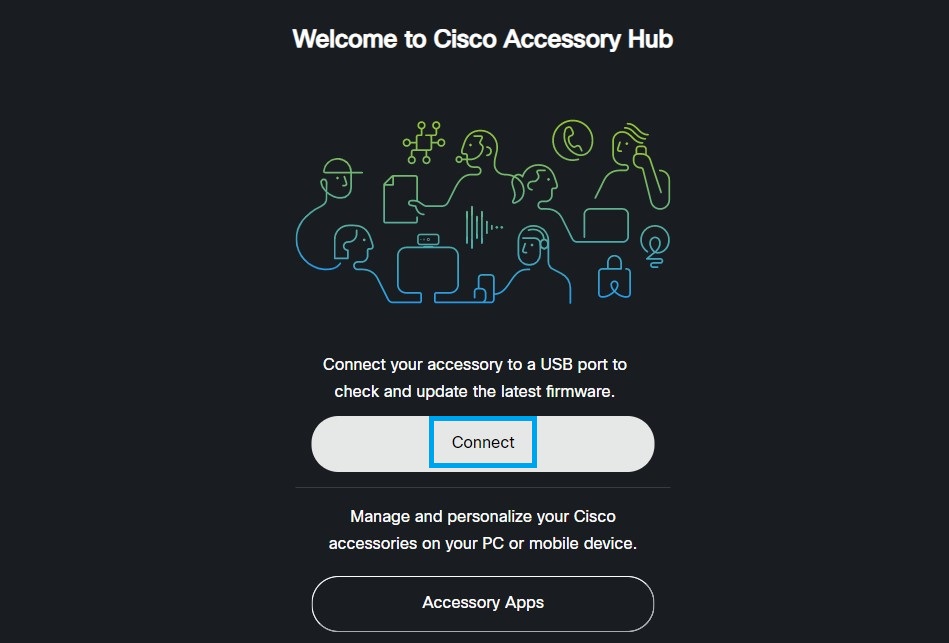
|
| 4 |
Виберіть камеру у списку пристроїв із запитом та натисніть Під ключити. |
| 5 |
Дотримуйтесь інструкцій на екрані. |
| 6 |
Коли оновлення завершиться, натисніть Го тово. |
Додаток Cisco Accessory Hub для настільних ПК перевіряє наявність оновлень під час запуску програми або повторного підключення камери. Він виконує регулярні перевірки оновлень, коли він залишається відкритим.
Коли доступне оновлення, програма нагадує вам наступним чином:
- На екрані комп'ютера спливає вікно оновлення мікропрограми. Ви можете негайно розпочати оновлення або відкласти нагадування.
- На вкладці «Ак сесуари» на карті камери з'явиться кнопка Оновити проши вку.
- На вкладці Інформація про камеру з'явиться помаранчева кра пка.
Щоб уникнути потенційних проблем з оновленням Cisco Desk Camera прошивки за допомогою Cisco Accessory Hub настільного додатка, не за Cisco Accessory Hub пускайте одночасно настільний додаток і веб-додаток.
Перш ніж почати
Встановіть Cisco Accessory Hub програму для настільних ПК та закрийте будь-які інші програми, які можуть використовувати вашу камеру.
| 1 |
Підключіть камеру до комп'ютера. Тримайте камеру підключеною під час оновлення. |
| 2 |
У наст Cisco Accessory Hub ільному додатку виберіть будь-який із наведених нижче параметрів:
|
| 3 |
Дотримуйтесь інструкцій на екрані. |
| 4 |
Коли оновлення завершиться, натисніть кнопку Го тово. |
Ви можете оновити камеру в програмі Webex, коли з'явиться запит. Якщо настав час для запуску оновлення, відкладіть його, вибравши Параметри . Пізніше вам буде запропоновано знову.
Перш ніж почати
Закрийте будь-які інші програми, які можуть використовувати вашу камеру.
| 1 |
Натисніть кнопку Встановити зараз, коли з'явиться запит на запуск оновлення. Тримайте камеру підключеною під час оновлення. |
| 2 |
Натисніть Го тово у запиті, коли оновлення завершиться. Камера перезавантажується після завершення оновлення.
|
Додаток Cisco Accessory Hub для настільних ПК дозволяє вручну встановити файл прошивки. Ця опція також підтримує установку більш ранніх версій.
Тримайте камеру підключеною до комп'ютера під час оновлення.
Перш ніж почати
Отримайте файл прошивки і збережіть його на локальному диску.
Завантажити файл прошивки для камери можна за наступними посиланнями. Для завантаження обов'язковий вхід.
| 1 |
Відкрийте програму для Cisco Accessory Hub настільних ПК. |
| 2 |
Перейдіть на вклад ку Інформація про камер у та натисніть Вибрати файл у розділі Інформація про камер у. |
| 3 |
Перейдіть до та виберіть файл прошивки з локального диска та натисніть Відкрити. Якщо ви вибрали неправильний файл прошивки, натисніть Ви далити і виберіть правильний файл. |
| 4 |
Натисніть кнопку Почати оновлення. |
| 5 |
Натисніть Оновити, коли з'явиться запит. |
| 6 |
Коли оновлення завершиться, натисніть Го тово. |
Ми постійно прагнемо вдосконалювати та покращуватиCisco Desk Camera. Функція Cisco Accessory Hub бета-версії дає користувачам можливість протестувати та надати відгуки про вдосконалення камери, перш ніж вони стануть доступними для широкої громадськості. Ви можете переключитися на звичайну версію випуску прошивки в будь-який час. Натисніть Cisco Desk Camera4K або Cisco Desk Camera1080p, щоб переглянути відповідні примітки до випуску мікропрограми.
Ця опція стає видимою лише тоді, коли наразі доступна прошивка бета-версії. Майте на увазі, що бета-версії не повністю перевірені і можуть містити відкриті проблеми, над якими ми працюємо. Ми робимо вдосконалення та застосовуємо виправлення на основі відгуків клієнтів.
| 1 |
Відкрийте програму для Cisco Accessory Hub настільних ПК. |
| 2 |
Клацніть камеру на вкладці Ак сесуари, щоб відкрити налаштування аксесуарів. |
| 3 |
Перейдіть на вкладку Інформація про камер у та увімкніть опцію бета-прошивки під бета-тестом. Додаток автоматично запропонує вам оновити камеру до останньої бета-версії.
|


