
Tak for din feedback.
Opdater din Cisco Desk Camera firmware
 Har du feedback?
Vi leverer konstant nye funktioner og forbedringer til de eksisterende funktioner. Hold kameraets firmware opdateret, så du får de nyeste funktioner og forbedringer. Se udgivelsesbemærkningerne for de nye funktioner og forbedringer i hver firmwareudgivelse:
Du kan følge en af metoderne angivet i de følgende afsnit for at opgradere dit kamera. Vi anbefaler, at du bruger Cisco Accessory Hub desktop-appen, som ikke har nogen afhængighed af andre apps.
Cisco Accessory HubWebappen giver dig mulighed for at opdatere kameraets firmware via din webbrowser. Webappen kontrollerer automatisk din kameramodel og den aktuelle firmwareversion og giver dig mulighed for at opgradere dit kamera, hvis der er en nyere version tilgængelig.
For at undgå potentielle opgraderingsproblemer, når du opgraderer din Cisco Desk Camera firmware med Cisco Accessory Hub webappen, skal du ikke køre Cisco Accessory Hub webappen og desktop-appen på samme tid.
Før du begynder
Luk alle andre apps, der muligvis bruger dit kamera.
| 1 |
Tilslut kameraet til din computer. Hold kameraet tilsluttet under opgraderingen. |
| 2 |
Gå til Cisco Accessory Hub web appen med den nyeste version af Google Chrome. |
| 3 |
Klik på Opret forbindelse. Tillad webbrowseren at bruge kameraet, hvis du bliver bedt om det. Ellers kan webbrowseren ikke registrere kameraet. 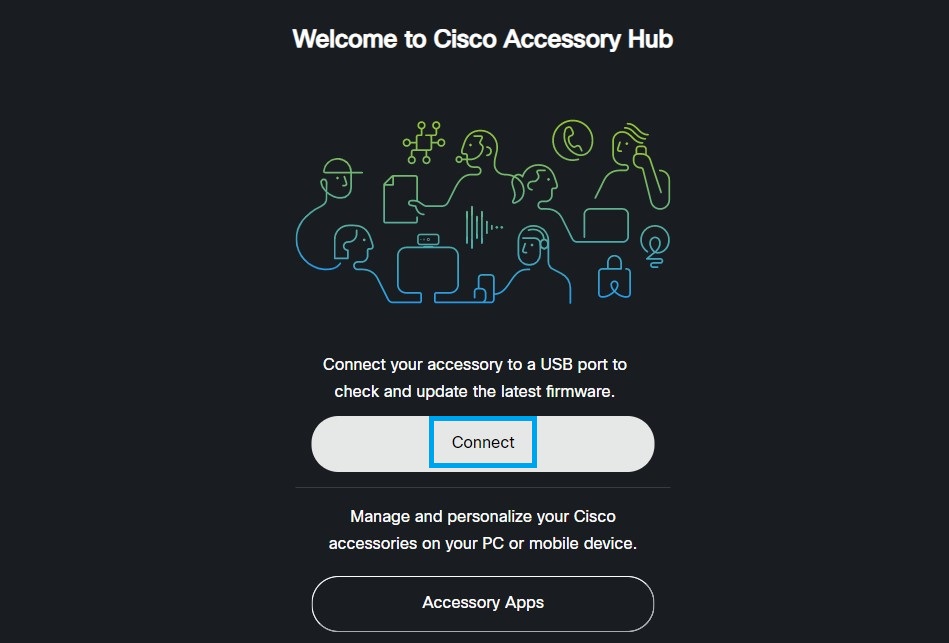
|
| 4 |
Vælg dit kamera på den anmodede enhedsliste, og klik på Opret forbindelse. |
| 5 |
Følg vejledningen på skærmen. |
| 6 |
Når opgraderingen er fuldført, skal du klikke på Udført. |
Desk Cisco Accessory Hub top-appen søger efter opdateringer, når du starter appen eller tilslutter kameraet igen. Den udfører regelmæssig opdateringskontrol, når den holdes åben.
Når der er en opdatering tilgængelig, minder appen dig på følgende måder:
- Et firmwareopdaterings vindue dukker op på din computerskærm. Du kan vælge at starte opdateringen med det samme eller udsætte påmindelsen.
- På fanen Tilbehør vises knappen Opdater firmware på kamerakortet.
- Der vises en orange prik på fanen Kamera oplysninger.
For at undgå potentielle opgraderingsproblemer, når du opgraderer din Cisco Desk Camera firmware med Cisco Accessory Hub desktop-appen, skal du ikke køre Cisco Accessory Hub desktop-appen og webappen på samme tid.
Før du begynder
Installer Cisco Accessory Hub desktop-appen, og luk alle andre apps, der muligvis bruger dit kamera.
| 1 |
Tilslut kameraet til din computer. Hold kameraet tilsluttet under opgraderingen. |
| 2 |
Vælg en af følgende indstillinger i Cisco Accessory Hub computerappen:
|
| 3 |
Følg vejledningen på skærmen. |
| 4 |
Når opdateringen er fuldført, skal du klikke på Udført. |
Du kan opdatere dit kamera på Webex App, når du bliver bedt om det. Hvis det ikke er et godt tidspunkt for dig at starte opdateringen, skal du udsætte den ved at vælge . Du bliver bedt om det igen senere.
Før du begynder
Luk alle andre apps, der muligvis bruger dit kamera.
| 1 |
Klik på Installer nu, når du bliver bedt om at starte opgraderingen. Hold kameraet tilsluttet, mens opdateringen er i gang. |
| 2 |
Klik på Ud ført fra prompten, når opgraderingen er fuldført. Kameraet genstarter, når opgraderingen er afsluttet.
|
Desk Cisco Accessory Hub top-appen giver dig mulighed for manuelt at installere en firmwarefil. Denne indstilling understøtter også installation af tidligere versioner.
Hold kameraet tilsluttet computeren under opdateringen.
Før du begynder
Hent firmwarefilen, og gem den på dit lokale drev.
Du kan downloade firmwarefilen til dit kamera fra følgende links. Login er påkrævet for at downloade.
| 1 |
Åbn Cisco Accessory Hub desktop-appen. |
| 2 |
Gå til fanen Kamerainfo, og klik på Vælg fil i afsnittet Kamerainfo. |
| 3 |
Naviger til og vælg firmwarefilen fra dit lokale drev, og klik på Åbn. Hvis du vælger en forkert firmwarefil, skal du klikke på Fjern og vælge den korrekte fil. |
| 4 |
Klik på Start opdatering. |
| 5 |
Klik på Op dater, når du bliver bedt om det. |
| 6 |
Når opgraderingen er fuldført, skal du klikke på Udført. |
Vi stræber konstant efter at forbedre og forbedreCisco Desk Camera. Cisco Accessory HubBeta-funktionen giver brugerne en chance for at teste og give feedback om kameraforbedringer, før de er tilgængelige for offentligheden. Du kan til enhver tid skifte tilbage til den almindelige firmwareudgivelses version. Klik på Cisco Desk Camera4K eller Cisco Desk Camera1080p for at gennemse de respektive firmwareudgivelsesnoter.
Denne indstilling bliver kun synlig, når en beta-firmware er tilgængelig i øjeblikket. Husk, at betaudgivelser ikke er fuldt testet og kan indeholde åbne problemer, som vi arbejder på at løse. Vi foretager forbedringer og anvender rettelser baseret på feedback fra kunder.
| 1 |
Åbn Cisco Accessory Hub desktop-appen. |
| 2 |
Klik på dit kamera på fanen Til behør for at åbne tilbehørsindstillingerne. |
| 3 |
Gå til fanen Kamerainfo, og aktiver ind stillingen Beta firmware under Beta-test. Appen beder dig automatisk om at opdatere dit kamera til den nyeste betaversion.
|


