
Obrigado pelos seus comentários.
Atualize seu firmware Cisco Desk Camera
 Comentários?
Estamos constantemente oferecendo novos recursos e aprimoramentos para os recursos existentes. Mantenha o firmware da câmera atualizado para obter os recursos e aprimoramentos mais recentes. Para ver os novos recursos e aprimoramentos em cada versão do firmware, consulte as notas de lançamento:
Você pode seguir qualquer um dos métodos indicados nas seções a seguir para atualizar sua câmera. Recomendamos que você use o aplicativo para Cisco Accessory Hub desktop, que não depende de outros aplicativos.
O aplicativo Cisco Accessory Hub da web permite que você atualize o firmware da câmera por meio do navegador da web. O aplicativo web verifica automaticamente o modelo da câmera e a versão atual do firmware e oferece a opção de atualizar sua câmera se houver uma versão mais recente disponível.
Para evitar possíveis problemas de atualização ao atualizar seu Cisco Desk Camera firmware com o aplicativo Cisco Accessory Hub web, não execute o aplicativo Cisco Accessory Hub web e o aplicativo para desktop ao mesmo tempo.
Antes de começar
Feche todos os outros aplicativos que possam usar sua câmera.
| 1 |
Conecte a câmera ao seu computador. Mantenha sua câmera conectada durante a atualização. |
| 2 |
Acesse o aplicativo Cisco Accessory Hub da web com a versão mais recente do Google Chrome. |
| 3 |
Clique em Conectar. Permita que o navegador da Web use a câmera, se solicitado. Caso contrário, o navegador não conseguirá detectar a câmera. 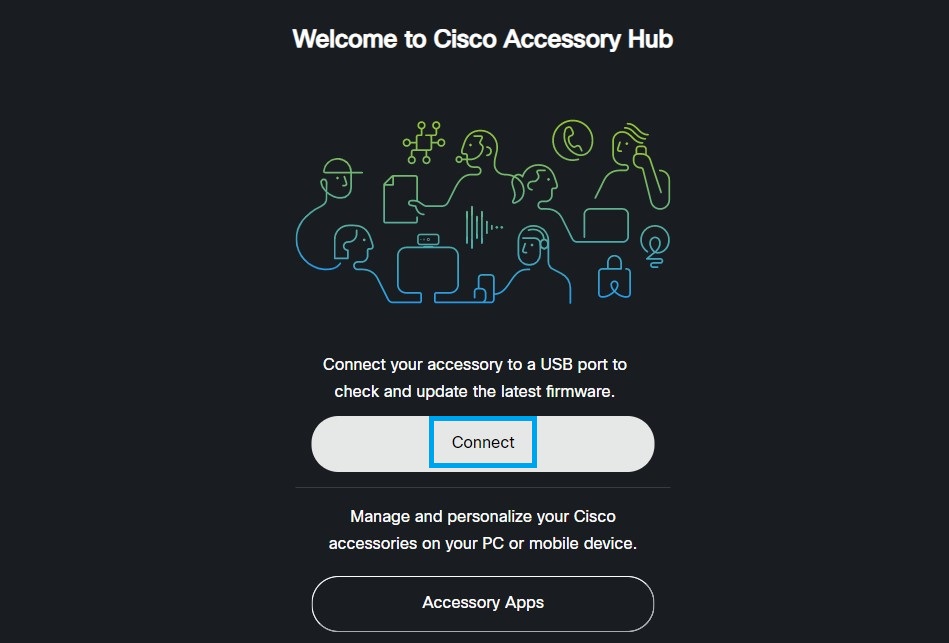
|
| 4 |
Selecione sua câmera na lista de dispositivos solicitada e clique em Conectar. |
| 5 |
Siga as instruções na tela. |
| 6 |
Quando a atualização for concluída, clique em Concluído. |
O aplicativo para Cisco Accessory Hub desktop verifica se há atualizações quando você inicia o aplicativo ou reconecta sua câmera. Ele executa verificações regulares de atualização quando mantido aberto.
Quando há uma atualização disponível, o aplicativo lembra você das seguintes maneiras:
- Uma janela de atualização do firmware aparece na tela do seu computador. Você pode optar por começar a atualizar imediatamente ou adiar o lembrete.
- Na guia Acessórios, o botão Atualizar firmware aparece na placa da câmera.
- Um ponto laranja aparece na guia Informações da câmera.
Para evitar possíveis problemas de atualização ao atualizar seu Cisco Desk Camera firmware com o aplicativo para Cisco Accessory Hub desktop, não execute o aplicativo para Cisco Accessory Hub desktop e o aplicativo web ao mesmo tempo.
Antes de começar
Instale o aplicativo para Cisco Accessory Hub desktop e feche todos os outros aplicativos que possam usar sua câmera.
| 1 |
Conecte a câmera ao seu computador. Mantenha sua câmera conectada durante a atualização. |
| 2 |
No aplicativo Cisco Accessory Hub para desktop, escolha qualquer uma das seguintes opções:
|
| 3 |
Siga as instruções na tela. |
| 4 |
Quando a atualização for concluída, clique em Concluído. |
Você pode atualizar sua câmera no aplicativo Webex quando solicitado. Se não for um bom momento para iniciar a atualização, adie-a escolhendo . Você será solicitado novamente mais tarde.
Antes de começar
Feche todos os outros aplicativos que possam usar sua câmera.
| 1 |
Clique em Instalar agora quando solicitado para iniciar a atualização. Mantenha sua câmera conectada enquanto a atualização estiver em andamento. |
| 2 |
Clique em Concluído no prompt quando a atualização for concluída. A câmera reinicia após a conclusão da atualização.
|
O aplicativo para Cisco Accessory Hub desktop permite que você instale manualmente um arquivo de firmware. Essa opção também oferece suporte à instalação de versões anteriores.
Mantenha sua câmera conectada ao computador durante a atualização.
Antes de começar
Obtenha o arquivo do firmware e salve-o em sua unidade local.
Você pode baixar o arquivo de firmware da sua câmera nos links a seguir. É necessário fazer login para fazer o download.
| 1 |
Abra o aplicativo Cisco Accessory Hub para desktop. |
| 2 |
Vá para a guia Informações da câmera e clique em Selecionar arquivo na seção Informações da câmera. |
| 3 |
Navegue e selecione o arquivo de firmware da sua unidade local e clique em Abrir. Se você selecionar um arquivo de firmware errado, clique em Remover e selecione o arquivo correto. |
| 4 |
Clique em Iniciar atualização. |
| 5 |
Clique em Atualizar quando solicitado. |
| 6 |
Quando a atualização for concluída, clique em Concluído. |
Nós nos esforçamos constantemente para melhorar e aprimorar Cisco Desk Camera o. O recurso Cisco Accessory Hub Beta oferece aos usuários a chance de testar e fornecer feedback sobre as melhorias da câmera antes que elas estejam disponíveis para o público em geral. Você pode voltar para a versão normal do firmware a qualquer momento. Clique em Cisco Desk Camera4K ou Cisco Desk Camera1080p para revisar as respectivas notas de versão do firmware.
Essa opção fica visível somente quando um firmware Beta está disponível no momento. Lembre-se de que as versões beta não foram totalmente testadas e podem conter problemas em aberto que estamos trabalhando para resolver. Fazemos melhorias e aplicamos correções com base nos comentários dos clientes.
| 1 |
Abra o aplicativo Cisco Accessory Hub para desktop. |
| 2 |
Clique na câmera na guia Acessórios para abrir as configurações do acessório. |
| 3 |
Vá para a guia Informações da câmera e ative a opção de firmware beta em Teste beta. O aplicativo solicita automaticamente que você atualize sua câmera para a versão beta mais recente.
|


