- الرئيسية
- /
- المقال

شكرًا على ملاحظاتك.

 في هذه المقالة
 هل لديك ملاحظات؟
يمكنك إدارة كيفية مشاركة الأشخاص للملفات باستخدام Pro Pack for Control Hub.
منع الأشخاص من مشاركة الملفات في المساحات الخاصة بك
باستخدام Pro Pack for Control Hub، يمكنك منع الأشخاص من مشاركة الملفات في مساحات مؤسستك.
توضح هذه المقالة كيفية إدارة إعدادات مشاركة الملفات في مساحات Webex. لا تنطبق هذه الإعدادات علىWebex Meetings. للحصول على معلومات حول إعدادات مشاركة الملفات في الاجتماعات، راجع قيود التعاون Webex Meetings في Control Hub.
| 1 |
قم بتسجيل الدخول إلى مركز التحكم. |
| 2 |
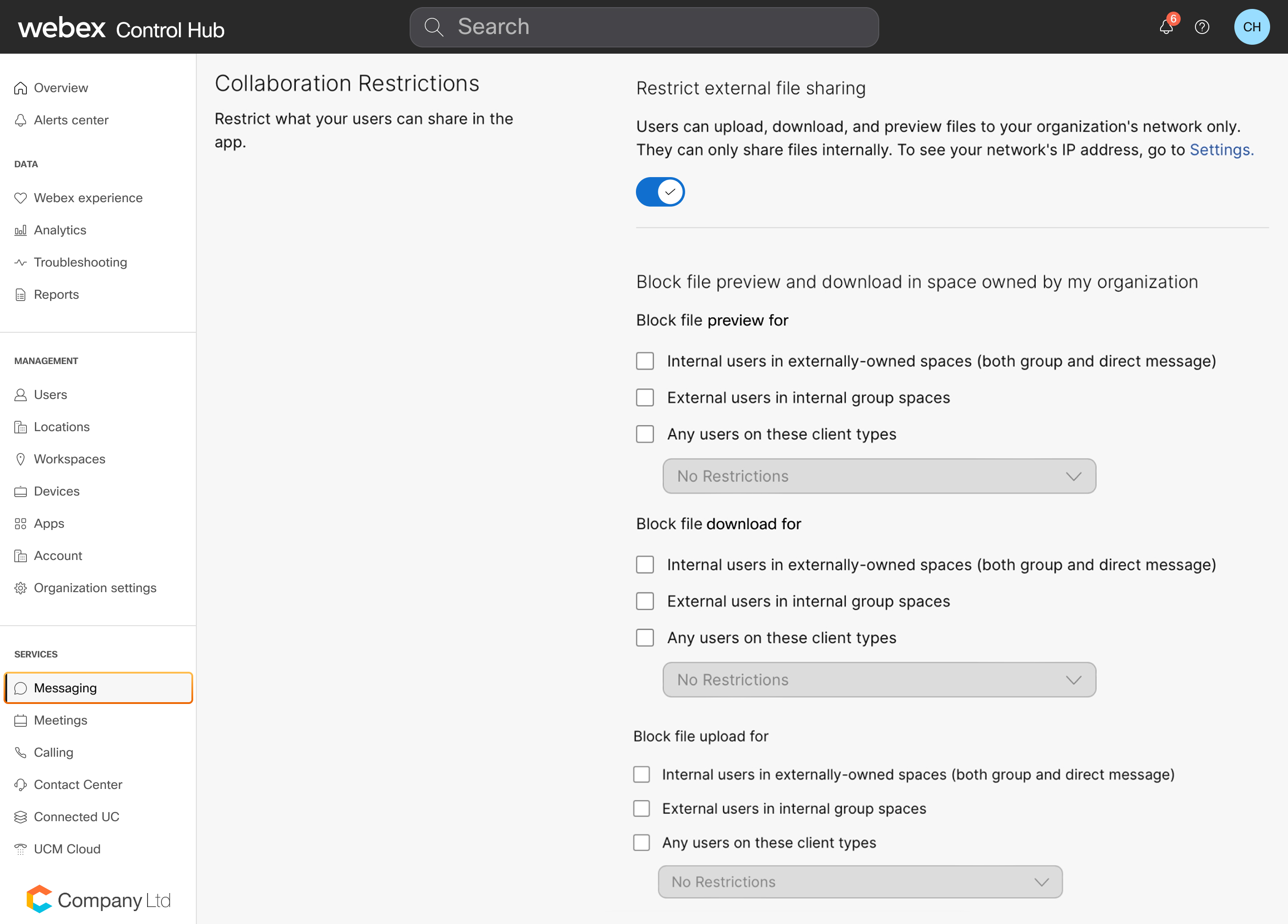
انتقل إلى ، ثم انتقل إلى قسم قيود التعاون. |
| 3 |
قم بتشغيل تقييد مشاركة الملفات الخارجية للسماح للمستخدمين بمشاركة الملفات داخليًا فقط. |
| 4 |
ضمن قسم حظر معاينة الملفات وتنزيلها في المساحة المملوكة لمؤسستي، يمكنك تعيين قيود تفصيلية لمعاينة الملف وتنزيله وتحميله.
يمكنك تطبيق واحد أو أكثر من القيود التالية على كل نوع من أنواع تفاعل الملفات (المعاينة أو التنزيل أو التحميل) عن طريق تحديد الخيارات المقابلة.
|
| 5 |
للسماح للمستخدمين بتسجيل الدخول إلى whiteboard.webex.com والوصول إلى ألواح الكتابة في المستعرض الخاص بهم، قم بتشغيل السماح بمعاينة الملفات وتنزيلها وتحميلها للوحات البيضاء والتعليقات التوضيحية. لمزيد من المعلومات حول هذا الإعداد، راجع تعطيل وصول المستخدم إلى whiteboard.webex.com. |
تقييد مشاركة الملفات حسب نوع الملف
قبل أن تبدأ
تتطلب عناصر التحكم هذه حزمة Pro لـ Control Hub.
| 1 |
قم بتسجيل الدخول إلى Control Hub، وانتقل إلى . |
| 2 |
في قسم قيود التعاون، انتقل إلى تقييد نوع الملف وتحقق من السماح بتحميل الملفات وتنزيلها لأنواع ملفات محددة. إذا قمت بإلغاء تحديد هذا المربع، يمكن للمستخدمين مشاركة جميع أنواع الملفات في مسافات.
|
| 3 |
أدخل قائمة مفصولة بفواصل لامتدادات الملفات، ثم انقر على السماح. على سبيل المثال، أدخل تتضمن أنواع الملفات المدعومة .doc و.docx و.csv و.key و.pptx و.gif و.jpeg و.jpg و.pdf و.xls و.xlsx و.mp3 و.mp4 و.mov و.mpg و.wmv. المجلدات وملفات.tif غير مدعومة حاليًا. |
منع المجموعات في مؤسستك من مشاركة الملفات
باستخدام Pro Pack for Control Hub، يمكنك منع الأشخاص في Active Directory مجموعات محددة من مشاركة الملفات.
قبل أن تبدأ
يجب أن تقوم بمزامنة Active Directory المجموعات الخاصة بك.
| 1 |
قم بتسجيل الدخول إلى Control Hub، وانتقل إلى . |
| 2 |
حدد مجموعة من القائمة. |
| 3 |
تكوين سياسة مشاركة الملفات لهذه المجموعة:
إذا كان المستخدم عضوًا في مجموعات متعددة وتم تحديد أي من إعدادات قيود التعاون هذه في مجموعة واحدة أو أكثر، فإن هذا التقييد ينطبق على المستخدم. |
منع الأشخاص من مشاركة الملفات خارج شبكة شركتك
باستخدام Pro Pack for Control Hub، يمكنك تضمين نطاقات IP لشبكة مؤسستك، مما يضمن عدم تمكن الأشخاص من مشاركة الملفات في تطبيق Webex عندما لا يكون الأشخاص على شبكة الشركة.
| 1 |
قم بتسجيل الدخول إلى Control Hub، وانتقل إلى . |
| 2 |
انتقل إلى وأدخل نطاقات IP أو عناوينك، مفصولة بفواصل. وهذا يحدد شبكتك (شبكاتك) الموثوقة، مما يعزز أمان مؤسستك ويساعد على منع فقدان البيانات. يجب عليك التأكد من إدخال نطاقات IP الخارجية للإنترنت أو العناوين التي تريد السماح بمشاركة الملفات لها. |
| 3 |
انتقل إلى . |
| 4 |
قم بتشغيل تقييد مشاركة الملفات الخارجية. عند تشغيل هذا، يتم تشغيل السماح بمعاينة الملفات وتنزيلها وتحميلها للوحات البيضاء والتعليقات التوضيحية، مما يسمح للمستخدمين بتسجيل الدخول إلى whiteboard.webex.com والوصول إلى ألواح الكتابة في متصفحهم. لإيقاف هذا الإعداد، راجع تعطيل وصول المستخدم إلى whiteboard.webex.com. يحظر هذا الإعداد مشاركة الملفات خارج شبكتك الموثوقة، التي أنشأتها في تعريف شبكتك. كما يسمح لك بتنزيل تسجيلات الاجتماعات عبر واجهات برمجة التطبيقات فقط من خلال شبكتك (شبكاتك) الموثوقة. لتمكين هذه الميزة، اتصل بنا. لا ينطبق نطاق IP أو القيود المستندة إلى العنوان إلا على معاينة الملفات وتنزيلها وتحميل اللوحات البيضاء والتعليقات التوضيحية. لا ينطبق نطاق IP أو التقييد المستند إلى العنوان على مشاركة ملفات GIF المتحركة ومعاينات الروابط المشتركة. |
منع الأشخاص في مؤسستك من تحميل الملفات الكبيرة
باستخدام Pro Pack for Control Hub، يمكنك تعيين حد أقصى لحجم الملف الذي يمكن للمستخدمين تحميله إلى مساحات Webex الخاصة بك. تساعدك هذه الميزة على الامتثال لسياسة مشاركة الملفات الخاصة بمؤسستك.
| 1 |
قم بتسجيل الدخول إلى Control Hub، ثم انتقل إلى . |
| 2 |
في قسم قيود التعاون، أدخل قيمة من 1 إلى 2048 ميجابايت لتقييد حجم تحميل الملف، ثم انقر فوق حفظ. 2048 ميجابايت (2 جيجابايت) هو الحد الأقصى لحجم الملف، وهو أيضًا حد التحميل الافتراضي. لا يمكن للمستخدمين والضيوف في مساحات مؤسستك تحميل ملفات أكبر من هذه القيمة. |


