- Početak
- /
- Članak

Hvala na povratnim informacijama.

 U ovom članku
 Povratne informacije?
Možete da upravljate načinom na koji ljudi dele datoteke pomoću Pro Pack for Control Hub.
Sprečite ljude da dele datoteke u vašim prostorima
Pomoću Pro paketa za Control Hub možete sprečiti ljude da dele datoteke u prostorima vaše organizacije.
Ovaj članak objašnjava kako upravljati postavkama deljenja datoteka u Vebek prostorima. Ova podešavanja se ne odnose naWebex Meetings. Informacije o podešavanjima deljenja datoteka na sastancima potražite u odeljku Ograničenja sarad Webex Meetings nje u Control Hubu.
| 1 |
Prijavite se u Control Hub. |
| 2 |
Idite na U , a zatim idite na odeljak Ograničenja sar adnje. |
| 3 |
Uključite Ograničite deljenje spoljnih datoteka da biste omogućili korisnicima da dele datoteke samo interno. |
| 4 |
U odelj ku Blokiraj pregled i preuzimanje datoteka u prostoru u vlasništvu moje organizacije, možete postaviti detaljna ograničenja za pregled, preuzimanje i otpremanje datoteka.
Možete primeniti jedno ili više sledećih ograničenja na svaku vrstu interakcije datoteke (pregled, preuzimanje ili otpremanje) odabirom odgovarajućih opcija.
|
| 5 |
Da biste omogućili korisnicima da se prijave na whiteboard.vebek.com i pristupe tablama u svom pregledaču, uključite Dozvoli pregled, preuzimanje i otpremanje datoteka za bele table i napom ene. Više informacija o ovoj postavci potražite u odeljku Onemogućavanje korisničkog pristup a vhithboard.vebek.com. |
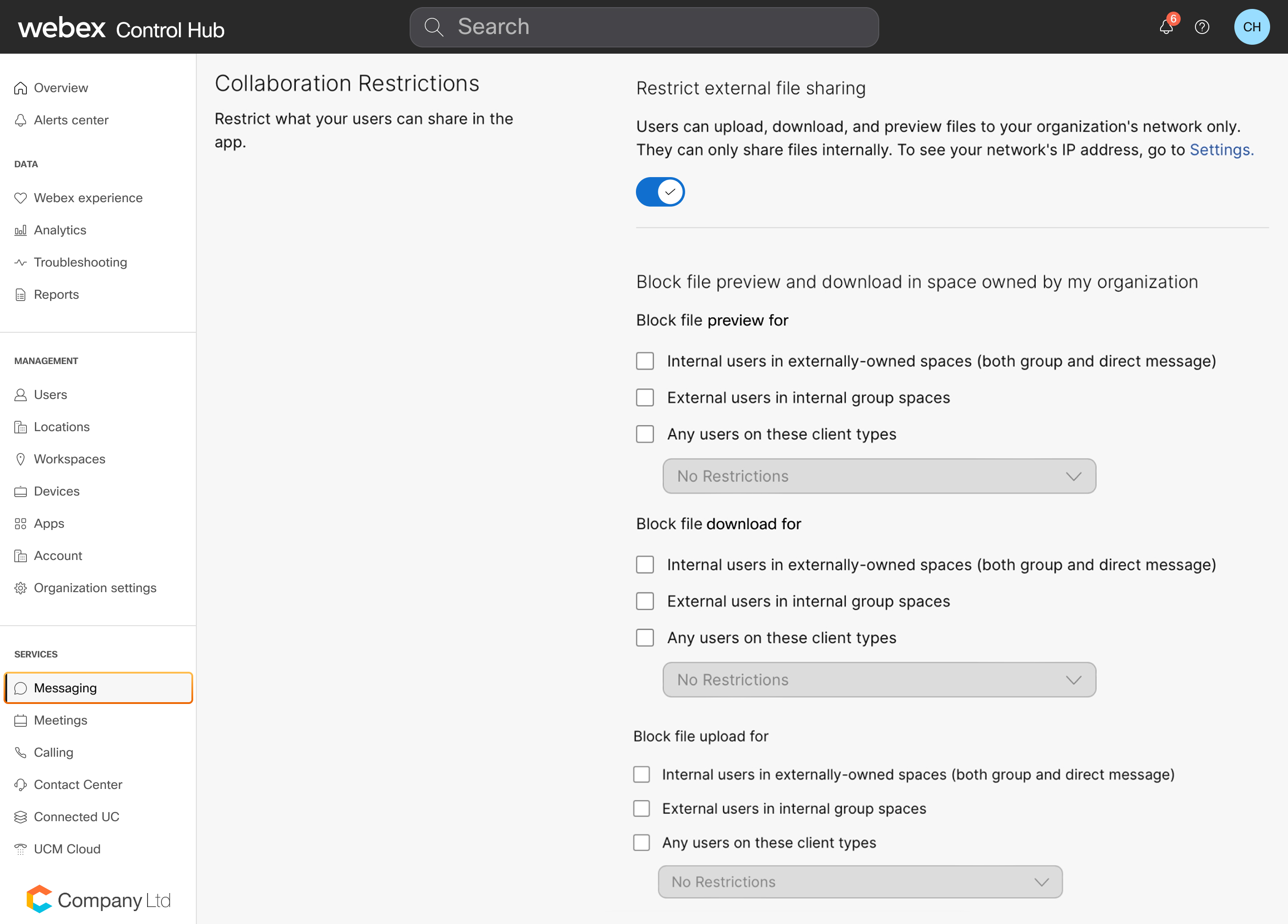
Ograničite deljenje datoteka prema tipu datoteke
Pre nego što počnete
Ove kontrole zahtevaju Pro Pack za Control Hub.
| 1 |
Prijavite se u Control Hub i idite na U . |
| 2 |
U odeljku Ograničenja saradnje pomerite se do O graničenje tipa datoteke i proverite Dozvoli otpremanje i preuzimanje datoteka za određene tipove datoteka. Ako poništite ovo polje, korisnici mogu da dele sve tipove datoteka u razmacima.
|
| 3 |
Unesite listu proširenja datoteka odvojenu zarezima, a zatim kliknite na dugme Dozvoli. Na primer, unesite Podržani tipovi datoteka uključuju .doc, .dock, .csv, .kei, .ppt, .pptx, .gif, .jpeg, .jpg, .pdf, .klss, .klsk, .mp3, .mp4, .mov, .mpg i.vmv. Fascikle i .tif datoteke trenutno nisu podržane. |
Sprečite grupe u organizaciji da dele datoteke
Pomo ću Pro Pack za Control Hub možete sprečiti ljude u određenim Active Directory grupama da dele datoteke.
Pre nego što počnete
Sigurno sinhronizujete svoje Active Directory grupe.
| 1 |
Prijavite se u Control Hub i idite na . |
| 2 |
Izaberite grupu sa liste. |
| 3 |
Konfigurišite politiku deljenja datoteka ove grupe:
Ako je korisnik član više grupa i bilo koja od ovih postavki ograničenja saradnje je izabrana u jednoj ili više grupa, onda se to ograničenje odnosi na korisnika. |
Sprečite ljude da dele datoteke izvan vaše korporativne mreže
Pomoću Pro Pack for Control Hub možete uključiti IP opsege za mrežu vaše organizacije, osiguravajući da ljudi ne mogu da dele datoteke u aplikaciji Vebek kada ljudi nisu na korporativnoj mreži.
| 1 |
Prijavite se u Control Hub i idite na Upravl . |
| 2 |
Pomerite se na i unesite svoje IP opsege ili adrese, odvojene zarezima. Ovo definiše vašu pouzdanu mrežu (e), jačajući sigurnost vaše organizacije i pomažući u sprečavanju gubitka podataka. Morate osigurati da unesete svoje spoljne internet IP opsege ili adrese za koje želite da dozvolite deljenje datoteka. |
| 3 |
Idite na U nje. |
| 4 |
Uključite O graničite deljenje spoljnih datoteka. Kada ovo uključite, dozvoli pregled, preuzimanje i otpremanje datoteka za bele table i napomene je uključen, omogućavajući korisnicima da se prijave na whiteboard.vebek.com i pristupe tab lama u svom pregledaču. Da biste isključili ovu postavku, pogledajte Onemogućavanje korisničkog pristupa vhiteboard.vebek.com. Ovo podešavanje blokira deljenje datoteka izvan vaše pouzdane mreže koju ste kreirali u odeljku Definišite svoju mrežu. Takođe vam omogućava da preuzmete snimke sastanaka putem API-ja samo preko vaših pouzdanih mreža. Da biste omogućili ovu funkciju, kontaktirajte nas. Ograničenja zasnovana na IP opsegu ili adresama odnose se samo na pregled datoteka, preuzimanje i otpremanje tabla i napomena. IP opseg ili ograničenje zasnovano na adresama ne odnosi se na deljenje animiranih GIF-ova i pregleda za deljene veze. |
Sprečite ljude u vašoj organizaciji da otpremaju velike datoteke
Pomoću Pro paketa za Control Hub možete postaviti ograničenje maksimalne veličine datoteke koju korisnici mogu otpremiti na vaše Vebek prostore. Ova funkcija vam pomaže da se pridržavate smernica deljenja datoteka vaše organizacije.
| 1 |
Prijavite se u Control Hub, a zatim idite na U . |
| 2 |
U odeljku Ograničenja saradnje unesite vrednost od 1—2048 MB za ograničenje veličine otpremanja datoteke, a zatim kliknite na dugme Saču vaj. 2048 MB (2 GB) je maksimalna moguća veličina datoteke, a takođe je i podrazumevano ograničenje otpremanja. Vaši korisnici i gosti u prostorima vaše organizacije ne mogu da otpremaju datoteke veće od ove vrednosti. |


