
شكرًا على ملاحظاتك.
عناصر التحكم في تحديث سطح المكتب لتطبيق Webex
 هل لديك ملاحظات؟
تمنحك هذه الميزات التحكم في تحديثات برنامج Webex العادية. يرجى ملاحظة أننا نحتاج أحيانًا إلى تطبيق تصحيحات مهمة على جميع المستخدمين بأثر فوري. نحن نعتبر هذه التصحيحات خارج نطاق الترقيات العادية، ولا يمكن التحكم فيها من خلال تكوين الترقية الخاص بك.
يمكن لمسؤولي Control Hub الوصول إلى عناصر التحكم في تحديث تطبيقات سطح المكتب التي تسمح لك باختيار وقت تحديث إصدار سطح المكتب من تطبيق Webex للمستخدمين.
يمكنك تأجيل نشر هذه التحديثات لمدة تصل إلى 4 أسابيع للحصول على أحدث إيقاع. ستسمح نافذة التأجيل هذه للمسؤول باجتياز أي فحوصات تحقق داخلية مطلوبة وتسمح أيضًا بإنشاء أي ضمانات لدعم التحديث على مستوى الشركة أو طرح Webex. يمكن للمستخدمين المحددين، مثل مسؤولي تكنولوجيا المعلومات، تلقي التحديثات بمجرد نشرها بواسطة Cisco. ملاحظات إصدار تطبيق Webex متاحة لك لقراءتها حول ما تغير في التحديث.
يعمل هذا النهج المتوازن على تمكين المسؤولين من تلبية احتياجات أصحاب المصلحة، مثل فريق الأمان الخاص بهم، ولكن في نفس الوقت تحقيق فوائد التسليم المستمر المُدار.
كالمعتاد، سيتلقى المستخدمون النهائيون رمز التحديث القياسي في Webex وسيستمر تطبيق سطح المكتب في التحديث التلقائي عند إعادة التشغيل.
تنطبق هذه المقالة على إصدارات سطح المكتب من تطبيق Webex. تتناول المقالات التالية إدارة الإصدارات المحمولة من Webex:
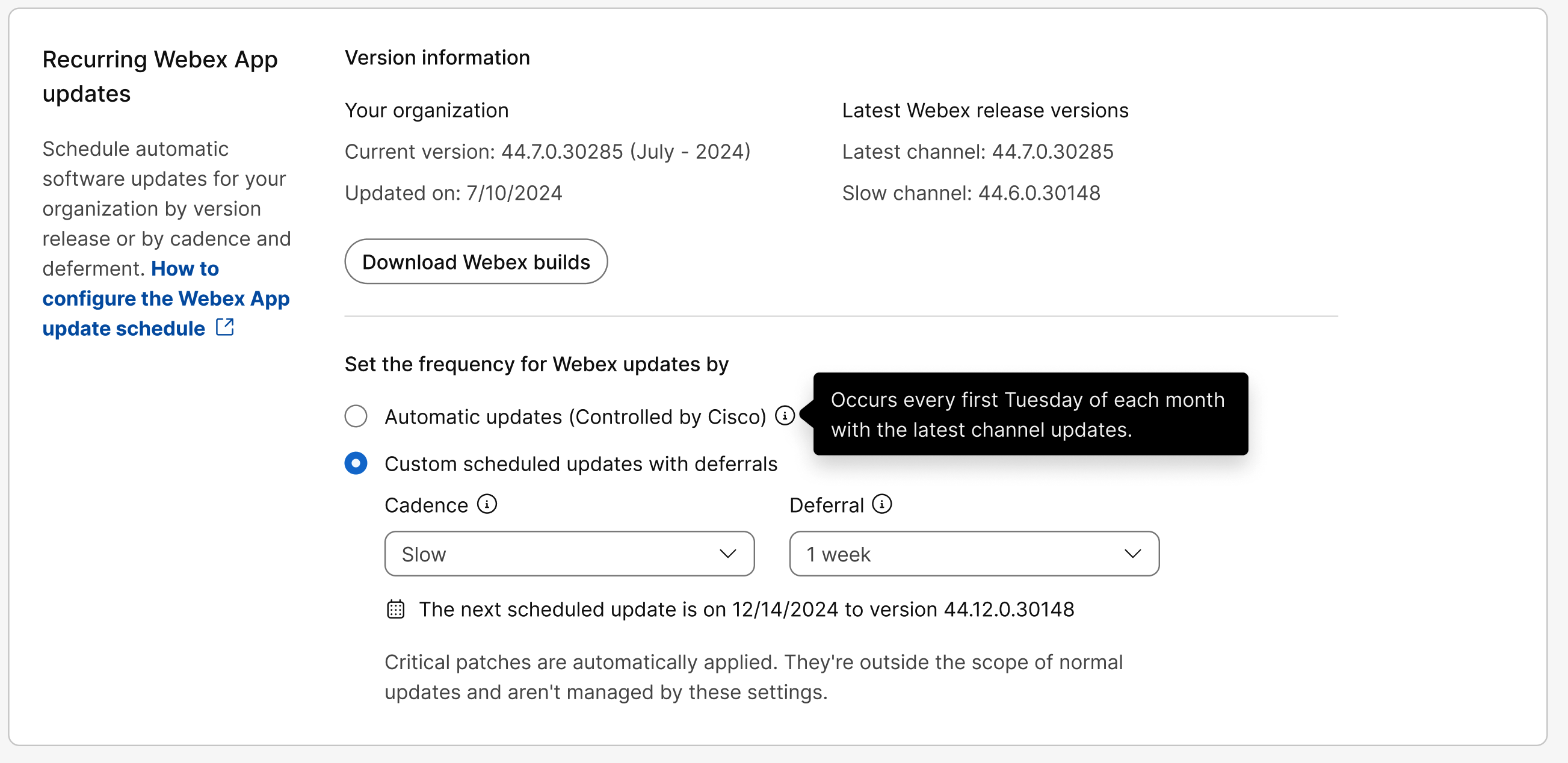
تم نقل عناصر التحكم في تحديث تطبيق سطح المكتب لتطبيق Webex من قسم المراسلة إلى إعدادات المؤسسة. بالإضافة إلى ذلك، هذه هي التغييرات في كيفية عمل عناصر التحكم:
-
يُطلق على التردد لمدة شهر اسم الأحدث (الإيقاع).
-
يُطلق على التردد لمدة 3 أشهر اسم بطيء (إيقاع)، وتغير السلوك من 3 أشهر إلى 4 أشهر. يمكن للمؤسسات التي تحتاج إلى التحكم في التحديثات بسبب الأمان أو تغيير عناصر التحكم في بيئتها استخدام هذه القناة لإدارة التحديثات داخل بيئتها. يتماشى هذا التغيير مع كيفية عمل القناة البطيئة الحالية Webex Meetings للمواقع.
- القناة البطيئة (الإيقاع) متاحة فقط عند الطلب. إذا كنت ترغب في
طلب الوصول إلى القناة البطيئة (الإيقاع) لتحديثات تطبيق Webex لمؤسستك، فاتصل بممثل Cisco أو دعم Cisco.
تسري التغييرات التي تجريها في هذا التكوين على الفور. في حالة توفر تحديث ، سيحصل العملاء على تكوين التحديث خلال الـ 24 ساعة القادمة.
على سبيل المثال، إذا قمت بتحديد قناة ذات إصدار أحدث من الإصدار الذي تستخدمه مؤسستك، فسيشاهد المستخدمون التحديثات في غضون 24 ساعة.
- القناة البطيئة (الإيقاع) متاحة فقط عند الطلب. إذا كنت ترغب في
طلب الوصول إلى القناة البطيئة (الإيقاع) لتحديثات تطبيق Webex لمؤسستك، فاتصل بممثل Cisco أو دعم Cisco.
-
يمكن للشركاء الآن تكوين عناصر التحكم في تحديث تطبيقات سطح المكتب لجميع عملائهم أو لعملاء محددين.
-
يمكن للشركاء الآن حظر أو السماح لعملائهم بتغيير عناصر التحكم في تحديث تطبيقات سطح المكتب.
تطبيق عناصر تحكم التحديث على المجموعات
لتطبيق عناصر تحكم التحديث على مجموعات المستخدمين.
- قم بتسجيل الدخول إلى Control Hub وانتقل إلى إعدادات المؤسسة.
- انقر فوق القوالب وحدد قالبًا موجودًا لتحريره أو انقر فوق إنشاء قالب لإنشاء قالب جديد.
- في قسم إعدادات القالب، انتقل لأسفل إلى تحديثات البرامج المتكررة لتطبيق Webex.
- اختر نوع التحديث لمجموعتك. يمكنك تحديث تطبيق Webex تلقائيًا مع
كل إصدار جديد أو جدولة التحديثات بالإيقاع والتأجيل.
- التحديثات التلقائية (التي تتحكم فيها Cisco) - يتم تحديث المستخدمين تلقائيًا كل شهر عندما يصبح تحديث تطبيق سطح المكتب متاحًا.
- تحديثات مجدولة مخصصة مع تأجيلات - يمكنك تحديد وقت
تحديث المستخدمين باستخدام الخيارات التالية:
-
الإيقاع —اختر من بين الخيارات المتاحة، سيتم تحديث المستخدمين باستخدام هذا التردد.
-
الأحدث - شهر واحد.
-
بطيء - 4 أشهر.
-
-
التأجيل - يمكنك اختياريًا اختيار فترة تأجيل. عندما يكون تحديث تطبيق سطح المكتب متاحًا، تبدأ نافذة التأجيل وتتم ترقية المستخدمين تلقائيًا عند انتهاء نافذة التأجيل. يمكنك تأجيل التحديثات لمدة تصل إلى 4 أسابيع لأحدث قناة أو 12 أسبوعًا للقناة البطيئة.
على سبيل المثال، إذا كان هناك إصدار جديد في 4 أبريل وتم تكوين التأجيل لمدة أسبوعين، فستبدأ التحديثات للمستخدمين في مؤسستك في 18 أبريل.
-
يتم حساب الترقية المجدولة التالية وعرضها في Control Hub.
- انقر فوق تنزيل إصدارات Webex لمشاهدة تحديثات تطبيقات سطح المكتب المتوفرة.
لمزيد من المعلومات حول كيفية عمل القوالب، راجع: https://help.webex.com/article/n5uf91x/Configure-settings-templates
لمزيد من المعلومات حول إدارة المجموعة في مركز التحكم، راجع: https://help.webex.com/article/7eedy0/Group-management
يتم التحكم في Webex Meetings التجربة في تطبيق Webex من خلال إصدار موقع الاجتماعات. يتم تكوين تحديثات موقع الاجتماعات بشكل منفصل.
تطبيق عناصر تحكم التحديث على المستخدمين الفرديين
لتطبيق عناصر تحكم التحديث على المستخدمين الفرديين.
- قم بتسجيل الدخول إلى Control Hub وانتقل إلى .
- انقر فوق المستخدم الذي تريد تحريره وانتقل إلى عام.
- في تحديثات البرامج المتكررة لتطبيق Webex، اختر نوع
التحديث للمستخدم الخاص بك. يمكنك تحديث تطبيق Webex تلقائيًا مع كل إصدار جديد أو جدولة التحديثات بالإيقاع والتأجيل.
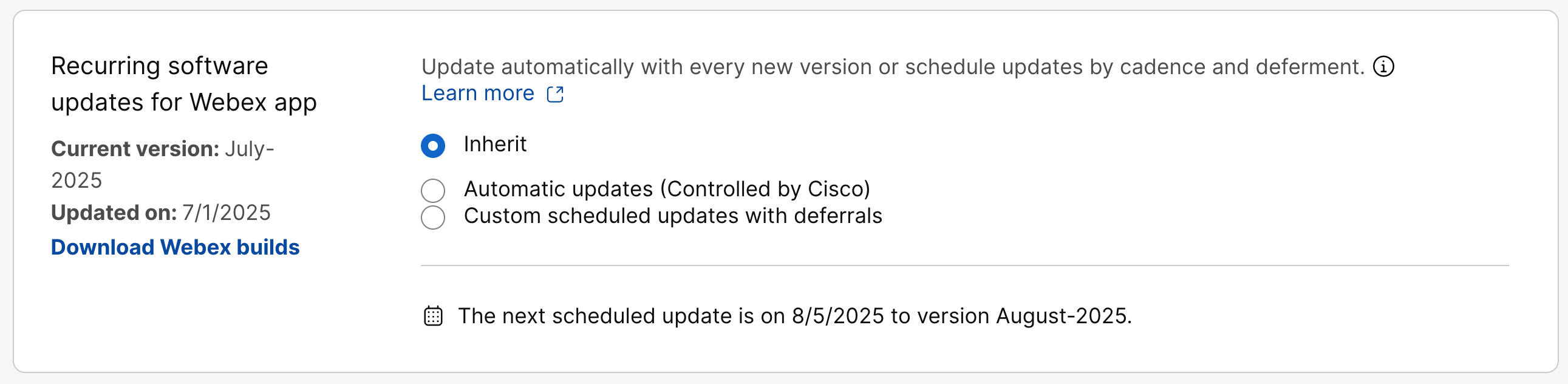
- الوراثة (الافتراضية) —تتبع تحديثات المستخدمين إعدادات مؤسستك أو أي عناصر تحكم تحديث خاصة بالمجموعة قمت بتحديدها.
- التحديثات التلقائية (التي تتحكم فيها Cisco) - يتم تحديث المستخدمين تلقائيًا كل شهر عندما يصبح تحديث تطبيق سطح المكتب متاحًا.
- تحديثات مجدولة مخصصة مع تأجيلات - يمكنك تحديد وقت
تحديث المستخدمين باستخدام الخيارات التالية:
-
الإيقاع —اختر من بين الخيارات المتاحة، سيتم تحديث المستخدمين باستخدام هذا التردد.
-
الأحدث - شهر واحد.
-
بطيء - 4 أشهر.
-
-
التأجيل - يمكنك اختياريًا اختيار فترة تأجيل. عندما يكون تحديث تطبيق سطح المكتب متاحًا، تبدأ نافذة التأجيل وتتم ترقية المستخدمين تلقائيًا عند انتهاء نافذة التأجيل. يمكنك تأجيل التحديثات لمدة تصل إلى 4 أسابيع لأحدث قناة أو 12 أسبوعًا للقناة البطيئة.
على سبيل المثال، إذا كان هناك إصدار جديد في 4 أبريل وتم تكوين التأجيل لمدة أسبوعين، فستبدأ التحديثات للمستخدمين في مؤسستك في 18 أبريل.
-
يتم حساب الترقية المجدولة التالية وعرضها في Control Hub.
- انقر فوق تنزيل إصدارات Webex لمشاهدة تحديثات تطبيقات سطح المكتب المتوفرة.
يتم التحكم في Webex Meetings التجربة في تطبيق Webex من خلال إصدار موقع الاجتماعات. يتم تكوين تحديثات موقع الاجتماعات بشكل منفصل.
المشكلات المعروفة
لا ينعكس الإصدار الحالي والتواريخ المحدثة بشكل صحيح إلا إذا تم تحديد نفس القناة (تلقائيًا أو الأحدث أو البطيئة) في وقت التحديث الأخير. يجب تجاهل هذه القيم إذا تم تحديد قناة مختلفة.
إذا كان هذا الإعداد لا يزال في علامة تبويب المراسلة، فإن تغييرات جدول التحديث المذكورة سابقًا في هذه المقالة لا تنطبق على مؤسستك حتى الآن ويجب متابعة اتباع هذه الخطوات.
قبل أن تبدأ
-
جدول تحديث تطبيق سطح المكتب مخصص لكل مستخدم في مؤسستك.
-
يتم دعم تحديثات تطبيقات سطح المكتب لمدة تصل إلى 3 أشهر وأسبوعين.
-
لا يوجد خيار لإعادة المستخدمين إلى تحديثات تطبيقات سطح المكتب السابقة.
| 1 |
قم بتسجيل الدخول إلى Control Hub وانتقل إلى . |
| 2 |
اختر من بين الخيارات التالية:
يتم حساب الترقية المجدولة التالية وعرضها في Control Hub.
|
| 3 |
انقر فوق الإصدارات المتاحة للتنزيل لمشاهدة تحديثات تطبيقات سطح المكتب المتوفرة. |
يتم التحكم في Webex Meetings التجربة في تطبيق Webex من خلال إصدار موقع الاجتماعات. يتم تكوين تحديثات موقع الاجتماعات بشكل منفصل.


