
Obrigado pelos seus comentários.
Controles de atualização de desktop do aplicativo Webex
 Comentários?
Esses recursos oferecem controle sobre suas atualizações regulares de software Webex. Observe que ocasionalmente precisamos aplicar patches críticos a todos os usuários com efeito imediato. Consideramos que esses patches estão fora do escopo das atualizações normais e não podem ser controlados pela sua configuração de upgrade.
Os administradores do Control Hub podem acessar os controles de atualização do aplicativo de desktop que permitem escolher quando a versão desktop do aplicativo Webex é atualizada para seus usuários.
Você pode adiar a implantação dessas atualizações em até 4 semanas para obter a cadência mais recente. Essa janela de adiamento permitirá que o administrador passe por todas as verificações de validação interna necessárias e também permitirá a criação de qualquer garantia para dar suporte a uma atualização ou implantação do Webex em toda a empresa. Usuários específicos, como administradores de TI, podem receber atualizações assim que elas forem publicadas pela Cisco. As notas de versão do aplicativo Webex estão disponíveis para você ler sobre o que mudou em uma atualização.
Essa abordagem equilibrada permite que os administradores atendam às necessidades das partes interessadas, como sua equipe de segurança, mas, ao mesmo tempo, percebam os benefícios da entrega contínua gerenciada.
Como de costume, os usuários finais receberão o ícone de atualização padrão no Webex e o aplicativo para desktop continuará sendo atualizado automaticamente ao reiniciar.
Este artigo se aplica às versões desktop do aplicativo Webex. Os artigos a seguir são sobre o gerenciamento de versões móveis do Webex:
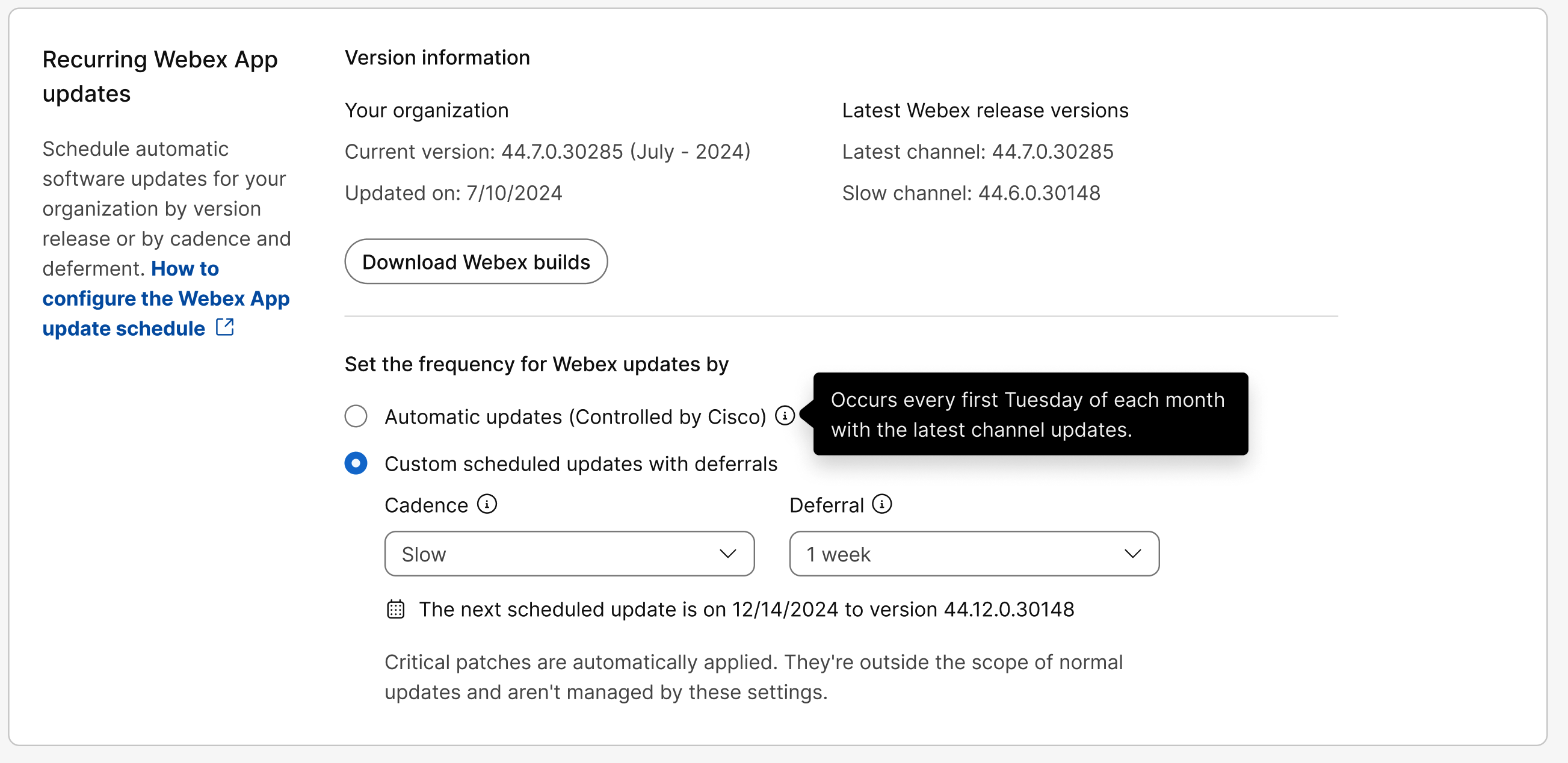
Os controles de atualização do aplicativo de desktop para o aplicativo Webex foram movidos da seção Mensagens para as configurações da organização. Além disso, essas são as mudanças na forma como os controles funcionam:
-
A frequência de 1 mês é chamada de Última (cadência).
-
A frequência de 3 meses é chamada de lenta (cadência), e o comportamento mudou de 3 meses para uma frequência de 4 meses. As organizações que precisam controlar as atualizações devido à segurança ou aos controles de mudanças em seu ambiente podem utilizar esse canal para gerenciar atualizações em seu ambiente. Essa mudança está de acordo com a forma como o canal lento atual funciona para Webex Meetings sites.
- O canal lento (cadência) só está disponível mediante solicitação. Se você quiser
solicitar acesso ao canal lento (cadência) para atualizações do aplicativo Webex para sua organização, entre em contato com seu representante da Cisco ou com o suporte da Cisco.
As alterações feitas nessa configuração entram em vigor imediatamente. Se uma atualização estiver disponível, os clientes receberão a configuração da atualização nas próximas 24 horas.
Por exemplo, se você selecionar um canal cuja versão seja mais recente do que a versão que sua organização está usando, os usuários verão as atualizações em 24 horas.
- O canal lento (cadência) só está disponível mediante solicitação. Se você quiser
solicitar acesso ao canal lento (cadência) para atualizações do aplicativo Webex para sua organização, entre em contato com seu representante da Cisco ou com o suporte da Cisco.
-
Agora, os parceiros podem configurar os controles de atualização do aplicativo de desktop para todos os seus clientes ou para clientes específicos.
-
Agora, os parceiros podem bloquear ou permitir que seus clientes alterem os controles de atualização de aplicativos para desktop.
Aplicar controles de atualização aos grupos
Para aplicar controles de atualização a grupos de usuários.
- Faça login no Control Hub e acesse as Configurações da organização.
- Clique em Modelos e selecione um modelo existente para editá-lo ou clique em Criar modelo para criar um novo modelo.
- Na seção Configurações do modelo, role para baixo até Atualizações de software recorrentes para o aplicativo Webex.
- Escolha o tipo de atualização para seu grupo. Você pode atualizar o aplicativo Webex automaticamente a
cada nova versão ou agendar atualizações por cadência e adiamento.
- Atualizações automáticas (controladas pela Cisco) — Seus usuários são atualizados automaticamente a cada mês quando a atualização do aplicativo de desktop é disponibilizada.
- Atualizações agendadas personalizadas com adiamentos — você pode decidir quando
seus usuários serão atualizados usando as seguintes opções:
-
Cadência — Escolha entre as opções disponíveis, seus usuários são atualizados usando essa frequência.
-
Último — 1 mês.
-
Lento — 4 meses.
-
-
Diferimento — Opcionalmente, você pode escolher um período de adiamento. Quando a atualização do aplicativo para desktop está disponível, sua janela de adiamento começa e seus usuários são atualizados automaticamente quando a janela de adiamento termina. Você pode adiar as atualizações por até 4 semanas para o canal mais recente ou 12 semanas para o canal lento.
Por exemplo, se houve uma nova versão em 4 de abril e seu adiamento foi configurado para 2 semanas, as atualizações para os usuários da sua organização começarão em 18 de abril.
-
A próxima atualização agendada é calculada e mostrada no Control Hub.
- Clique em Baixar compilações do Webex para ver as atualizações do aplicativo de desktop que estão disponíveis.
Para obter mais informações sobre como os modelos funcionam, consulte: https://help.webex.com/article/n5uf91x/Configure-settings-templates
Para obter mais informações sobre gerenciamento de grupos no Control Hub, consulte: https://help.webex.com/article/7eedy0/Group-management
A Webex Meetings experiência no aplicativo Webex é controlada pela versão do site Meetings. As atualizações do site de reuniões são configuradas separadamente.
Aplique controles de atualização a usuários individuais
Para aplicar controles de atualização a usuários individuais.
- Entre no Control Hub e vá para .
- Clique no usuário que você deseja editar e vá para Geral.
- No aplicativo Atualizações de software recorrentes para Webex, escolha o tipo de
atualização para seu usuário. Você pode atualizar o aplicativo Webex automaticamente a cada nova versão ou agendar atualizações por cadência e adiamento.
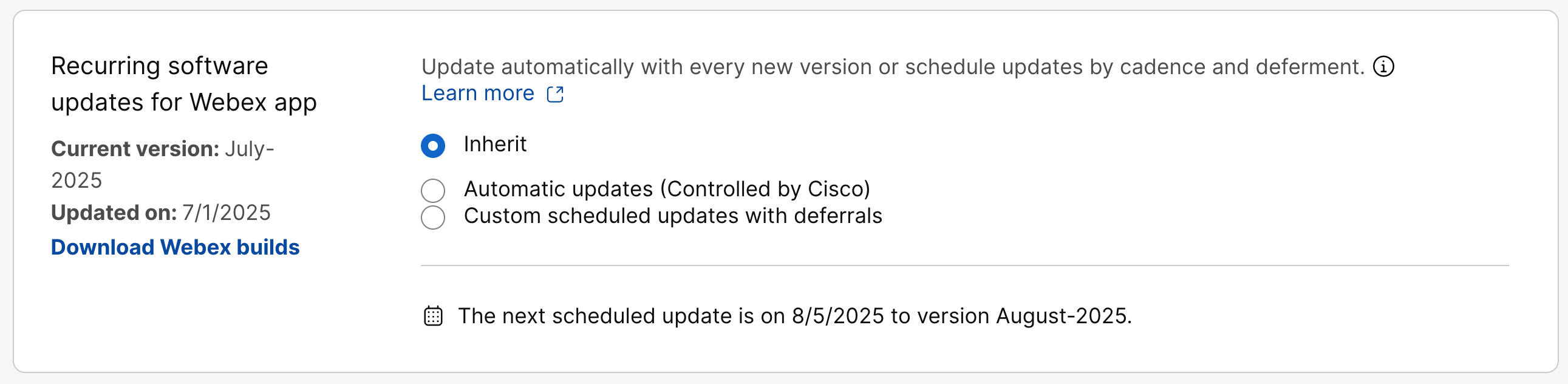
- Herdar (padrão) — As atualizações de seus usuários seguem as configurações da sua organização ou quaisquer controles de atualização específicos do grupo que você tenha especificado.
- Atualizações automáticas (controladas pela Cisco) — Seus usuários são atualizados automaticamente a cada mês quando a atualização do aplicativo de desktop é disponibilizada.
- Atualizações agendadas personalizadas com adiamentos — você pode decidir quando
seus usuários serão atualizados usando as seguintes opções:
-
Cadência — Escolha entre as opções disponíveis, seus usuários são atualizados usando essa frequência.
-
Último — 1 mês.
-
Lento — 4 meses.
-
-
Diferimento — Opcionalmente, você pode escolher um período de adiamento. Quando a atualização do aplicativo para desktop está disponível, sua janela de adiamento começa e seus usuários são atualizados automaticamente quando a janela de adiamento termina. Você pode adiar as atualizações por até 4 semanas para o canal mais recente ou 12 semanas para o canal lento.
Por exemplo, se houve uma nova versão em 4 de abril e seu adiamento foi configurado para 2 semanas, as atualizações para os usuários da sua organização começarão em 18 de abril.
-
A próxima atualização agendada é calculada e mostrada no Control Hub.
- Clique em Baixar compilações do Webex para ver as atualizações do aplicativo de desktop que estão disponíveis.
A Webex Meetings experiência no aplicativo Webex é controlada pela versão do site Meetings. As atualizações do site de reuniões são configuradas separadamente.
Problemas conhecidos
A versão atual e as datas atualizadas só são refletidas corretamente se o mesmo canal (automático, mais recente ou lento) for selecionado no momento da última atualização. Esses valores devem ser ignorados se um canal diferente for selecionado.
Se essa configuração ainda estiver na guia Mensagens, as alterações na agenda de atualização mencionadas anteriormente neste artigo ainda não se aplicam à sua organização e você deve continuar seguindo essas etapas.
Antes de começar
-
O cronograma de atualização do aplicativo para desktop é para todos os usuários da sua organização.
-
As atualizações de aplicativos para desktop são suportadas por até 3 meses e 2 semanas.
-
Não há opção de reverter os usuários para atualizações anteriores do aplicativo para desktop.
| 1 |
Entre no Control Hub e vá para . |
| 2 |
Escolha entre as seguintes opções:
A próxima atualização agendada é calculada e mostrada no Control Hub.
|
| 3 |
Clique em Compilações disponíveis para download para ver as atualizações de aplicativos para desktop que estão disponíveis. |
A Webex Meetings experiência no aplicativo Webex é controlada pela versão do site Meetings. As atualizações do site de reuniões são configuradas separadamente.


