
コメントありがとうございます。
Webex アプリのデスクトップアップデートコントロール
 フィードバックがある場合
これらの機能により、通常の Webex ソフトウェアアップデートを管理できます。 重要なパッチをすべてのユーザーに適用して、すぐに適用する必要がある場合があることに注意してください。 このようなパッチは通常のアップグレードの範囲外であり、アップグレード構成では制御できないと考えています。
Control Hub の管理者はデスクトップアプリの更新コントロールにアクセスして、デスクトップバージョンの Webex アプリをいつユーザー向けに更新するかを選択できます。
最新のリズムでは、これらのアップデートの展開を最大4週間延期できます。 この延期期間により、 管理者は必要な内部検証チェックに合格することができます。また、 Webexの全社的な更新や展開をサポートするための資料を作成することもできます。 IT管理者などの特定のユーザーは、 シスコが更新情報を公開するとすぐに受け取ることができます。Webex アプリのリリースノートでは、 アップデートで何が変わったかを読むことができます。
このバランスの取れたアプローチにより、管理者はセキュリティチームなどの利害関係者のニーズを満たすと同時に、マネージド継続的デリバリーのメリットを実感できます。
通常どおり、エンドユーザーはWebexで標準の更新アイコンを受け取り、 デスクトップアプリは再起動時に自動更新を続けます。
この記事は、Webexアプリのデスクトップバージョンに適用されます。 次の記事は、モバイル版の Webex の管理に関するものです。
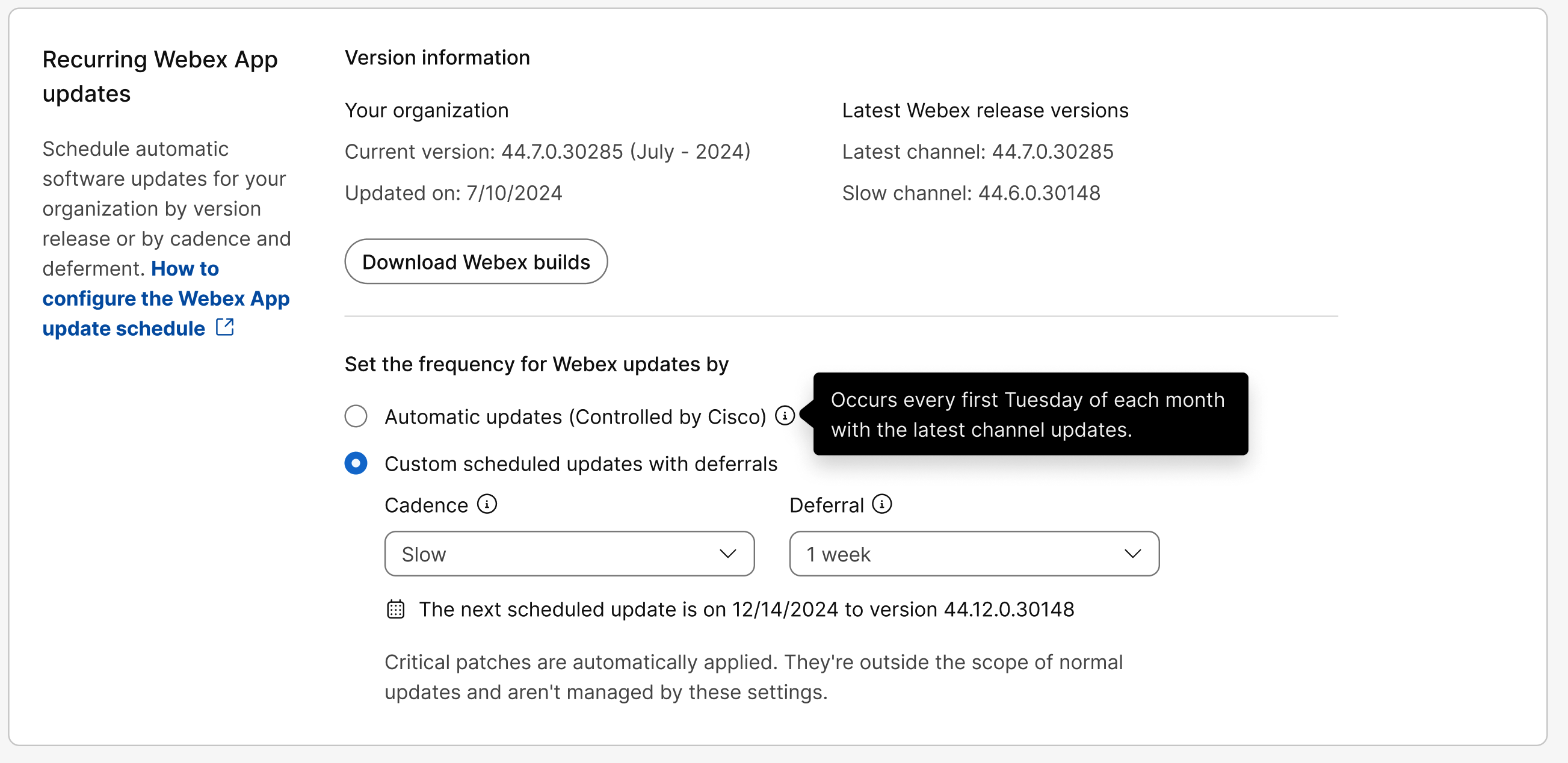
Webex アプリのデスクトップアプリ更新コントロールは、 メッセージングセクションから組織設定に移動しました。 さらに、 コントロールの仕組みが変わった点は次のとおりです。
-
1か月の頻度は最新(ケイデンス)と呼ばれます。
-
3か月の頻度はスロー(ケイデンス)と呼ばれ、 行動は3か月から4か月の頻度に変化しました。 セキュリティによる更新の管理や環境内の変更管理が必要な組織は、 このチャネルを利用して環境内の更新を管理できます。 この変更は、 Webex Meetings現在のスローチャネルがサイトでどのように機能するかと一致しています。
- スローチャネル(ケイデンス)はリクエストがあった場合のみ利用可能です。 組織の Webex アプリ更新のためのスローチャネル(ケイデンス)
へのアクセスをリクエストしたい場合は、シスコの担当者またはシスコサポートに連絡してください。
この設定で行った変更はすぐに有効になります。 アップデートがある場合、 クライアントは24時間以内にアップデート設定を受け取ります。
たとえば、 組織が使用しているバージョンよりも新しいバージョンのチャンネルを選択した場合、ユーザーには24時間以内に更新情報が表示されます。
- スローチャネル(ケイデンス)はリクエストがあった場合のみ利用可能です。 組織の Webex アプリ更新のためのスローチャネル(ケイデンス)
へのアクセスをリクエストしたい場合は、シスコの担当者またはシスコサポートに連絡してください。
-
パートナーは、 すべての顧客または特定の顧客に対してデスクトップアプリの更新制御を設定できるようになりました。
-
パートナーは、 顧客によるデスクトップアプリの更新制御の変更をブロックまたは許可できるようになりました。
更新コントロールをグループに適用します
更新制御をユーザーのグループに適用するため。
- Control Hub にサインインして、組織の設定に移動します。
- 「テンプレート」をクリックして既存のテンプレートを選択して編集するか、「テンプレートを作成 」をクリックして新しいテンプレートを作成します。
- テンプレートの設定セクションで、Webex アプリの定期的なソフトウェアアップデートまでスクロールしてください。
- グループの更新タイプを選択してください。 Webex アプリは、
新しいバージョンがあるたびに自動的に更新することも、更新間隔や延期で更新をスケジュールすることもできます。
- 自動更新(シスコが制御)—デスクトップアプリの更新が可能になると、 ユーザーは毎月自動的に更新されます。
- 延期付きのカスタムスケジュール更新 —次のオプションを使用して、
ユーザーをいつ更新するかを決定できます。
-
ケイデンス —利用可能なオプションから選択してください。 ユーザーはこの頻度で更新されます。
-
最新—1ヶ月。
-
遅い —4か月。
-
-
延期 — オプションで延期期間を選択できます。 デスクトップアプリのアップデートが可能になると、延期期間が始まり、 延期期間が終了するとユーザーは自動的にアップグレードされます。 最新チャンネルでは最大4週間、 低速チャンネルでは最大12週間更新を延期できます。
たとえば、4月4日に新しいリリースがあり、 延期を2週間に設定した場合、 組織内のユーザーへの更新は4月18日に開始されます。
-
次に予定されているアップグレードが計算され、コントロールハブに表示されます。
- Webex buildをダウンロードをクリックして、利用可能なデスクトップアプリのアップデートを確認してください。
テンプレートの仕組みの詳細については、https://help.webex.com/article/n5uf91x/Configure-settings-templates を参照してください。
コントロールハブのグループ管理の詳細については、以下を参照してください。https://help.webex.com/article/7eedy0/Group-management
Webex Webex Meetings アプリのエクスペリエンスは Meetings サイトのバージョンによって制御されます。会議サイトの更新は個別に設定されます。
更新制御を個々のユーザーに適用します
更新制御を個々のユーザーに適用するため。
- Control Hub にサインインして、[ に移動します。
- 編集したいユーザーをクリックして、「一般」に移動します。
- Webex アプリの定期的なソフトウェアアップデートで、
ユーザーのアップデートタイプを選択してください。 Webex アプリは、新しいバージョンがあるたびに自動的に更新することも、更新間隔や延期で更新をスケジュールすることもできます。
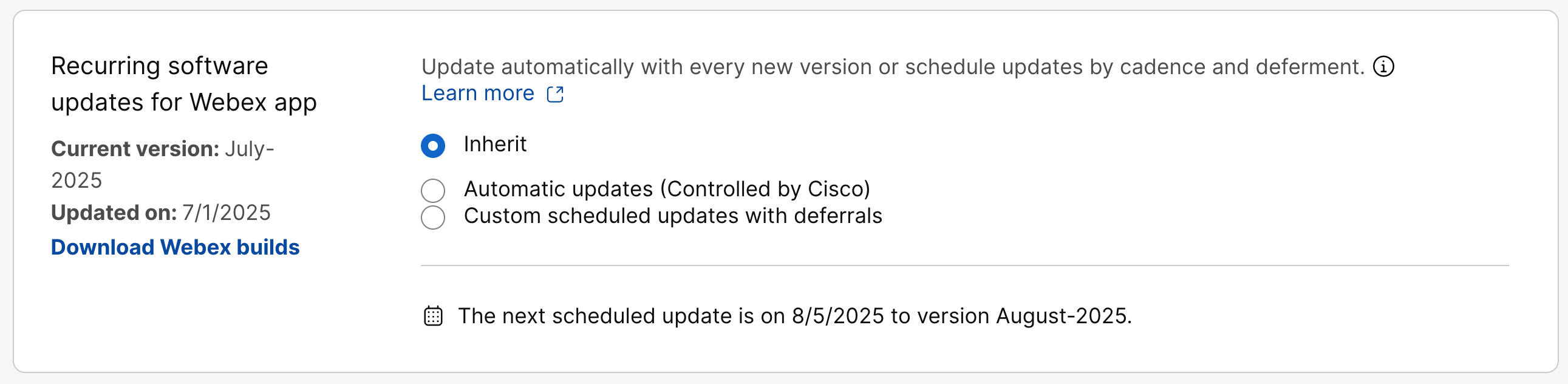
- 継承(デフォルト)—ユーザーの更新は、 組織の設定または指定したグループ固有の更新管理に従います。
- 自動更新(シスコが制御)—デスクトップアプリの更新が可能になると、 ユーザーは毎月自動的に更新されます。
- 延期付きのカスタムスケジュール更新 —次のオプションを使用して、
ユーザーをいつ更新するかを決定できます。
-
ケイデンス —利用可能なオプションから選択してください。 ユーザーはこの頻度で更新されます。
-
最新—1ヶ月。
-
遅い —4か月。
-
-
延期 — オプションで延期期間を選択できます。 デスクトップアプリのアップデートが可能になると、延期期間が始まり、 延期期間が終了するとユーザーは自動的にアップグレードされます。 最新チャンネルでは最大4週間、 低速チャンネルでは最大12週間更新を延期できます。
たとえば、4月4日に新しいリリースがあり、 延期を2週間に設定した場合、 組織内のユーザーへの更新は4月18日に開始されます。
-
次に予定されているアップグレードが計算され、コントロールハブに表示されます。
- Webex buildをダウンロードをクリックして、利用可能なデスクトップアプリのアップデートを確認してください。
Webex Webex Meetings アプリのエクスペリエンスは Meetings サイトのバージョンによって制御されます。会議サイトの更新は個別に設定されます。
既知の問題点
現在のバージョンと更新された日付は、最後の更新時に同じチャネル(自動、最新、または低速)が選択されている場合にのみ正しく反映されます。 別のチャンネルを選択した場合は、これらの値は無視してください。
この設定がまだ [メッセージング] タブにある場合、この記事の前半で説明した更新スケジュールの変更はまだ組織には適用されないため、引き続き次の手順を実行する必要があります。
始める前に
-
デスクトップアプリの更新スケジュールは、組織内のすべてのユーザーを対象としています。
-
デスクトップアプリのアップデートは、最長3か月と2週間サポートされます。
-
ユーザーを以前のデスクトップアプリのアップデートに戻すオプションはありません。
| 1 |
Control Hub にサインインして、。 |
| 2 |
次の中から選択してください:
次に予定されているアップグレードが計算され、コントロールハブに表示されます。
|
| 3 |
利用可能なデスクトップアプリのアップデートを確認するには、「Builds available for download」をクリックしてください。 |
Webex Webex Meetings アプリのエクスペリエンスは Meetings サイトのバージョンによって制御されます。会議サイトの更新は個別に設定されます。


