
Tak for din feedback.
Kontrol af opdateringer til Webex App på skrivebordet
 Har du feedback?
Disse funktioner giver dig kontrol over dine regelmæssige Webex-softwareopdateringer. Bemærk, at vi lejlighedsvis er nødt til at anvende kritiske programrettelser til alle brugere med øjeblikkelig virkning. Vi anser sådanne programrettelser for at være uden for rammerne af normale opgraderinger, og de kan ikke kontrolleres af din opgraderingskonfiguration.
Control Hub-administratorer kan få adgang til kontrolelementer til desktop-appopdatering, som giver dig mulighed for at vælge, hvornår desktopversionen af Webex-appen opdateres for dine brugere.
Du kan udsætte implementeringen af disse opdateringer med op til 4 uger for den seneste kadence. Dette udsættelsesvindue giver administratoren mulighed for at bestå alle nødvendige interne valideringskontroller og giver også mulighed for oprettelse af sikkerhedsstillelse for at understøtte en virksomhedsdækkende opdatering eller udrulning af Webex. Angivne brugere, f.eks. it-administratorer, kan modtage opdateringer, så snart de er offentliggjort af Cisco. Webex-app-udgivelsesnoter er tilgængelige, så du kan læse om, hvad der er ændret i en opdatering.
Denne afbalancerede tilgang giver administratorer mulighed for at imødekomme interessenternes behov, såsom deres sikkerhedsteam, men samtidig indse fordelene ved administreret kontinuerlig levering.
Som normalt modtager slutbrugerne standardopdateringsikonet i Webex, og desktop-appen fortsætter med at opdatere automatisk ved genstart.
Denne artikel gælder desktopversioner af Webex-appen. Følgende artikler handler om administration af mobile versioner af Webex:
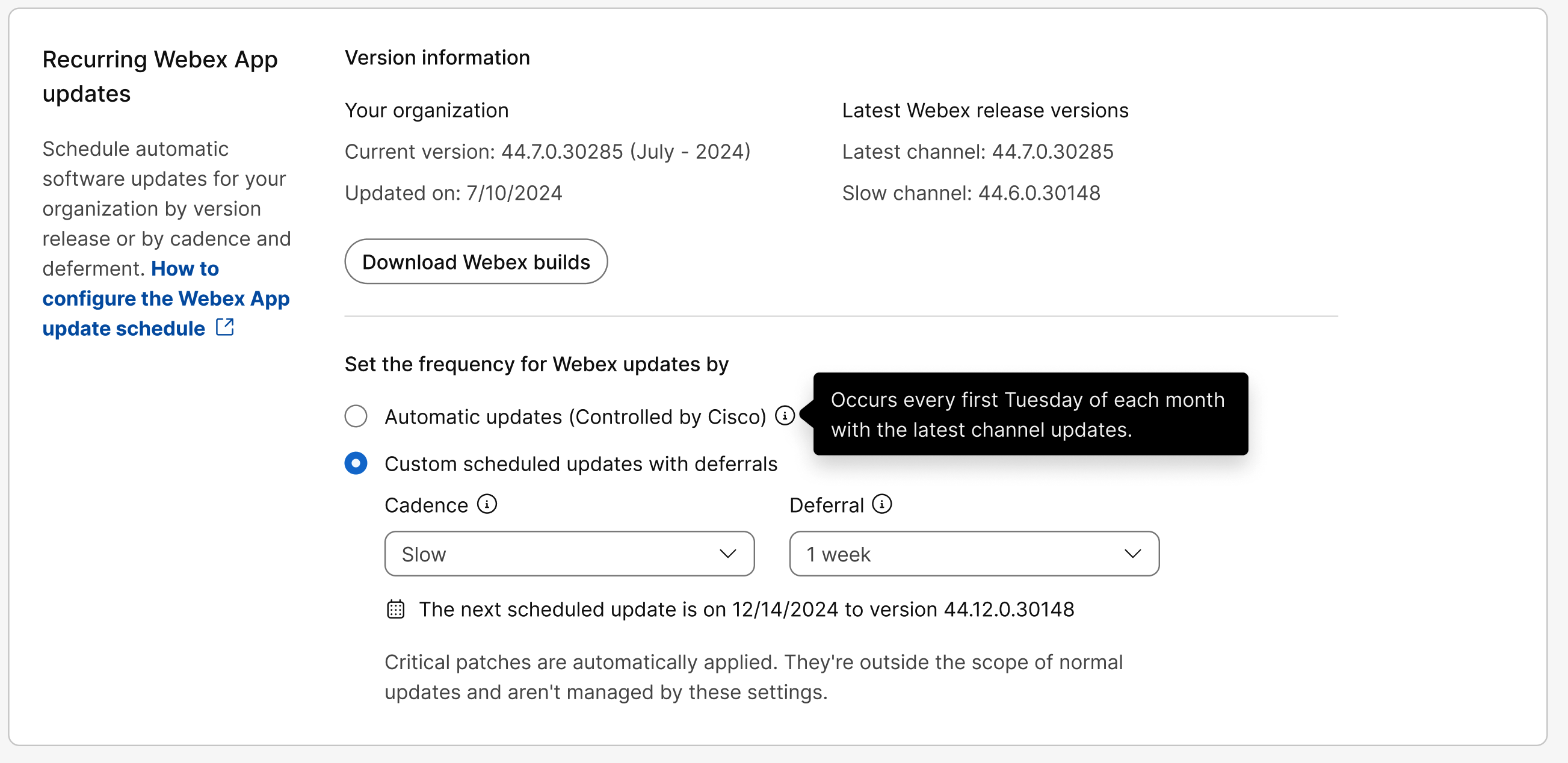
Opdateringskontrolelementerne til skrivebordsappen for Webex-appen er flyttet fra afsnittet Besk eder til Organisationsindstillinger. Derudover er dette ændringerne i, hvordan kontrollerne fungerer:
-
1-måneders frekvens kaldes Sen este (kadence).
-
3-måneders frekvens kaldes langsom (kadence), og adfærden ændrede sig fra 3 måneder til en 4 måneders frekvens. Organisationer, der har brug for at kontrollere opdateringer på grund af sikkerheds- eller ændringskontrolelementer i deres miljø, kan bruge denne kanal til at administrere opdateringer i deres miljø. Denne ændring er i tråd med, hvordan den nuværende langsomme kanal fungerer for Webex Meetings websteder.
- Langsom kanal (kadence) er kun tilgængelig efter anmodning. Hvis du vil anmode om adgang til langsom kanal (kadence) til Webex-appopdateringer til din organisation, skal du kontakte din Cisco-repræsentant eller Cisco-support.
Ændringer, du foretager i denne konfiguration, træder i kraft med det samme. Hvis en opdatering er tilgængelig, får klienter opdateringskonfigurationen i løbet af de næste 24 timer.
Hvis du f.eks. vælger en kanal, hvis version er nyere end den version, din organisation bruger, vil brugerne se opdateringer inden for 24 timer.
- Langsom kanal (kadence) er kun tilgængelig efter anmodning. Hvis du vil anmode om adgang til langsom kanal (kadence) til Webex-appopdateringer til din organisation, skal du kontakte din Cisco-repræsentant eller Cisco-support.
-
Partnere kan nu konfigurere opdateringskontrollerne til skrivebordsappen for alle deres kunder eller for bestemte kunder.
-
Partnere kan nu blokere eller tillade deres kunder at ændre kontrolelementer til computerapps.
Anvend opdateringskontrolelementer på grupper
Sådan anvender du opdateringskontrolelementer på grupper af brugere.
- Log ind på Control Hub, og gå til Organisationsindstillinger.
- Klik på Skabeloner, og vælg en eksisterende skabelon for at redigere den, eller klik på Opret skabelon for at oprette en ny skabelon.
- I afsnittet Skabel onindstillinger skal du rulle ned til Tilbag evendende softwareopdateringer til Webex-appen.
- Vælg opdateringstype for din gruppe. Du kan opdatere Webex-appen automatisk med
hver ny version eller planlægge opdateringer efter kadence og udsættelse.
- Automatiske opdateringer (kontrolleret af Cisco) — Dine brugere opdateres automatisk hver måned, når desktop-appopdateringen bliver tilgængelig.
- Brugerdefinerede planlagte opdateringer med udsættelser — Du kan bestemme, hvornår
dine brugere opdateres ved hjælp af følgende indstillinger:
-
Kadence — Vælg mellem de tilgængelige indstillinger, dine brugere opdat eres ved hjælp af denne frekvens.
-
Seneste - 1 måned.
-
Langsomt - 4 måneder.
-
-
Udskydelse —Du kan valgfrit vælge en udsættelsesperiode. Når opdateringen af desktop-appen er tilgængelig, begynder udsættelsesvinduet, og dine brugere opgraderes automatisk, når udsættelsesvinduet slutter. Du kan udsætte opdateringer i op til 4 uger for den seneste kanal eller 12 uger for langsom kanal.
Hvis der f.eks. var en ny udgivelse den 4. april, og udsættelsen blev konfigureret til 2 uger, starter opdateringer til brugere i organisationen den 18. april.
-
Den næste planlagte opgradering beregnes og vises i Control Hub.
- Klik på Download Webex-versioner for at se de tilgængelige opdateringer til desktop- apps.
Du kan finde flere oplysninger om, hvordan skabeloner fungerer, på: https://help.webex.com/article/n5uf91x/Configure-settings-templates
Du kan finde flere oplysninger om gruppeadministration i Control Hub på: https://help.webex.com/article/7eedy0/Group-management
Opl Webex Meetings evelsen i Webex-appen styres af versionen af webstedet Møder. Op@@ dateringer af mødewebsteder konfigureres separat.
Anvend opdateringskontrolelementer på individuelle brugere
For at anvende opdateringskontrolelementer på individuelle brugere.
- Log ind på Control Hub, og gå til .
- Klik på den bruger, du vil redigere, og gå til Generelt.
- Vælg
opdat eringstypen for din bruger i appen Tilbagevendende softwareopdateringer til Webex. Du kan opdatere Webex-appen automatisk med hver ny version eller planlægge opdateringer efter kadence og
udsættelse.
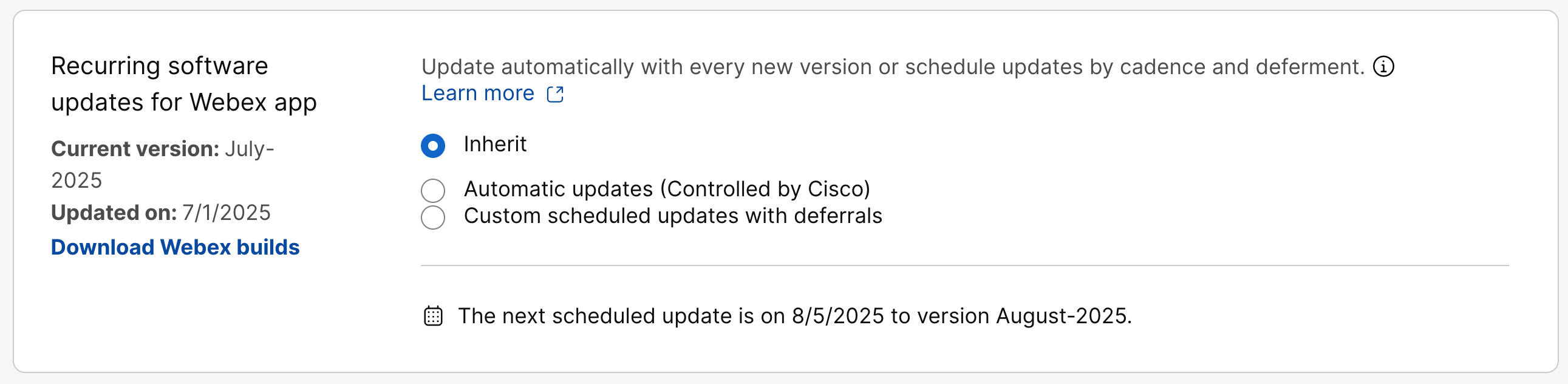
- Arv (standard) — Brugernes opdateringer følger organisationens indstillinger eller eventuelle gruppespecifikke opdateringskontrolelementer, du har angivet.
- Automatiske opdateringer (kontrolleret af Cisco) — Dine brugere opdateres automatisk hver måned, når desktop-appopdateringen bliver tilgængelig.
- Brugerdefinerede planlagte opdateringer med udsættelser — Du kan bestemme, hvornår
dine brugere opdateres ved hjælp af følgende indstillinger:
-
Kadence — Vælg mellem de tilgængelige indstillinger, dine brugere opdat eres ved hjælp af denne frekvens.
-
Seneste - 1 måned.
-
Langsomt - 4 måneder.
-
-
Udskydelse —Du kan valgfrit vælge en udsættelsesperiode. Når opdateringen af desktop-appen er tilgængelig, begynder udsættelsesvinduet, og dine brugere opgraderes automatisk, når udsættelsesvinduet slutter. Du kan udsætte opdateringer i op til 4 uger for den seneste kanal eller 12 uger for langsom kanal.
Hvis der f.eks. var en ny udgivelse den 4. april, og udsættelsen blev konfigureret til 2 uger, starter opdateringer til brugere i organisationen den 18. april.
-
Den næste planlagte opgradering beregnes og vises i Control Hub.
- Klik på Download Webex-versioner for at se de tilgængelige opdateringer til desktop- apps.
Opl Webex Meetings evelsen i Webex-appen styres af versionen af webstedet Møder. Op@@ dateringer af mødewebsteder konfigureres separat.
Kendte problemer
Den aktuelle version og opdaterede datoer afspejles kun korrekt, hvis den samme kanal (automatisk, seneste eller langsom) er valgt på tidspunktet for den sidste opdatering. Disse værdier bør ignoreres, hvis en anden kanal er valgt.
Hvis denne indstilling stadig findes på fanen Besk eder, gælder ændringerne i opdateringsplanen, der er nævnt tidligere i denne artikel, endnu ikke for din organisation, og du skal fortsætte med at følge disse trin.
Før du begynder
-
Opdateringsplanen for desktop-appen gælder for alle brugere i organisationen.
-
Opdateringer til desktop-apps understøttes i op til 3 måneder og 2 uger.
-
Der er ingen mulighed for at vende brugere tilbage til tidligere desktop-appopdateringer.
| 1 |
Log ind på Control Hub, og gå til Beskeder . |
| 2 |
Vælg mellem følgende:
Den næste planlagte opgradering beregnes og vises i Control Hub.
|
| 3 |
Klik på Builds, der kan downloades, for at se de tilgængelige opdateringer til computerapps. |
Opl Webex Meetings evelsen i Webex-appen styres af versionen af webstedet Møder. Op@@ dateringer af mødewebsteder konfigureres separat.


