- الرئيسية
- /
- المقال

شكرًا على ملاحظاتك.


 في هذه المقالة
 هل لديك ملاحظات؟
ابدأ مع شبكة DECT الخاصة بك
يمكن للمسؤولين إنشاء إعدادات شبكة Cisco DECT وإدارتها داخلهاCisco Webex Control Hub. تتكون سلسلة Cisco IP DECT من أجهزة Cisco التالية:
-
محطة سيسكو IP DECT DBS 210 الأساسية متعددة الخلايا (حتى 254 قاعدة)
-
هواتف سيسكو ديكت (6823 و6825)
بالنسبة لـ Webex Calling /Wholesale، تنطبق هذه العروض:
-
يدعم DBS 210 عمليات النشر الفردية والمزدوجة والمتعددة الخلايا باستخدام أجهزة التكرار.
يؤدي إنشاء شبكة DECT إلى إنشاء حاوية افتراضية لتعبئة العناصر المختلفة التي تشكل شبكة DECT. يسمح بناء شبكات DECT للمسؤول بنشر شبكة DECT جديدة وإدارة الشبكات الحالية. يمكنك ترحيل شبكات موجودة أحادية الخلية أو متعددة الخلايا إلى حل شبكة DECT الجديد.
يتيح لك إنشاء شبكات DECT نشر كل من شبكات DECT أحادية الخلية ومتعددة الخلايا التي يمكن أن تتعايش داخل نفس موقع العميل.
عند إنشاء شبكة DECT، يمكنك تخصيص الشبكة بناءً على متطلبات النشر الخاصة بك (على سبيل المثال: المؤسسة، بيئة المستودع، البيع بالتجزئة):
-
قم بتعيين المستخدمين والأماكن لشبكة متعددة الخلايا.
-
قم بتكوين خطوط متعددة لكل هاتف.
-
قم بتكوين قواعد الاكتفاء الذاتي.
-
قم بتجميع محطات DECT الأساسية في شبكة DECT
الخطوات الأساسية الثلاث لإنشاء شبكة DECT هي:
| 1 |
قم بإنشاء شبكة DECT نفسها (الحاوية التي تحتوي على جميع القواعد والهواتف). |
| 2 |
أضف محطات أساسية. |
| 3 |
قم بتعيين مستخدمين للهواتف. |
قم بإنشاء شبكة DECT جديدة
قبل أن تبدأ
-
قم بتكوين شبكات DECT ضمن علامة تبويب شبكة DECT في مركز التحكم. يمكنك هنا إضافة محطات أساسية وتعيين هواتف للمستخدمين.
-
لا يمكنك مزج قواعد 110 و210 ومطابقتها داخل شبكة DECT.
-
يمكن أن يحتوي الهاتف على ما يصل إلى سطرين، وتدعم شبكة DECT ما مجموعه 1000 خط إجمالي عبر جميع الهواتف.
-
إن بناء شبكة DECT يشبه بناء حاوية تحتوي على جميع القواعد والهواتف الخاصة بك. يمكنك إنشاء شبكة DECT ثم تعيين مستخدمين أو خطوط لاحقًا.
| 1 |
قم بتسجيل الدخول إلى مركز التحكم. |
| 2 |
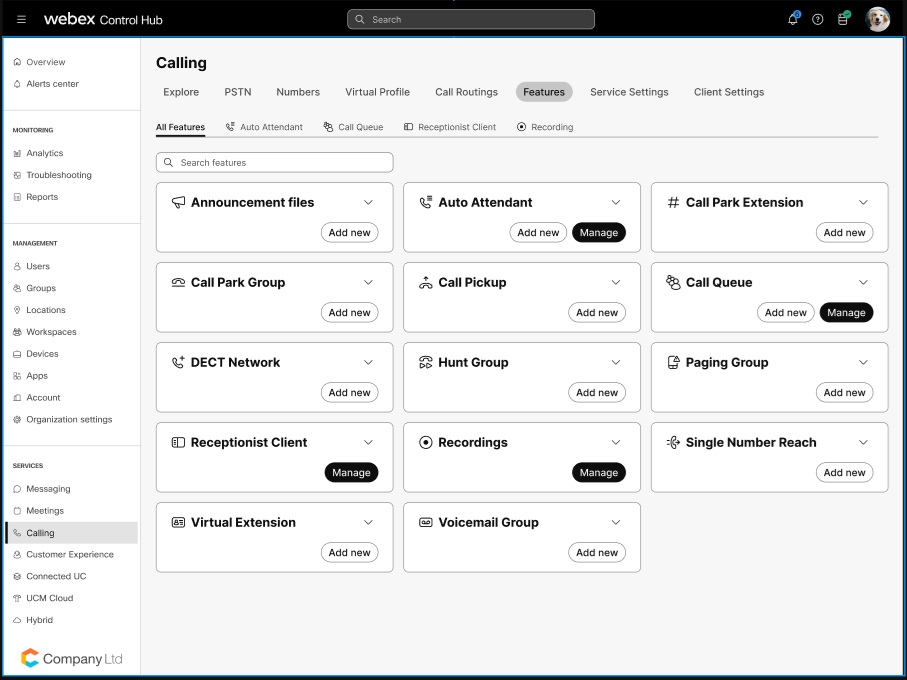
انتقل إلى . |
| 3 |
انقر فوق إضافة جديد لإنشاء شبكة DECT. إذا كانت لديك شبكة حالية أحادية الخلية أو متعددة الخلايا، فيمكنك التحويل بسهولة إلى شبكة DECT جديدة باستخدام معالج الترحيل. |
| 4 |
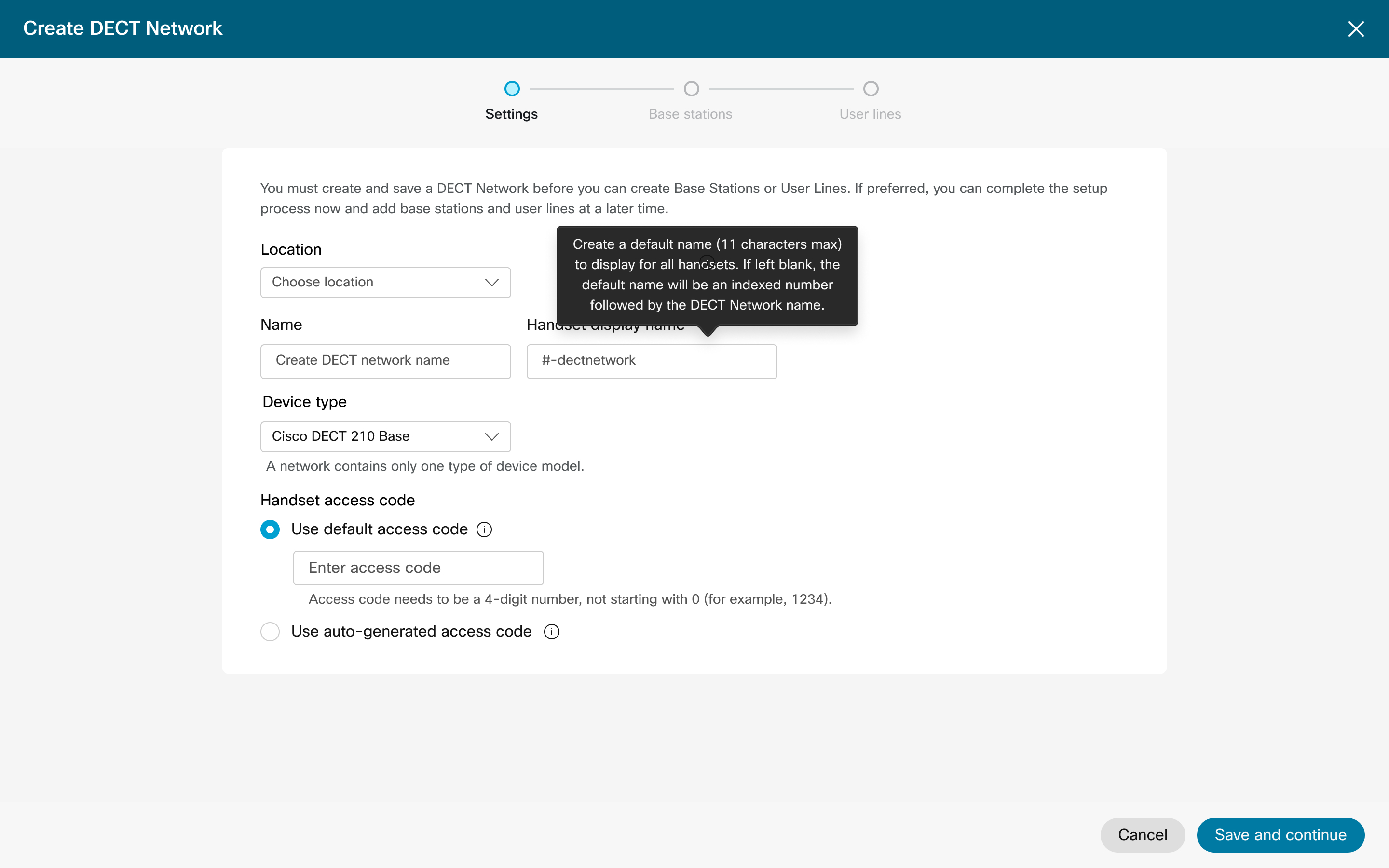
ضمن الإعدادات، اختر الموقع من القائمة المنسدلة. |
| 5 |
أدخل اسم شبكة DECT الذي يمكن أن يحتوي على ما يصل إلى 20 حرفًا أبجديًا رقميًا. |
| 6 |
أدخل اسم شاشة الخمول الافتراضي للهاتف. |
| 7 |
اختر نوع الجهاز من القائمة المنسدلة. يحدد هذا الخيار نوع القاعدة التي تستخدمها لشبكة DECT هذه. لا يمكنك الجمع بين 110 و210 محطة أساسية ومطابقتها. |
| 8 |
حدد تكوين رقم التعريف الشخصي الخاص بك:
استخدم رموز الوصول لربط الهواتف بشبكة DECT لأول مرة أو لإعادة الانضمام إلى هاتف غير متصل. |
| 9 |
انقر فوق التالي للانتقال إلى علامة تبويب المحطات الأساسية. إذا قمت بالنقر فوق X في الجزء العلوي من المربع للإغلاق، فلن يتم إنشاء شبكة DECT ولا يتم الاحتفاظ بالإعدادات. انقر فوق التالي لإنشاء شبكة DECT والحفاظ على إعداداتك. الخطوات المتبقية اختيارية ويمكنك إكمالها لاحقًا باستخدام عمليات إدارة شبكة DECT. |
| 10 |
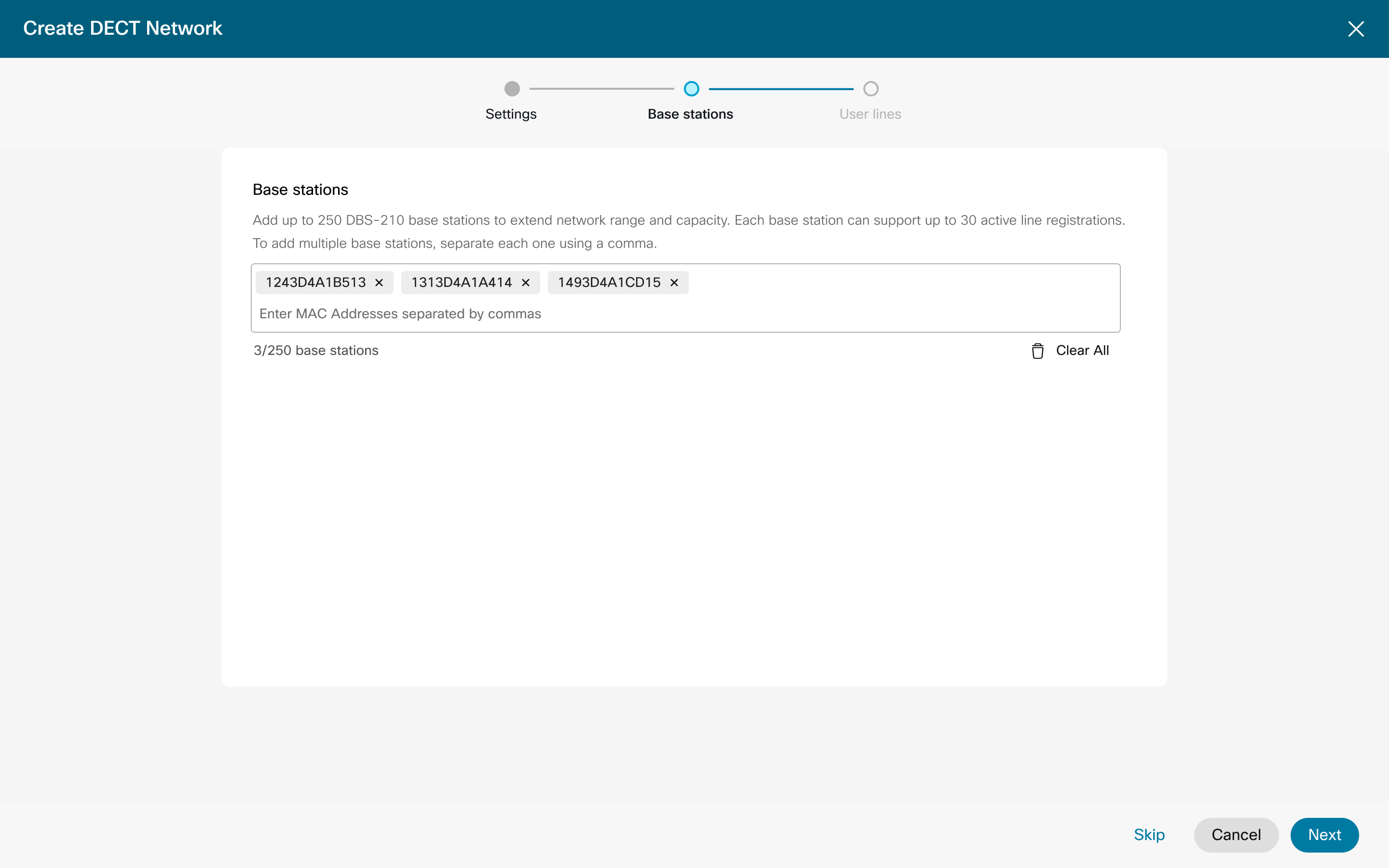
أدخل عناوين MAC حتى 5 في المرة الواحدة للمحطات الأساسية التي تريد تسجيلها. أدخل فاصلة لفصل كل عنوان MAC.
إذا قمت بالنقر فوق X في الجزء العلوي من المربع من شاشة الإعدادات، فلن يتم إنشاء شبكة DECT ولا يتم الاحتفاظ بالإعدادات. النقر فوق التالي، لإنشاء شبكة DECT والحفاظ على إعداداتك. تعتبر الخطوات المتبقية لإضافة المحطة الأساسية وإضافة المستخدم اختيارية ويمكنك إكمالها لاحقًا باستخدام عمليات إدارة شبكة DECT. |
| 11 |
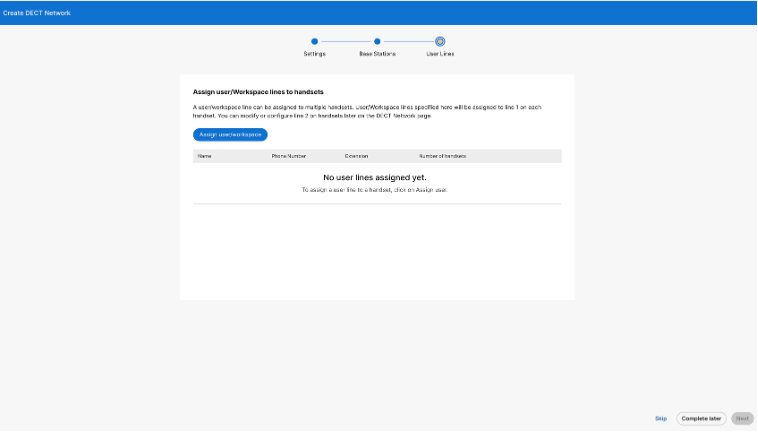
انقر فوق التالي للانتقال إلى علامة تبويب المستخدمين. يمكنك هنا
تحديد المستخدمين الذين يجب تعيينهم للهواتف وعددهم. قم بتعيين المزيد من الخطوط لهذه الهواتف باستخدام عملية الهاتف المُدار. تعتبر خطوة إضافة المستخدم المتبقية اختيارية في هذه المرحلة ويمكنك إكمال الخطوات لاحقًا باستخدام عملية إدارة شبكة DECT. |
| 12 |
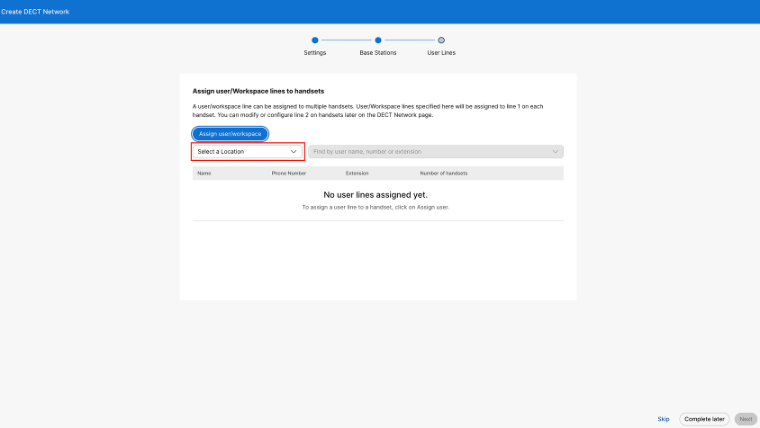
حدد تعيين مستخدمين/مساحة عمل، ثم ابحث عن المستخدمين في مربع البحث المقابل وحدد المستخدم الذي تريد تعيينه. |
| 13 |
من القائمة المنسدلة «عدد الأجهزة»، حدد عدد المرات التي يمكن فيها ربط معرف المستخدم هذا بالهواتف.
|
| 14 |
انقر فوق التالي عند الانتهاء. |
| 15 |
انقر فوق «تم». 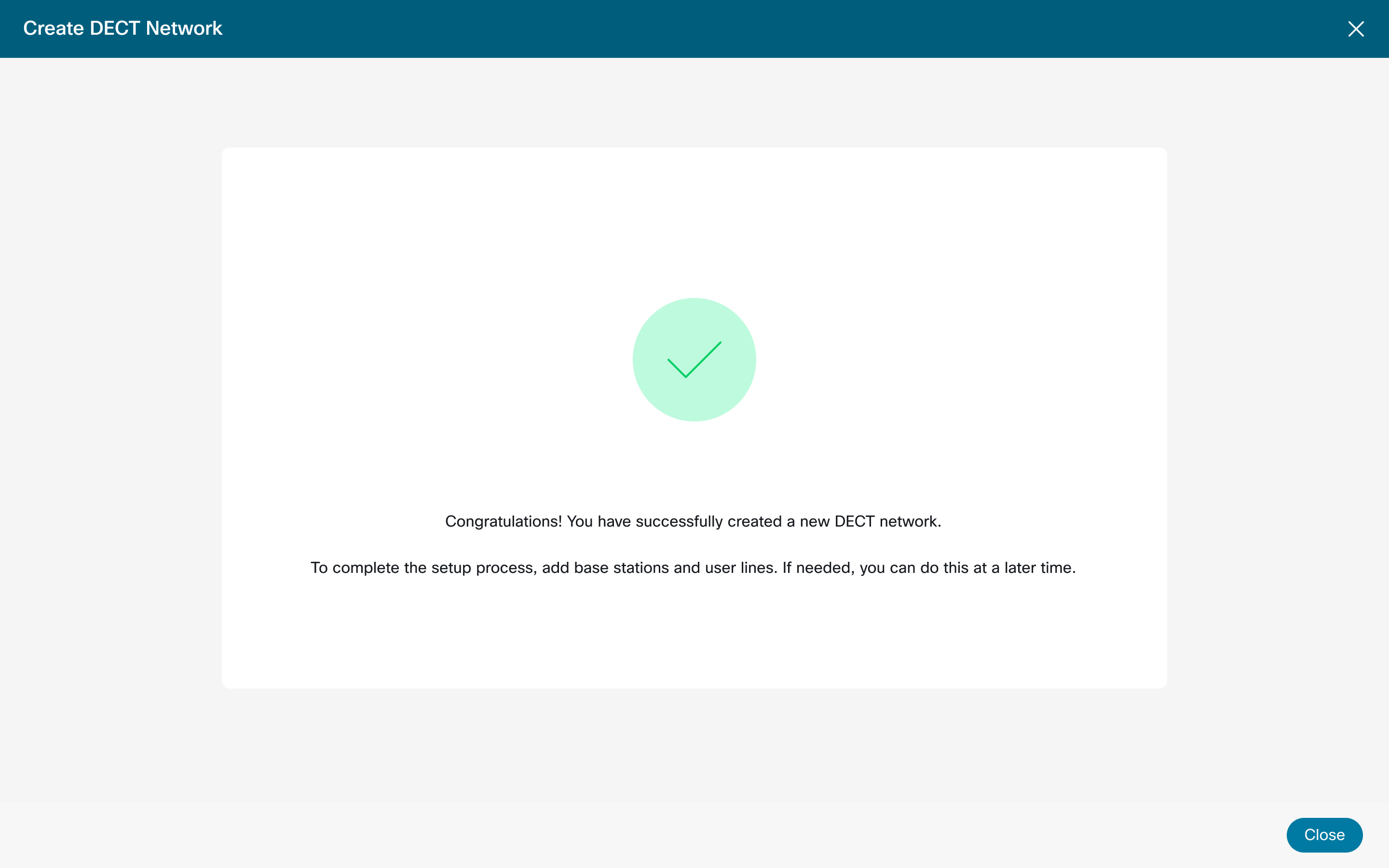
بالنسبة للمؤسسات الكبيرة، يجب على المسؤول تحديد موقع قبل تعيين مستخدم أو مساحة عمل.
|
إدارة رمز الوصول إلى الهاتف
| 1 |
قم بتسجيل الدخول إلى مركز التحكم. |
| 2 |
انتقل إلى . |
| 3 |
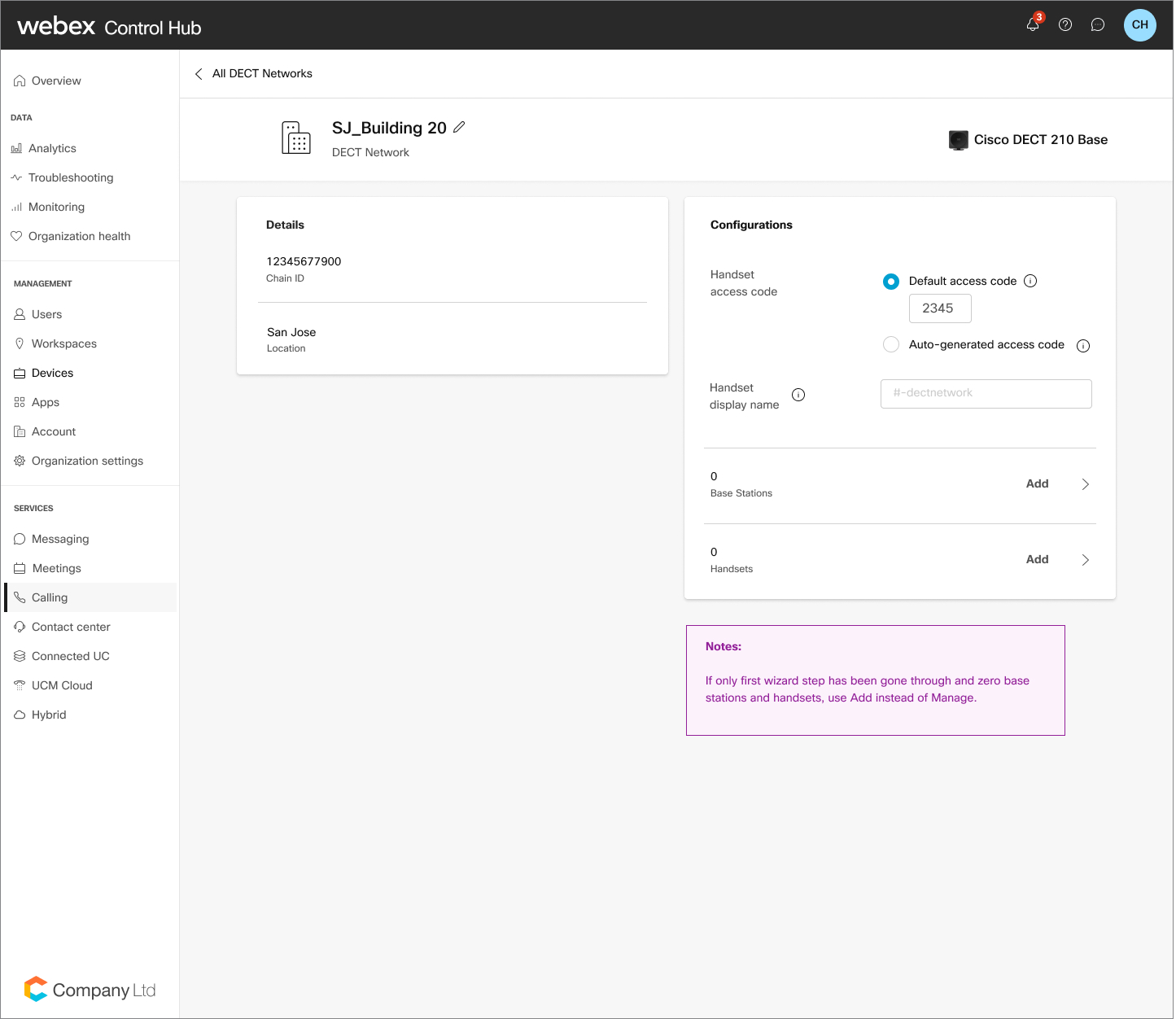
حدد موقع شبكة DECT التي تريد تعديلها وحددها. يمكنك إضافة أجهزة إعادة الإرسال إلى شبكة DECT الحالية، وسوف تتصل تلقائيًا بقواعد DECT الحالية. هناك حد لعدد أجهزة التكرار التي يمكن استخدامها استنادًا إلى نوع Cisco Base. |
| 4 |
ضمن إعدادات شبكة DECT، انقر فوق رمز الوصول إلى الهاتف، ثم قم بتغيير رمز الوصول الافتراضي الخاص بك. يمكنك أيضًا التبديل إلى التعليمات البرمجية التي تم إنشاؤها تلقائيًا للحصول على رقم تعريف شخصي فريد لكل سطر. |
| 5 |
انقر فوق حفظ. |
إدارة اسم الهاتف الخامل
| 1 |
قم بتسجيل الدخول إلى مركز التحكم. |
| 2 |
انتقل إلى . |
| 3 |
حدد شبكة DECT التي تريد تعديلها. |
| 4 |
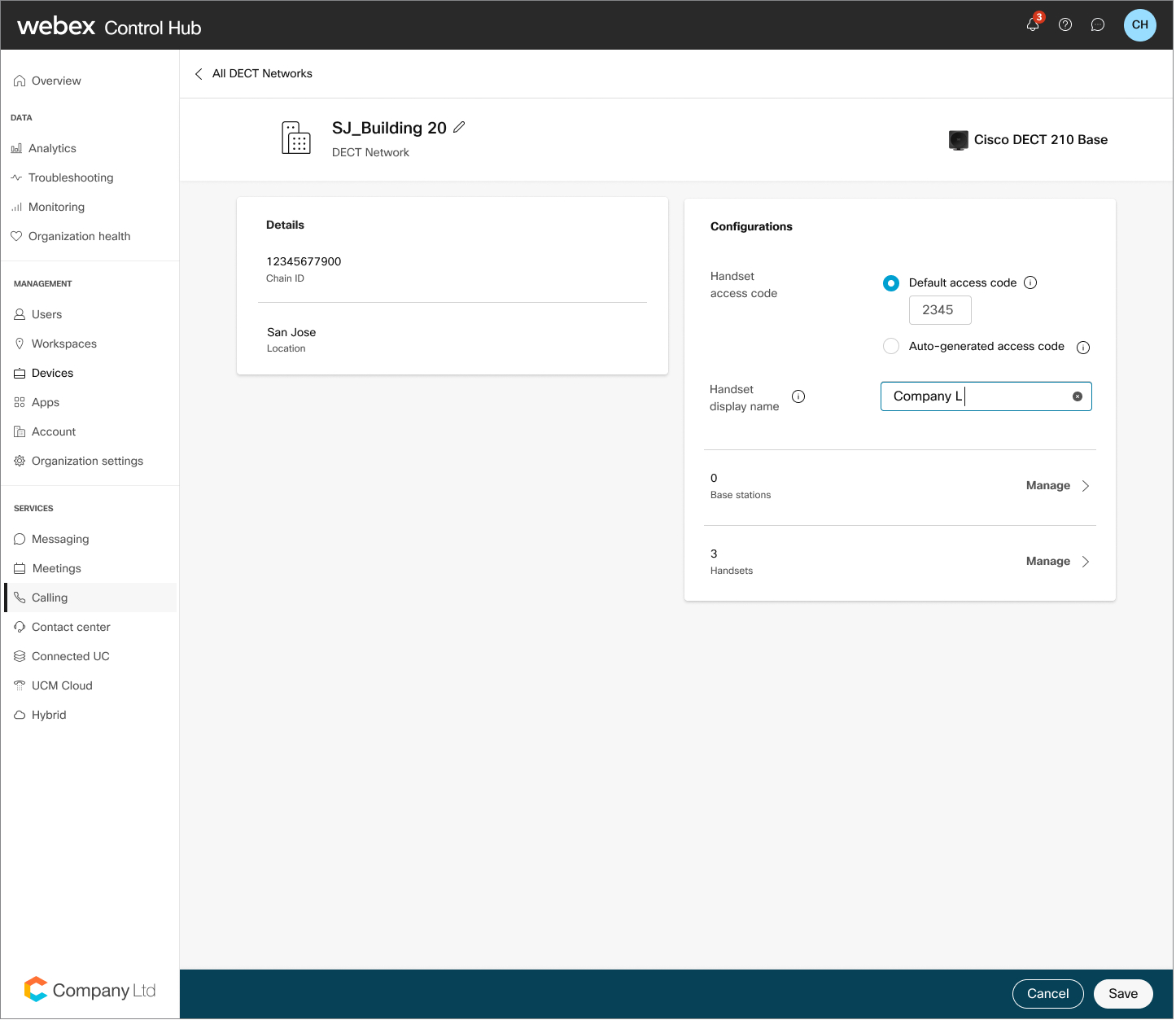
ضمن إعدادات شبكة DECT، انقر فوق اسم عرض الهاتف. |
| 5 |
أدخل الاسم المطلوب. انقر فوق حفظ. |
إدارة المحطات الأساسية
| 1 |
قم بتسجيل الدخول إلى مركز التحكم. |
| 2 |
انتقل إلى . |
| 3 |
حدد موقع شبكة DECT التي تريد تعديلها وحددها. |
| 4 |
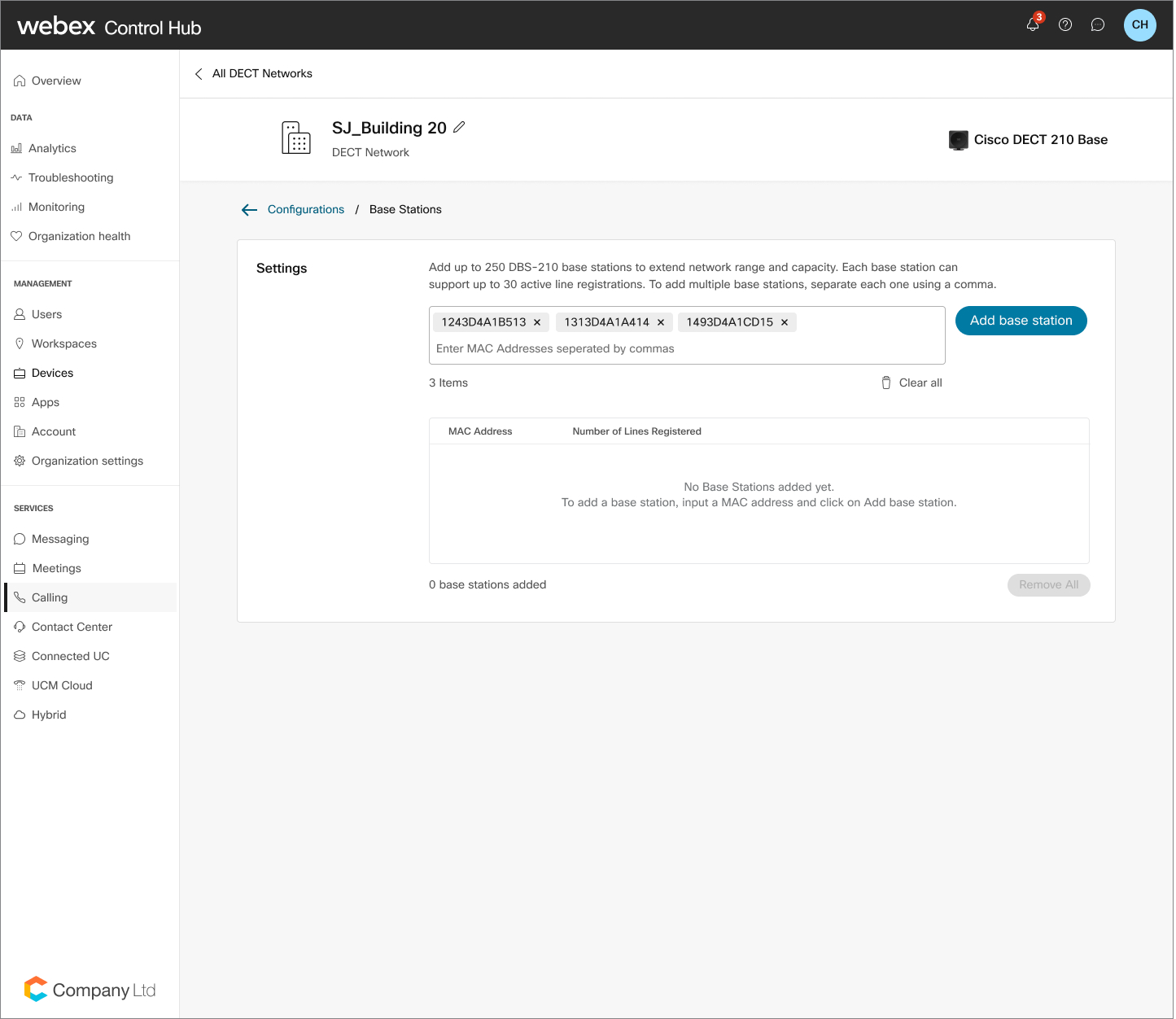
ضمن المحطات الرئيسية، انقر فوق الإدارة. |
| 5 |
أدخل عناوين MAC للمحطات الأساسية التي تريد إضافتها. تذكر إدخال فاصلة لفصل كل عنوان MAC. |
| 6 |
انقر فوق إضافة محطات أساسية. |
| 7 |
انقر فوق حفظ. لإزالة محطة أساسية، حدد موقع المحطة الأساسية في الجدول. انقر فوق رمز سلة المهملات وقم بتأكيد الحذف عن طريق تحديد حذف. |
إدارة الهواتف
| 1 |
قم بتسجيل الدخول إلى مركز التحكم. |
| 2 |
انتقل إلى . |
| 3 |
حدد موقع شبكة DECT التي تريد تعديلها وحددها. |
| 4 |
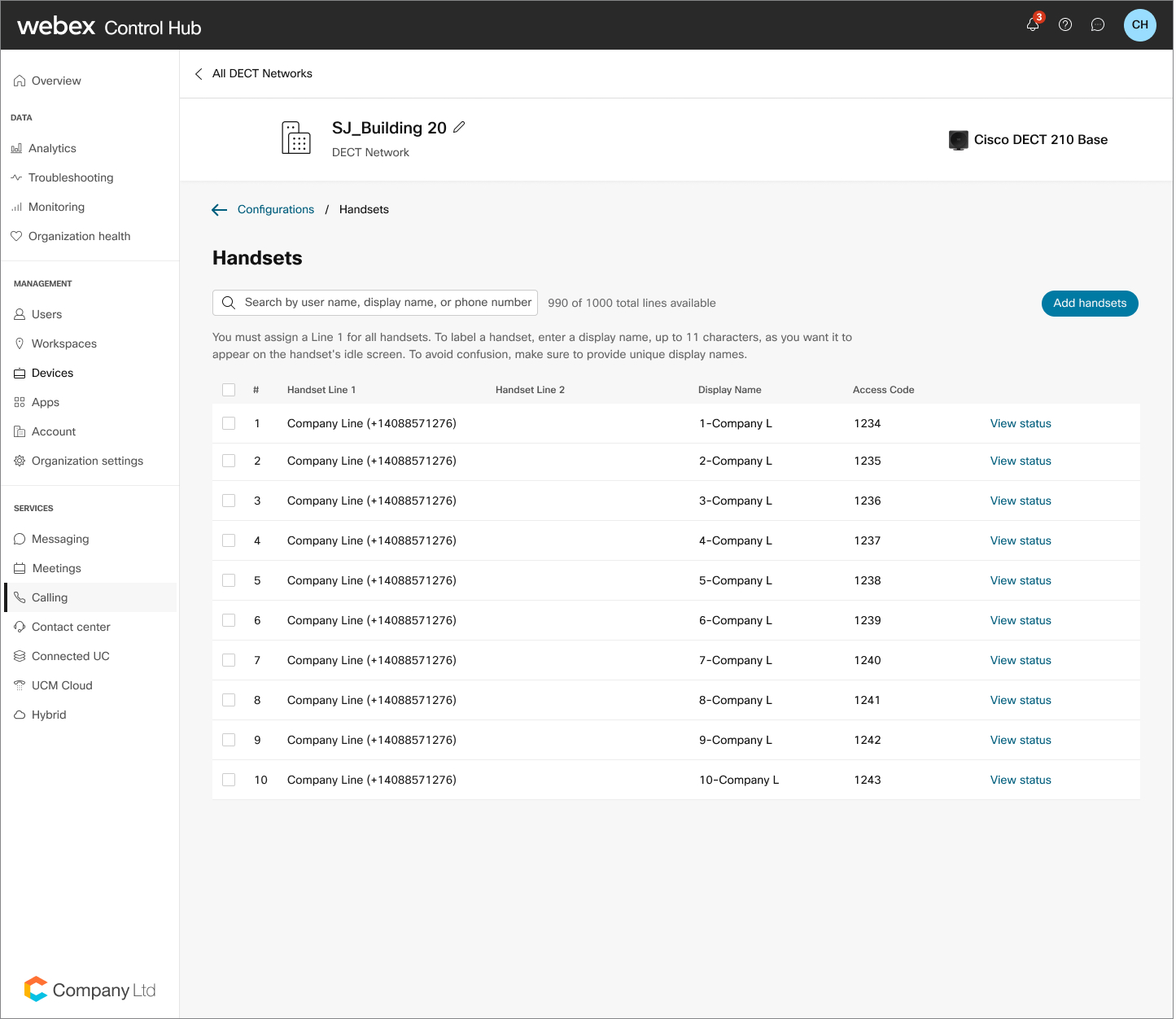
من الهواتف، انقر فوق إدارة. |
| 5 |
حدد إضافة هواتف. |
| 6 |
من الجدول، انقر فوق رمز Plus وابحث عن المستخدمين في مربع البحث المقابل وحدد المستخدم لتعيينه. |
| 7 |
انقر فوق حفظ. لإزالة مستخدم، حدد موقع المستخدم في الجدول. انقر فوق رمز سلة المهملات وقم بتأكيد الحذف عن طريق تحديد حذف. يؤدي حذف أول هاتف متوفر إلى تغيير جميع الهواتف الأخرى إلى حالة غير مسجلة. يمكنك أيضًا إضافة سماعة ثانية لكل سطر. بعد الانتهاء، لديك القدرة على التبديل بين الهاتفين. 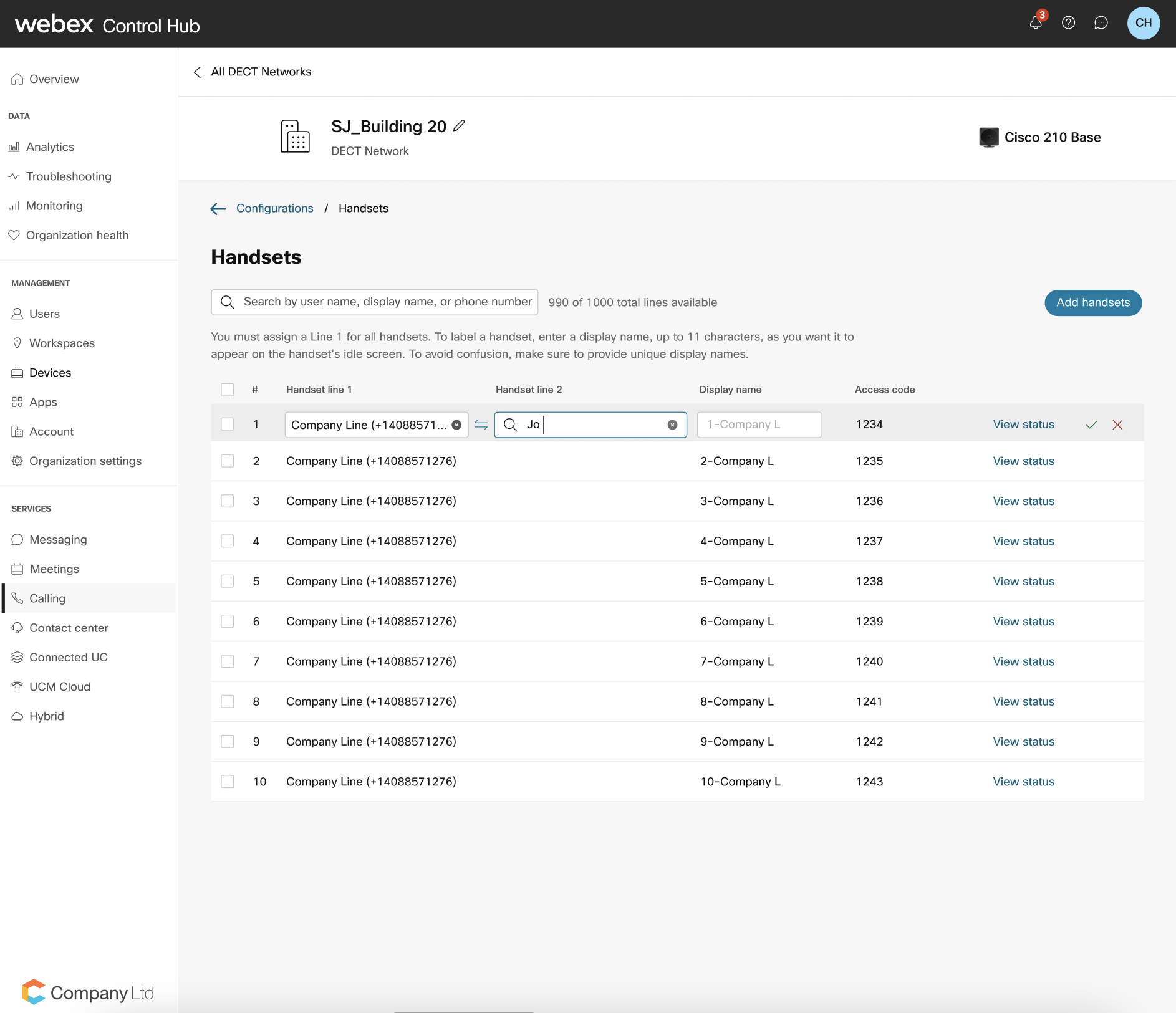
بالنسبة للمؤسسات الكبيرة، يجب على المسؤول تحديد موقع قبل إضافة هاتف إلى خط هاتف. انقر فوق
|
 الرمز، ويمكنك رؤية نافذة منبثقة مع
فلتر الموقع. يمكن للمسؤول بعد ذلك تحديد
الموقع المطلوب وتحديد المستخدم أو مساحة العمل.
الرمز، ويمكنك رؤية نافذة منبثقة مع
فلتر الموقع. يمكن للمسؤول بعد ذلك تحديد
الموقع المطلوب وتحديد المستخدم أو مساحة العمل.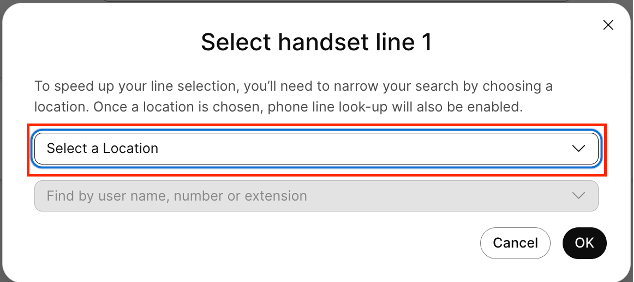
إدارة مستوى سجل شبكة DECT
في Control Hub، يمكنك إدارة سلوك تسجيل شبكة DECT للمساعدة في تشخيص النظام. يمكنك التبديل بين مستوى السجل القياسي للعمليات اليومية العادية ومستوى سجل التصحيح لالتقاط السجلات الدقيقة اللازمة للتحقيق في مشكلات مثل جودة الوسائط أو فشل التسجيل أو سلوك الشبكة غير المتوقع. ينطبق المستوى المحدد على جميع المحطات الأساسية في شبكة DECT المحددة. هذا الإعداد مخصص لاستكشاف أخطاء الشبكة وإصلاحها ولا يقوم بتكوين محطة أساسية فردية.
يؤدي تغيير مستوى السجل إلى إعادة المزامنة على مستوى الشبكة. يمكن أن يؤثر تسجيل التصحيح على الأداء التشغيلي، لذا قم بإجراء هذا التغيير أثناء نافذة الصيانة المجدولة. في الشبكة متعددة الخلايا التالفة، قد لا تتلقى بعض المحطات الأساسية التغيير على الفور. قد يتلقونها أثناء إعادة المزامنة الليلية التالية أو بعد إعادة التشغيل اليدوي. قم بإرجاع الشبكة إلى التسجيل القياسي عند اكتمال استكشاف الأخطاء وإصلاحها.
| 1 |
قم بتسجيل الدخول إلى مركز التحكم. |
| 2 |
انتقل إلى . |
| 3 |
حدد شبكة DECT التي تريد تعديلها. |
| 4 |
داخل بطاقة الدعم، انقر فوق مستوى السجل.
|
| 5 |
حدد التصحيح أو المعيار من القائمة المنسدلة. |
| 6 |
إذا قمت بتحديد Debug، فراجع التحذير المتعلق بعمليات إعادة تشغيل الشبكة المحتملة وانقر فوق تغيير مستوى السجل للمتابعة. |
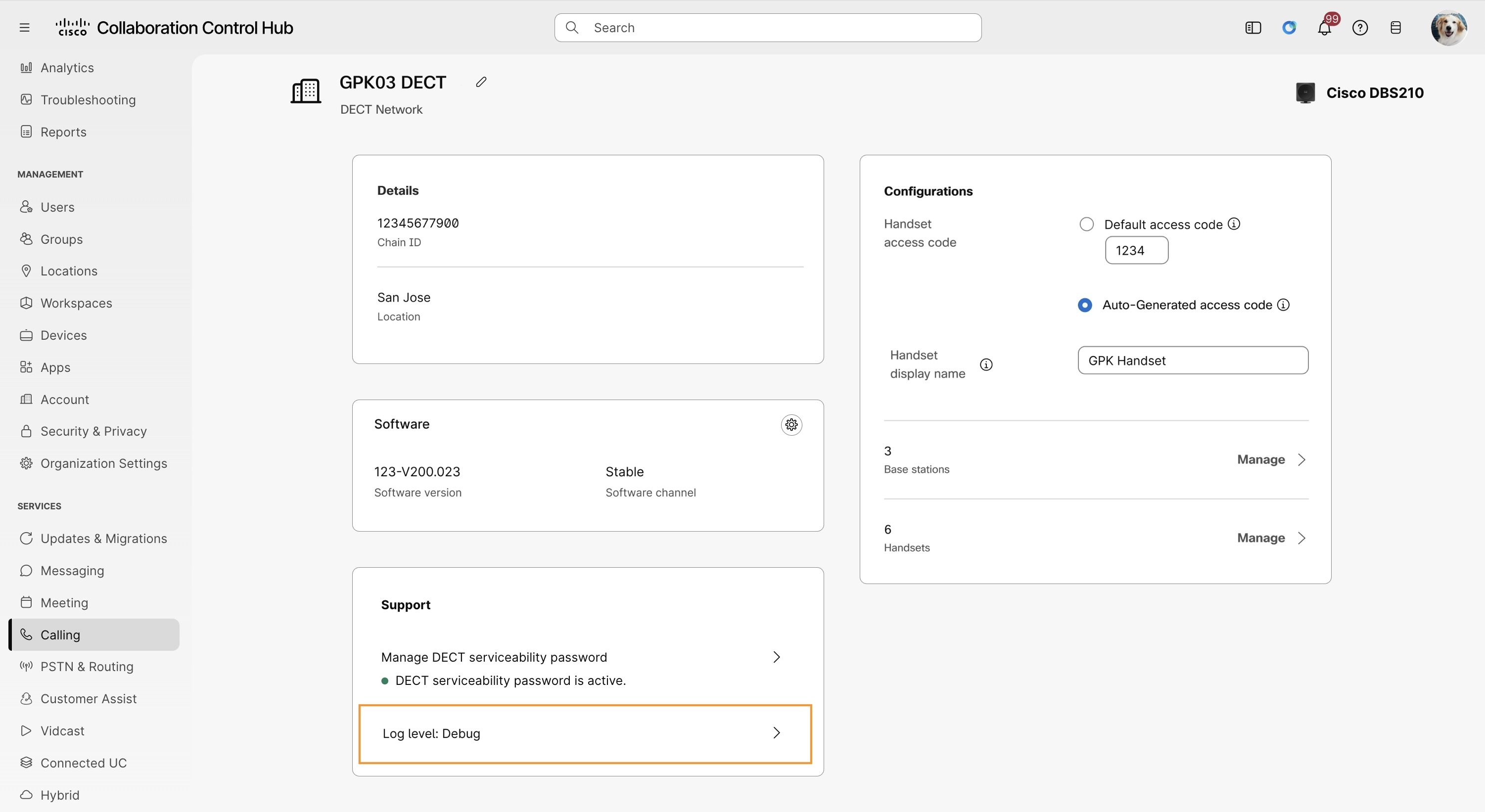
ينطبق المستوى المحدد على جميع المحطات الأساسية في شبكة DECT. بمجرد اكتمال استكشاف الأخطاء وإصلاحها، قم بتغيير مستوى السجل إلى قياسي.
تحقق من حالة قواعد DECT والهواتف
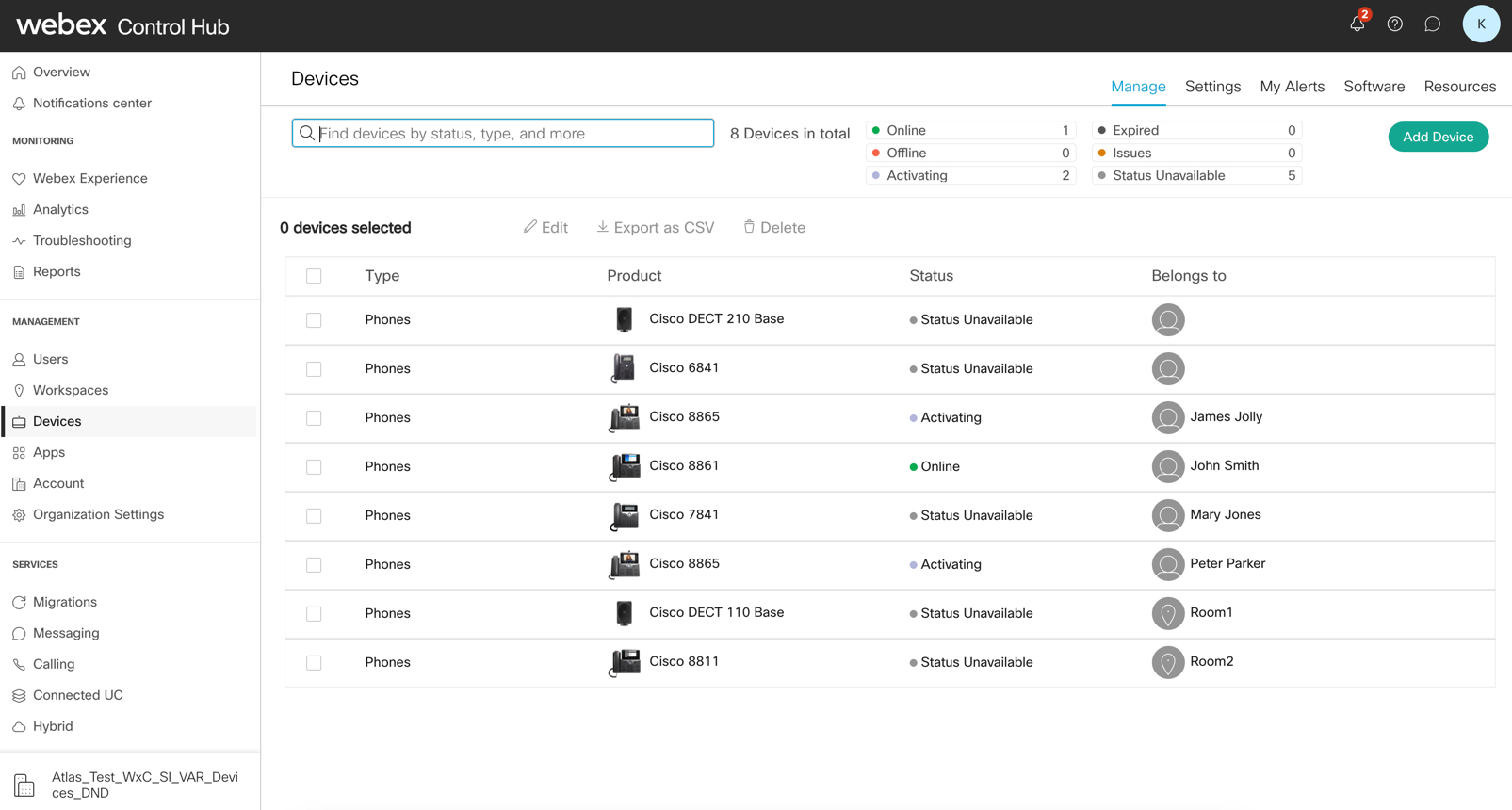
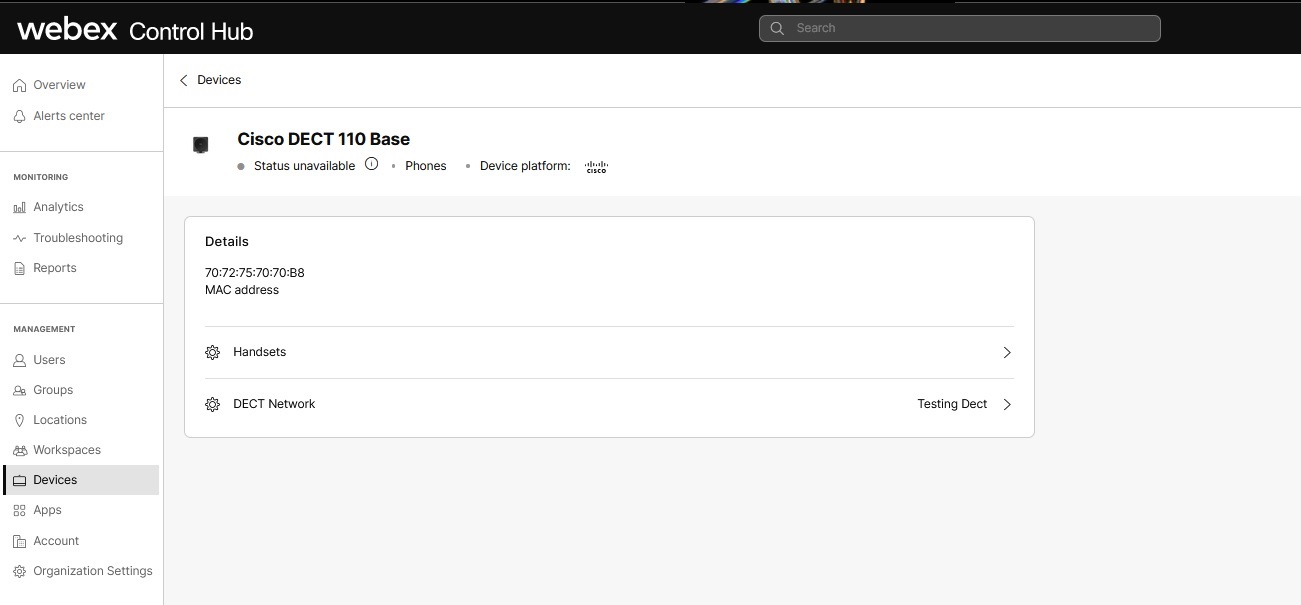
بمجرد تكوين شبكة DECT الخاصة بك، يمكنك عرض حالة تسجيلات الهاتف النشطة لكل قاعدة، والمحطات القديمة أحادية الخلية، وتسجيلات الخط النشط، لكل هاتف. يتم ذلك من صفحة الأجهزة داخل Control Hub.
| 1 |
قم بتسجيل الدخول إلى مركز التحكم. |
| 2 |
انتقل إلى . |
| 3 |
في عمود الحالة، يمكنك عرض حالة جهاز مثل متصل بالإنترنت أو غير متصل بالإنترنت أو حالة عدم التوفر. |
| 4 |
حدد جهازًا معينًا لعرض تفاصيل الجهاز. استخدم عرض تفاصيل الجهاز، للتحقق من حالة الهاتف. انقر فوق السهم الأمامي مقابل الهاتف لمعرفة الحالة. |
حذف شبكة DECT الخاصة بك
| 1 |
قم بتسجيل الدخول إلى مركز التحكم. |
| 2 |
انتقل إلى . |
| 3 |
حدد موقع شبكة DECT التي تريد إزالتها وحددها. |
| 4 |
انقر فوق أيقونة سلة المهملات. |
| 5 |
انقر فوق حذف. لإعادة استخدام هذه الأجهزة، قم بتوفير شبكة DECT جديدة. تحتاج أيضًا إلى إعادة ضبط إعدادات المصنع لجميع الأجهزة المرتبطة بالحساب المحذوف قبل إضافتها إلى Control Hub. |
انشر محطاتك الأساسية
| 1 |
يصف هذا المستند أفضل الممارسات لنشر نظام أحادي الخلية ونظام متعدد الخلايا مع سلسلة Cisco IP DECT 6800 مع البرامج الثابتة متعددة المنصات والهواتف والمحطة الأساسية. |
| 2 |
قم بتكوين البث المتعدد على أجهزة الشبكات المحلية، لمزامنة قواعد DECT مع بعضها البعض. إذا لم تقم بتكوين البث المتعدد، فسيؤدي ذلك إلى حدوث مشكلة في أداء شبكة DECT التي يتم نشرها. راجع دليل مسؤول DECT ودليل نشر DECT لمزيد من المعلومات. |
ما يجب القيام به بعد ذلك
بعد تثبيت المحطات الأساسية، أعد تشغيل مسح الموقع لضمان حصولك على تغطية جيدة في جميع أنحاء منطقة العمل بأكملها في موقعك. إذا كنت تواجه مشكلة في توصيل محطتك الأساسية بالمنصة، فقد تضطر إلى تكوين المحطة الأساسية يدويًا للاتصال.
قم بإقران هاتفك بالمحطة الأساسية
قبل أن تبدأ
-
يجب تثبيت بطارية الهاتف وشحنها.
-
قم بتثبيت الهواتف في موقع عمل كل مستخدم أو في منطقة مشتركة إذا كانت مشتركة.
| 1 |
قم بتشغيل الهاتف. |
| 2 |
اضغط على . |
| 3 |
قم بتمييز صف فارغ على الشاشة واضغط على Select. |
| 4 |
أدخل رمز الوصول في حقل AC. اضغط على موافق. |
ما يجب القيام به بعد ذلك
اضغط مع الاستمرار على Power/ End حتى يتم تشغيل الشاشة.
قم بترحيل قواعد DECT القديمة في الوضع الفردي أو متعدد الخلايا
يجب ترحيل قواعد Cisco DECT الحالية التي تم توفيرها في Control Hub قبل حل توفير شبكة DECT الجديد إلى حل شبكة DECT الجديد قبل إجراء أية تغييرات على إعدادها. يجب ترحيل القواعد أثناء نافذة الصيانة حتى يمكن التحقق من التحويل الناجح. بمجرد ترحيل القواعد، يمكن إدارتها بالكامل عبر .
| 1 |
قم بتسجيل الدخول إلى مركز التحكم. |
| 2 |
انتقل إلى . |
| 3 |
حدد موقع القاعدة للتحويل ثم انقر فوق التحويل إلى شبكة DECT. |
| 4 |
أدخل اسم شبكة DECT، ثم انقر فوق تحويل. |
| 5 |
راجع قائمة المستخدمين المعينين وتحقق منها، ثم انقر فوق تحويل. |
| 6 |
للخروج، انقر فوق إغلاق. |
قم بإعادة تكوين سيسكو DECT DBS210/DBS110 يدويًا لـ Webex Calling
يُستخدم هذا الإجراء لإعادة التكوين اليدوي لجهاز Cisco DECT DBS210/DBS110 إلى الشبكة. Webex Calling عند إكمال هذا التكوين، يتم تجاوز جميع الإعدادات السابقة على الجهاز، بما في ذلك كلمة مرور المسؤول. يمكنك استخدام الجهاز الذي تم تكوينه حديثًا فقط على Webex Calling الشبكة. لاستخدام الجهاز على أي شبكة أخرى، قم بإجراء إعادة ضبط المصنع على الجهاز.
تكوين سيسكو DECT DBS210/110 باستخدام Webex Calling
قبل أن تبدأ
متطلبات البرامج الثابتة هي كما يلي:
-
تأكد من أن قاعدة DBS210 تحتوي على إصدار البرنامج الثابت 480 قبل تكوين الجهاز. Webex Calling
-
تأكد من أن قاعدة DBS110 تحتوي على إصدار البرنامج الثابت 480Bx (أي إصدار 480) قبل تهيئة الجهاز. Webex Calling
| 1 |
تأكد من أن جهاز DBS210 يلبي متطلبات البرامج الثابتة. يجب أن يكون إصدار البرنامج الثابت 480Bx مثبتًا بالفعل على جميع أجهزة DBS110. هذه الخطوة غير مطلوبة لأجهزة DBS110.
|
| 2 |
أضف جهاز DBS210/110 من مركز التحكم. قم بتدوين رمز الوصول الذي تم تكوينه للهواتف على Control Hub. |
| 3 |
يقوم المصنع بإعادة ضبط الجهاز باتباع هذا الإجراء:
|
| 4 |
انتظر حتى يتم تشغيل الجهاز. يجب أن يظهر الضوء الموجود على جهاز DECT باللون الأخضر. فيما يلي سلسلة من التغييرات التي يمكنك ملاحظتها على الجهاز.
|
| 5 |
قم بتسجيل الهاتف. من الهاتف، انقر فوق زر القائمة وانتقل إلى الاتصال > التسجيل وأدخل رمز الوصول الذي حصلت عليه سابقًا، لتسجيل الهاتف. |
إذا لم تتمكن من اكتشاف الجهاز في الشبكة أو كانت هناك أية مشكلات، فقم بإجراء الخطوات التالية:
-
تحقق من صحة عنوان MAC الخاص بالجهاز في مركز التحكم.
-
تحقق من إضافة MAC للجهاز إلى شبكة DECT حيث تم تعيين مستخدم أو هاتف في مركز التحكم.
-
اتبع التحقق من إصدار البرنامج الثابت لأجهزة DECT للتحقق من إصدار البرنامج الثابت. إذا كان الجهاز يحتوي على إصدار برنامج ثابت أقدم من 480B20، فاتبع ترقية البرنامج الثابت لجهاز DBS210 يدويًا لترقية الجهاز يدويًا.
إذا كنت لا تزال تواجه مشكلة مع الجهاز، فاتصل بفريق الدعم الفني للحصول على المساعدة.
تحقق من إصدار البرنامج الثابت لأجهزة DECT
استخدم هذا الإجراء لتسجيل الدخول إلى واجهة الويب الخاصة بالجهاز والتحقق من إصدار البرنامج الثابت للجهاز قبل الصعود إلى الجهاز باستخدام Webex.
| 1 |
استخدم سماعة الهاتف للعثور على عنوان IP الخاص بالقاعدة. على الهاتف، اضغط على زر القائمة، وأدخل *47* للعثور على عنوان IP الأساسي. |
| 2 |
أدخل عنوان IP بالتنسيق
|
| 3 |
يتم عرض إصدار البرنامج الثابت على الصفحة الرئيسية بمجرد قيام المسؤول بتسجيل الدخول إلى واجهة الويب. |
قم بترقية البرنامج الثابت لجهاز DBS210 يدويًا
استخدم هذا الإجراء لترقية جهاز DBS210 يدويًا إلى 480B20 باستخدام لوحة التحكم.
| 1 |
قم بتسجيل الدخول إلى واجهة الويب الخاصة بالجهاز كمسؤول. | ||||||||||
| 2 |
انتقل إلى صفحة تحديث البرنامج الثابت لتعيين إصدار البرنامج الثابت.
| ||||||||||
| 3 |
انقر فوق حفظ/بدء التحديث. |
استكشاف أخطاء شبكة DECT وإصلاحها
للحصول على معلومات حول استكشاف مشكلات محددة وإصلاحها، اتبع الروابط أدناه حسب الفئة:


