- Ana Sayfa
- /
- Makale

Geri bildiriminiz için teşekkürler.


 Bu makalede
 Geri Bildirim?
DECT Ağınızı Kullanmaya Başlayın
Yöneticiler içinde Cisco Webex Control Hub Cisco DECT ağ ayarlarını oluşturabilir ve yönetebilir. Cisco IP DECT Serisi şu Cisco cihazlarını içerir:
-
Cisco IP DECT DBS 210 Çok Hücreli Baz İstasyonu (254 baz)
-
Cisco DECT Ahizeler (6823 ve 6825)
Webex Calling/Toptan Satış için şu teklifler geçerlidir:
-
DBS 210 Tekrarlayıcılarla Tek, Çift ve Çoklu Hücre dağıtımlarını destekler.
DECT ağı oluşturmak, DECT Ağını oluşturan çeşitli öğeleri doldurmak için sanal bir kapsayıcı oluşturur. DECT ağları oluşturmak, bir yöneticinin yeni bir DECT Ağı dağıtmasına ve mevcut Ağları yönetmesine olanak tanır. Mevcut tek hücreli veya çok hücreli ağları yeni DECT ağ çözümüne taşıyabilirsiniz.
DECT Ağları oluşturmak, aynı müşteri konumunda bir arada bulunabilen hem tek hücreli hem de çok hücreli DECT Ağlarını dağıtmanıza olanak tanır.
DECT ağı oluştururken, ağı dağıtım gereksinimlerinize göre özelleştirebilirsiniz (örnek: kurumsal, depo ortamı, perakende):
-
Kullanıcıları ve yerleri çok hücreli bir ağa atayın.
-
Ahize başına birden çok satır yapılandırın.
-
Kendi kendine yeten üsleri yapılandırın.
-
DECT baz istasyonlarını DECT ağına gruplayın
DECT ağı oluşturmanın üç ana adımı şunlardır:
| 1 |
DECT ağının kendisini oluşturun (tüm tabanları ve telefonları tutan kap ). |
| 2 |
Baz istasyonları ekleyin. |
| 3 |
Kullanıcıları telefonlara atayın. |
Yeni bir DECT Ağı Oluşturun
Başlamadan önce
-
DECT Ağlarını Denetim Merkezi'ndeki DECT Ağı sekmesinde yapılandırın. Burada baz istasyonları ekleyebilir ve kullanıcılara el cihazları atayabilirsiniz.
-
Bir DECT ağında 110 ve 210 tabanı karıştırıp eşleştiremezsiniz.
-
Bir el cihazında en fazla iki hat olabilir ve bir DECT ağı tüm telefonlarda toplam 1000 hattı destekler.
-
Bir DECT ağı oluşturmak, tüm üslerinizi ve telefonlarınızı tutan bir konteyner oluşturmak gibidir. Bir DECT ağı oluşturabilir ve daha sonra kullanıcılar veya satırlar atayabilirsiniz.
| 1 | |
| 2 |
Hizmetler bölümüne gidin. |
| 3 |
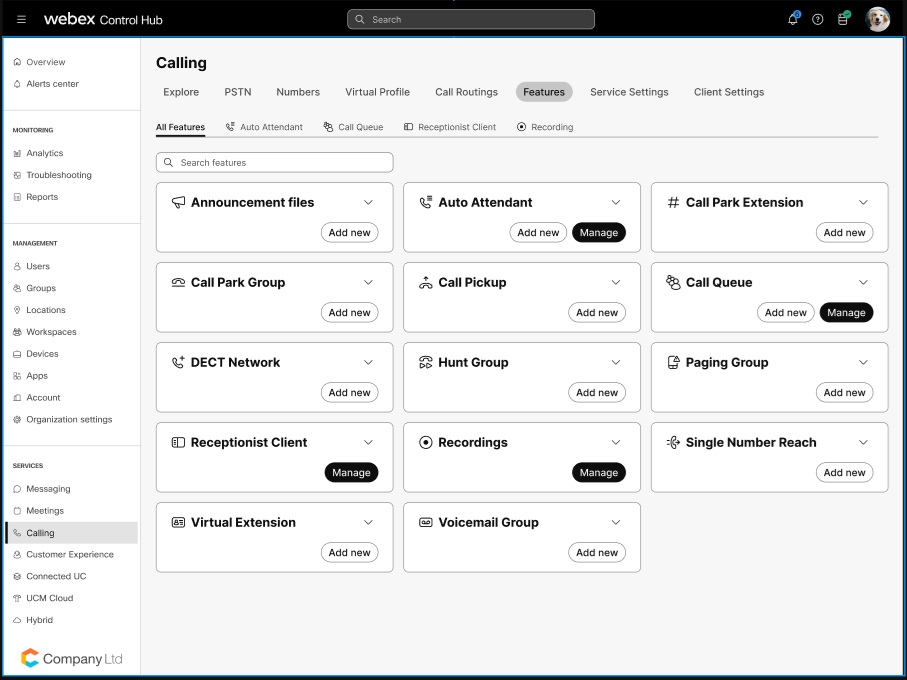
DECT Ağı Oluşturmak için Yeni Ek le'yi tıklatın. Varolan Tek Hücreli veya Çok Hücreli Ağınız varsa, geçiş sihirbazını kullanarak kolayca yeni bir DECT Ağına dönüştürebilirsiniz. |
| 4 |
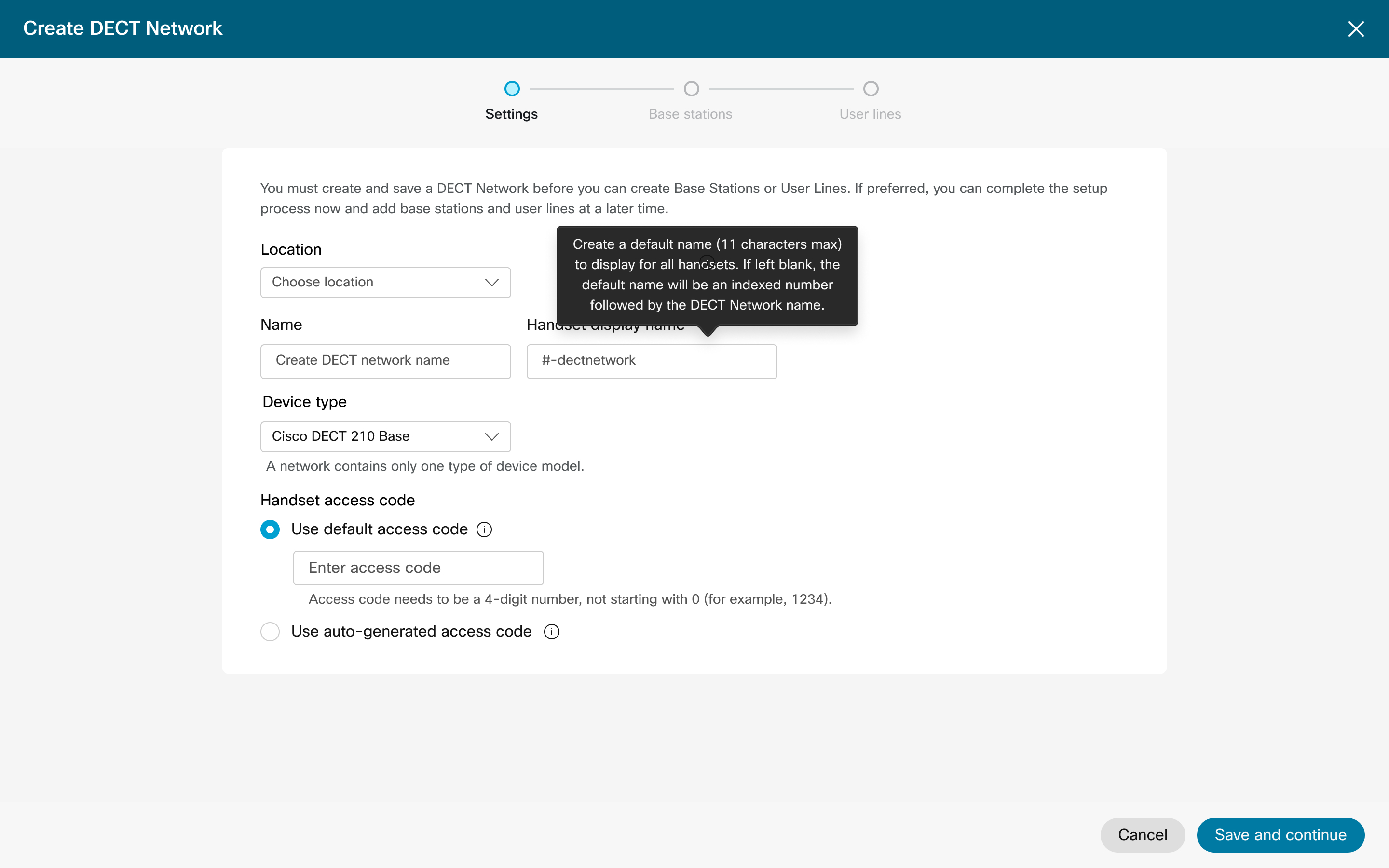
Ayarlar altında açılır menüden Kon um'u seçin. |
| 5 |
En fazla 20 alfanümerik karakter içerebilen bir DECT Ağ ı adı girin. |
| 6 |
Varsayılan Ahize boşta ekran adını girin. |
| 7 |
Açılır menüden Cihaz Türünüzü seçin. Bu seçenek, bu DECT Ağı için kullandığınız taban türünü tanımlar. 110 ve 210 baz istasyonlarını karıştırıp eşleştiremezsiniz. |
| 8 |
PIN yapılandırmanızı seçin:
Ahizeleri DECT Ağına ilk kez bağlamak veya bağlantısı kesilmiş bir ahizeye yeniden katılmak için erişim kodlarını kullanın. |
| 9 |
Baz istasyonları sekmesine gitmek için İleri'yi tıklatın. Kapatmak için kutunun üst kısmındaki X işaretini tıklatırsanız DECT ağı oluşturulmaz ve ayarlar korunmaz. DECT Ağ ını oluşturmak ve ayarlarınızı korumak için İleri'yi tıklayın. Kalan adımlar isteğe bağlıdır ve daha sonra DECT Ağ ı işlemlerini yönetme işlemlerini kullanarak tamamlayabilirsiniz. |
| 10 |
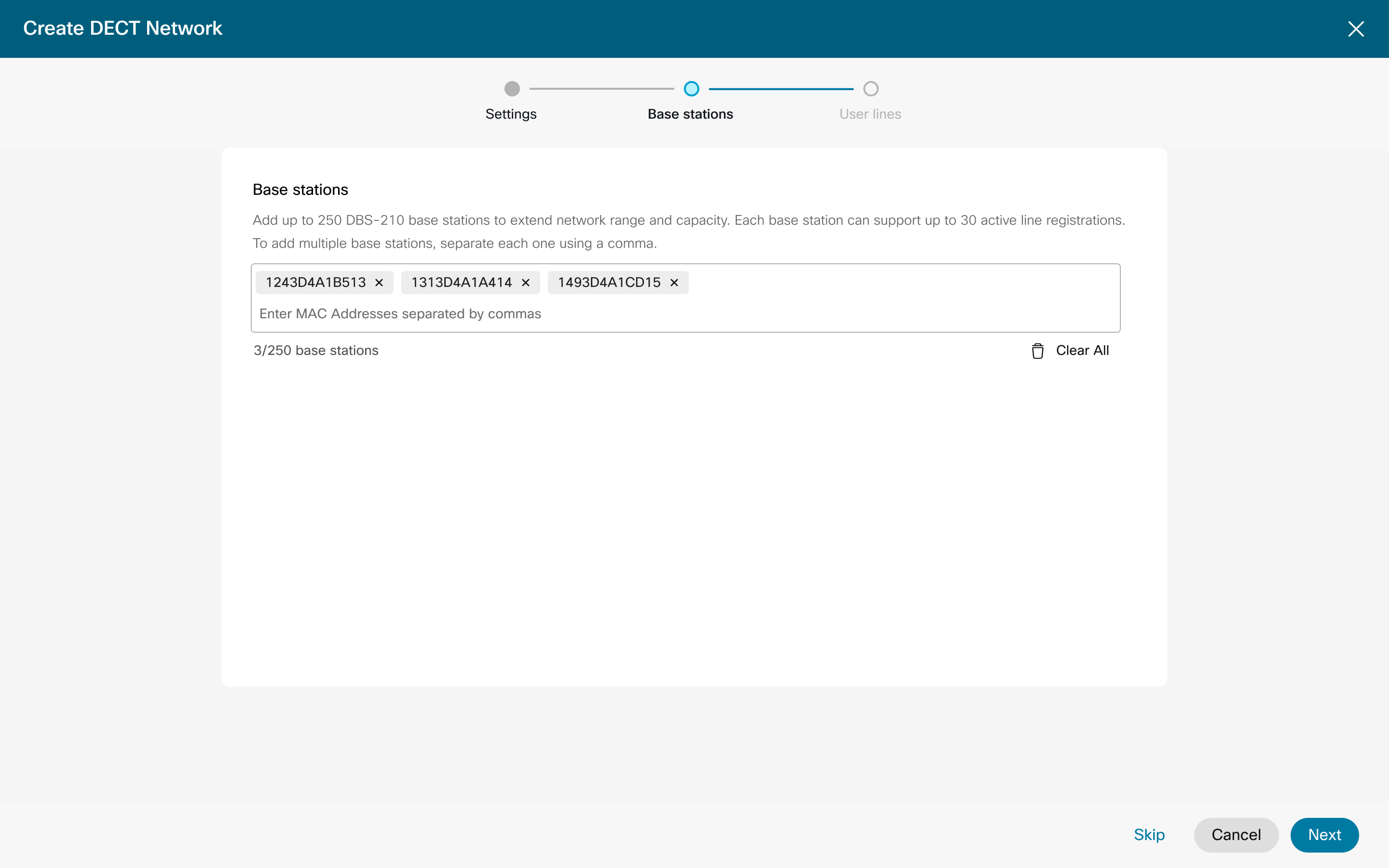
Kaydetmek istediğiniz baz istasyonlarının bir seferde 5'e kadar MAC adreslerini girin. Her MAC adresini ayırmak için virgül girin.
Ayarlar ekranından kutunun üst kısmındaki X'i tıklatırsanız DECT ağı oluşturulmaz ve ayarlar korunmaz. DECT Ağ ını oluşturmak ve ayarlarınızı korumak için İleri'yi tıkl atın. Kalan baz istasyonu ekleme ve kullanıcı ekleme adımları isteğe bağlıdır ve daha sonra DECT Ağ ı yönetme işlemlerini kullanarak tamamlayabilirsiniz. |
| 11 |
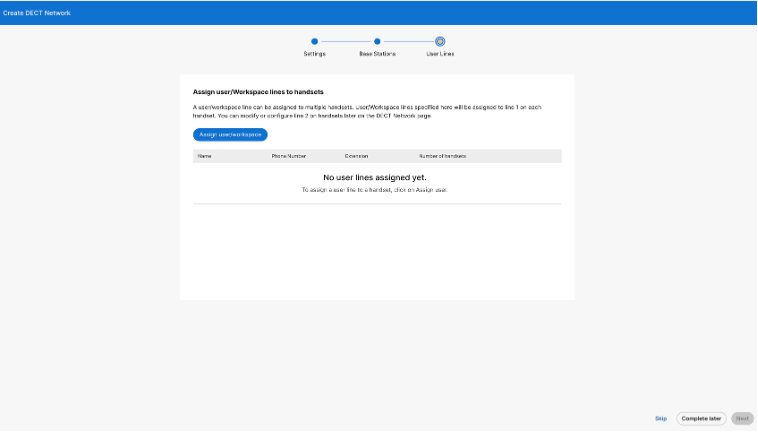
Kullanıcılar sek mesine gitmek için İleri'yi tıklatın. Burada
hangi kullanıcıların telefonlara atanması gerektiğini ve kaç tanesini tanımlarsınız. Yönetilen Ahize işlemini kullanarak bu telefonlara daha fazla sat ır at ayın. Kalan kullanıcı ekle adımı bu noktada isteğe bağlıdır ve DECT Ağını yönetme işlemini kullanarak adımları daha sonra tamamlayabilirsiniz. |
| 12 |
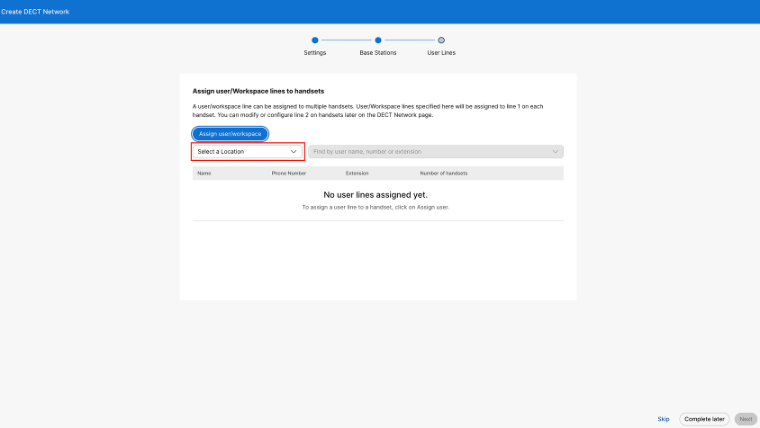
Kullan ıcıları/Çalışma Alanı Ata'yı seçin, ardından ilgili arama kutusunda kullanıcıları arayın ve atanacak kullanıcıyı seçin. |
| 13 |
Hanset Say ısı açılır menüsünden, bu kullanıcı kimliğinin telefonlara kaç kez bağlanabileceğini seçin.
|
| 14 |
Tamam landığında İleri'ye tıklayın. |
| 15 |
Bitti 'ye tıklayın. 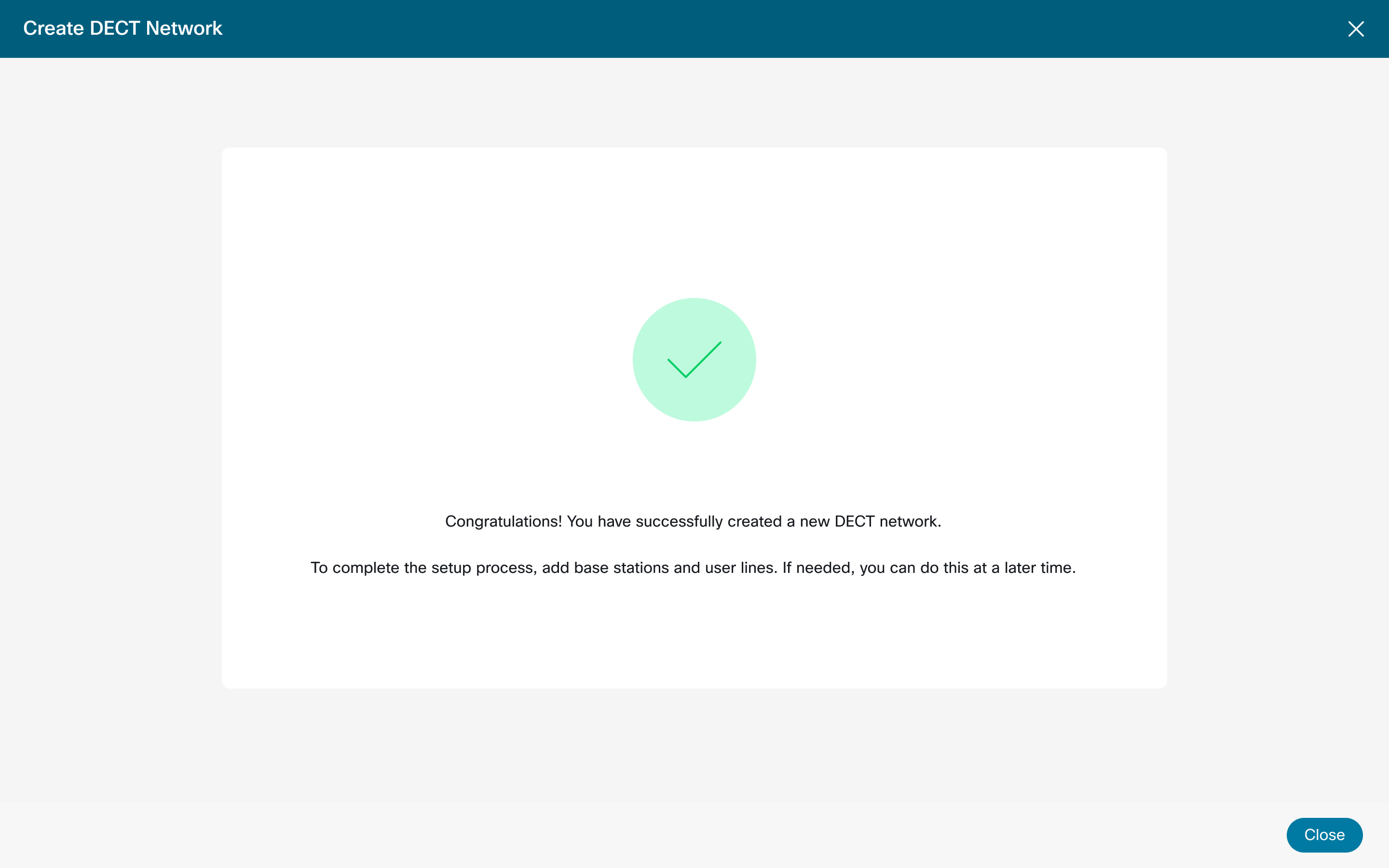
Büyük kuruluşlar için, yönetici bir kullanıcı veya çalışma alanı atam adan önce bir konum seçmelidir.
|
Ahize Erişim Kodunu Yönet
| 1 | |
| 2 |
Hizmetler ları bölümüne gidin. |
| 3 |
Değiştirmek istediğiniz DECT Ağını bulun ve seçin. Tekrarlayıcıları mevcut bir DECT NETWORK'e ekleyebilirsiniz ve bunlar otomatik olarak mevcut DECT Tabanlarına bağlanacaktır. Cisco Base türüne göre kullanılabilecek Tekrarlayıcı sayısında bir sınır vardır. |
| 4 |
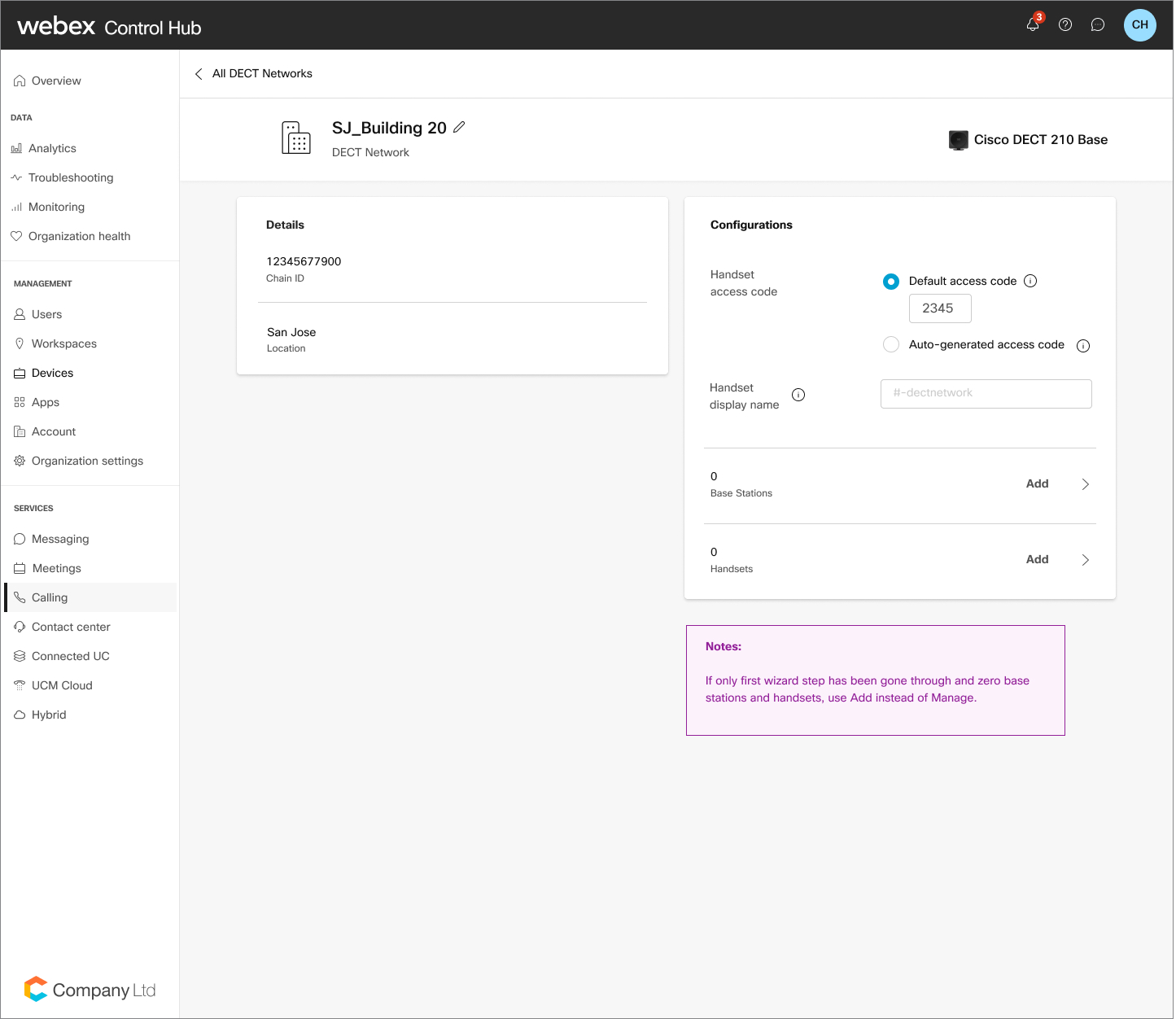
DECT Ağı ayarlarında, Ahize Erişim Kodunu tıklatın, ardından varsayılan erişim kodunuzu değiştirin. Ayrıca, her satır için benzersiz bir PIN için otomatik oluşturulan koda da geçebilirsiniz. |
| 5 |
Kaydet'i tıklayın. |
Boşta Ahize Adını Yönet
| 1 | |
| 2 |
Hizmetler ı'na gidin. |
| 3 |
Değiştir mek istediğiniz DECT Ağ ını seçin. |
| 4 |
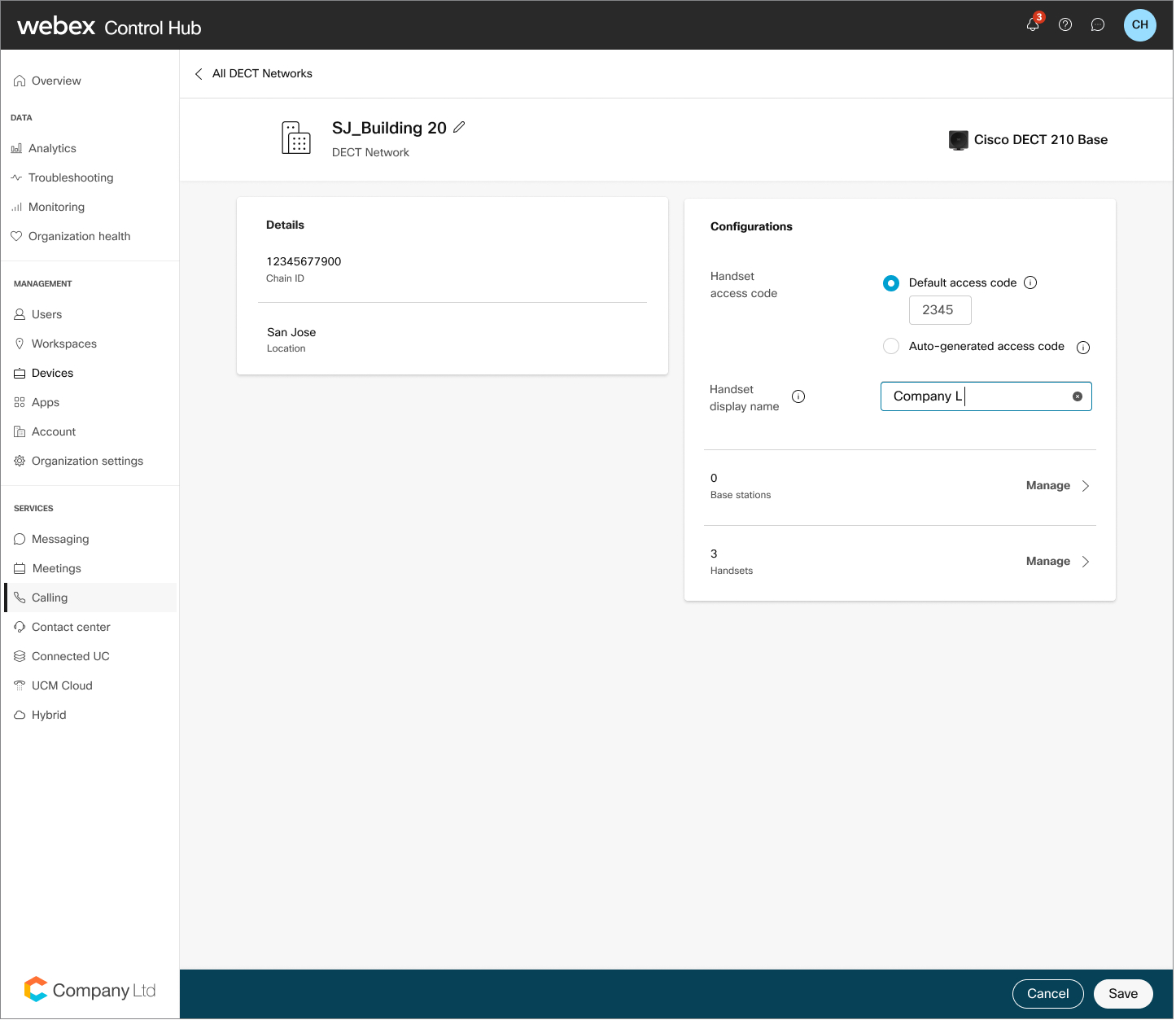
DECT Ağı ayarlarında, Ahize Görüntü Adı'nı tıklatın. |
| 5 |
İstediğiniz adı girdiniz. Kaydet'i tıklayın. |
Baz İstasyonlarını Yönet
| 1 | |
| 2 |
Hizmetler ı'na gidin. |
| 3 |
Değiştirmek istediğiniz DECT Ağını bulun ve seçin. |
| 4 |
Baz İstasyonları içinde Yönet'i tıklatın. |
| 5 |
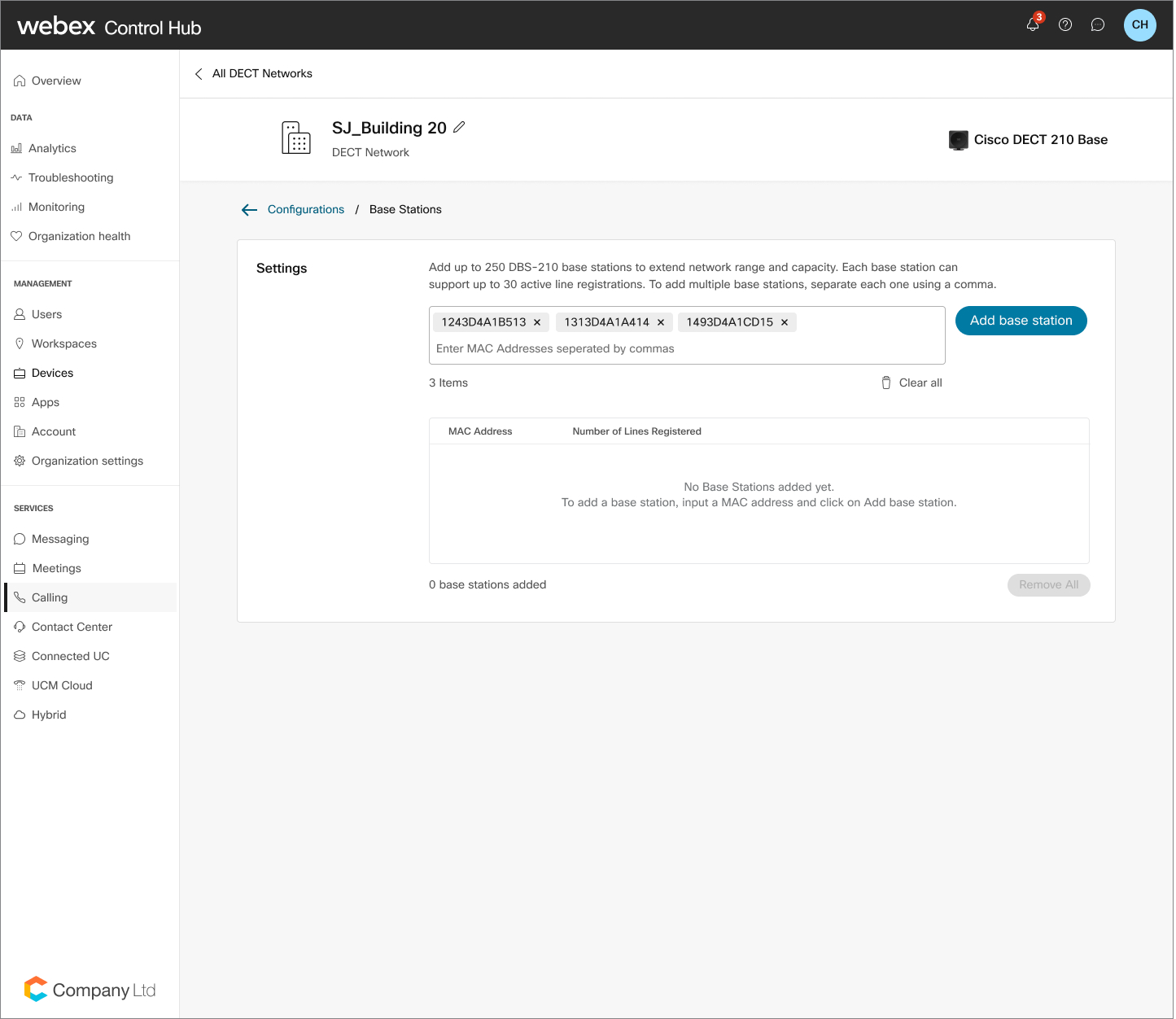
Eklemek istediğiniz baz istasyonlarının MAC adreslerini girin. Her MAC adresini ayırmak için virgül girmeyi unutmayın. |
| 6 |
Baz İst asyonu Ekle'yi tıklatın. |
| 7 |
Kaydet'i tıklayın. Bir baz istasyonunu kaldırmak için baz istasyonunu tabloda bulun. Çö p Kutusu simgesini tıklayın ve Sil'i seçerek silme işlemini onay layın. |
Ahizeleri Yönet
| 1 | |
| 2 |
Hizmetler ı'na gidin. |
| 3 |
Değiştirmek istediğiniz DECT Ağını bulun ve seçin. |
| 4 |
A hizeler'den Yönet'i tıklayın. |
| 5 |
Ahize Ekle'yi seçin. |
| 6 |
Tablodan Ar tı simgesine tıklayın ve ilgili arama kutusunda kullanıcıları arayın ve atanacak kullanıcıyı seçin. |
| 7 |
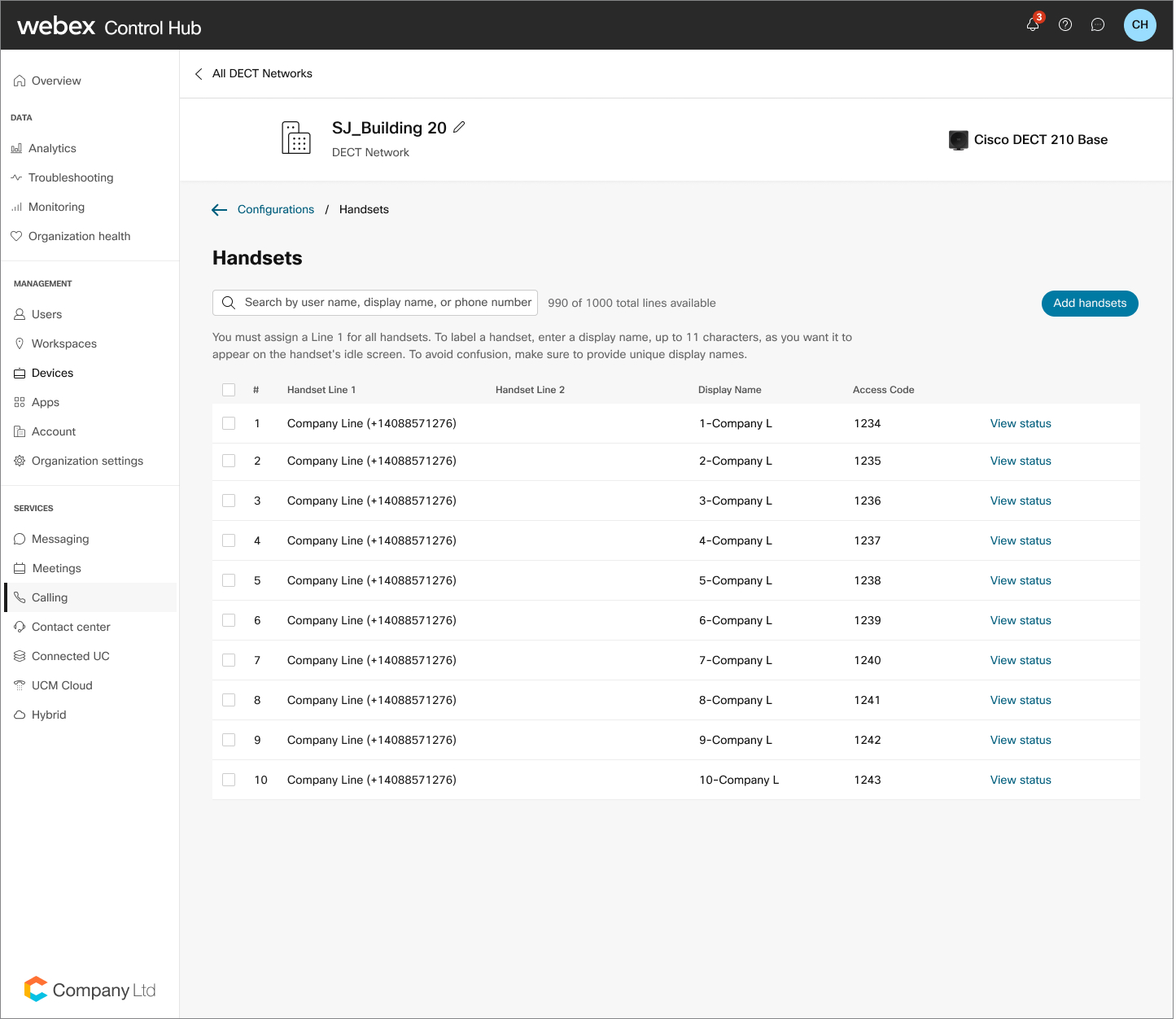
Kaydet'i tıklayın. Bir kullanıcıyı kaldırmak için, kullanıcıyı tabloda bulun. Çöp Kutusu simgesini tıklayın ve Sil'i seçerek silme işlemini onaylayın. İlk sağlanan ahizeyi silmek, diğer tüm telefonların kayıtsız bir duruma geçmesine neden olur. Ayrıca her satıra ikinci bir el cihazı ekleyebilirsiniz. Tamamlandıktan sonra, iki telefon arasında geçiş yapma olanağına sahipsiniz. 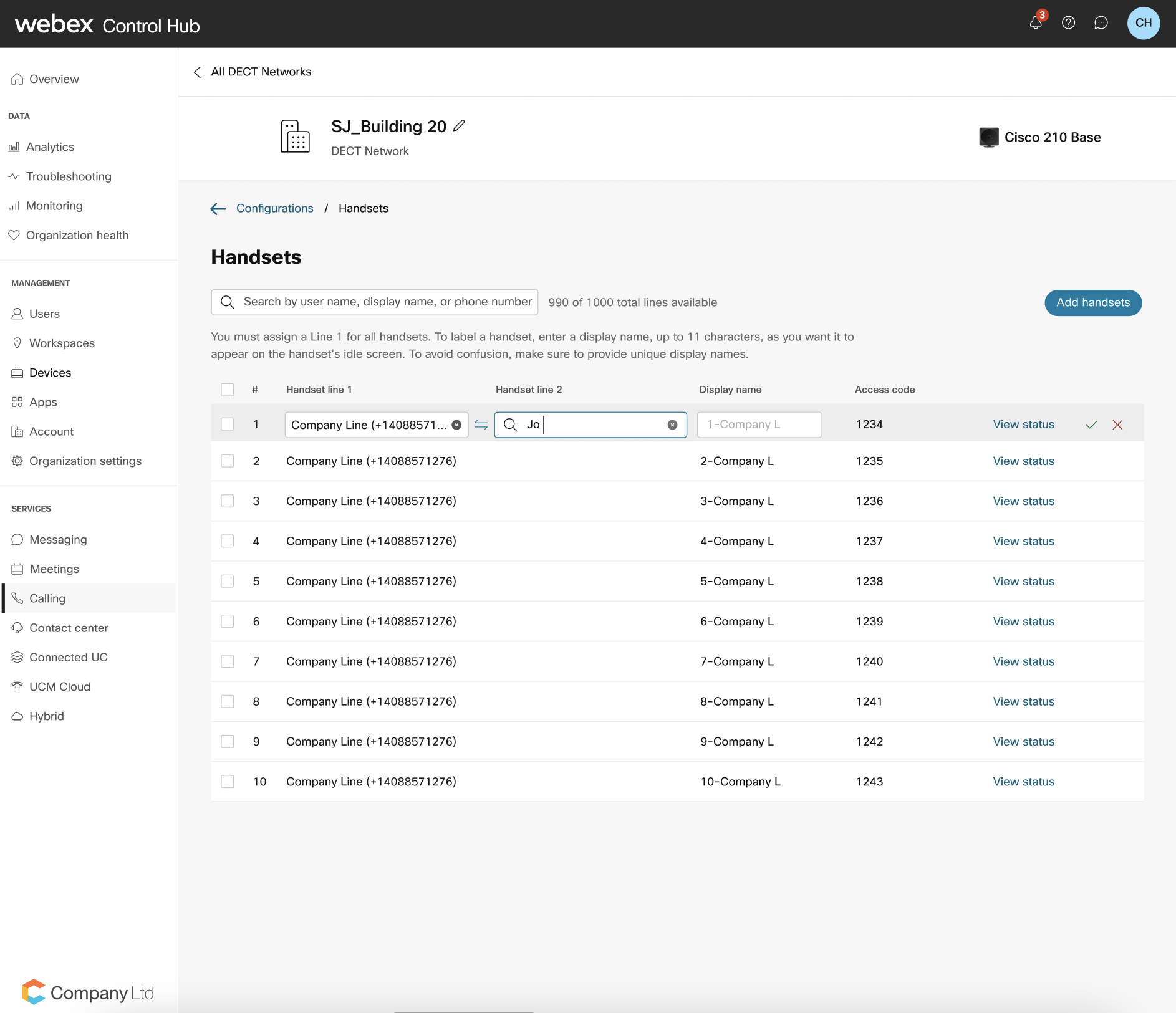
Büyük kuruluşlar için, yönetici bir telefon hattına bir ahiz eyi eklemeden önce bir konum seçmelidir. Sim
|
 geyi tıklayın ve konum filtresine sahip bir açılır
pencere görebilirsiniz. Yönetici daha sonra istenen kon
umu seçebilir ve kullanıcıyı veya çalışma alanını seçebilir.
geyi tıklayın ve konum filtresine sahip bir açılır
pencere görebilirsiniz. Yönetici daha sonra istenen kon
umu seçebilir ve kullanıcıyı veya çalışma alanını seçebilir.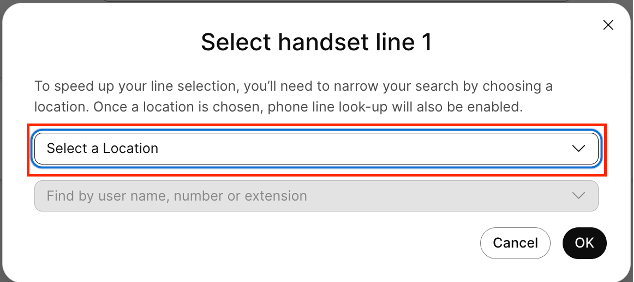
DECT ağ günlüğü düzeyini yönetme
Control Hub'da, sistem tanılamasına yardımcı olmak için DECT ağınızın günlük tutma davranışını yönetebilirsiniz. Normal günlük işlemler için Standart günlük düzeyi ile ortam kalitesi, kayıt hataları veya beklenmedik ağ davranışı gibi sorunları araştırmak için gereken ayrıntılı günlükleri yakalamak için Hata Ayıkl ama günlüğü düzeyi arasında geçiş yapabilirsiniz. Seçilen seviye, seçilen DECT ağındaki tüm baz istasyonları için geçerlidir. Bu ayar ağ sorunlarını gidermek için tasarlanmıştır ve ayrı bir baz istasyonunu yapılandırmaz.
Günlük düzeyini değiştirmek ağ çapında bir yeniden senkronizasyonu tetikler. Hata ayıklama günlüğü operasyonel performansı etkileyebilir, bu nedenle bu değişikliği planlanmış bir bakım penceresi sırasında yapın. Hatalı biçimlendirilmiş çok hücreli bir ağda, bazı baz istasyonları değişikliği hemen alamayabilir. Bir sonraki gece yeniden senkronizasyonu sırasında veya manuel yeniden başlatmadan sonra alabilirler. Sorun giderme tamamlandığında ağı Standart günlüğe döndürün.
| 1 | |
| 2 |
Hizmetler ı'na gidin. |
| 3 |
Değiştirmek istediğiniz DECT ağını seçin. |
| 4 |
Destek kartında, Günlük düzeyini tıklayın.
|
| 5 |
Açılır menüden H ata Ayıklama veya Standart öğesini seçin. |
| 6 |
Hata ay ıklamayı seçerseniz, olası ağ yeniden başlatmalarıyla ilgili uyarıyı gözden geçirin ve devam etmek için Günlük düzey ini değiştir'i tıklatın. |
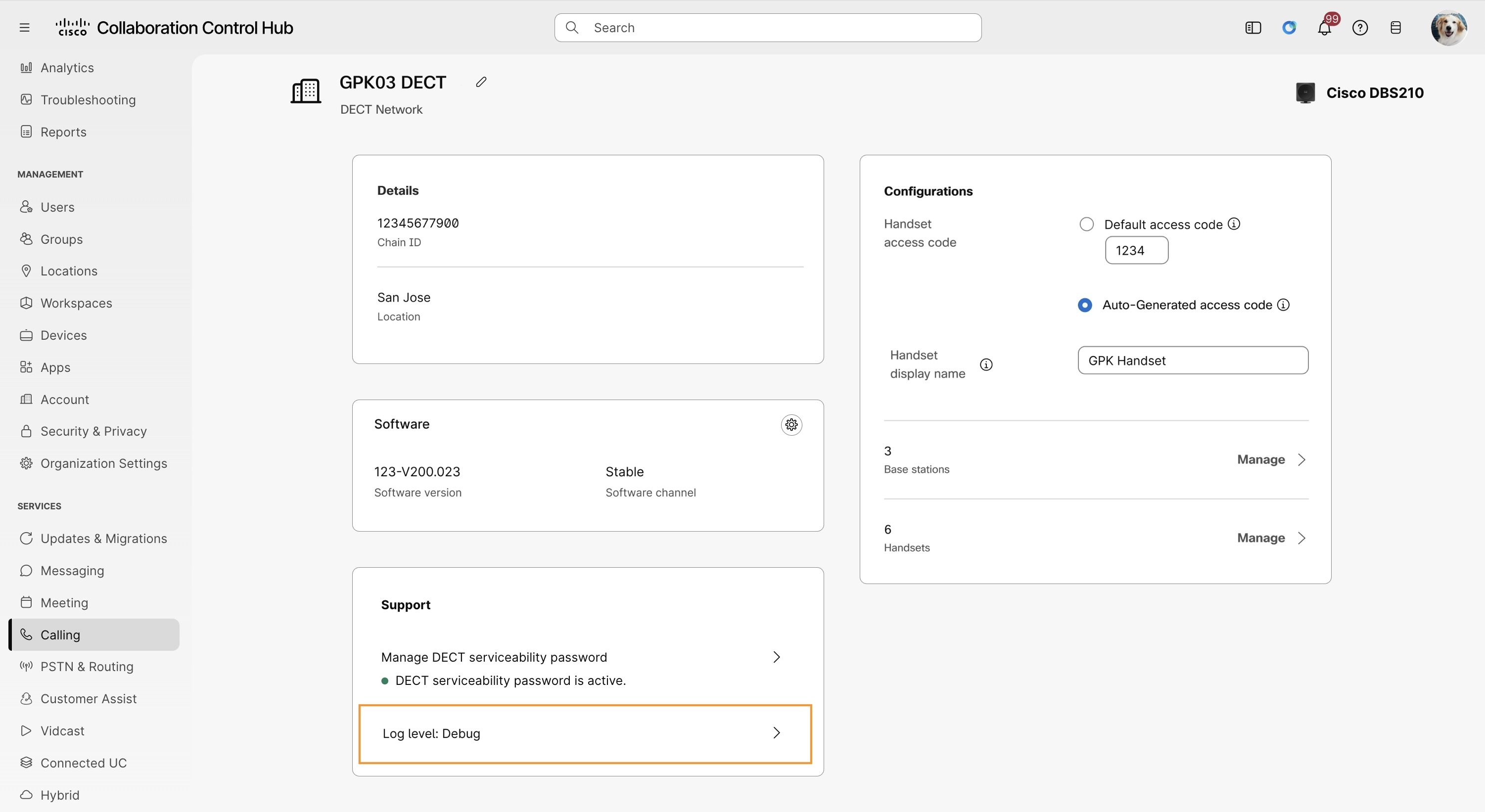
Seçilen seviye DECT ağındaki tüm baz istasyonları için geçerlidir. Sorun giderme işlemi tamamlandıktan sonra günlük düzeyini Standart olarak değiştirin.
DECT Tabanlarınızın ve Ahizelerinizin Durumunu Kontrol Edin
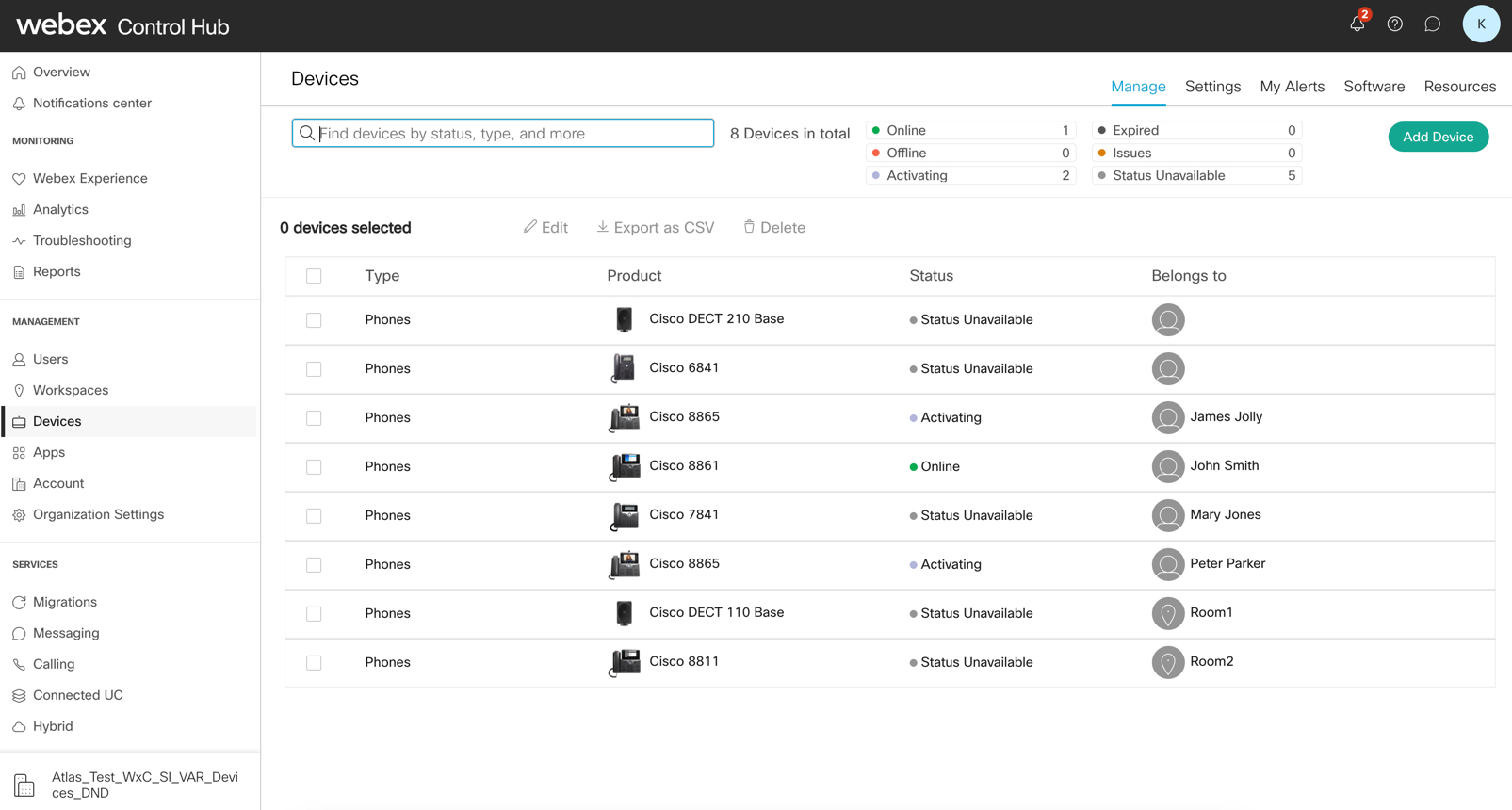
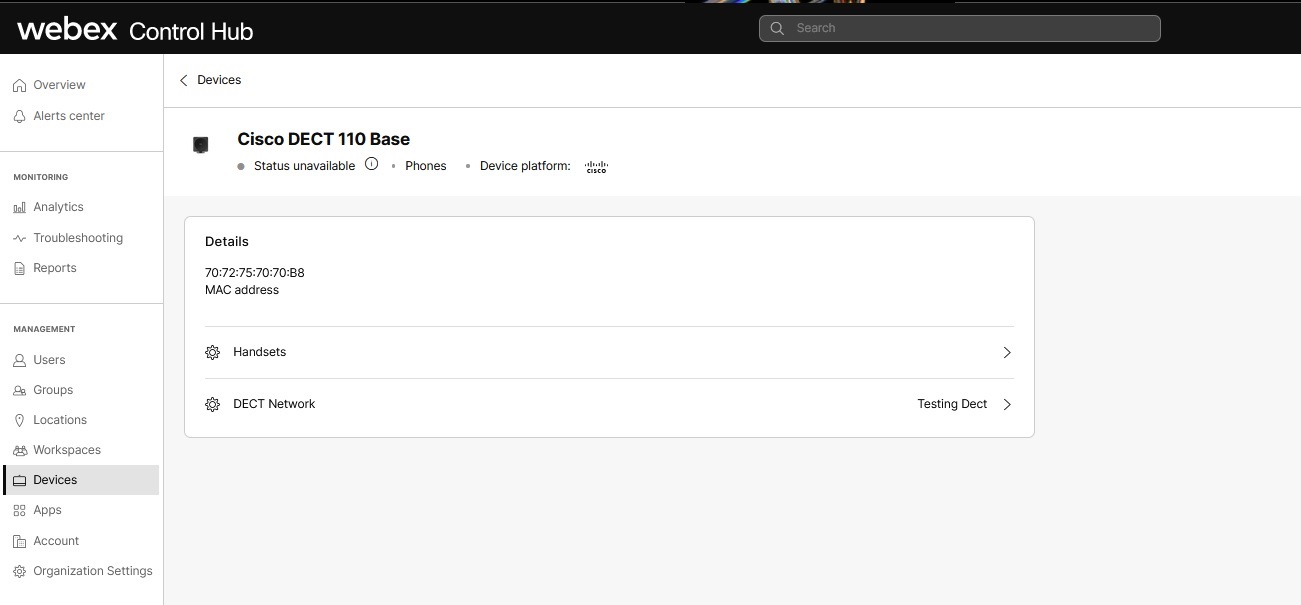
DECT ağınız yapılandırıldıktan sonra, baz başına, eski tek hücreli istasyonların ve aktif hat kayıtlarının durumunu baz başına görüntüleyebilirsiniz. Bu, Control Hub içindeki Cihazlar sayfasından yapılır.
| 1 | |
| 2 |
. |
| 3 |
Durum sütununda, çevrimiçi, çevrimdışı veya durum kullanılamıyor gibi bir cihazın durumunu görüntüleyebilirsiniz. |
| 4 |
Cihaz ayrıntılarını görüntülemek için belirli bir cihaz seçin. Ahizenin durumunu kontrol etmek için cihaz ayrıntıları görünümünü kullanın. Durumu bilmek için ahizenin karşısındaki ileri oka tıklayın. |
DECT Ağınızı Silin
| 1 | |
| 2 |
Hizmetler ı'na gidin. |
| 3 |
Kaldırmak istediğiniz DECT Ağını bulun ve seçin. |
| 4 |
Çö p Kutusu sim gesini tıklayın. |
| 5 |
Sil 'i tıklayın. Bu cihazları yeniden kullanmak için yeni bir DECT ağı sağlayın. Ayrıca, silinen hesapla ilişkili tüm cihazları Kontrol Merkezi'ne eklemeden önce fabrika ayarlarına sıfırlamanız gerekir. |
Baz İstasyonlarınızı Dağıtın
| 1 |
Bu belgede, Çok Platformlu Ürün Yazılımı telefonları ve baz istasyonlu Cisco IP DECT 6800 Serisi ile Tek Hücreli sistem ve Çoklu Hücre sistemi dağıtmak için en iyi uygulamalar açıklanmaktadır. |
| 2 |
DECT tabanlarını birbirleriyle senkronize etmek için yerel ağ ekipmanında Çok Noktaya Yay ın'ı yapılandırın. Çok Noktaya Yayın yapılandırmazsanız, dağıtılan DECT ağında performans sorununa neden olur. Daha fazla bilgi için bkz. DECT Yönetici Kılavuzu ve DECT Dağıtım Kılavuzu. |
Bundan sonra ne yapmalı
Baz istasyonlarını kurduktan sonra, sitenizin tüm çalışma alanı boyunca iyi bir kapsama alanına sahip olduğunuz dan emin olmak için saha araştırmasını tekrar çalıştırın. Baz istasyonunuzu platforma bağlamakta sorun yaşıyorsanız, baz istasyonunuzu bağlanmak için manuel olarak yapılandır manız gerekebilir.
Ahizenizi Baz İstasyonuna Eşleştirin
Başlamadan önce
-
Ahize bataryası takılmalı ve şarj edilmelidir.
-
Ahizeleri her kullanıcının çalışma yerine veya paylaşıldıysa ortak bir alana kurun.
| 1 |
A hiz eyi açın. |
| 2 |
basın. |
| 3 |
Ekranda boş bir satırı vurgulayın ve Seç 'e basın. |
| 4 |
AC alanına Erişim Kod unu girin. Tamam 'a basın. |
Bundan sonra ne yapmalı
Ekran açılıncaya kadar Güç/Son 'a basın ve basılı tutun.
Eski DECT Tabanlarını Tek veya Çok Hücreli Modda Taşıma
Yeni DECT ağ sağlama çözümünden önce Control Hub'da sağlanan mevcut Cisco DECT tabanları, kurulumlarında herhangi bir değişiklik yapılmadan önce yeni DECT ağ çözümüne geçirilmelidir. Başarılı bir dönüşümün doğrulanabilmesi için bir bakım penceresi sırasında bazlar taşınmalıdır. Üsler taşındıktan sonra, yeni aracılığıyla tam olarak yönetilebilir.
| 1 | |
| 2 |
Hizmetler . |
| 3 |
Dönüştürülecek tabanı bulun ve ardından DECT Ağına Dönüş tür'e tıklayın. |
| 4 |
DECT ağ adını girin, ardından Dönüştür'e tıklayın. |
| 5 |
Atanan kullanıcılar listenizi gözden geçirin ve doğrulayın, ardından Dönüştür'e tıklayın. |
| 6 |
Çıkmak için Kapat'ı tıkl atın. |
Cisco DECT DBS210/DBS110'u manuel olarak yeniden yapılandırın Webex Calling
Bu prosedür, bir Cisco DECT DBS210/DBS110'un ağa manuel olarak yeniden yapılandırılması içindir. Webex Calling Bu yapılandırmayı tamamladıktan sonra, yönetici şifresi de dahil olmak üzere cihazdaki önceki tüm ayarlar geçersiz kılınır. Yeni yapılandırılmış cihazı yalnızca Webex Calling ağda kullanabilirsiniz. Cihazı başka bir ağda kullanmak için, aygıtta fabrika ayarlarına sıfırlama yapın.
Cisco DECT DBS210/110'u şu şekilde yapılandırın Webex Calling
Başlamadan önce
Ürün yazılımı gereksinimleri aşağıdaki gibidir:
-
Cihazı yapılandırmadan önce DBS210 tabanının 480 ürün yazılımı sürümüne sahip olduğundan emin olun. Webex Calling
-
Cihazı yapılandır madan önce DBS110 tabanının 480Bx ürün yazılımı sürümüne (herhangi bir 480 sürümü) sahip olduğundan emin olun. Webex Calling
| 1 |
DBS210 cihazının ürün yazılımı gereksinimini karşıladığından emin olun. Tüm DBS110 cihazlarında 480Bx donanım yazılımı sürümü zaten yüklü olmalıdır. Bu adım DBS110 cihazları için gerekli değildir.
|
| 2 |
DBS210/110 cihazını Control Hub'dan ekleyin. Kontrol Merkezi'ndeki el cihaz ları için yapılandırılan Erişim Kodunu yazın. |
| 3 |
Fabrika cihazı şu yordamı izleyerek sıfırlar:
|
| 4 |
Cihaz açılana kadar bekleyin. DECT cihazındaki ışık yeşil renkte görünmelidir. İşte cihazda gözlem leyebileceğiniz bir dizi değişiklik.
|
| 5 |
Ahizeyi kaydedin. Ahizeden Men ü düğmesine tıklayın ve Bağlantı > Kayıt seçeneğine gidin ve daha önce edindi ğiniz Erişim Kodunu girin ve cihazı kaydetmek için daha önce edindiğiniz Erişim Kodunu girin. |
Aygıtı ağda keşfedemiyorsanız veya herhangi bir sorun varsa, aşağıdaki adımları uygulayın:
-
Control Hub'da cihazın MAC adresinin doğru olduğunu doğrulayın.
-
Aygıt MAC'inin Control Hub'da bir kullanıcının veya telefonun atandığı DECT Ağına eklendiğini doğrulayın.
-
Ürün yazılımı sürümünü kontrol etmek için DECT cihazlarının donanım yazılımı sürümünü kontrol edin. Cihazın 480B20'den önceki bir ürün yazılımı sürümü varsa, cihazı manuel olarak yükseltmek için DBS210 aygıt donanım yazılımını manuel olarak yükseltme seçen eğini izleyin.
Cihazla ilgili hala bir sorun yaşıyorsanız yardım için teknik destek ekibinizle iletişime geçin.
DECT cihazları için ürün yazılımı sürümünü kontrol edin
Cihaz web arayüzünde oturum açmak ve Webex ile aygıta binmeden önce aygıt ürün yazılımı sürümünü kontrol etmek için bu yordamı kullanın.
| 1 |
Tabanın IP adresini bulmak için bir ahizeyi kullanın. Ahizede menü düğmesine basın, temel IP adresini bulmak için*47* girin. |
| 2 |
IP adresini cihazla
|
| 3 |
Yönetici web arayüzüne giriş yaptıktan sonra ürün yazılımı sürümü ana sayfada görüntülenir. |
DBS210 aygıt donanım yazılımını manuel olarak yükseltin
Control Hub'ı kullanarak bir DBS210 aygıtını 480B20'ye manuel olarak yükseltmek için bu yordamı kullanın.
| 1 |
Cihaz web arayüzüne yönetici olarak giriş yapın. | ||||||||||
| 2 |
Ürün yazılımı sürümünü ayarlamak için Ürün Yazılımı Güncell emesi sayfasına gidin.
| ||||||||||
| 3 |
Kaydet /Güncellemeyi Başlat'ı tıklayın. |
DECT Ağınızda Sorun Giderme
Belirli sorunları giderme hakkında bilgi için kategoriye göre aşağıdaki bağlantıları izleyin:


