- בית
- /
- מאמר

תודה על המשוב.


 במאמר זה
 משוב?
משוב?התחל עם רשת DECT שלך
מנהלי מערכת יכולים לבנות ולנהל הגדרות רשת DECT של Cisco בתוךCisco Webex Control Hub. סדרת ה- IP DECT של סיסקו כוללת התקני סיסקו אלה:
-
תחנת בסיס מרובת תאים של סיסקו IP DECT DBS 210 (עד 254 בסיסים)
-
מכשירי DECT של סיסקו (6823 ו- 6825)
עבור Webex Calling /סיטונאות, הצעות אלה חלות:
-
DBS 210 תומך בפריסות בודדות, כפולות ורבות תאים עם משחזרים.
יצירת רשת DECT בונה מיכל וירטואלי לאכלס את האלמנטים השונים המרכיבים רשת DECT. בניית רשתות DECT מאפשרת למנהל לפרוס רשת DECT חדשה ולנהל רשתות קיימות. ניתן להעביר רשתות קיימות של תא יחיד או רב-תאים לפתרון רשת DECT החדש.
בניית רשתות DECT מאפשרת לך לפרוס הן רשתות DECT חד-תאיות והן רב-תאיות שיכולות להתקיים יחד באותו מיקום לקוח.
בעת יצירת רשת DECT, באפשרותך להתאים אישית את הרשת בהתאם לדרישות הפריסה שלך (דוגמה: ארגוני, סביבת מחסן, קמעונאות):
-
הקצאת משתמשים ומקומות לרשת מרובת תאים.
-
הגדר מספר שורות לכל מכשיר.
-
הגדר בסיסים עצמאיים.
-
קבץ תחנות בסיס DECT לרשת DECT
שלושת השלבים העיקריים ליצירת רשת DECT הם:
| 1 |
צור את רשת DECT עצמה (המכולה המחזיקה את כל הבסיסים והמכשירים ). |
| 2 |
הוסף תחנות בסיס. |
| 3 |
הקצאת משתמשים למכשירים. |
יצירת רשת DECT חדשה
לפני שתתחיל
-
קבע את התצורה של רשתות DECT בכרטיסייה רשת DECT במרכז הבקרה. כאן תוכלו להוסיף תחנות בסיס ולהקצות מכשירים למשתמשים.
-
אינך יכול לערבב ולהתאים 110 ו -210 בסיסים ברשת DECT.
-
מכשיר יכול להכיל עד שני קווים, ורשת DECT תומכת בסך הכל 1000 קווים בכל המכשירים.
-
בניית רשת DECT היא כמו לבנות מיכל המכיל את כל הבסיסים והמכשירים שלך. באפשרותך ליצור רשת DECT ולאחר מכן להקצות משתמשים או שורות מאוחר יותר.
| 1 |
היכנס לרכ זת הבקרה. |
| 2 |
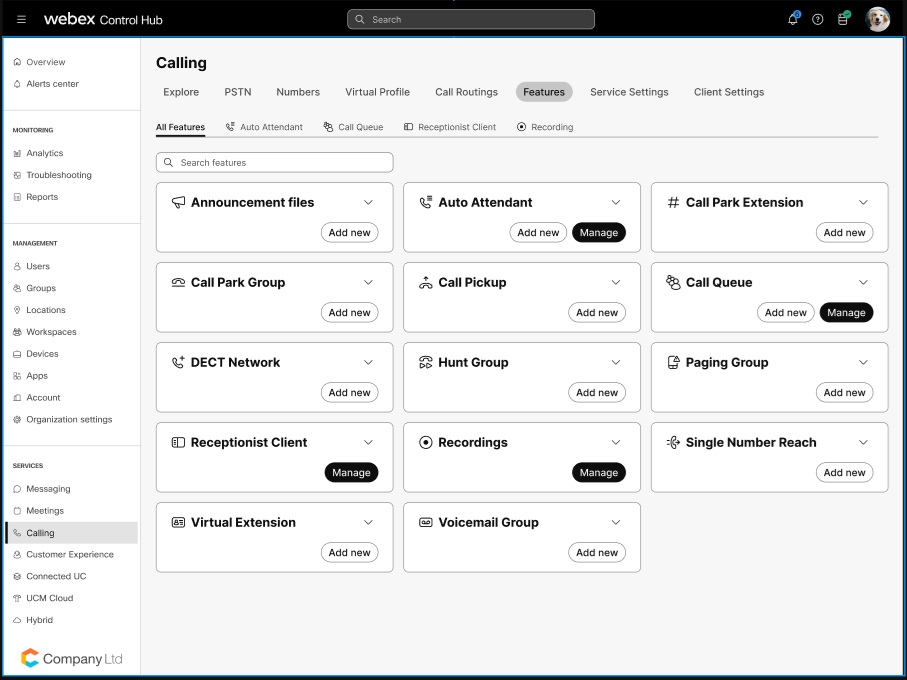
עבור אל . |
| 3 |
לחץ על הוסף חדש כדי ליצור רשת DECT. אם יש לך רשת קיימת של תא יחיד או רשת מרובת תאים, באפשרותך להמי ר בקלות לרשת DECT חדשה באמצעות אשף ההעברה. |
| 4 |
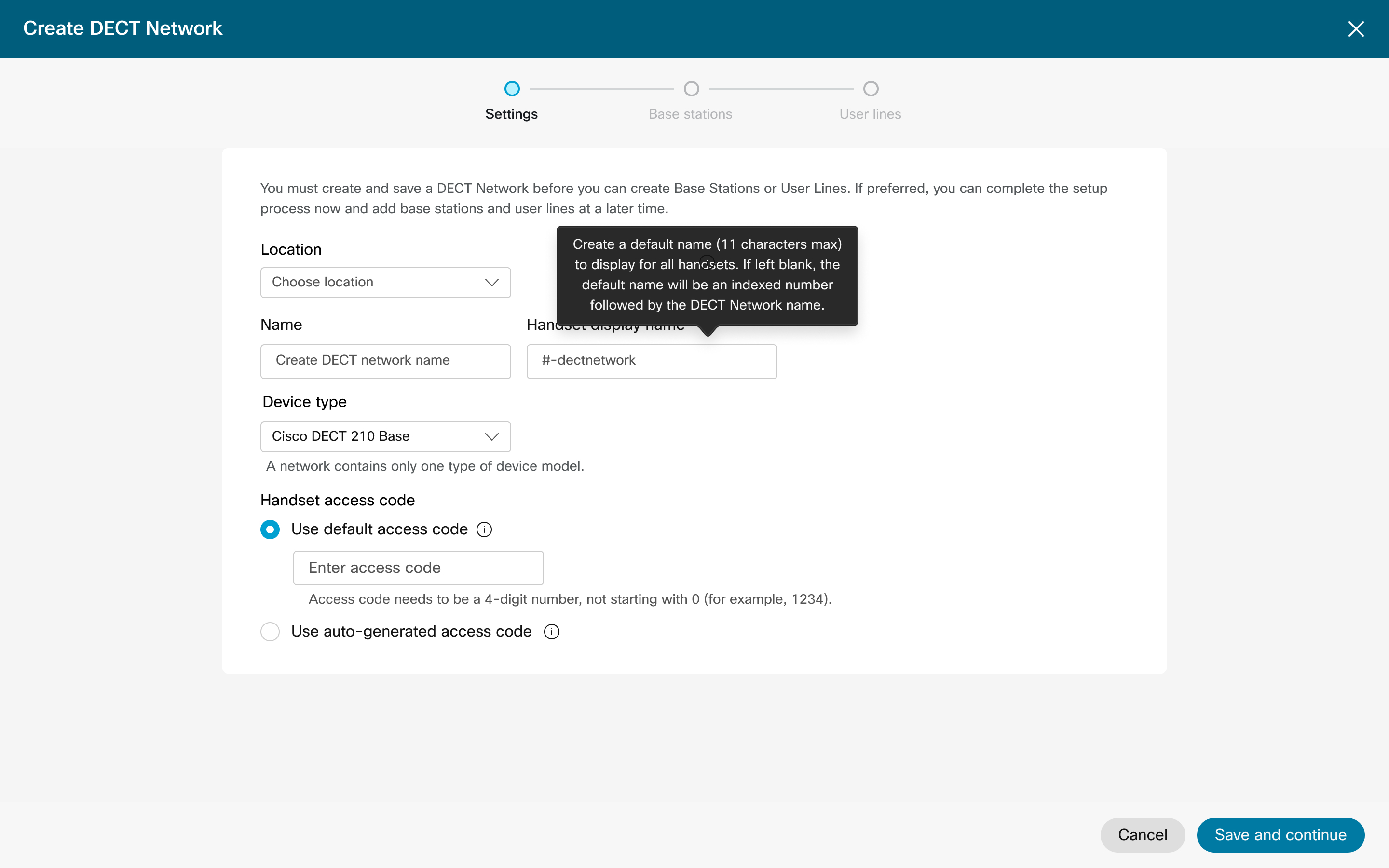
תחת הגדרות, בחר את המיקום מהתפריט הנפתח. |
| 5 |
הזן שם רשת DECT שיכול להכיל עד 20 תווים אלפאנומריים. |
| 6 |
הזן את שם המסך המוגדר כברירת מחדל למכשיר. |
| 7 |
בחר את סוג המכשיר שלך מהתפריט הנפתח. אפשרות זו מגדירה את סוג הבסיס שבו אתה משתמש עבור רשת DECT זו. אתה לא יכול לערבב ולהתאים 110 ו -210 תחנות בסיס. |
| 8 |
בחר את תצורת ה- PIN שלך:
השתמש בקודי גישה כדי לחבר מכשירים לרשת DECT בפעם הראשונה או להצטרף מחדש למכשיר מנותק. |
| 9 |
לחץ על הבא כדי לעבור לכרטיסייה תחנות בסיס. אם תלחץ על ה- X בחלק העליון של התיבה כדי לסגור, רשת DECT לא נוצ רת וההגדרות לא יישמרו. לחץ על הבא כדי ליצור את רשת DECT ולשמור על ההגדרות שלך. השלבים הנותרים הם אופציונליים וניתן להשלים מאוחר יותר באמצעות ניהול ת הליכי רשת DECT. |
| 10 |
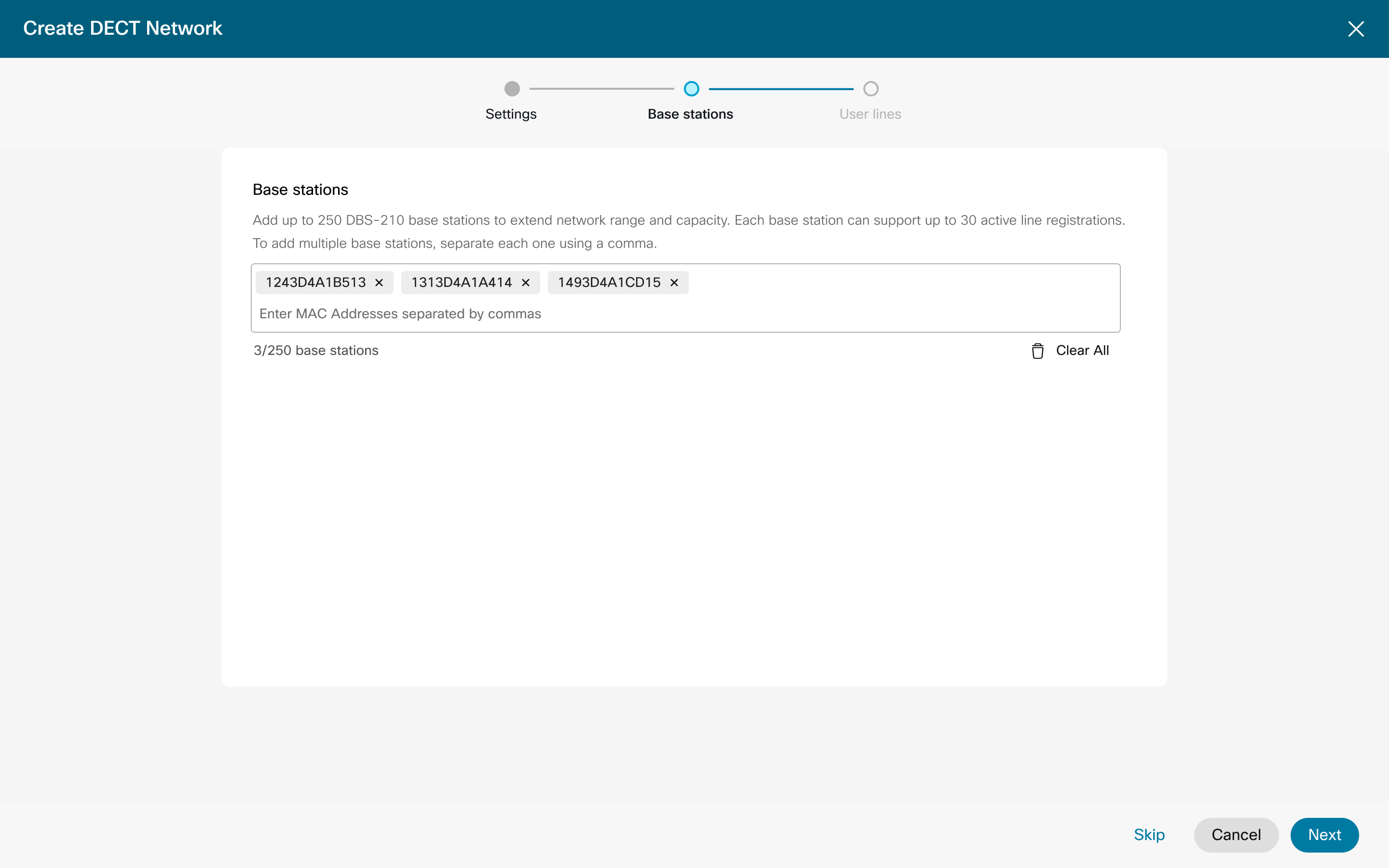
הזן את כתובות ה- MAC עד 5 בכל פעם של תחנות הבסיס שברצונך לר שום. הזן פסיק כדי להפריד בין כל כתובת MAC.
אם תלחץ על ה- X בחלק העליון של התיבה ממסך ההגדרות, רשת DECT לא נוצרת וההגדרות אינן נשמרות. לחיצה על הבא, כדי ליצור את רשת DECT ולשמור על ההגדרות שלך. השלבים הנותרים של הוספת תחנת בסיס והוספת משתמש הם אופציונליים וניתן להשלים מאוחר יותר באמצעות ת הליכי ניהול רשת DECT. |
| 11 |
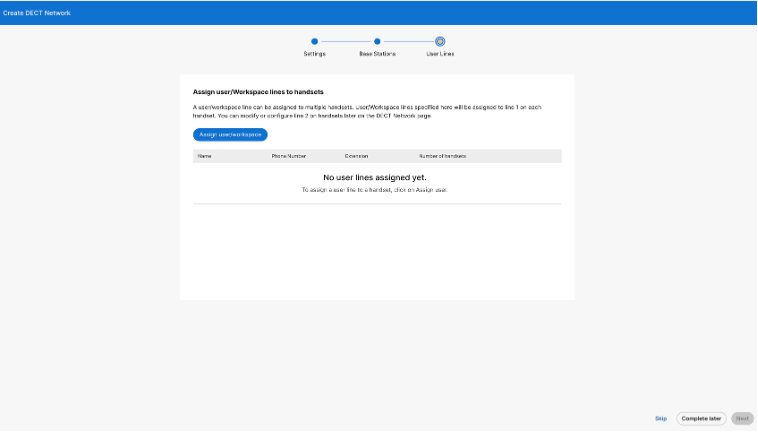
לחץ על הבא כדי לעבור לכרטיסייה משתמשים. כאן אתה מג
דיר אילו משתמשים צריכים להיות מוקצים למכשירים וכמה. הקצה שורות נוספות למכשירים אלה באמצעות תהליך המכשיר המ נו הל. שלב הוספת משתמש שנותר הוא אופציונלי בשלב זה ותוכל להשלים את השלבים מאוחר יותר באמצעות תהליך ניהול רשת DECT. |
| 12 |
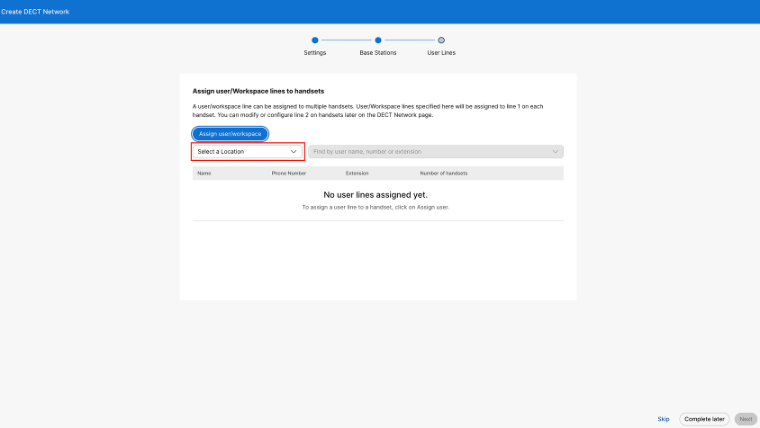
בחר הק צאת משתמשים/סביבת עבודה, ולאחר מכן חפש משתמשים בתיבת החיפוש המתאימה ובחר את המשתמש להק צאה. |
| 13 |
מהתפריט הנפתח מספר Hansets, בחר את מספר הפעמים שניתן לקשור את מזהה המשתמש הזה למכשירים.
|
| 14 |
לחץ על הבא בסיום. |
| 15 |
לחץ על בוצע. 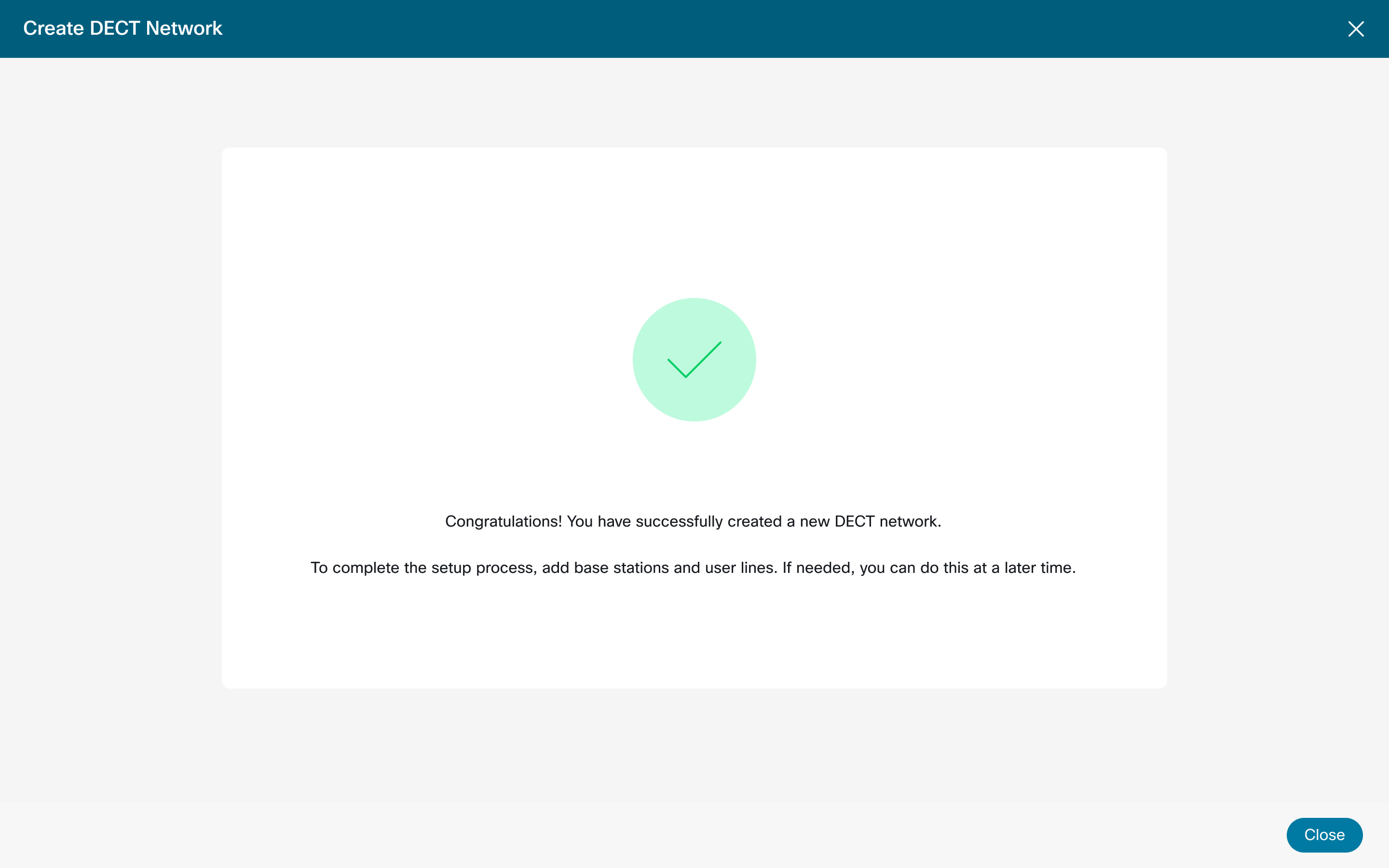
עבור ארגונים גדולים, על מנהל המערכת לבחור מיקום לפני הקצ את משתמש או סביבת עבודה.
|
ניהול קוד גישה למכשיר
| 1 |
היכנס לרכ זת הבקרה. |
| 2 |
עבור אל . |
| 3 |
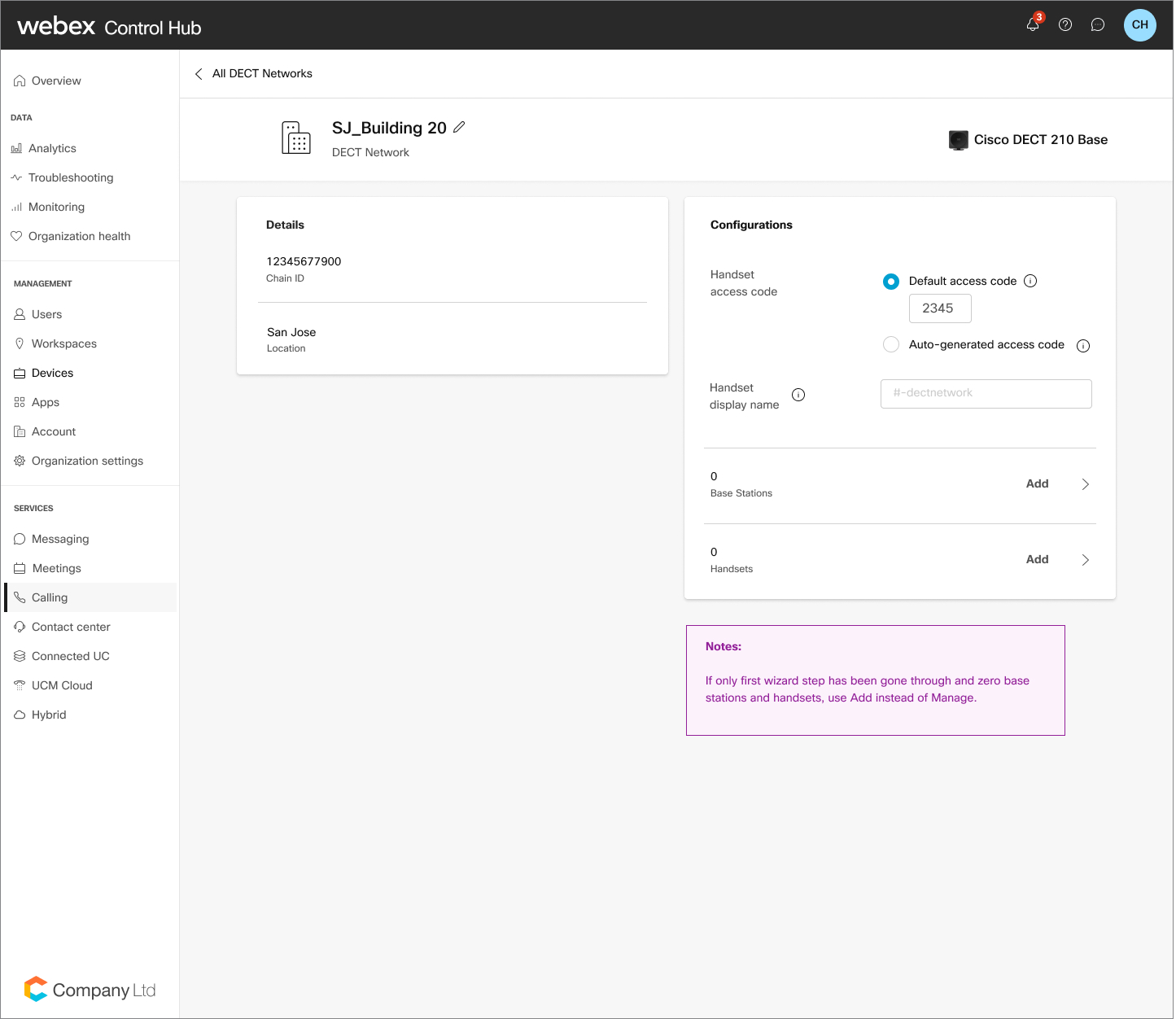
אתר ובחר את רשת DECT שברצונך לשנות. ניתן להוסיף משחזרים לרשת DECT קיימת, והם יתחברו אוטומטית לבסיסי DECT קיימים. יש מגבלה למספר המשחזרים שניתן להשתמש בהם בהתבסס על סוג הבסיס של סיסקו. |
| 4 |
בתוך הגדרות רשת DECT, לחץ על קוד גישה למכשיר ולאחר מכן שנה את קוד הגישה המוגדר כברירת מחדל. ניתן גם לעבור לקוד שנוצר אוטומטית עבור קוד PIN ייחודי לכל ש ורה. |
| 5 |
לחץ על שמור. |
נהל שם מכשיר לא פעיל
| 1 |
היכנס לרכ זת הבקרה. |
| 2 |
עבור אל . |
| 3 |
בחר את רשת DECT ש ברצונך לשנות. |
| 4 |
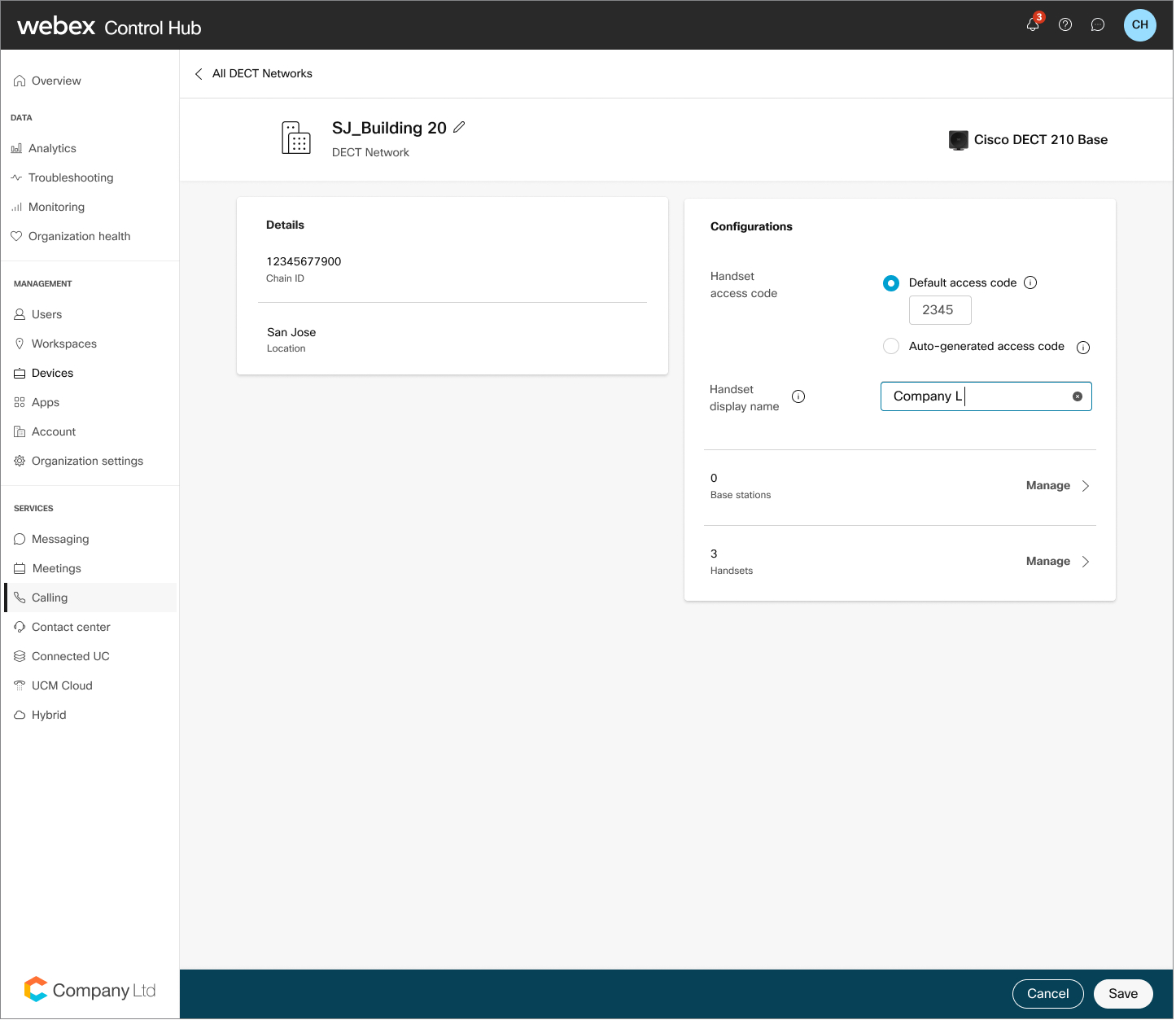
בתוך הגדרות רשת DECT, לחץ על שם תצוגה של מכשיר. |
| 5 |
הזן את השם הרצוי. לחץ על שמור. |
ניהול תחנות בסיס
| 1 |
היכנס לרכ זת הבקרה. |
| 2 |
עבור אל . |
| 3 |
אתר ובחר את רשת DECT ש ברצונך לשנות. |
| 4 |
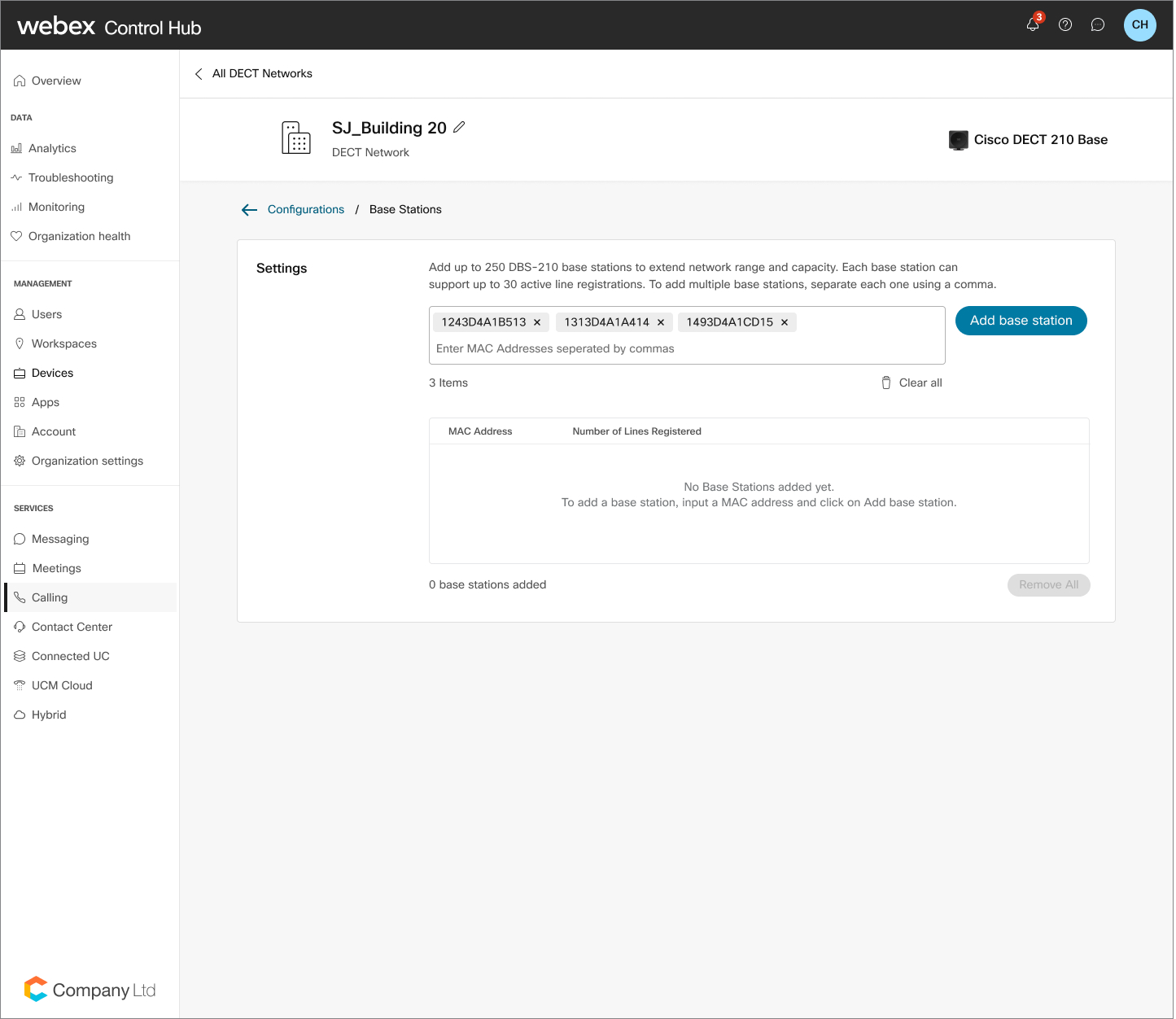
בתוך תחנות בסיס, לחץ על נ הל. |
| 5 |
הזן את כתובות ה- MAC של תחנות הבסיס שברצונך להוסיף. זכור להכניס פסיק כדי להפריד בין כל כתובת MAC. |
| 6 |
לחץ על הוסף תחנות בסיס. |
| 7 |
לחץ על שמור. להסרת תחנת בסיס, אתר את תחנת הבסיס בטבלה. לחץ על סמל הא שפה ואשר את המחיקה על ידי בחירה באפשרות מחק. |
ניהול מכשירים
| 1 |
היכנס לרכ זת הבקרה. |
| 2 |
עבור אל . |
| 3 |
אתר ובחר את רשת DECT ש ברצונך לשנות. |
| 4 |
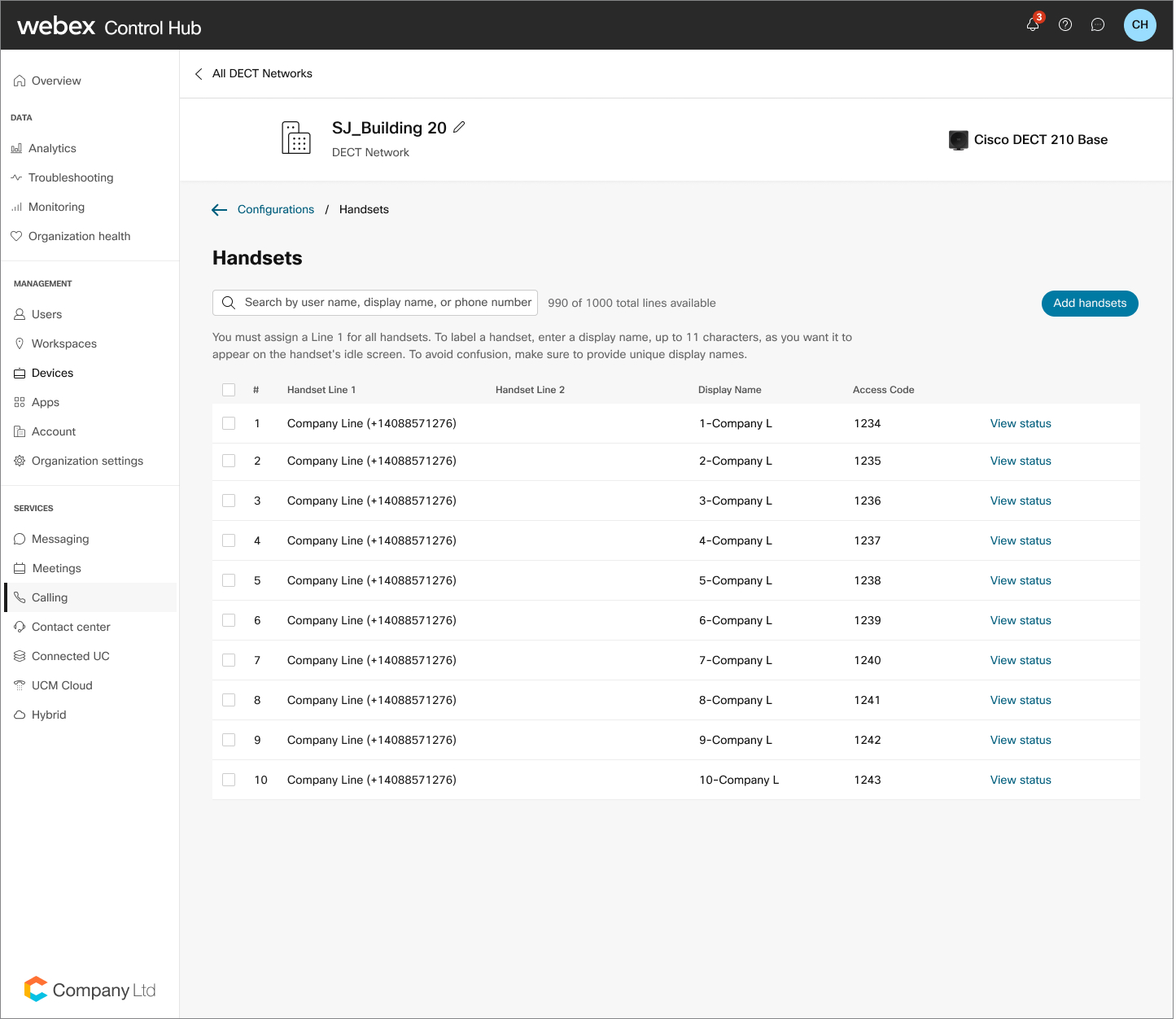
במכשי רי טלפון, לחץ על נ הל. |
| 5 |
בחר הוסף מכשירים. |
| 6 |
מהטבלה, לחץ על סמל הפ לוס וחפש משתמשים בתיבת החיפוש המתאימה ובחר את המשתמש להקצאה. |
| 7 |
לחץ על שמור. כדי להסיר משתמש, אתר את המשתמש בטבלה. לחץ על סמל האשפה ואשר את המחיקה על ידי בחירה באפשרות מחק. מחיקת המכשיר הראשון שהוצא גורמת לכל שאר המכשירים לעבור למצב לא רשום. ניתן גם להוסיף מכשיר שני לכל שורה. לאחר השלמת, יש לך את היכולת לעבור בין שני המכשירים. 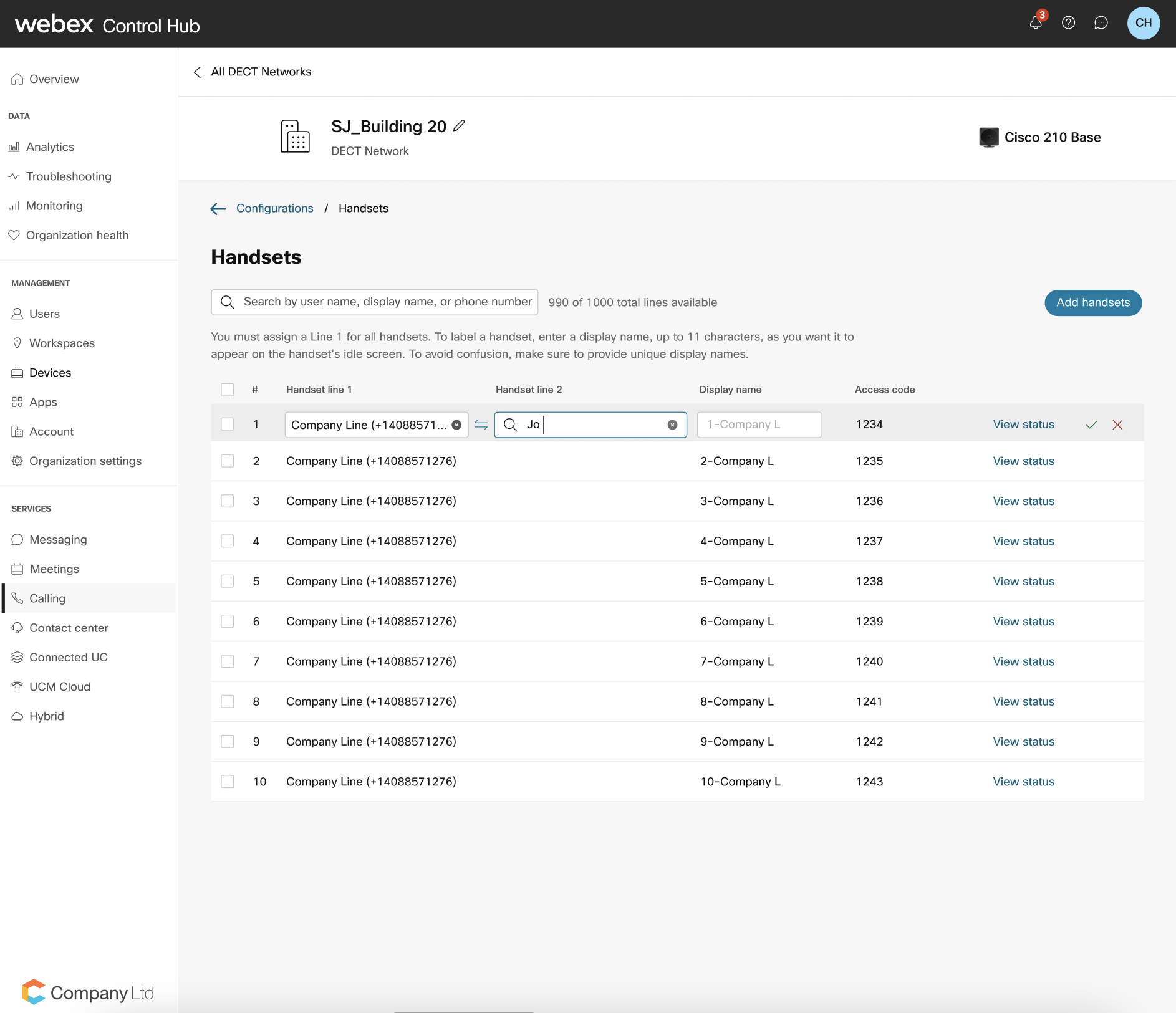
עבור ארגונים גדולים, על מנהל המערכת לבחור מיקום לפני הוספת מכשיר לקו טלפון. לחץ על
|
 סמל ותוכל לראות חלון קופץ עם
מסנן המיקום. לאחר מכן מנהל המערכת יכול לבחור את
המיקום הרצוי ולבחור את המשתמש או סביבת העבודה.
סמל ותוכל לראות חלון קופץ עם
מסנן המיקום. לאחר מכן מנהל המערכת יכול לבחור את
המיקום הרצוי ולבחור את המשתמש או סביבת העבודה.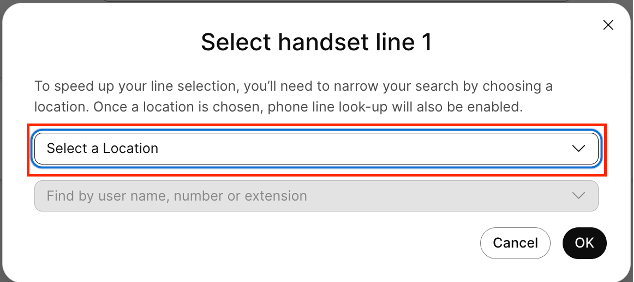
ניהול רמת יומן רשת DECT
ב-Control Hub, באפשרותך לנהל את התנהגות הרישום של רשת DECT כדי לסייע באבחון המערכת. ניתן לעבור בין רמת יומן רישום רגילה לפעולות יומיות רגילות, לרמת יומן ניפוי בא גים ללכידת יומנים מפורטים הדרושים לחקירת בעיות כמו איכות מדיה, כשלים ברישום או התנהגות רשת בלתי צפויה. הרמה שנבחרה חלה על כל תחנות הבסיס ברשת DECT שנבחרה. הגדרה זו מיועדת לפתרון בעיות ברשת ואינה מגדירה תחנת בסיס בודדת.
שינוי רמת היומן מפעיל סנכרון מחדש בכל הרשת. רישום ניפוי באגים יכול להשפיע על הביצועים התפעוליים, לכן בצע שינוי זה במהלך חלון תחזוקה מתוזמן. ברשת מרובת תאים פגומה, ייתכן שתחנות בסיס מסוימות לא יקבלו את השינוי באופן מיידי. הם עשויים לקבל אותו במהלך הסינכרון מחדש בלילה הבא או לאחר הפעלה מחדש ידנית. החזר את הרשת לרישום רגיל לאחר השלמת פתרון הבעיות.
| 1 |
היכנס לרכ זת הבקרה. |
| 2 |
עבור אל . |
| 3 |
בחר את רשת DECT שברצונך לשנות. |
| 4 |
בכרטיס הת מיכה, לחץ על רמת היומן.
|
| 5 |
בחר ני פוי בא גים או רגיל מהתפריט הנפתח. |
| 6 |
אם תבחר באפשרות ניפוי בא גים, עיין באזהרה בנוגע לאתחול מחדש של הרשת ולחץ על שנה רמת יומן כדי להמשיך. |
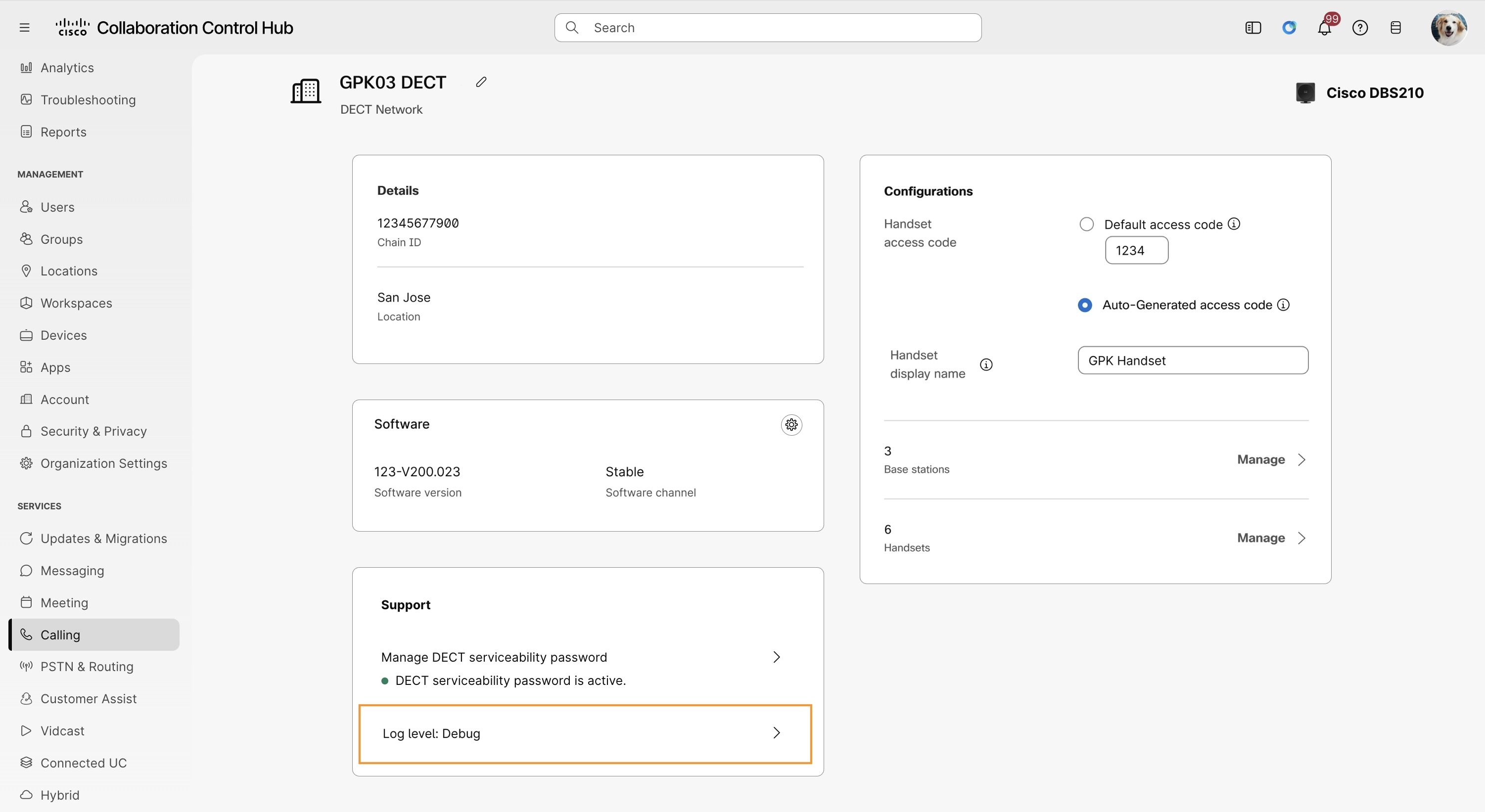
הרמה שנבחרה חלה על כל תחנות הבסיס ברשת DECT. לאחר השלמת פתרון הבעיות, שנה את רמת היומן ל סטנדרט.
בדוק את מצב בסיסי ה- DECT ומכשירי ה- DECT שלך
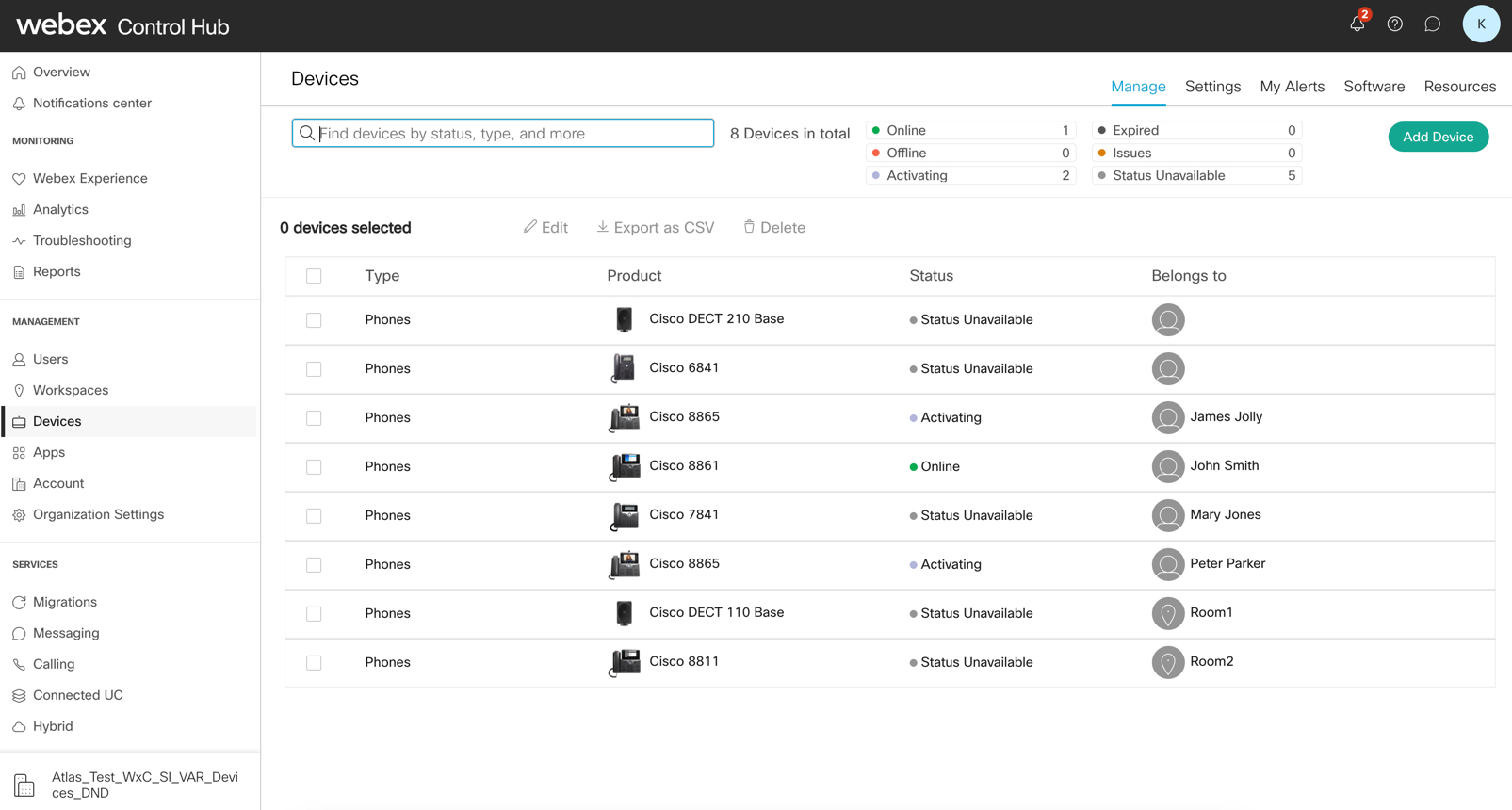
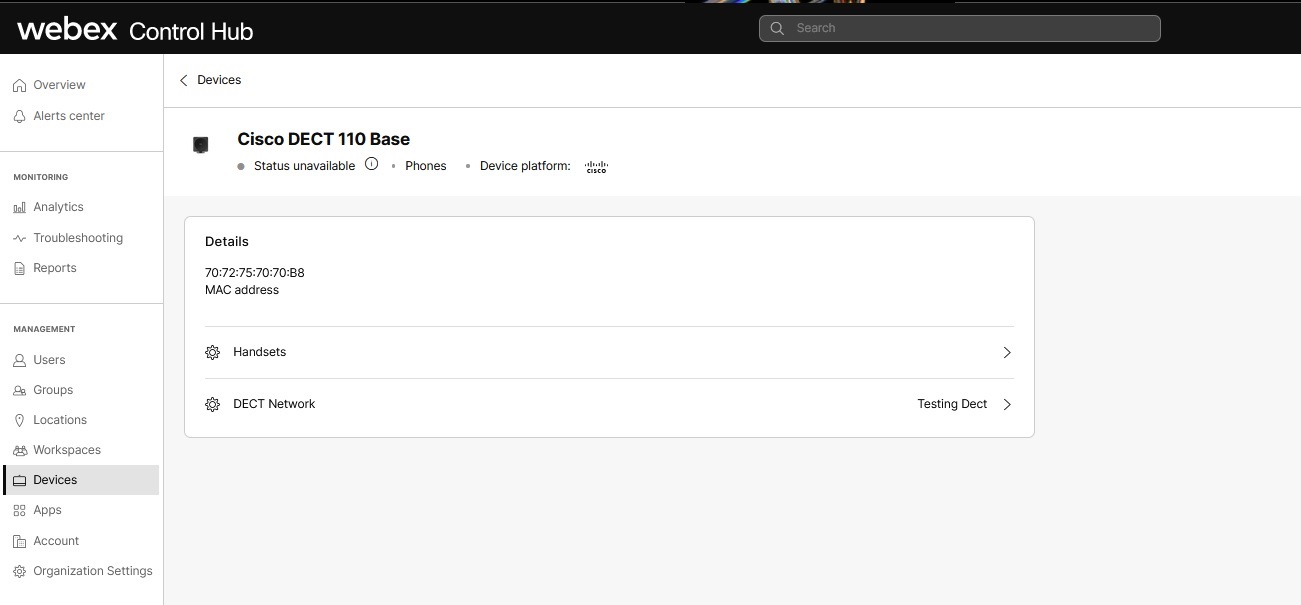
לאחר הגדרת רשת DECT שלך, תוכל להציג את הסטטוס של רישומי מכשירים פעילים לכל בסיס, תחנות תא בודד מדור קודם ורישומי קו פעיל, לכל מכשיר. הדבר נעשה מדף התקנים בתוך רכזת הבקרה.
| 1 |
היכנס לרכ זת הבקרה. |
| 2 |
עבור אל . |
| 3 |
בעמודה סטטוס, באפשרותך להציג את הסטטוס של התקן כגון מקוון, לא מקוון או מצב לא זמין. |
| 4 |
בחר התקן ספציפי, כדי להציג את פרטי ההתקן. השתמש בתצוגת פרטי ההתקן, כדי לבדוק את מצב המכשיר. לחץ על החץ קדימה כנגד המכשיר כדי לדעת את הסטטוס. |
מחק את רשת DECT שלך
| 1 |
היכנס לרכ זת הבקרה. |
| 2 |
עבור אל . |
| 3 |
אתר ובחר את רשת DECT ש ברצונך להסיר. |
| 4 |
לחץ על סמל האשפה. |
| 5 |
לחץ על מחק. כדי לעשות שימוש חוזר בהתקנים אלה, ספק רשת DECT חדשה. כמו כן, עליך לאפס את כל ההתקנים המשויכים לחשבון שנמחק לפני הוספתם לרכזת הבקרה. |
פריסת תחנות הבסיס שלך
| 1 |
מסמך זה מתאר את שיטות העבודה המו מלצות לפריסת מערכת תא בודדת ומערכת מרובה תאים עם סדרת Cisco IP DECT 6800 עם מכשירי קושחה מרובי פלטפורמות ותחנת בסיס. |
| 2 |
הגדר שידור מולטי-שידור בציוד הרשת המקומי, כדי לסנכרן את בסיסי DECT זה עם זה. אם לא תגדיר את התצורה של שידור מולטי-שידור, הדבר גורם לבעיית ביצועים ברשת DECT הנפרסת. לקבלת מידע נוסף, עיין במדריך מנהל מערכת DECT ומדריך פריסת DECT. |
מה לעשות הלאה
לאחר התקנת תחנות הבסיס, הפעל מחדש את סקר האתר כדי להבטיח שיש לך כיסוי טוב בכל אזור העבודה של האתר שלך. אם אתה מתקשה לחבר את תחנת הבסיס שלך לרציף, ייתכן שיהיה עליך להגדיר ידנית את תחנת הבסיס שלך כדי להתחבר.
התאם את המכשיר שלך לתחנת הבסיס
לפני שתתחיל
-
יש להתקין ולטעון את סוללת המכשיר.
-
התקן את המכשירים במיקום העבודה של כל משתמש או באזור משותף אם הם משותפים.
| 1 |
הפ על את המכשיר. |
| 2 |
לחץ על . |
| 3 |
סמן שורה ריקה על המסך ולחץ על Sel ect. |
| 4 |
הזן את קוד הגישה בשדה AC. לחץ על אישור. |
מה לעשות הלאה
לחץ והחזק את הפע לה/ סיום עד שהמסך נדלק.
העבר בסיסי DECT מדור קודם במצב יחיד או רב תאים
בסיסי DECT קיימים של Cisco שהוצגו ב- Control Hub לפני הפתרון החדש להקצאת רשת DECT, חייבים לעבור לפתרון רשת DECT החדש לפני שניתן יהיה לבצע שינויים בהגדרתם. יש להעביר בסיסים במהלך חלון תחזוקה כדי שניתן יהיה לאמת המרה מוצלחת. לאחר העברת בסיסים, ניתן לנהל אותם במלואם באמצעות השי .
| 1 |
היכנס לרכ זת הבקרה. |
| 2 |
עבור אל . |
| 3 |
אתר את הבסיס להמרה ולאחר מכן לחץ על המ ר לרשת DECT. |
| 4 |
הזן את שם רשת DECT ולחץ על המ ר. |
| 5 |
בדוק ואמת את רשימת המשתמשים שהוקצו, ולאחר מכן לחץ על המ ר. |
| 6 |
כדי לצאת, לחץ על ס גור. |
הגדר מחדש ידנית את סיסקו DECT DBS210/DBS110 עבור Webex Calling
הליך זה מיועד להגדרה ידנית של סיסקו DECT DBS210/DBS110 לרשת. Webex Calling עם השלמת תצורה זו, כל ההגדרות הקודמות במכשיר נעקפות, כולל סיסמת מנהל המערכת. באפשרותך להשתמש ב התקן שהוגדר לאחרונה רק Webex Calling ברשת. כדי להשתמש בהתקן בכל רשת אחרת, בצע איפוס להגדרות היצרן בהתקן.
הגדר את התצורה של סיסקו DECT DBS210/110 עם Webex Calling
לפני שתתחיל
דרישות הקושחה הן כדלקמן:
-
ודא שלבסיס DBS210 יש גרסת קושחה 480 לפני שתגדיר את ההתקן. Webex Calling
-
ודא שלבסיס DBS110 יש גרסת קושחה 480Bx (כל גרסת 480) לפני שתגדיר את ההתקן. Webex Calling
| 1 |
ודא שהתקן DBS210 עומד בדרישת הקושחה. בכל התקני DBS110 חייבת להיות גרסת הקושחה 480Bx מותקנת כבר. שלב זה אינו נדרש עבור התקני DBS110.
|
| 2 |
הוסף את התקן DBS210/110 ממרכז הבקרה. רשום את קוד הגישה שהו גדר עבור המכשירים ברכזת הבקרה. |
| 3 |
היצרן מאפס את ההתקן על-ידי ביצוע הליך זה:
|
| 4 |
המתן עד שהמכשיר יתחל. הנורית במכשיר DECT חייבת להופיע בירוק. להלן סדרה של שינויים שתוכלו לצפות במכשיר.
|
| 5 |
רשום את המכשיר. מהמכשיר, לחץ על לחצן תפריט ונו וט אל קישוריות > הרשמה והזן את קוד הגישה שהשגת קודם לכן, כדי לרשום את המכשיר. |
אם אינך מצליח לגלות את ההתקן ברשת או אם יש בעיות כלשהן, בצע את השלבים הבאים:
-
ודא שכתובת ה- MAC של ההתקן נכונה ברכזת הבקרה.
-
ודא שה- MAC של ההתקן נוסף לרשת DECT שבה מוקצה משתמש או טלפון במרכז הבקרה.
-
עקוב אחר בדוק את גרסת הקושחה עבור התקני DECT כדי לבדוק את גרסת הקושחה. אם למכשיר יש גרסת קושחה מוקדמת מ- 480B20, בצע ש דרוג ידני את הקושחה של התקן DBS210 כדי לשדרג את ההתקן באופן ידני.
אם אתה עדיין נתקל בבעיה במכשיר, פנה לצוות התמיכה הטכנית לקבלת סיוע.
בדוק את גרסת הקושחה עבור התקני DECT
השתמש בהליך זה כדי להיכנס לממשק האינטרנט של המכשיר ולבדוק את גרסת הקו שחה של המכשיר לפני שאתה עולה על המכשיר עם Webex.
| 1 |
השתמש במכשיר כדי למצוא את כתובת ה- IP של הבסיס. במכשיר, לחץ על לחצן התפריט, הזן*47* כדי למצוא את כתובת ה- IP הבסיסית. |
| 2 |
הזן את כתובת ה- IP בפורמט
|
| 3 |
גרסת הקושחה מוצגת בדף הבית ברגע שהמנהל נכנס למ משק האינטרנט. |
שדרג ידנית את הקושחה של התקן DBS210
השתמש בהליך זה כדי לשדרג ידנית התקן DBS210 ל-480B20 באמצעות רכזת הבקרה.
| 1 |
היכנס לממשק האינטרנט של המכשיר כמנהל. | ||||||||||
| 2 |
נווט לדף עדכון קו שחה כדי להגדיר את גר סת הקושחה.
| ||||||||||
| 3 |
לחץ על ש מור/התחל עדכון. |
פתרון בעיות ברשת DECT שלך
לקבלת מידע על פתרון בעיות ספציפיות, עקוב אחר הקישורים הבאים לפי קטגוריה:


