- Hjem
- /
- Artikel

Tak for din feedback.


 I denne artikel
 Har du feedback?
Kom godt i gang med dit DECT-netværk
Administratorer kan opbygge og administrere Cisco DECT-netværksindstillinger inden forCisco Webex Control Hub. Cisco IP DECT-serien består af følgende Cisco-enheder:
-
Cisco IP DECT DBS 210-basestation med flere celler (op til 254 baser)
-
Cisco DECT-håndsæt (6823 og 6825)
For Webex Calling /Engros gælder disse tilbud:
-
DBS 210 understøtter Single, Dual og Multi Cell implementeringer med repeatere.
Oprettelse af et DECT-netværk bygger en virtuel container til at udfylde de forskellige elementer, der udgør et DECT-netværk. Ved at opbygge DECT-netværk kan en administrator implementere et nyt DECT-netværk og administrere eksisterende netværk. Du kan migrere eksisterende enkeltcellet eller flercellede netværk til den nye DECT-netværksløsning.
Opbygning af DECT-netværk giver dig mulighed for at implementere både encellede og flercellede DECT-netværk, der kan sameksistere inden for den samme kundeplacering.
Når du opretter et DECT-netværk, kan du tilpasse netværket ud fra dine implementeringskrav (eksempel: virksomhed, lagermiljø, detailhandel):
-
Tildel brugere og steder til et netværk med flere celler.
-
Konfigurer flere linjer pr. Håndsæt.
-
Konfigurer selvforsynende baser.
-
Gruppere DECT-basestationer i DECT-netværk
De tre primære trin til oprettelse af et DECT-netværk er:
| 1 |
Opret selve DECT-netværket (containeren, der indeholder alle baser og håndsæt). |
| 2 |
Tilføj basestationer. |
| 3 |
Tildel brugere til håndsæt. |
Opret et nyt DECT-netværk
Før du begynder
-
Konfigurer DECT-netværkene under fanen DECT-netværk i Control Hub. Her kan du tilføje basestationer og tildele håndsæt til brugere.
-
Du kan ikke blande og matche 110 og 210 baser inden for et DECT-netværk.
-
Et håndsæt kan have op til to linjer, og et DECT-netværk understøtter i alt 1000 linjer på tværs af alle håndsæt.
-
At opbygge et DECT-netværk er som at bygge en container, der rummer alle dine baser og håndsæt. Du kan oprette et DECT-netværk og derefter tildele brugere eller linjer senere.
| 1 |
Log ind på Control Hub. |
| 2 |
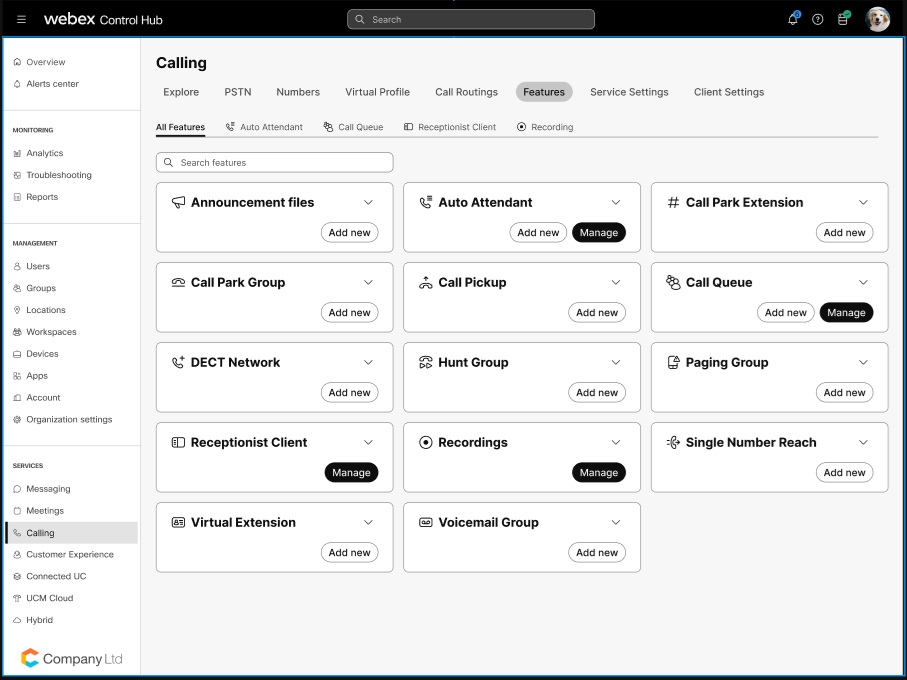
Gå til T . |
| 3 |
Klik på Tilføj nyt for at oprette et DECT-netværk. Hvis du har et eksisterende enkeltcellet eller flercellet netværk, kan du nemt konvertere til et nyt DECT-netværk ved hjælp af migreringsguiden. |
| 4 |
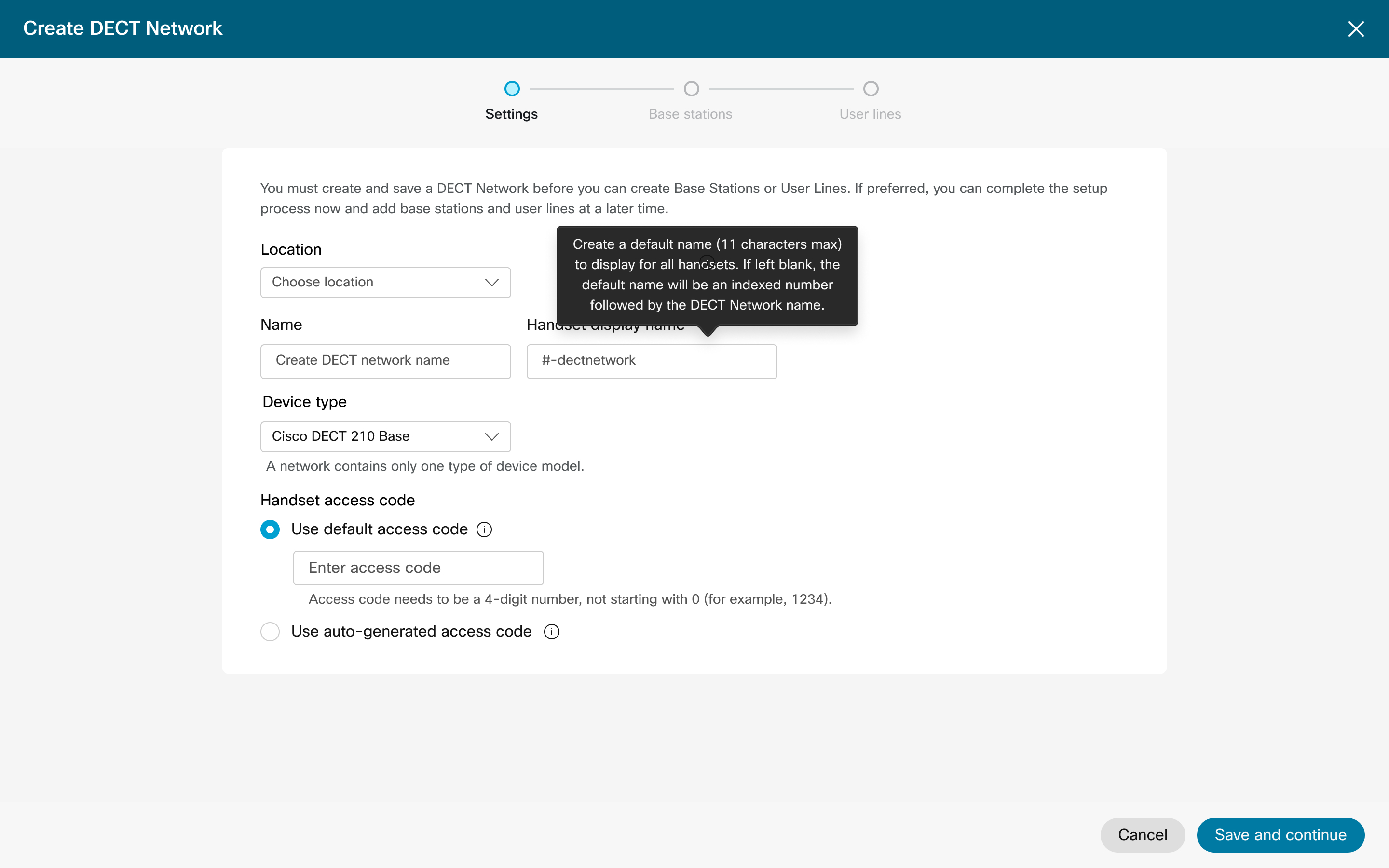
Vælg Placering i rullemenuen under Indstillinger. |
| 5 |
Indtast et DECT-netværksn avn, der kan indeholde op til 20 alfanumeriske tegn. |
| 6 |
Indtast standardskærmnavnet på håndsætets inaktive skærm. |
| 7 |
Vælg din enhedstype i rullemenuen. Denne indstilling definerer den basetype, du bruger til dette DECT-netværk. Du kan ikke blande og matche 110 og 210 basestationer. |
| 8 |
Vælg din PIN-konfiguration:
Brug adgangskoder til at forbinde håndsæt til DECT-netværket for første gang eller til at tilslutte et frakoblet håndsæt igen. |
| 9 |
Klik på Næste for at gå til fanen Basestationer. Hvis du klikker på X øverst i boksen for at lukke, oprettes DECT-netværket ikke , og indstillingerne bevares ikke. Klik på Næste for at oprette DECT-netværket og bevare dine indstillinger. De resterende trin er valgfrie, og du kan udføre senere ved hjælp af administrér DECT-netværks processerne. |
| 10 |
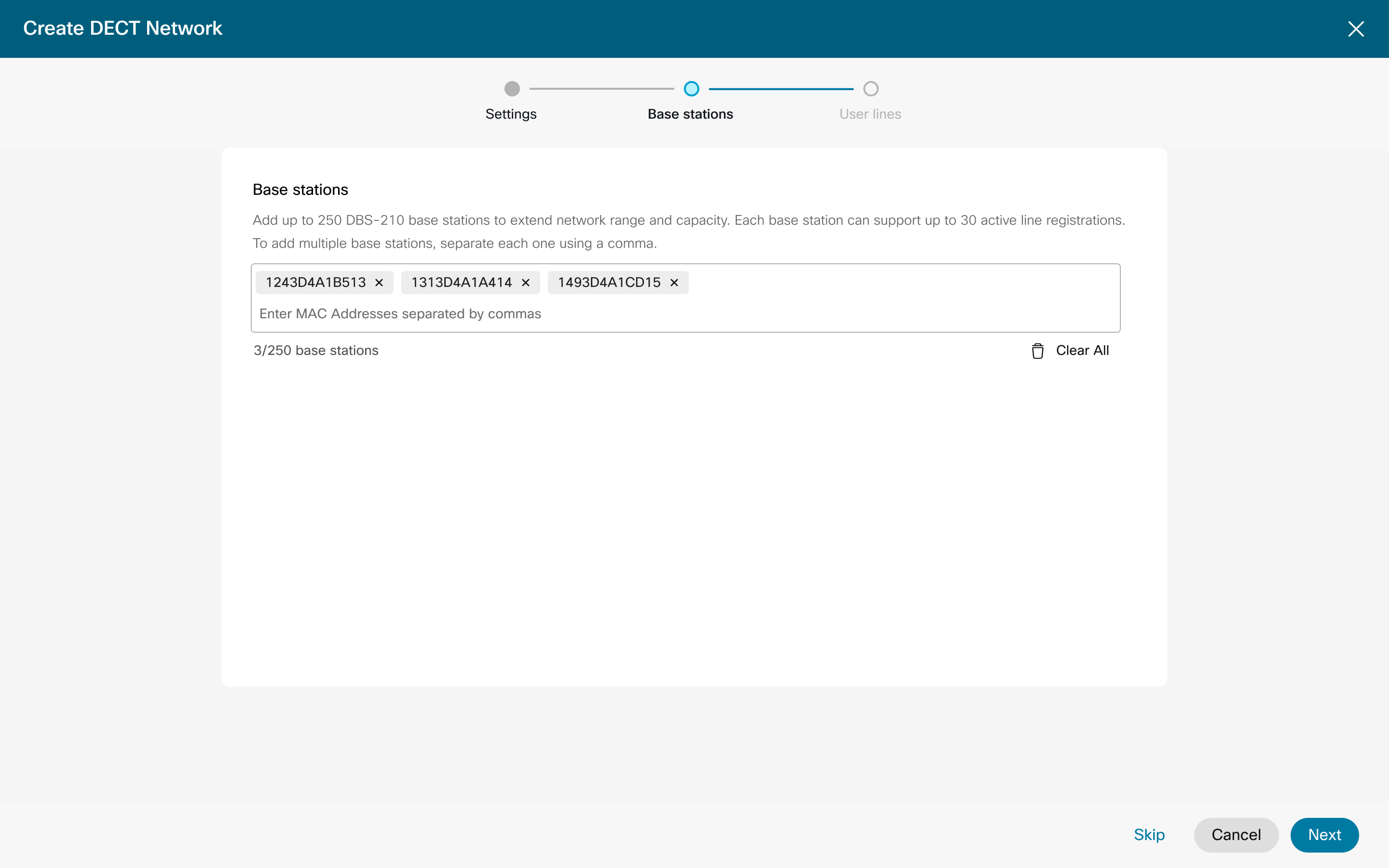
Indtast MAC-adresserne op til 5 ad gangen for de basestationer, du vil registrere. Indtast et komma for at adskille hver MAC-adresse.
Hvis du klikker på X øverst i boksen fra indstillingsskærmen, oprettes DECT-netværket ikke, og indstillingerne bevares ikke. Klik på Næste for at oprette DECT-netværket og bevare dine indstillinger. De resterende trin for tilføj basestation og tilføj bruger er valgfrie, og du kan fuldføre senere ved hjælp af administrér DECT-netværks processerne. |
| 11 |
Klik på Næste for at gå til fanen Brugere. Her definerer du
, hvilke brugere der skal tildeles håndsæt, og hvor mange. Tildel flere linjer til disse håndsæt ved hjælp af Man aged Handset-processen. Det resterende trin tilføj bruger er valgfrit på dette tidspunkt, og du kan udføre trinene senere ved hjælp af processen Administrer DECT- netværk. |
| 12 |
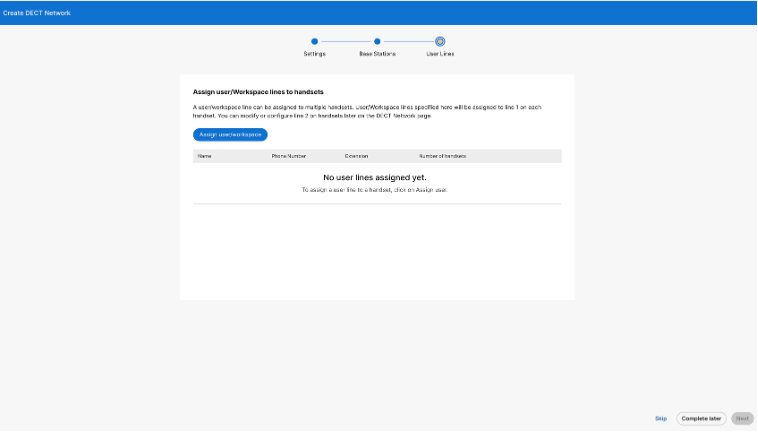
Vælg Tildel brugere/arbejdsområde, søg derefter efter brugere i det tilsvarende søgefelt, og vælg den bruger, der skal tildeles. |
| 13 |
I rullemenu en Antal Hansets skal du vælge, hvor mange gange dette bruger-id kan knyttes til håndsæt.
|
| 14 |
Klik på Næste, når du er færdig. |
| 15 |
Klik på Udført. 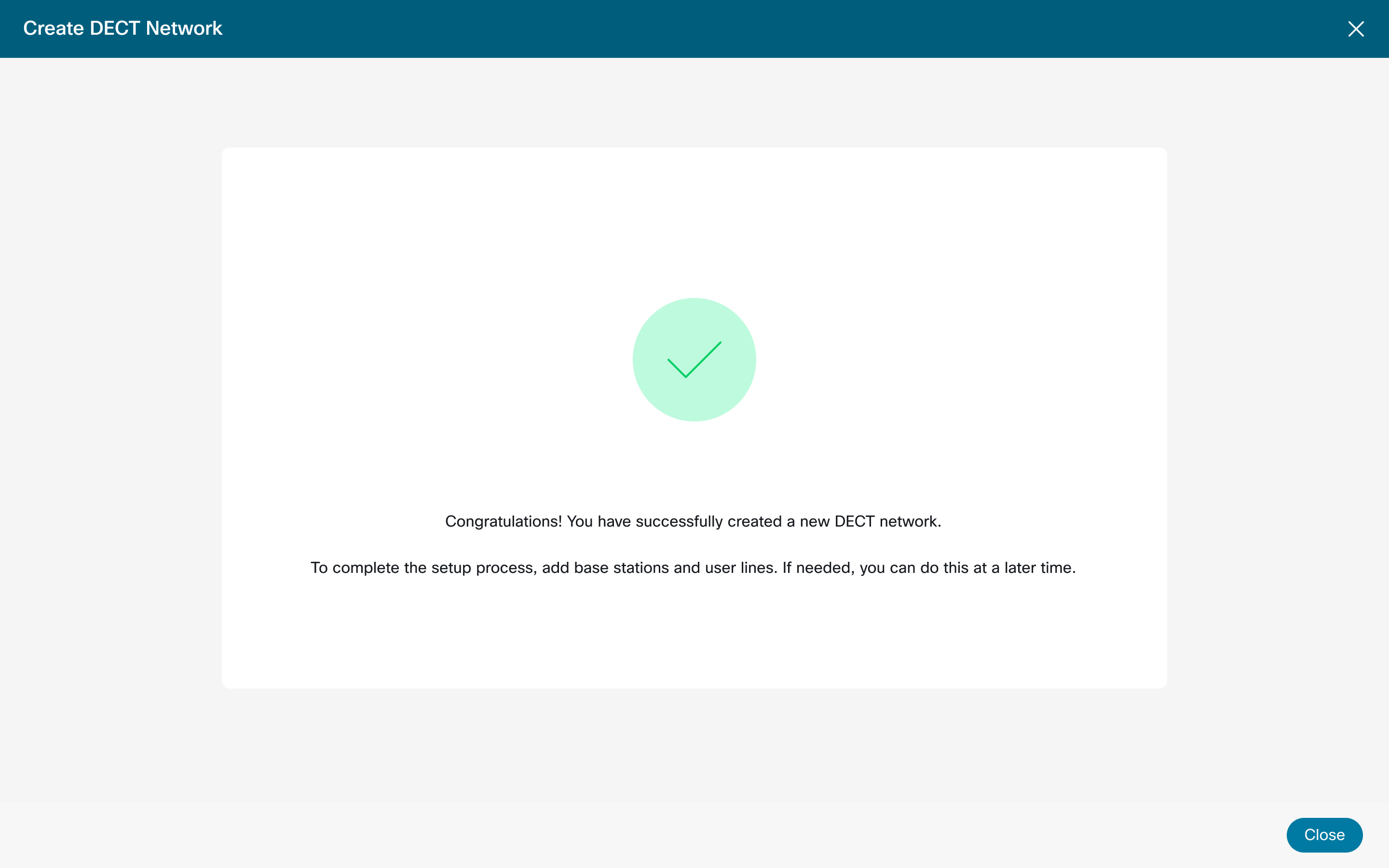
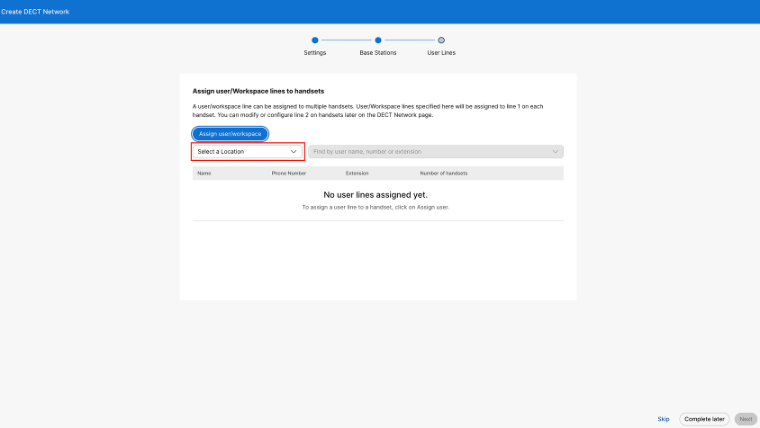
For store organisationer skal administratoren vælge en placering, før han tildeler en bruger eller et arbejdsområde.
|
Administrer adgangskoden til håndsættet
| 1 |
Log ind på Control Hub. |
| 2 |
Gå til T . |
| 3 |
Find og vælg det DECT-netværk, du vil ændre. Du kan tilføje Repeaters til et eksisterende DECT-NETVÆRK, og de opretter automatisk forbindelse til eksisterende DECT-baser. Der er grænse for antallet af Repeaters, der kan bruges baseret på Cisco Base-typen. |
| 4 |
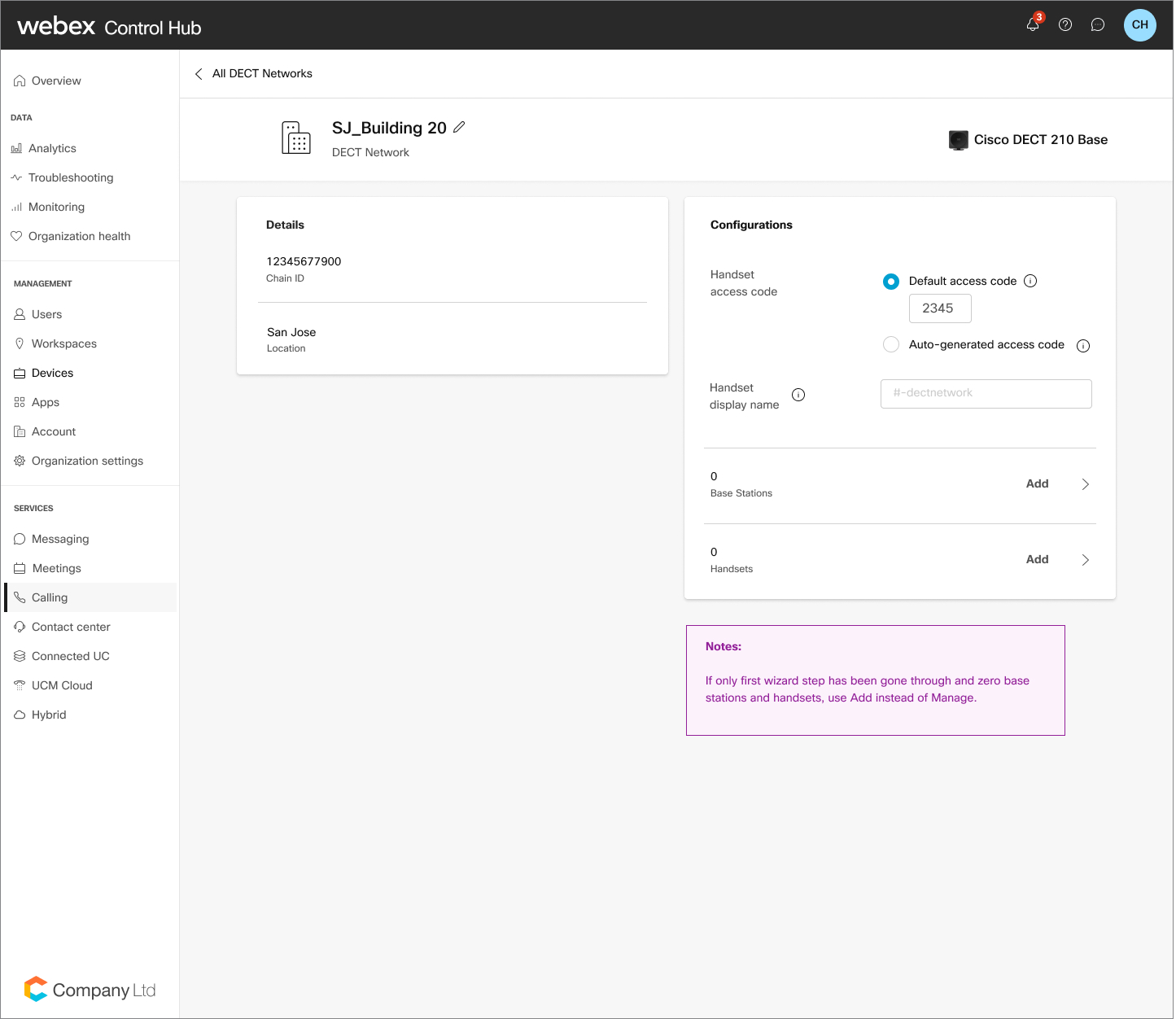
Klik på Adgangskode til håndsæt i DECT-netvær ksindstill ingerne, og skift derefter din standardadgangskode. Du kan også skifte til den autogenererede kode for en unik pinkode for hver linje. |
| 5 |
Klik på Gem. |
Administrer navn på tomgangshåndsæt
| 1 |
Log ind på Control Hub. |
| 2 |
Gå til T . |
| 3 |
Vælg det DECT-netværk, du vil ændre. |
| 4 |
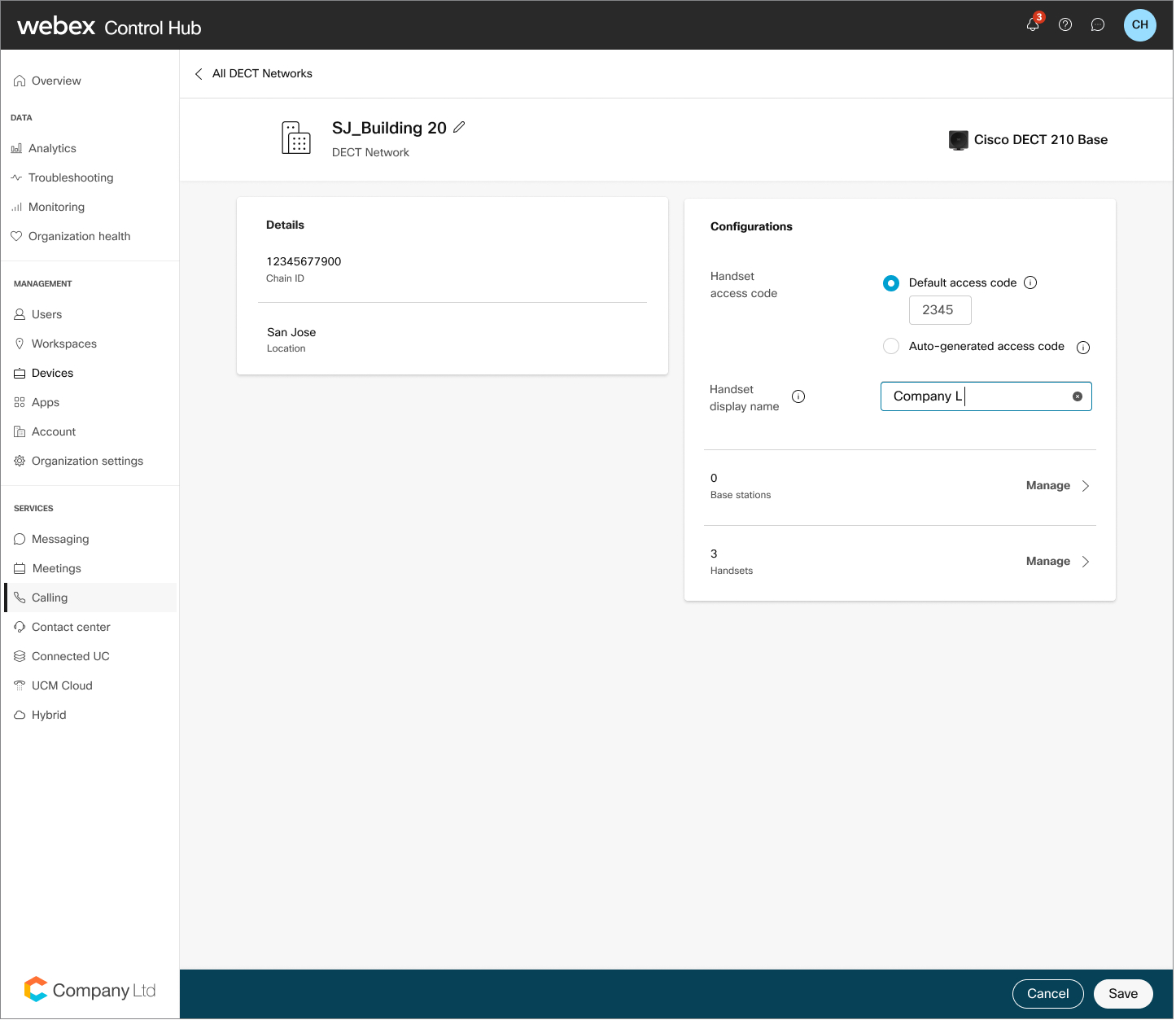
Klik på Visningsnavn for håndsæt i DECT-netværksindstillingerne. |
| 5 |
Indtastede det ønskede navn. Klik på Gem. |
Administrer basestationer
| 1 |
Log ind på Control Hub. |
| 2 |
Gå til T . |
| 3 |
Find og vælg det DECT-netværk, du vil ændre. |
| 4 |
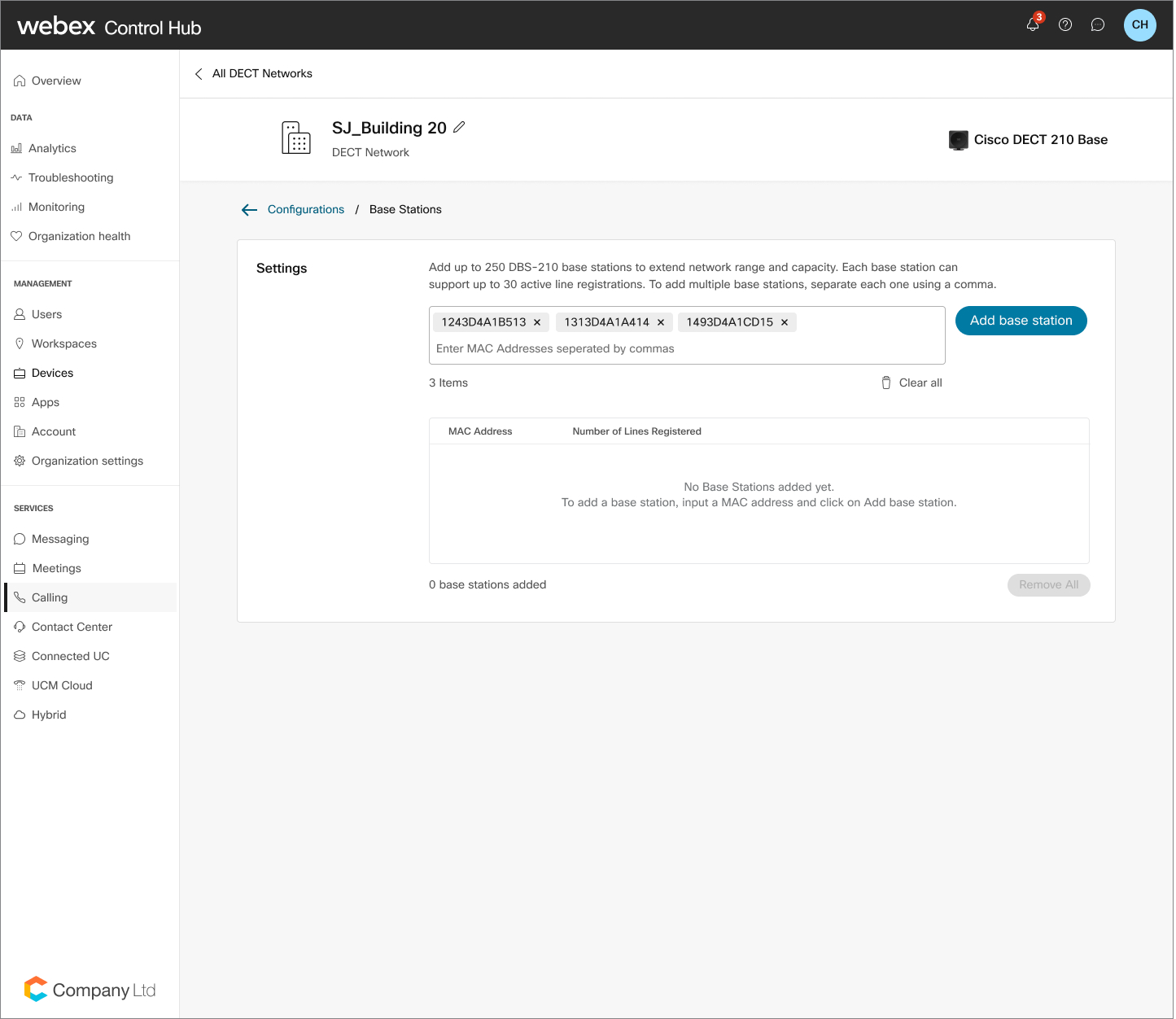
Klik på Administrer inden for basestationer. |
| 5 |
Indtast MAC-adresserne på de basestationer, du vil tilføje. Husk at indtaste et komma for at adskille hver MAC-adresse. |
| 6 |
Klik på Tilføj basestationer. |
| 7 |
Klik på Gem. Hvis du vil fjerne en basestation, skal du finde basestationen i tabellen. Klik på Papirkur v-ikonet, og bekræft sletningen ved at vælge Slet. |
Administrer håndsæt
| 1 |
Log ind på Control Hub. |
| 2 |
Gå til T . |
| 3 |
Find og vælg det DECT-netværk, du vil ændre. |
| 4 |
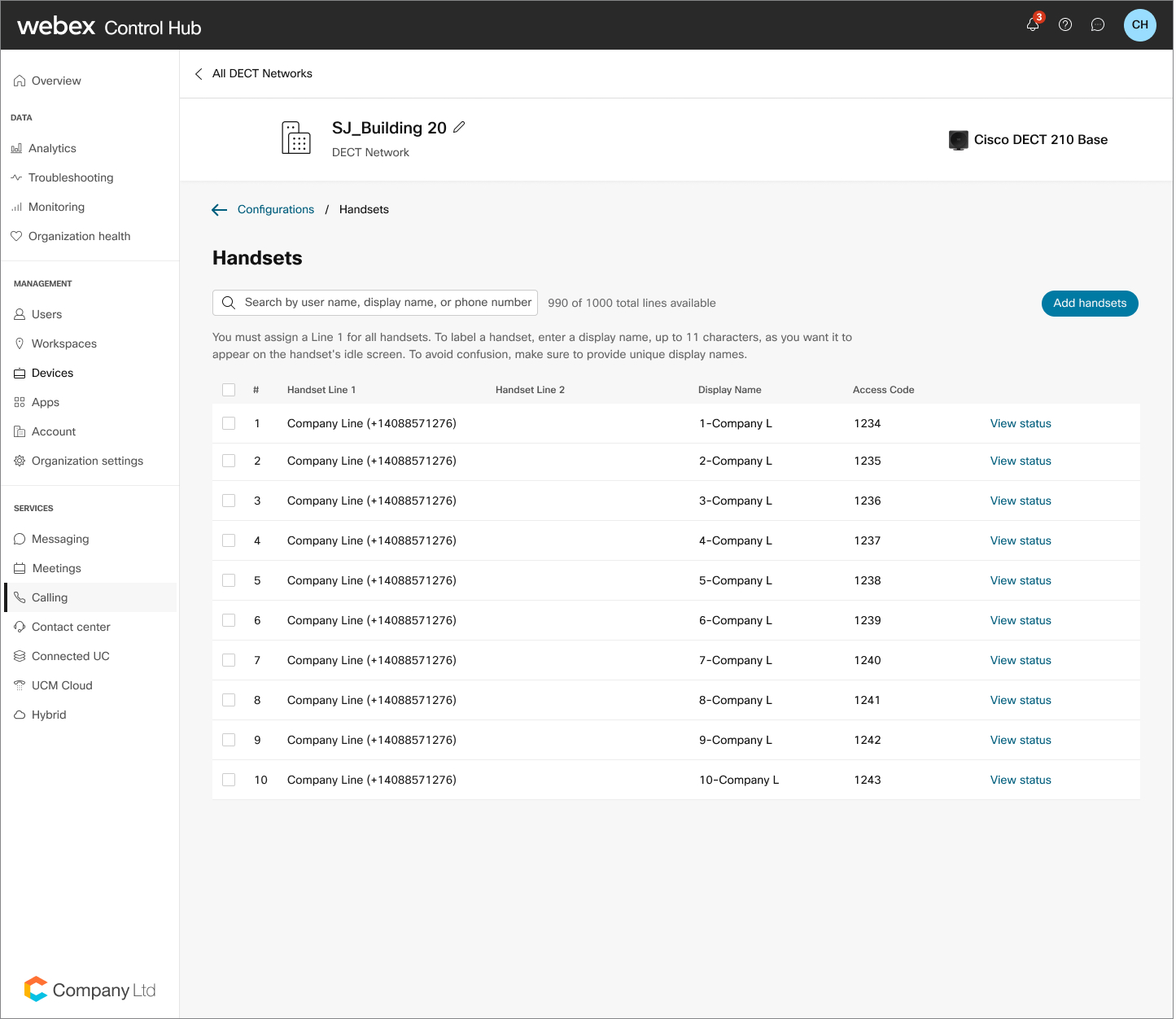
Klik på Administrer fra Håndsæt. |
| 5 |
Vælg Tilføj håndsæt. |
| 6 |
Klik på ikonet Plus i tabellen og søg efter brugere i det tilsvarende søgefelt og vælg den bruger, der skal tildeles. |
| 7 |
Klik på Gem. Hvis du vil fjerne en bruger, skal du finde brugeren i tabellen. Klik på Papirkurv-ikonet, og bekræft sletningen ved at vælge Slet. Hvis du sletter det første klargjorte håndsæt, ændres alle andre håndsæt til en uregistreret tilstand. Du kan også tilføje et andet håndsæt til hver linje. Efter færdiggø relsen har du mulighed for at skifte mellem de to håndsæt. 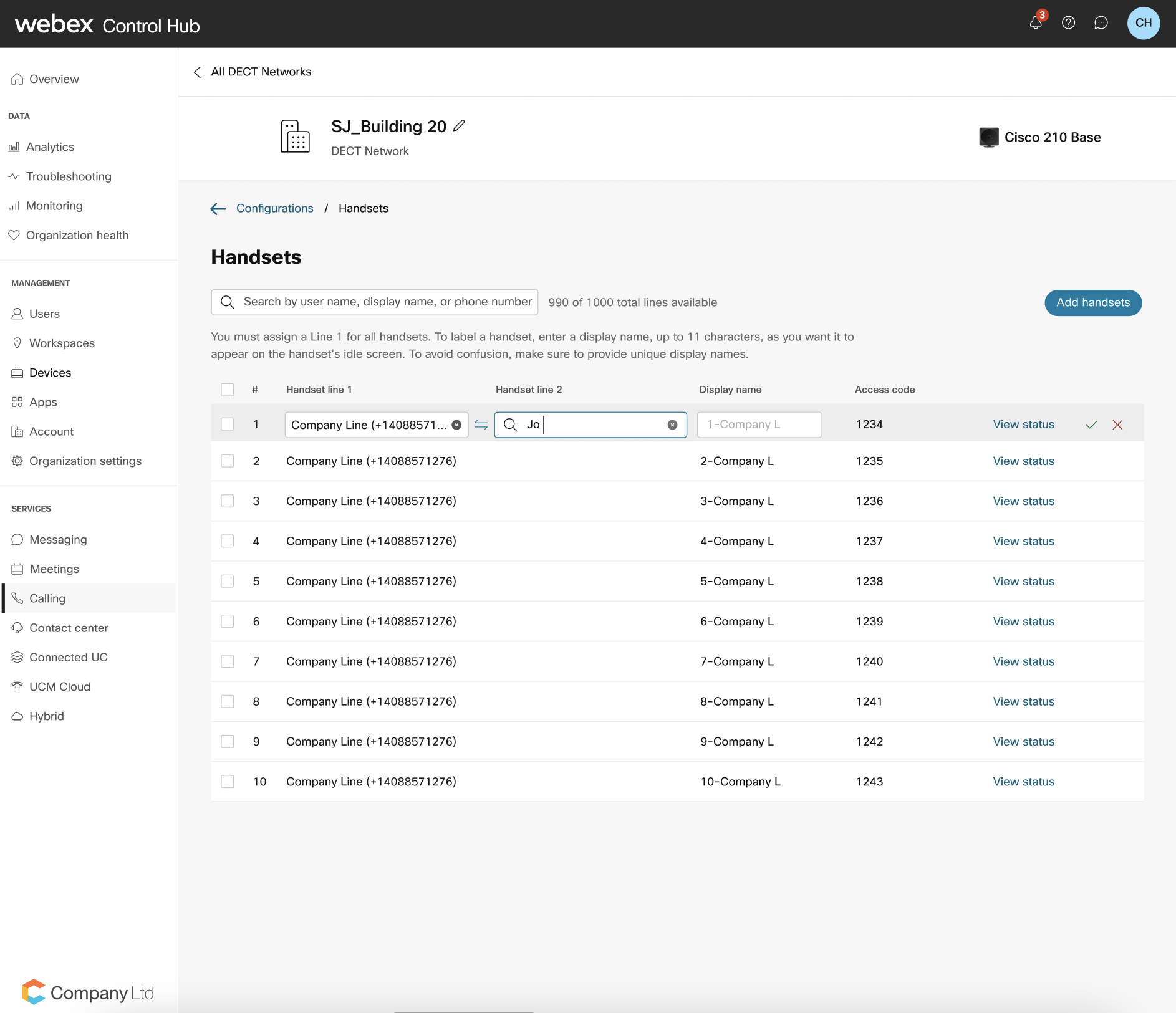
For store organisationer skal administratoren vælge en placering, før du fø jer et håndsæt til en telefonlinje. Klik på
|
 ikonet, og du kan se et pop op-vindue med
placeringsfilteret. Administratoren kan derefter vælge ønsket
placering og vælge brugeren eller arbejdsområdet.
ikonet, og du kan se et pop op-vindue med
placeringsfilteret. Administratoren kan derefter vælge ønsket
placering og vælge brugeren eller arbejdsområdet.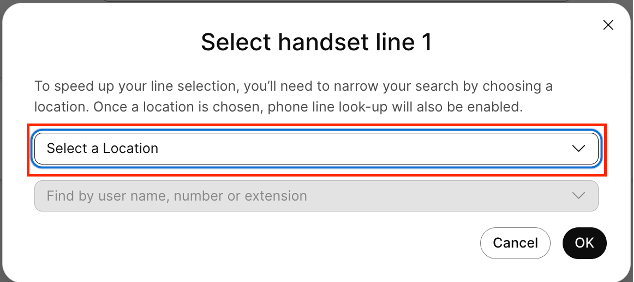
Administrer DECT-netværkslogniveauet
I Control Hub kan du administrere dit DECT-netværks logføringsadfærd for at hjælpe med systemdiagnosticering. Du kan skifte mellem Standard logniveau for normale daglige operationer og Debug- logniveau for registrering af detaljerede logfiler, der er nødvendige for at undersøge problemer som mediekvalitet, registreringsfejl eller uventet netværksadfærd. Det valgte niveau gælder for alle basestationer i det valgte DECT-netværk. Denne indstilling er beregnet til netværksfejlfinding og konfigurerer ikke en individuel basestation.
Ændring af logniveauet udløser en gensynkronisering på netværket. Fejlfinding af logføring kan påvirke driftsydelsen, så foretag denne ændring under et planlagt vedligeholdelsesvindue. I et misdannet multicell-netværk modtager nogle basestationer muligvis ikke ændringen med det samme. De kan modtage det under den næste natlige gensynkronisering eller efter en manuel genstart. Returner netværket til standardlogføring, når fejlfindingen er fuldført.
| 1 |
Log ind på Control Hub. |
| 2 |
Gå til T . |
| 3 |
Vælg det DECT-netværk, du vil ændre. |
| 4 |
Klik på logniveauet på support kortet.
|
| 5 |
Vælg Debug eller Standard i rullemenuen. |
| 6 |
Hvis du vælger Fejl finding, skal du gennemgå advarslen om potentielle netværksgenstarter og klikke på Skift logniveau for at fortsætte. |
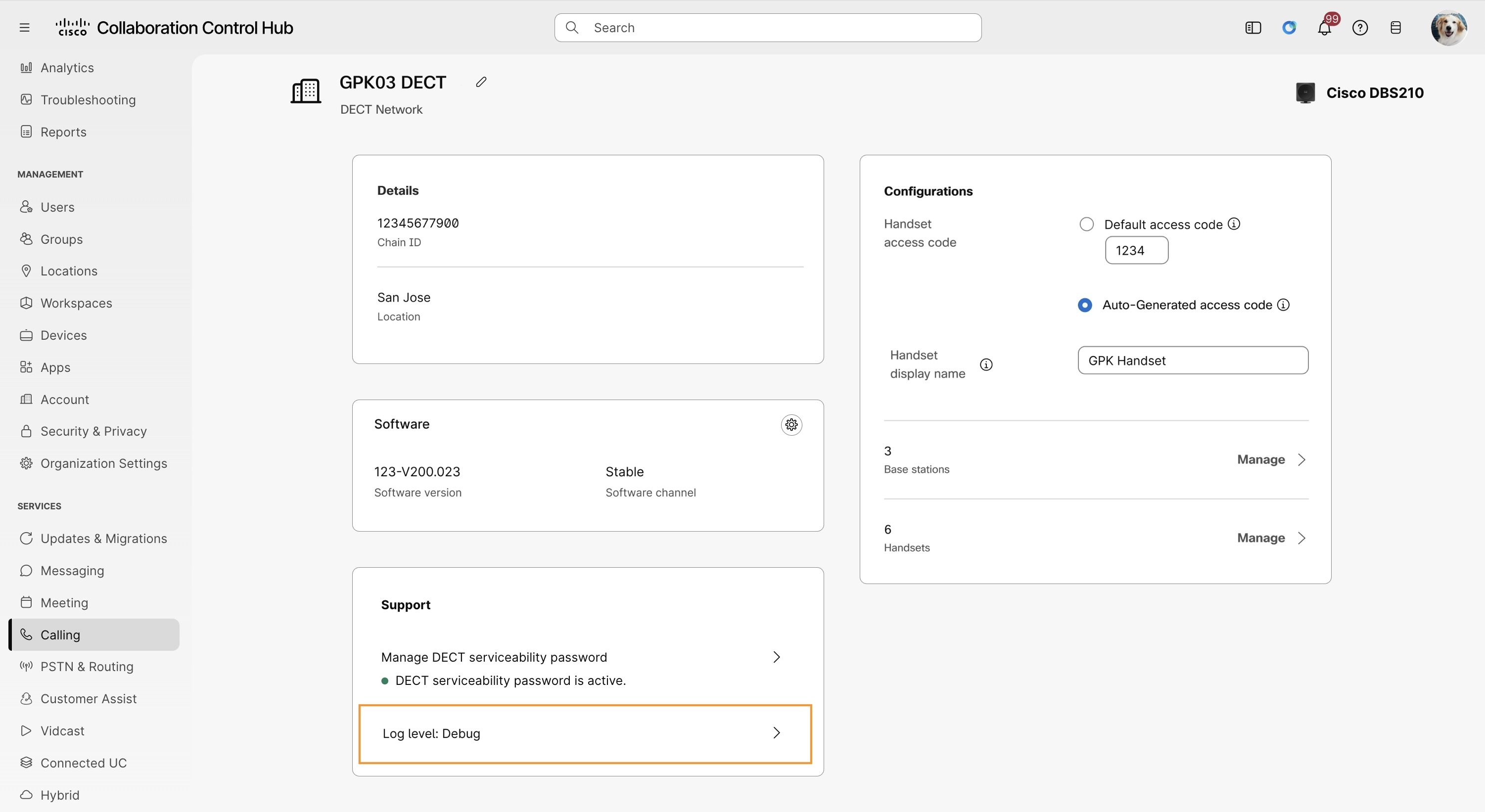
Det valgte niveau gælder for alle basestationer i DECT-netværket. Når fejlfindingen er afsluttet, skal du ændre logniveauet til Standard.
Kontroller status for dine DECT-baser og håndsæt
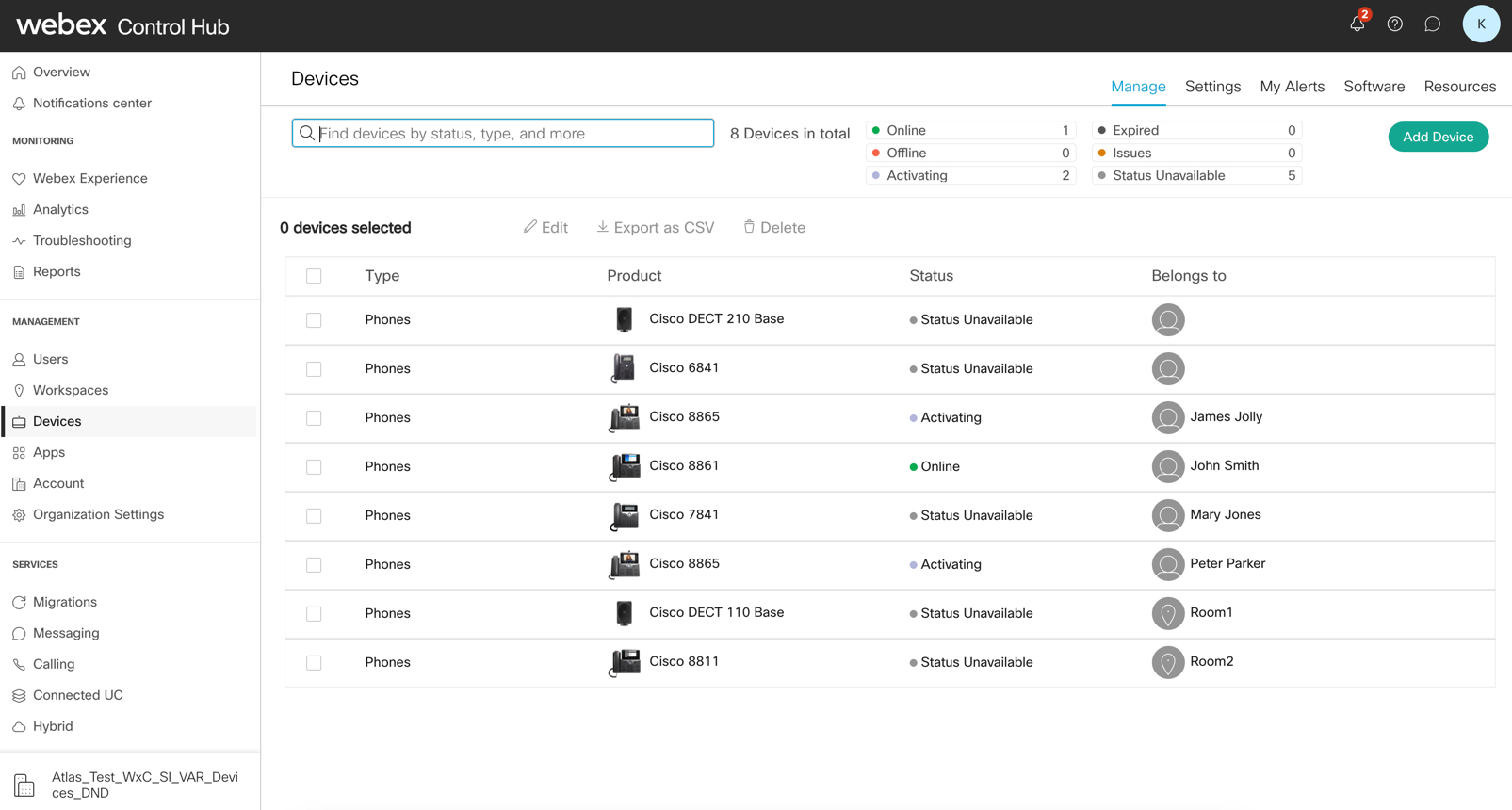
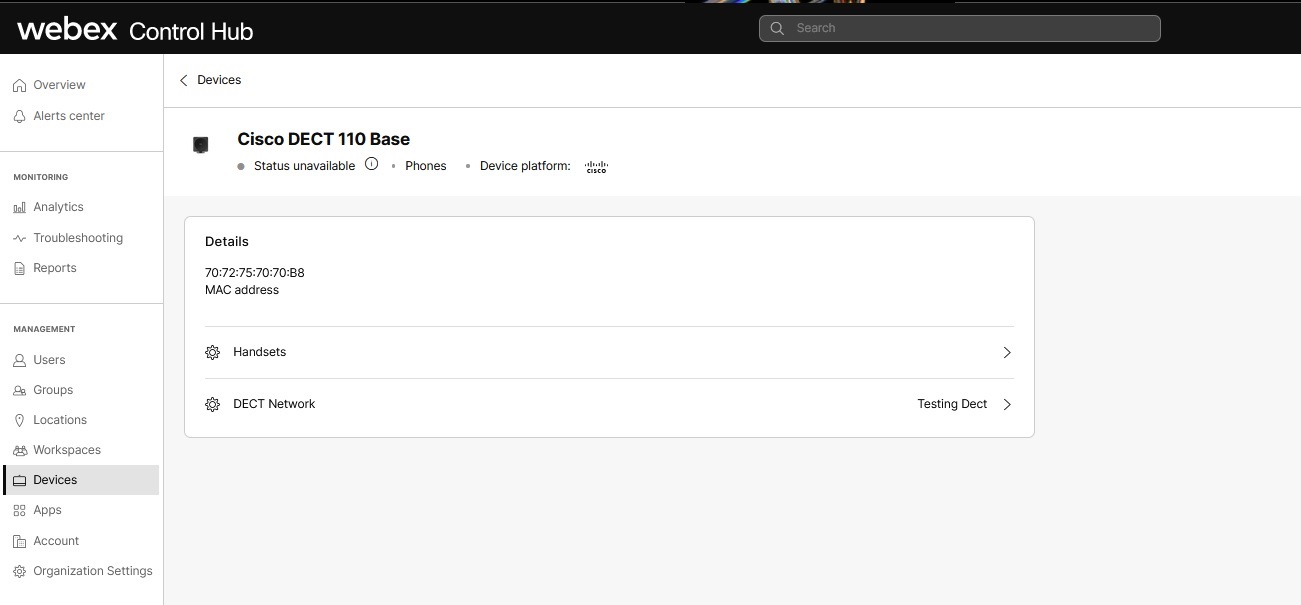
Når DECT-netværket er konfigureret, kan du se status for registreringer af aktive håndsæt pr. base, ældre enkeltcellestationer og aktive linjeregistreringer pr. håndsæt. Dette gøres fra siden Enheder i Control Hub.
| 1 |
Log ind på Control Hub. |
| 2 |
Gå til . |
| 3 |
I kolonnen Status kan du få vist status for en enhed, f.eks. Online, offline eller status utilgængelig. |
| 4 |
Vælg en bestemt enhed for at se enhedens detaljer. Brug visningen med enhedsoplysninger til at kontrollere håndsættets status. Klik på pilen fremad mod håndsættet for at kende status. |
Slet dit DECT-netværk
| 1 |
Log ind på Control Hub. |
| 2 |
Gå til T . |
| 3 |
Find og vælg det DECT-netværk, du vil fjerne. |
| 4 |
Klik på ikonet Papir kurv. |
| 5 |
Klik på Slet. For at genbruge disse enheder skal du oprette et nyt DECT-netværk. Du skal også fabriksindstille alle enheder, der er knyttet til den slettede konto, før du føjer dem til Control Hub. |
Implementere dine basestationer
| 1 |
Dette dokument beskriver de bedste fremgangsmåder for implementering af et Single Cell-system og Multi Cell-system med Cisco IP DECT 6800-serien med multiplatform firmware-håndsæt og basestation. |
| 2 |
Konfigurer Multicast på det lokale netværksudstyr for at synkronisere DECT-baserne med hinanden. Hvis du ikke konfigurerer Multicast, forårsager dette ydeev neproblemer for det DECT-netværk, der installeres. Se DECT-administratorvejledning og DECT-implementeringsvejledning for at få flere oplysninger. |
Hvad skal man gøre næste
Når du har installeret basestationerne, skal du køre web stedsundersø gelsen igen for at sikre, at du har god dækning i hele arbejdsområdet på dit websted. Hvis du har problemer med at forbinde basestationen til platformen, skal du muligvis manuelt konfigurere bas estationen til at oprette forbindelse.
Par dit håndsæt til basestationen
Før du begynder
-
Håndsætets batteri skal installeres og oplades.
-
Installer håndsættene på hver brugers arbejdssted eller i et fælles område, hvis de deles.
| 1 |
T ænd for håndsættet. |
| 2 |
Tryk på . |
| 3 |
Fremhæv en tom række på skærmen, og tryk på Vælg. |
| 4 |
Indtast adgangsko den i feltet AC. Tryk på OK. |
Hvad skal man gøre næste
Tryk på og hold tæn d/ slu k, indtil skærmen tændes.
Overfør ældre DECT-baser i enkelt- eller flercelletilstand
Eksisterende Cisco DECT-baser, der er klargjort i Control Hub forud for den nye DECT-netværksleveringsløsning, skal overføres til den nye DECT-netværksløsning, før der kan foretages ændringer i deres opsætning. Baser skal migreres under et vedligeholdelsesvindue, så en vellykket konvertering kan verificeres. Når baser er blevet migreret, kan de administreres fuldt ud via de nye .
| 1 |
Log ind på Control Hub. |
| 2 |
Gå til T . |
| 3 |
Find basen, der skal konverteres, og klik derefter på Konverter til DECT-netværk. |
| 4 |
Indtast DECT-netværksnavnet, og klik derefter på Konverter. |
| 5 |
Gennemse og bekræft listen over tildelte brugere, og klik derefter på Konverter. |
| 6 |
Klik på Luk for at afslutte. |
Omkonfigurere Cisco DECT DBS210/DBS110 manuelt til Webex Calling
Denne procedure er til manuel omkonfiguration af en Cisco DECT DBS210/DBS110 til netværk. Webex Calling Når denne konfiguration er afsluttet, tilsidesættes alle tidligere indstillinger på enheden, herunder administratoradgangskoden. Du kan kun bruge den nyligt konfigurerede enhed på Webex Calling netværket. Hvis du vil bruge enheden på et andet netværk, skal du udføre en fabriksindstilling på enheden.
Konfigurer Cisco DECT DBS210/110 med Webex Calling
Før du begynder
Firmwarekrav er som følger:
-
Sørg for, at DBS210-basen har en firmwareversion 480, før du konfigurerer enheden til. Webex Calling
-
Sørg for, at DBS110-basen har en firmwareversion 480Bx (enhver 480-version), før du konfigurerer enheden til. Webex Calling
| 1 |
Sørg for, at DBS210-enheden opfylder firmwarekravet. Alle DBS110- enheder skal allerede have firmwareversionen 480Bx installeret. Dette trin er ikke påkrævet for DBS110-enheder.
|
| 2 |
Tilføj DBS210/110-enheden fra Control Hub. Skriv den adgangskode, der er konfigureret til håndsættene på Control Hub, ned. |
| 3 |
Fabriksindstiller enheden ved at følge denne procedure:
|
| 4 |
Vent, indtil enheden starter op. Lyset på DECT-enheden skal vises grønt. Her er en række ændringer , som du kan observere på enheden.
|
| 5 |
Registrer håndsættet. Klik på knappen Menu fra håndsættet og naviger til Forbin delse > Registrer og indtast den adgangskode, du fik tidligere, for at registrere håndsættet. |
Hvis du ikke kan finde enheden i netværket, eller der er problemer, skal du udføre følgende trin:
-
Kontroller, at enhedens MAC-adresse er korrekt i Control Hub.
-
Kontroller, at enhedens MAC er føjet til DECT-netværket, hvor en bruger eller telefon er tildelt i Control Hub.
-
Følg Kontroller firmwareversionen for DECT-enheder for at kontrollere firmwareversionen. Hvis enheden har en firmwareversion tidligere end 480B20, skal du følge Opgrader DBS210-enhedens firmware manuelt for at opgradere enheden manuelt.
Hvis du stadig oplever et problem med enheden, skal du kontakte dit tekniske supportteam for at få hjælp.
Kontroller firmwareversionen for DECT-enheder
Brug denne procedure til at logge ind på enhedens webgrænseflade og kontrollere enhedens firmwareversion, før du går ombord på enheden med Webex.
| 1 |
Brug et håndsæt til at finde basens IP-adresse. Tryk på menuknappen på håndsættet, indtast*47* for at finde basisIP-adressen. |
| 2 |
Indtast IP-adressen i det format,
|
| 3 |
Firmwareversionen vises på hjemmesiden, når administratoren logger ind på web grænsefladen. |
Manuelt opgradere DBS210-enhedens firmware
Brug denne procedure til manuelt at opgradere en DBS210-enhed til 480B20 ved hjælp af Control Hub.
| 1 |
Log ind på enhedens webgrænseflade som administrator. | ||||||||||
| 2 |
Naviger til siden Firmwareopdatering for at indstille firmwarever sionen.
| ||||||||||
| 3 |
Klik på Gem/Start opdatering. |
Fejlfinding af dit DECT-netværk
Du kan finde oplysninger om fejlfinding af specifikke problemer ved at følge nedenstående links efter kategori:


