- Kezdőlap
- /
- Cikk

Köszönjük visszajelzését.


 Ebben a cikkben
 Visszajelzés?
Első lépések a DECT hálózattal
A rendszergazdák létrehozhatják és kezelhetik a Cisco DECT hálózati beállításokat. Cisco Webex Control Hub A Cisco IP DECT sorozat a következő Cisco eszközöket tartalmazza:
-
Cisco IP DECT DBS 210 többcellás bázisállomás (legfeljebb 254 bázis)
-
Cisco DECT készülékek (6823 és 6825)
A Webex Calling /Nagykereskedelem esetében ezek az ajánlatok érvényesek:
-
A DBS 210 támogatja az egy-, kettős és többcellás telepítéseket ismétlőkkel.
A DECT hálózat létrehozása virtuális tárolót hoz létre, amely feltölti a DECT hálózatot alkotó különféle elemeket. A DECT hálózatok építése lehetővé teszi a rendszergazda számára, hogy új DECT hálózatot telepítsen és kezelje a meglévő hálózatokat. Egy meglévő egycellás vagy többcellás hálózatot áttelepíthet az új DECT hálózati megoldásra.
A DECT hálózatok építése lehetővé teszi az egycellás és a többcellás DECT hálózatok telepítését, amelyek ugyanazon ügyfélhelyen együtt élhetnek.
DECT hálózat létrehozásakor testreszabhatja a hálózatot a telepítési követelmények alapján (például: vállalati, raktári környezet, kiskereskedelem):
-
Felhasználók és helyek hozzárendelése többcellás hálózathoz.
-
Konfiguráljon több vonalat kézibeszélőnként.
-
Konfigurálja az önellátó bázisokat.
-
Csoportosítsa a DECT bázisállomásokat DECT hálózatba
A DECT hálózat létrehozásának három elsődleges lépése a következő:
| 1 |
Hozza létre magát a DECT hálózatot (az összes bázist és készüléket tartalmazó tárol ót). |
| 2 |
Adjon hozzá bázisállomásokat. |
| 3 |
Hozzárendelje a felhasználókat a készülékekhez. |
Új DECT hálózat létrehozása
Mielőtt elkezdené
-
Konfigurálja a DECT hálózatokat a Vezérlőközpont DECT hálózat lapján. Itt adhat hozzá bázisállomásokat, és hozzárendelheti a készülékeket a felhasználókhoz.
-
A DECT hálózaton belül nem lehet összekeverni és összeegyeztetni a 110 és 210 bázist.
-
Egy kézibeszélőnek legfeljebb két vonal lehet, és egy DECT hálózat összesen 1000 vonalat támogat minden készüléken.
-
A DECT hálózat felépítése olyan, mint egy konténer építése, amely az összes bázist és készüléket tartalmazza. Létrehozhat egy DECT hálózatot, majd később hozzárendelhet felhasználókat vagy vonalakat.
| 1 |
Jelentkezzen be a Control Hub alkalmazás ba. |
| 2 |
Lépjen a Sz a menüpontra. |
| 3 |
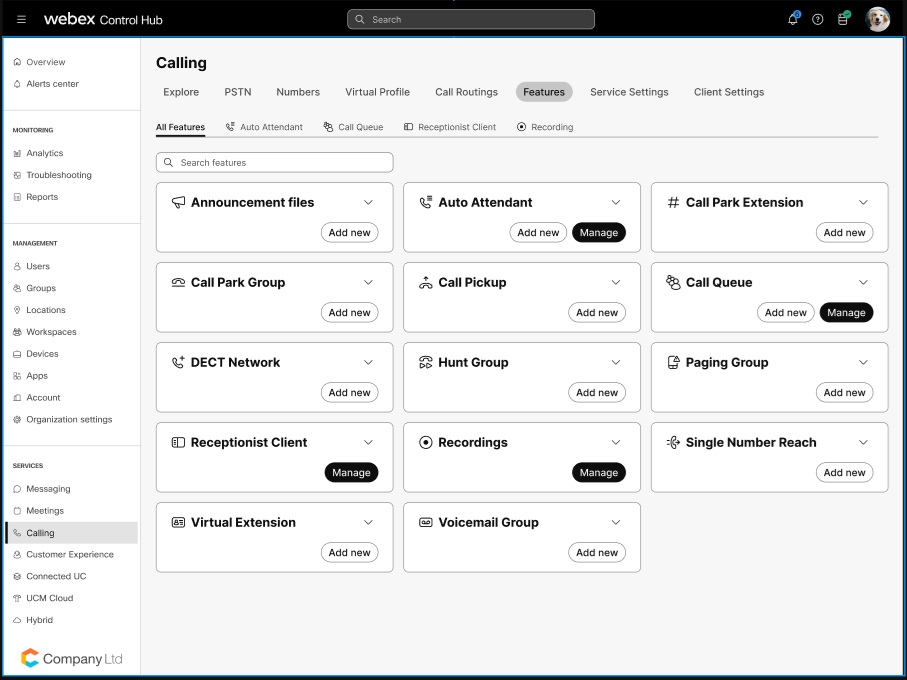
A DECT hálóz at létrehozásához kattintson az Új hozzáadása gombra. Ha meglévő egycellás vagy többcellás hálózat van, az áttelepítési varázsló segítségével könny edén átalakíthatja új DECT hálózatra. |
| 4 |
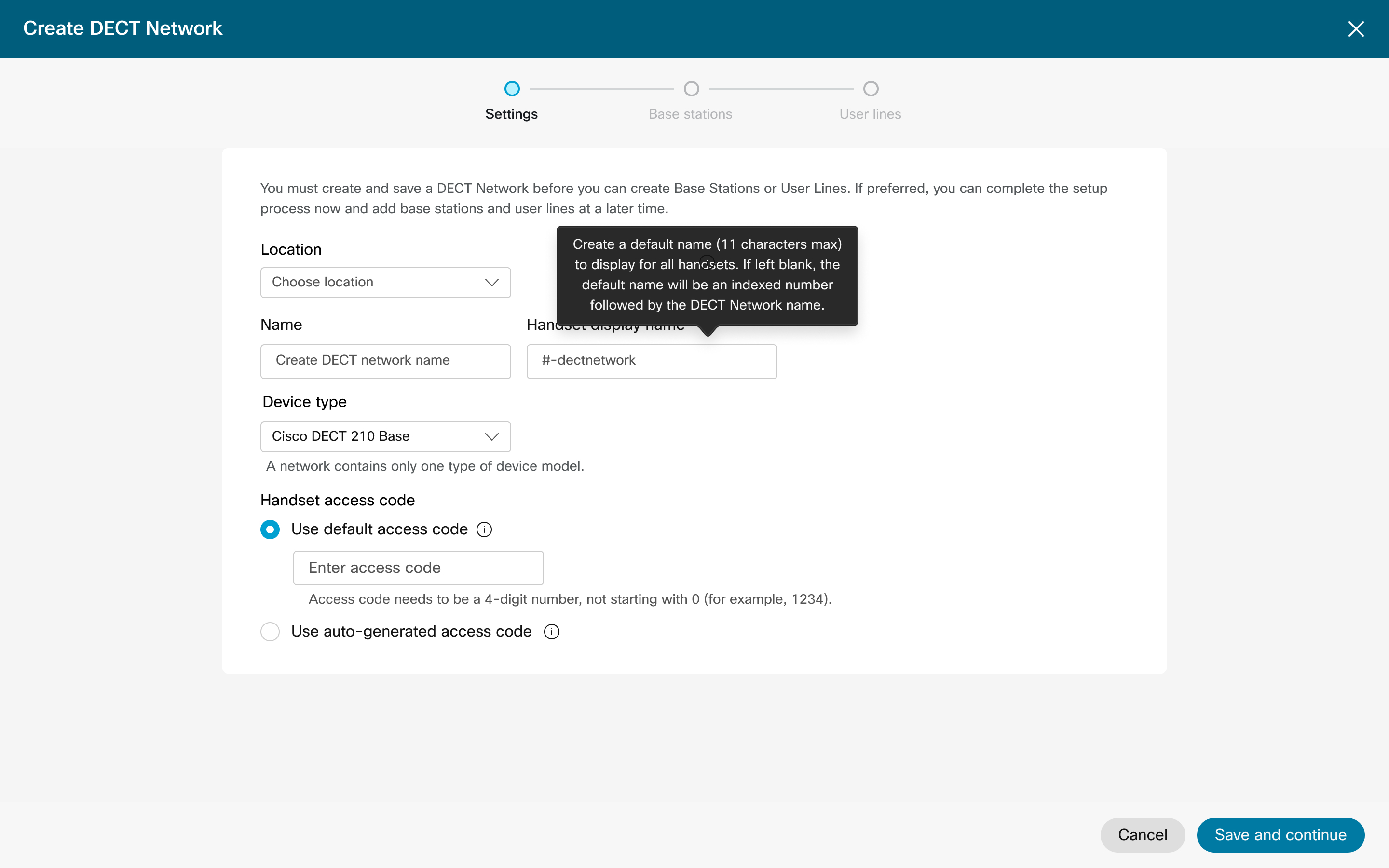
A Beállí tások terület en válassza a H ely lehetőséget a legördülő menüből. |
| 5 |
Adjon meg egy DECT hálózat nev et, amely legfeljebb 20 alfanumerikus karaktert tartalmazhat. |
| 6 |
Adja meg az alapértelmezett kézibeszélő alapértelmezett képernyőnevét. |
| 7 |
Válassza ki az eszköztípust a legördülő menüből. Ez a beállítás határozza meg a DECT hálózat alaptípusát. A 110 és 210 bázisállomást nem lehet összekeverni és összeegyeztetni. |
| 8 |
Válassza ki a PIN-konfigurációt:
Használja a hozzáférési kódokat a készülékek első alkalommal történő csatlakoztatásához a DECT hálózathoz, vagy újracsatlakozhat egy leválasztott kézibeszélőhöz. |
| 9 |
Kattintson a Tovább gombra a bázisállomások fülre való áttéréshez. Ha a mező tetején található X gombra kattint a bezáráshoz, a DECT hálózat nem jön létre, és a beállítások nem maradnak meg. Kattintson a Tov ább gombra a DECT hálózat létrehozásához és a beállítások megőrzéséhez. A fennmaradó lépések opcionálisak, és később elvégezhetők a DECT hálózati folyamatok kezelése használatával. |
| 10 |
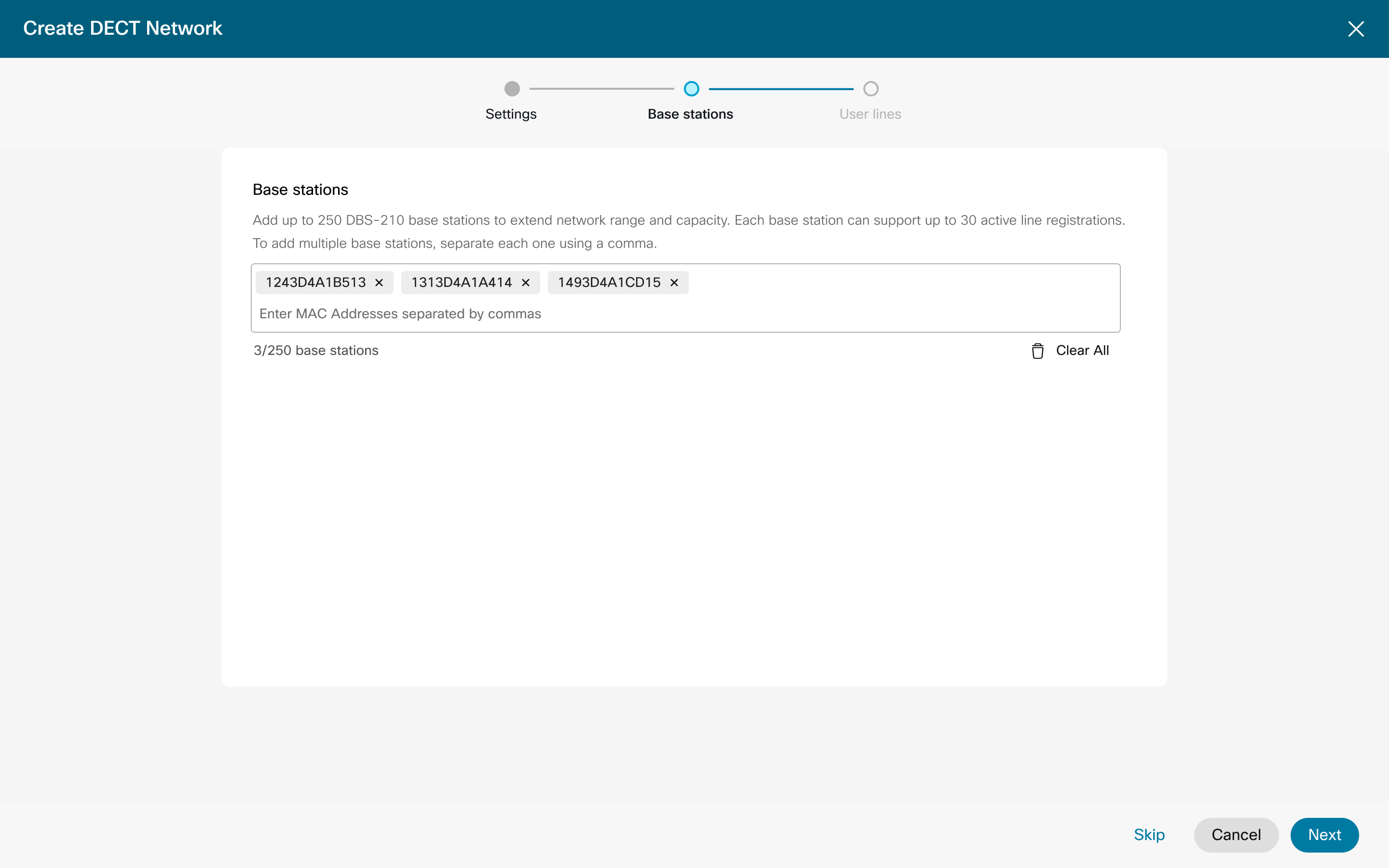
Adja meg a regisztrálni kívánt bázisállomások egyszerre legfeljebb 5 MAC-címét. Adjon meg egy vesszőt az egyes MAC-címek elválasztásához.
Ha a beállítások képernyőn a mező tetején található X gombra kattint, a DECT hálózat nem jön létre, és a beállítások nem maradnak meg. Kattintson a Tov ább gombra a DECT hálózat létrehozásához és a beállítások megőrz éséhez. A fennmaradó bázisállomás hozzáadása és a felhasználó hozzáadása opcionális, és később elvégezhető a DECT hálózati folyamatok kezelése használatával. |
| 11 |
Kattintson a Tovább gombra a Felhasználók fülre való áttéréshez. Itt meghatározhatja
, hogy mely felhasználókat kell hozzárendelni a készülékekhez és hányat. Hozzon hozzá további vonalakat ezekhez a készülékekhez a Felügyelt kézibeszélő folyamat segítségével. A fennmaradó felhasználó hozzáadása ezen a ponton opcionális, és a lépéseket később elvégezheti a DECT hálózat kezelése folyamatával. |
| 12 |
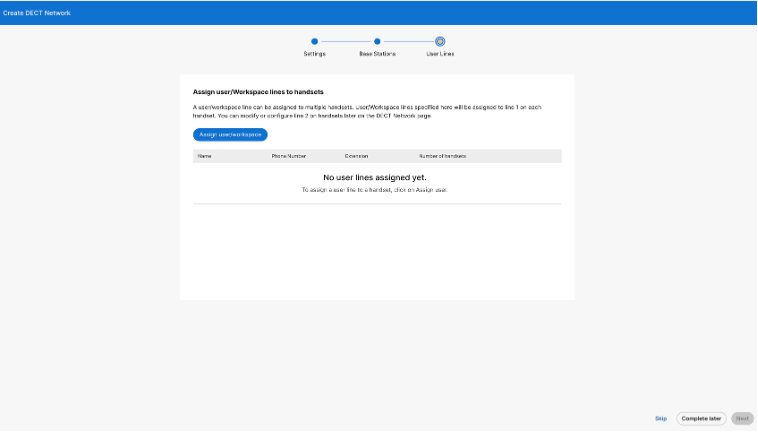
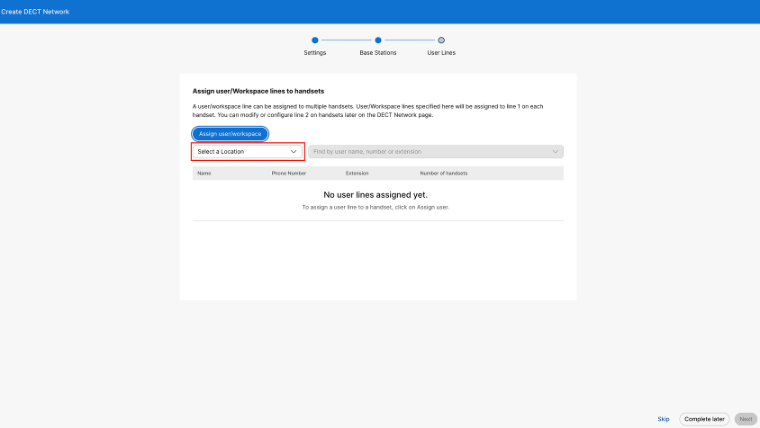
Válassza a Felhasználók/munkaterület hozzárendel ése lehetőséget, majd keressen felhasználókat a megfelelő kereső mezőben, és válassza ki a hozzárendelni kívánt felhasználót. |
| 13 |
A Kézikö nyvek száma legörd ülő menüből válassza ki, hogy mennyi alkalommal köthető ez a felhasználói azonosító a készülékekhez.
|
| 14 |
Ha befejeződött, kattintson a Tov ább gombra. |
| 15 |
Kattintson a K ész gom bra. 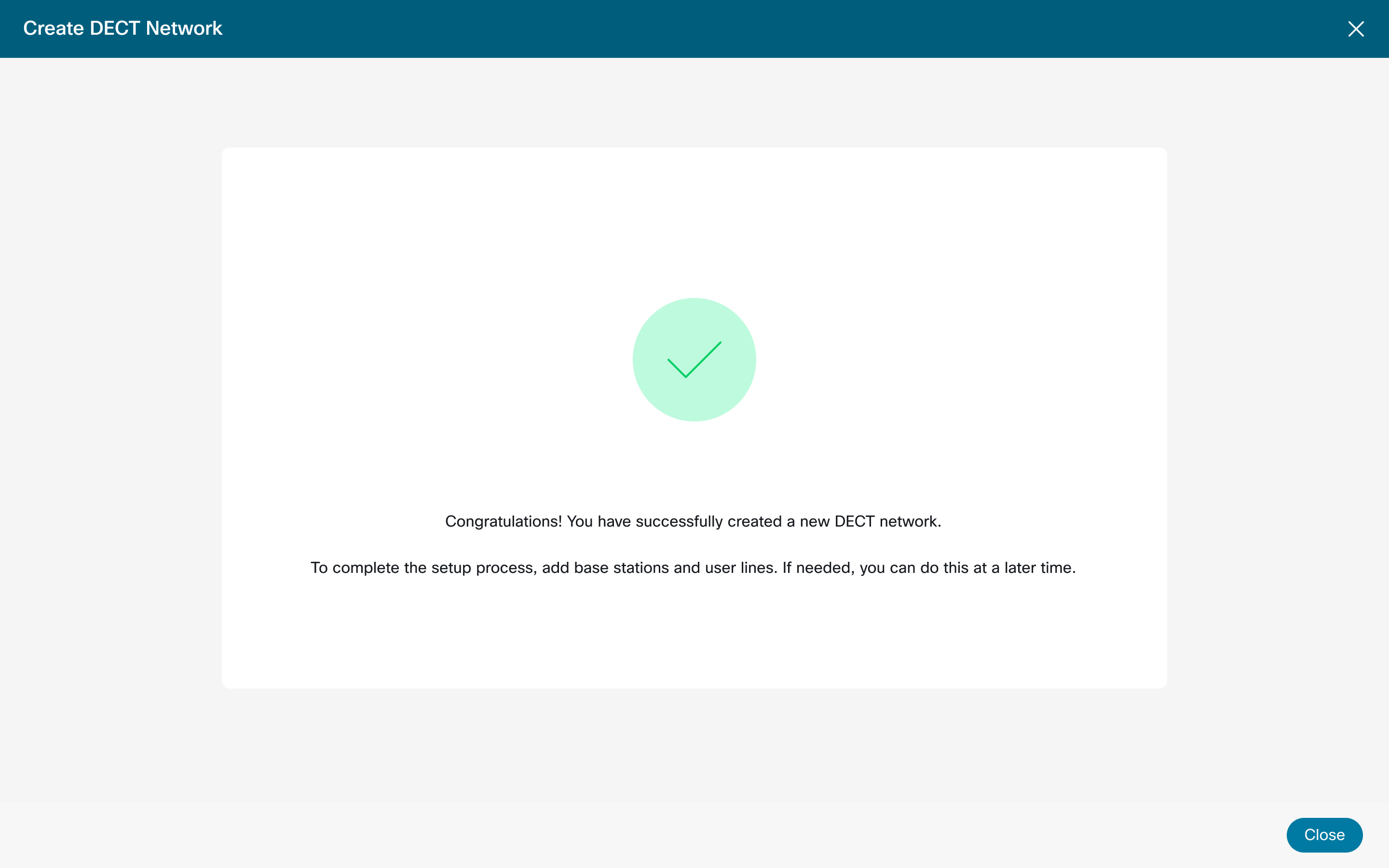
Nagy szervezetek esetén a rendszergazdának ki kell választania egy helyet, mielőtt felhasznál ót vagy munkaterületet rendelne.
|
Kézibeszélő hozzáférési kódjának kezelése
| 1 |
Jelentkezzen be a Control Hub alkalmazás ba. |
| 2 |
Lépjen a Sz ok menüpontra. |
| 3 |
Keresse meg és válassza ki a módosítani kívánt DECT hálózatot. Ismétlőket adhat hozzá egy meglévő DECT HÁLÓZATHOZ, és automatikusan csatlakoznak a meglévő DECT bázisokhoz. Korlátozott a Cisco Base típus alapján használható ismétlők száma. |
| 4 |
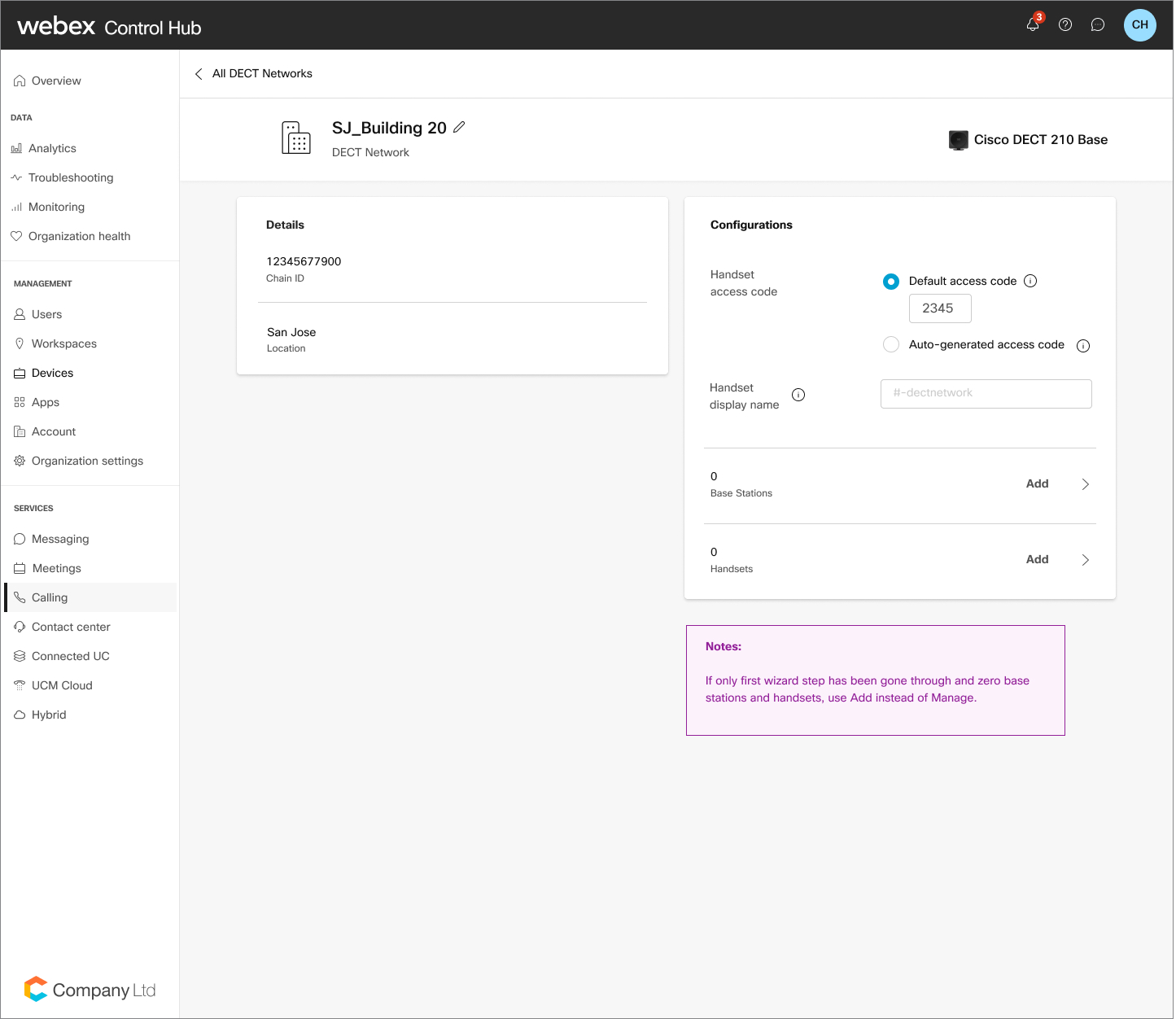
A DECT hálózati beállításokon belül kattintson a Kézibeszélő hozzáférési kód elemre, majd módosí tsa az alapértelmezett hozzáférési kódot. Az automatikusan generált kódra válthat az egyes sorokhoz egyedi PIN-kódhoz . |
| 5 |
Kattintson a Mentés gom bra. |
Üresjárati kézibeszélő nevének kezelése
| 1 |
Jelentkezzen be a Control Hub alkalmazás ba. |
| 2 |
Lépjen a Sz at menüpontra. |
| 3 |
Válassza ki a módosí tani kívánt DECT hálózat ot. |
| 4 |
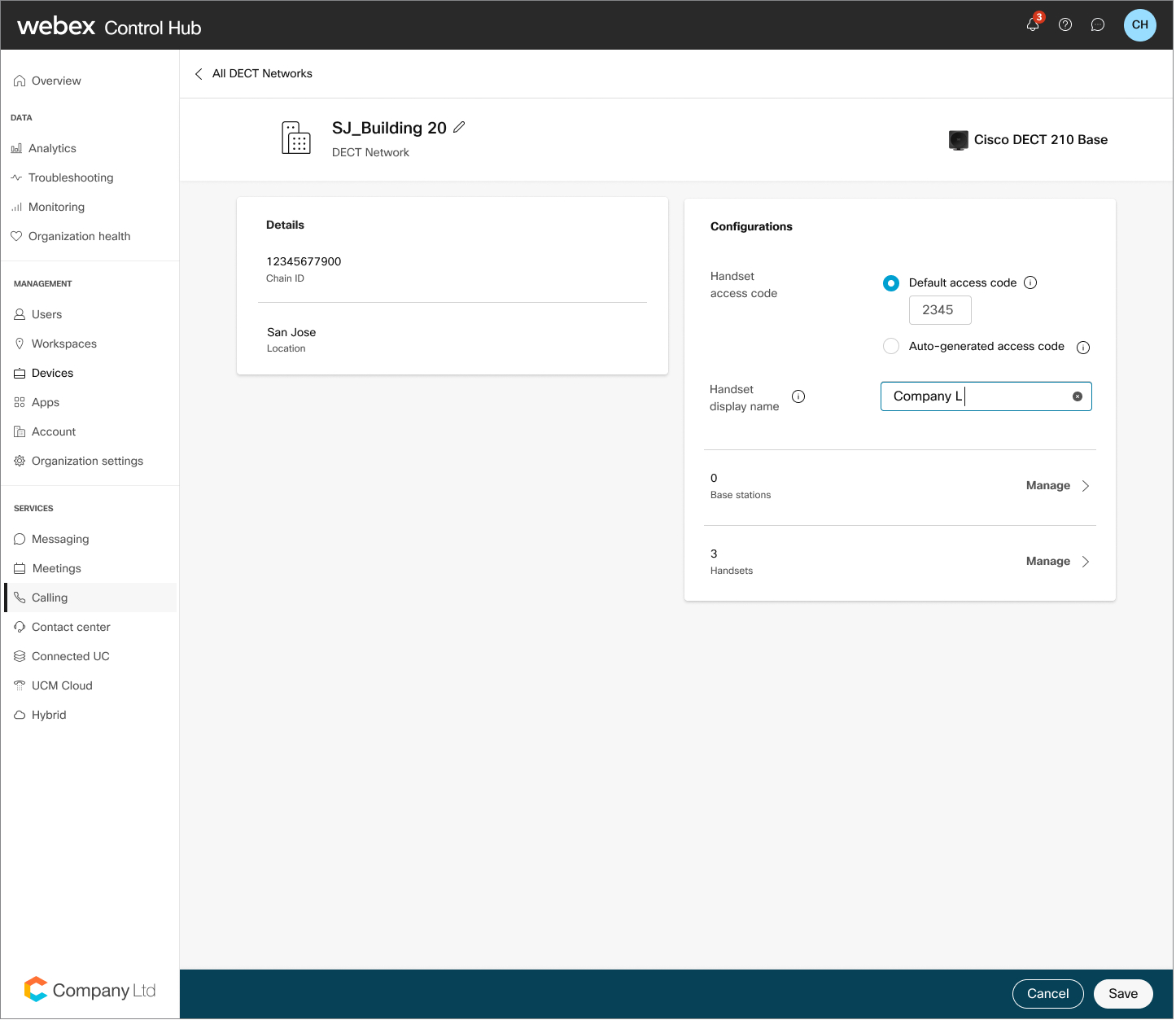
A DECT hálózati beállításokon belül kattintson a Kézibeszélő megjelenítési neve elemre. |
| 5 |
Megadta a kívánt nevet. Kattintson a Mentés gom bra. |
Bázisállomások kezelése
| 1 |
Jelentkezzen be a Control Hub alkalmazás ba. |
| 2 |
Lépjen a Sz at menüpontra. |
| 3 |
Keresse meg és válassza ki a módosí tani kívánt DECT hálózat ot. |
| 4 |
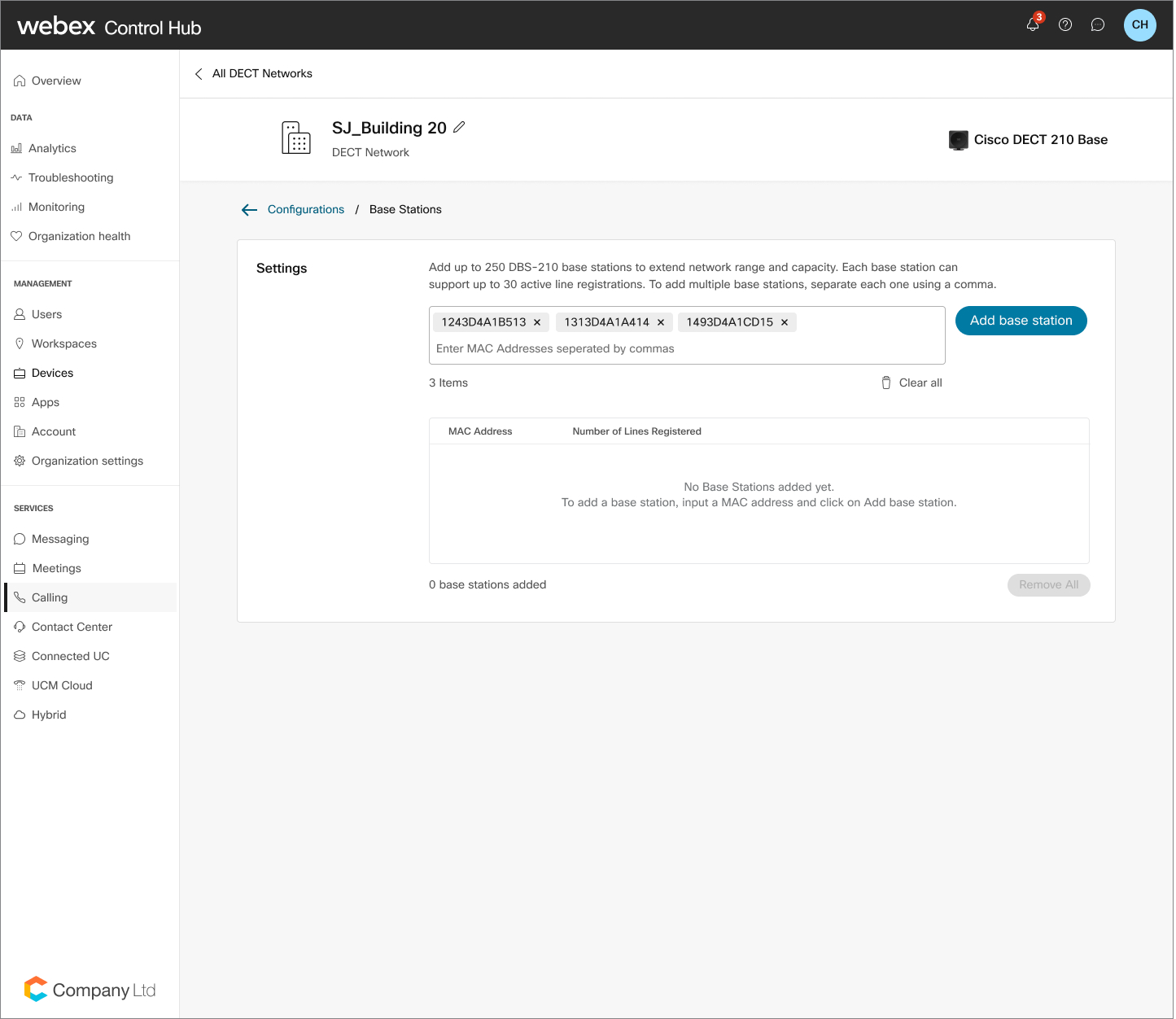
A bázisállomásokon kattintson a Kezelés gom bra. |
| 5 |
Adja meg a hozzáadni kívánt bázisállomások MAC-címét. Ne felejtsen el vesszőt írni az egyes MAC-címek elválasztásához. |
| 6 |
Kattintson a bázisállomások hozzáadása elem re. |
| 7 |
Kattintson a Mentés gom bra. A bázisállomás eltávolításához keresse meg a bázisállomást a táblázatban. Kattintson a Ku ka ikonra, és erősítse meg a törlést a Tör lés gombra kattin tva. |
Kezelje a készülékeket
| 1 |
Jelentkezzen be a Control Hub alkalmazás ba. |
| 2 |
Lépjen a Sz at menüpontra. |
| 3 |
Keresse meg és válassza ki a módosí tani kívánt DECT hálózat ot. |
| 4 |
A Kézikészülékek menüben kattintson a Kezelés gombra. |
| 5 |
Válassza a Ké zibeszélők hozzáadása lehetőséget. |
| 6 |
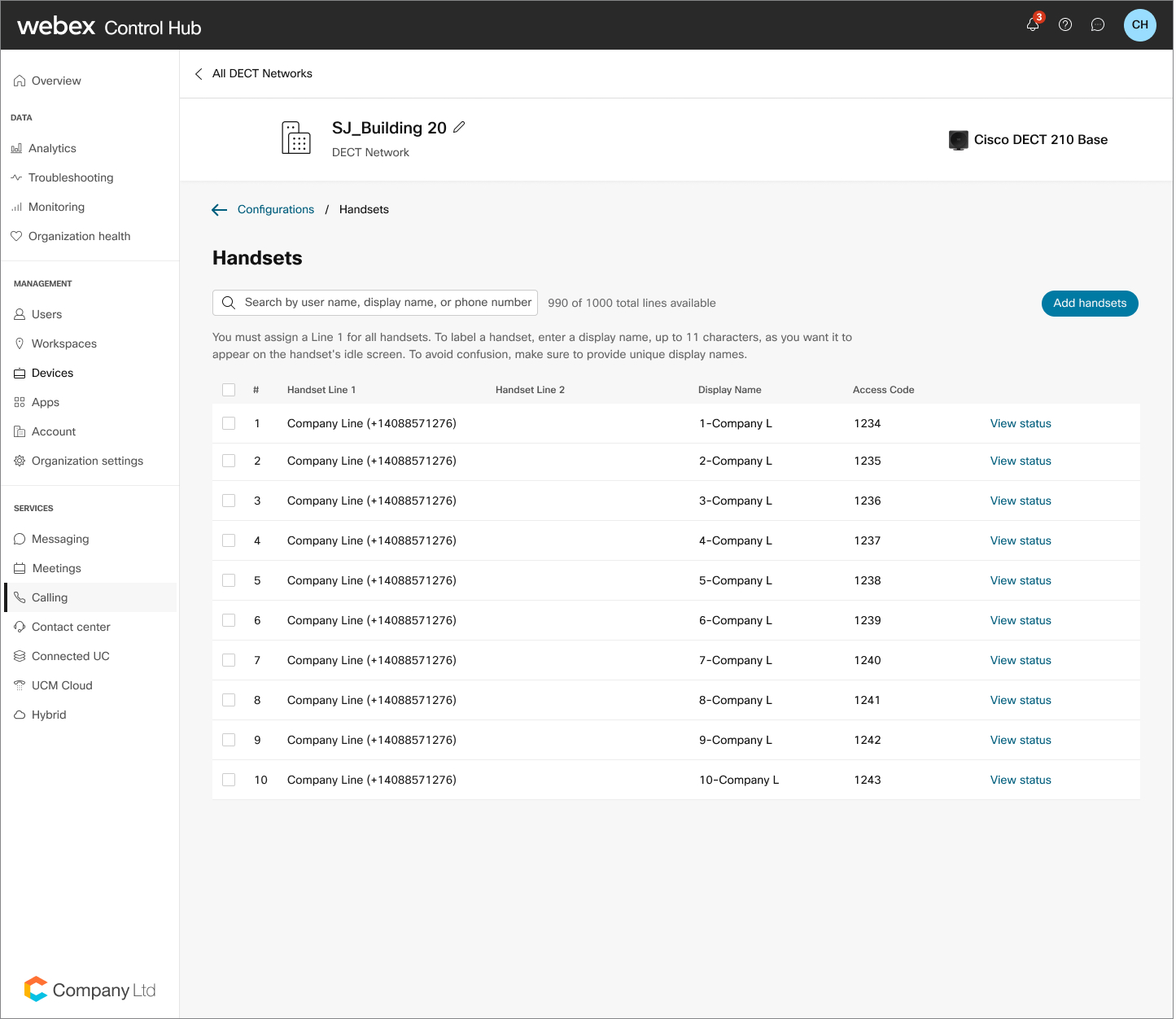
A táblázatban kattintson a Plusz ikonra, és keressen felhasználókat a megfelelő keresőmezőben, és válassza ki a hozzárendelni kívánt felhasználót. |
| 7 |
Kattintson a Mentés gom bra. A felhasználó eltávolításához keresse meg a felhasználót a táblázatban. Kattintson a Kuka ikonra, és erősítse meg a törlést a Törlés gombra kattintva. Az első biztosított készülék törlése miatt az összes többi készülék regisztrálatlan állapotba változik. Minden sorhoz hozzáadhat egy második kézibeszélőt is. A befejezés után lehető sége van váltani a két készülék között. 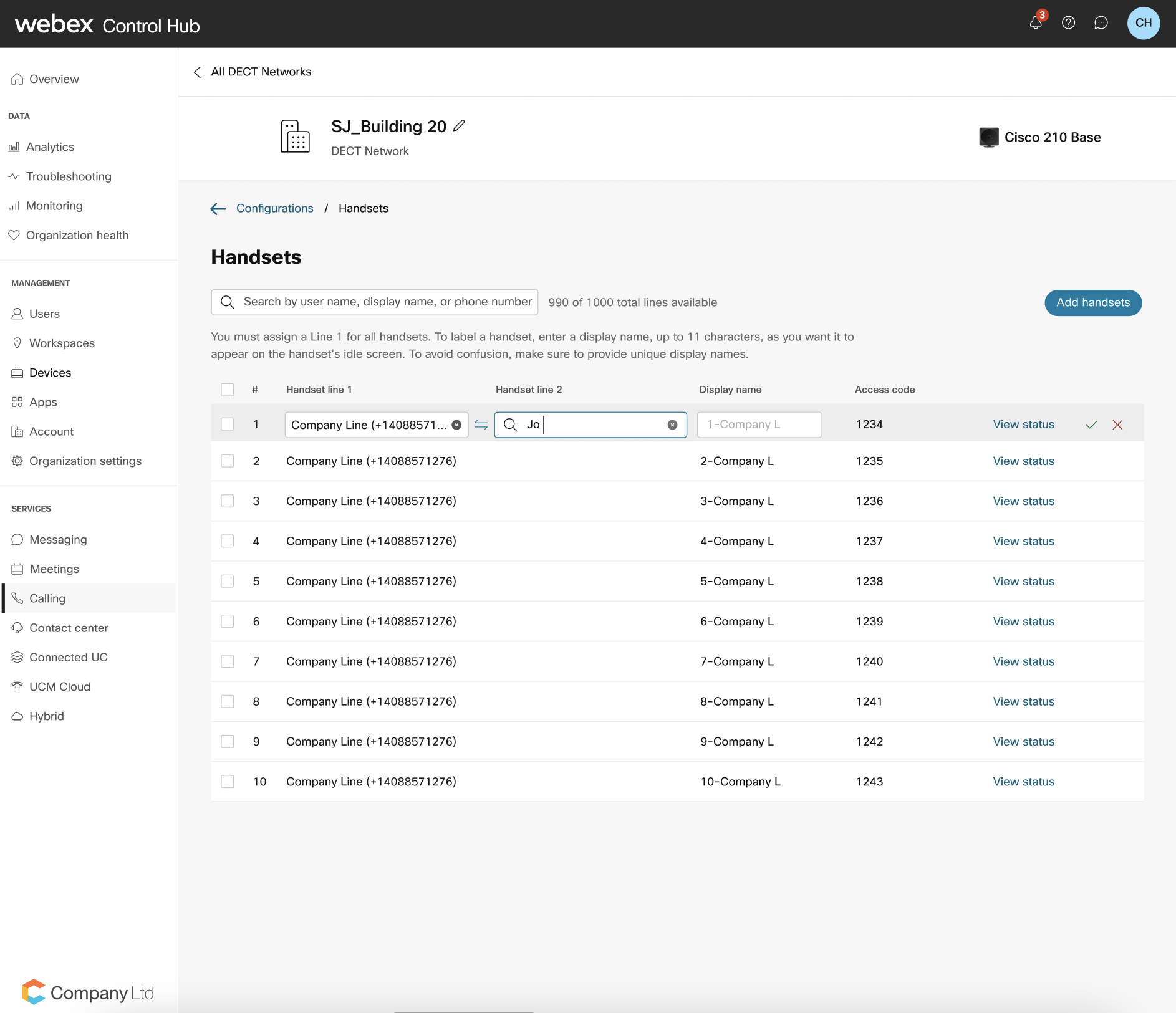
Nagyméretű szervezetek esetében a rendszergazdának ki kell választania egy helyet, mielőtt telefonkészüléket ad hozzá a telefonvonalhoz. Kattintson az
|
 ikonra, és megjelenik egy felugró ablak
a helyszűrővel. A rendszergazda ezután kiválaszthatja a kívánt
helyet, és kiválaszthatja a felhasználót vagy a munkaterületet.
ikonra, és megjelenik egy felugró ablak
a helyszűrővel. A rendszergazda ezután kiválaszthatja a kívánt
helyet, és kiválaszthatja a felhasználót vagy a munkaterületet.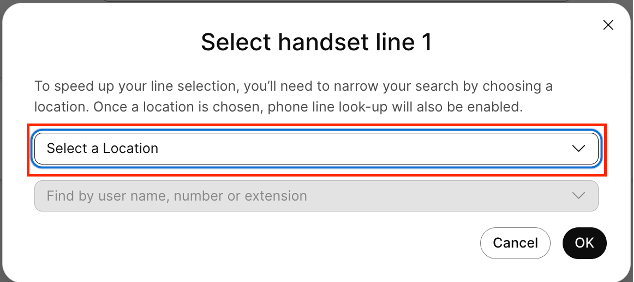
A DECT hálózati napló szintjének kezelése
A Control Hub segítségével kezelheti a DECT hálózat naplózási viselkedését, hogy segítse a rendszerdiagnosztikát. Válthat a normál napi műveletek szab ványos naplószintje és a hibakeresési napló szintje között a részlet gazdag naplók rögzítéséhez szükséges, például a médiaminőség, a regisztrációs hibák vagy a váratlan hálózati viselkedés kivizsgálásához szükséges részletes naplók rögzítéséhez. A kiválasztott szint a kiválasztott DECT hálózat összes bázisállomására vonatkozik. Ez a beállítás hálózati hibaelhárításra szolgál, és nem konfigurál egyedi bázisállomást.
A naplószint módosítása hálózat egészére kiterjedő újraszinkronizálást vált ki. A hibakeresés naplózása befolyásolhatja a működési teljesítményt, ezért végezze el ezt a módosítást egy ütemezett karbantartási ablakban. Egy rosszul kialakult többcellás hálózatban előfordulhat, hogy egyes bázisállomások nem kapják meg azonnal a változást. A következő éjszakai újraszinkronizálás során vagy kézi újraindítás után kaphatják meg. Ha a hibaelhárítás befejeződött, állítsa vissza a hálózatot a Standard naplózásra.
| 1 |
Jelentkezzen be a Control Hub alkalmazás ba. |
| 2 |
Lépjen a Sz at menüpontra. |
| 3 |
Válassza ki a módosítani kívánt DECT hálózatot. |
| 4 |
Kattintson a Támog atási kártyán belül a N apló szintre.
|
| 5 |
Válassza a Hibakeresés vagy a Standard lehetőséget a legördülő menüből. |
| 6 |
Ha a Hibakeresés lehetőséget választja, tekin tse át a lehetséges hálózati újraindításokkal kapcsolatos figyelmeztetést, majd kattintson a Naplószint módosítása gombra a folytat áshoz. |
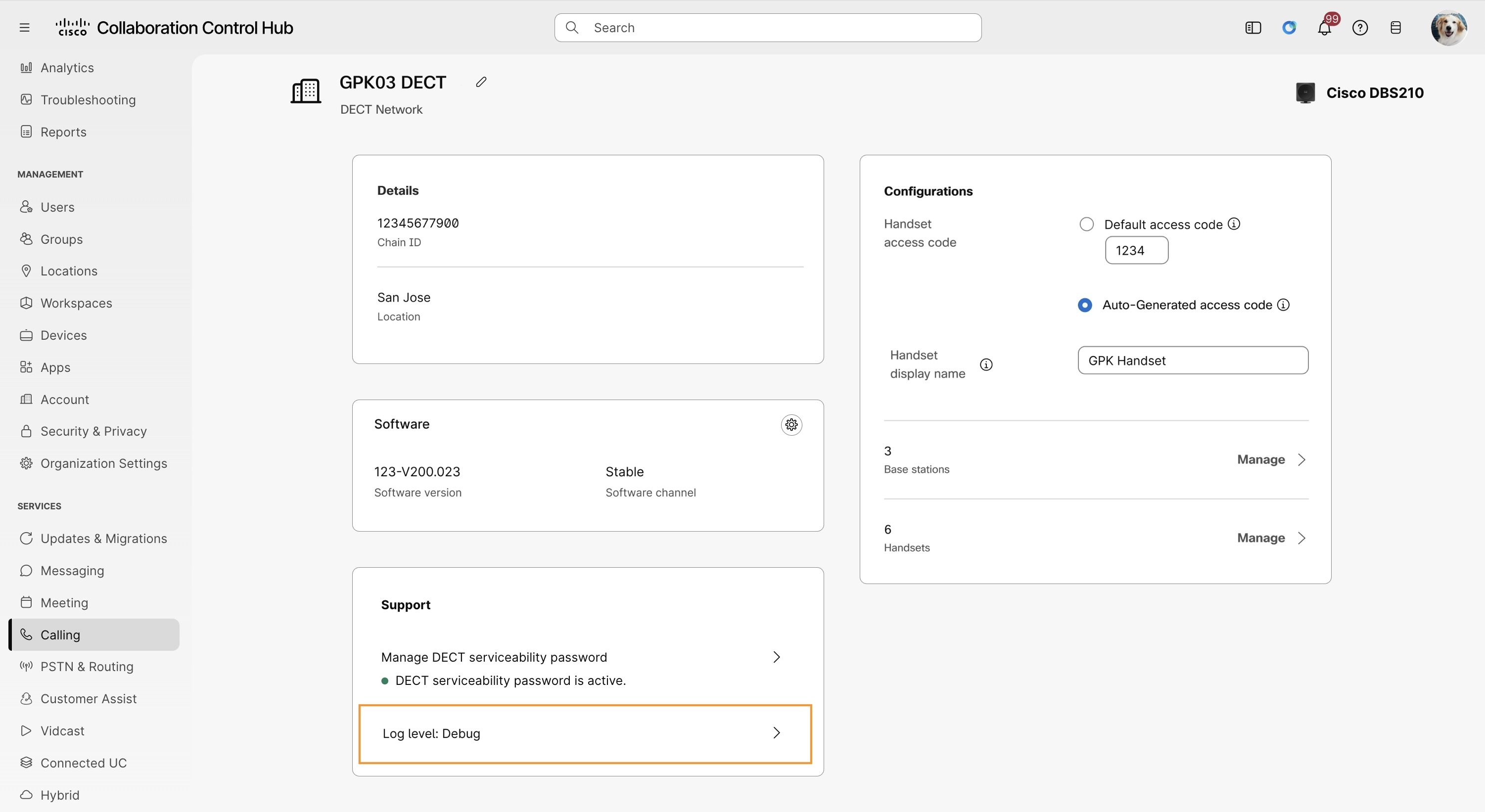
A kiválasztott szint a DECT hálózat összes bázisállomására vonatkozik. Miután a hibaelhárítás befejeződött, módosítsa a naplószintet Standard értékre.
Ellenőrizze a DECT bázisok és készülékek állapotát
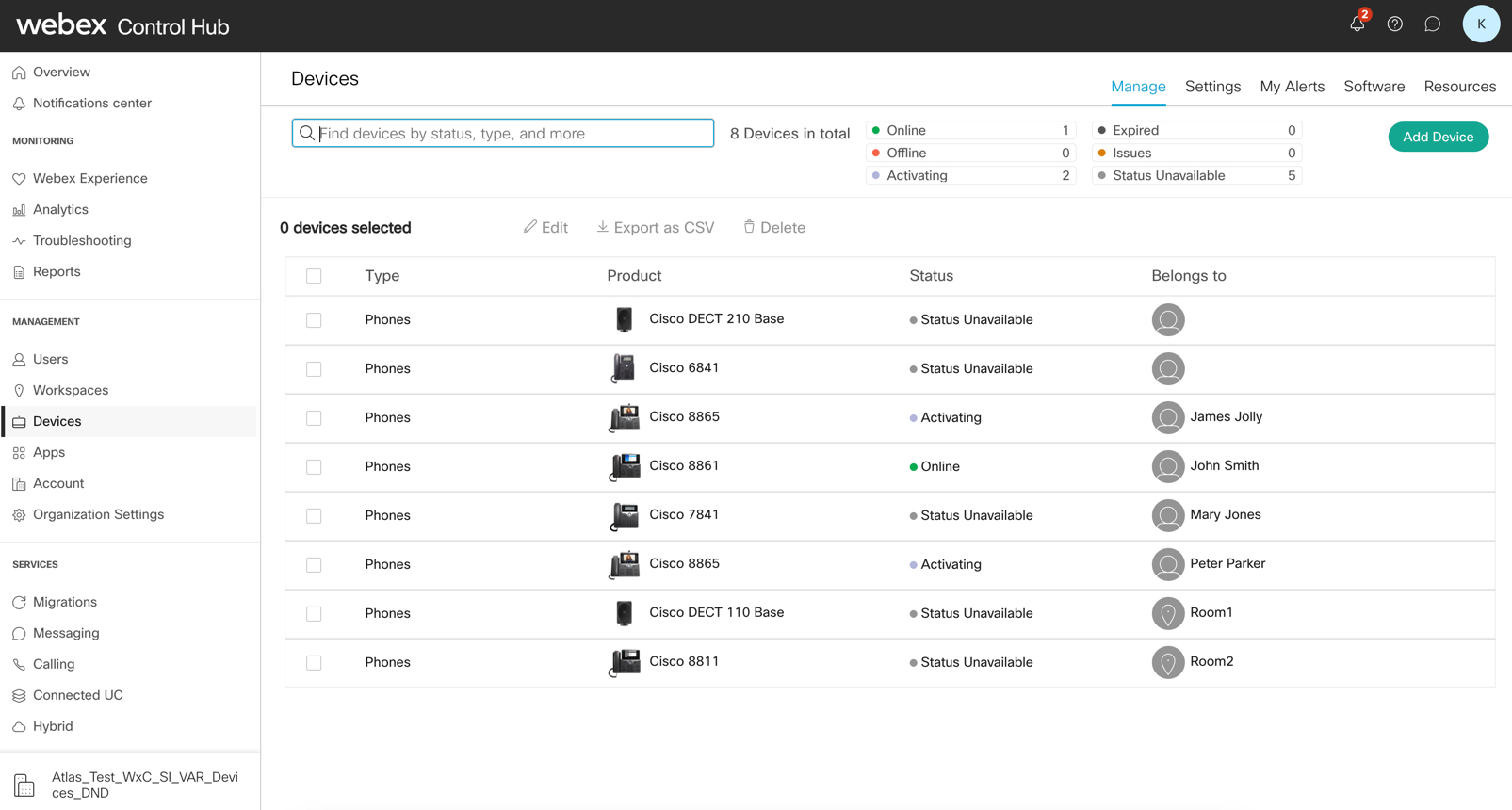
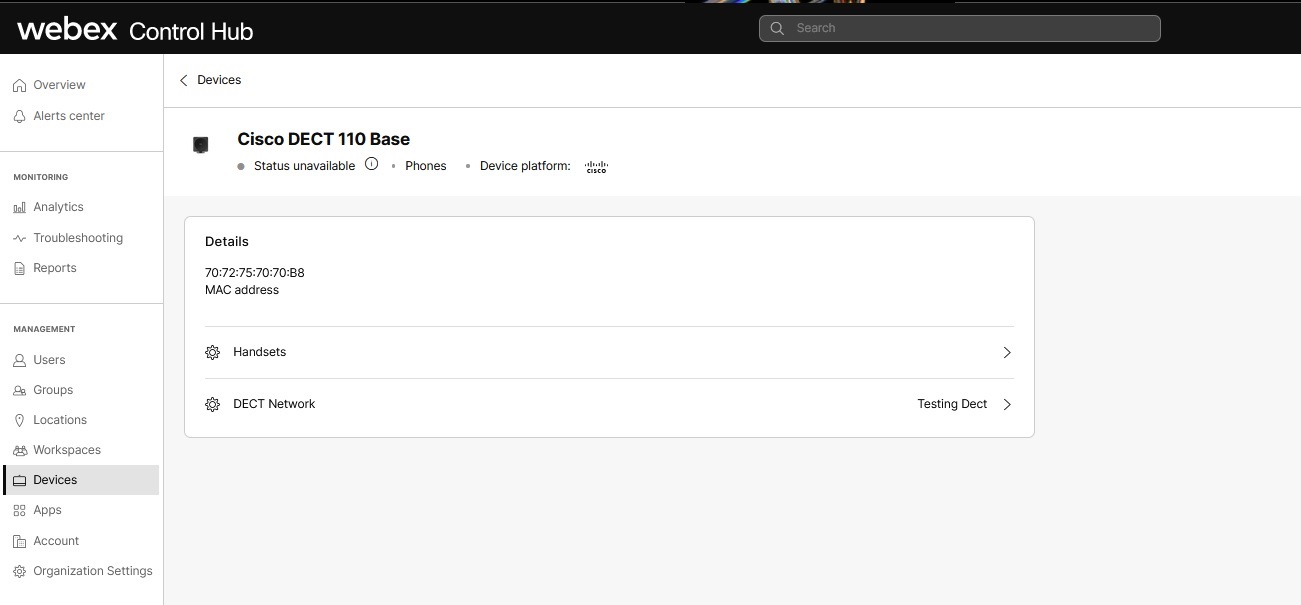
A DECT hálózat konfigurálása után megtekintheti az aktív kézibeszélő-regisztrációk állapotát bázisonként, a régi egycellás állomások és az aktív vonalregisztrációk állapotát kézibeszélőenként. Ez a Control Hub Eszközök oldalán történik.
| 1 |
Jelentkezzen be a Control Hub alkalmazás ba. |
| 2 |
Menjen a Kezelés üpontra |
| 3 |
Az Állapot oszlopban megtekintheti az eszköz állapotát, például online, offline állapot vagy nem elérhető állapot. |
| 4 |
Válasszon ki egy adott eszközt az eszköz részleteinek megtekintéséhez. Használja az eszköz részleteinek nézetét a kézibeszélő állapotának ellenőrzéséhez. Kattintson a kézibeszélő felé mutató előre mutató nyílra az állapot megismeréséhez. |
DECT hálózat törlése
| 1 |
Jelentkezzen be a Control Hub alkalmazás ba. |
| 2 |
Lépjen a Sz at menüpontra. |
| 3 |
Keresse meg és válassza ki az eltávol ítani kívánt DECT hálózat ot. |
| 4 |
Kattintson a Kuka ikonra. |
| 5 |
Kattintson a törlés gom bra. Ezeknek az eszközöknek az újrafelhasználásához új DECT hálózatot kell biztosítani. A törölt fiókhoz társított összes eszközt gyári alaphelyzetbe kell állítania, mielőtt hozzáadná azokat a Vezérlőközpontba. |
Bázisállomások telepítése
| 1 |
Ez a dokument um az egycellás rendszer és a Multi Cell rendszer telepítésének legjobb gyakorlatait ismerteti a Cisco IP DECT 6800 sorozattal, többplatformos firmware-készülékekkel és bázisállomással. |
| 2 |
Konfigurálja a Multicast szolgáltatást a helyi hálózati eszközön, hogy szinkronizálja a DECT bázisokat egymással. Ha nem konfigurálja a Multicast szolgáltatást, ez teljesítmény problémát okoz a telepítendő DECT hálózatban. További információkért lásd a DECT rendszergazdai útmutat ót és a DECT telepítési útmutat ót . |
Mi a teendő ezután
A bázisállomások telepítése után futtassa újra a helyszíni felmér ést annak biztosítása érdekében, hogy a webhely teljes munkaterületén jó lefedettség legyen. Ha problémái vannak a bázisállomás és a platform csatlakoztatásával, előfordulhat, hogy manuálisan kell konfigurálnia a bázisállomást a csatlakozáshoz.
A kézibeszélő párosítása a bázisállomáshoz
Mielőtt elkezdené
-
A kézibeszélő akkumulátorát be kell szerelni és fel kell tölteni.
-
Telepítse a készülékeket az egyes felhasználók munkahelyére vagy egy közös területre, ha megosztott.
| 1 |
Kapcsolja be a kézibeszélőt. |
| 2 |
Nyomja bot. |
| 3 |
Jelöljön ki egy üres sort a képernyőn, és nyomja meg a Select billentyű t. |
| 4 |
Írja be a Hozzáférési kó dot az AC mezőbe. Nyomja meg az OK gom bot. |
Mi a teendő ezután
Nyomja meg és tartsa lenyomva a Power/En d gombot, amíg a képernyő be nem kapcsol
Régebbi DECT bázisok áttelepítése egy- vagy többcellás módban
A meglévő Cisco DECT bázisokat, amelyeket az új DECT hálózati biztosítási megoldás előtt a Control Hubban biztosítottak, át kell telepíteni az új DECT hálózati megoldásra, mielőtt módosítani lehetne a beállításukat. A bázisokat karbantartási ablak alatt kell áttelepíteni, hogy a sikeres konverzió ellenőrizhető legyen. A bázisok áttelepítése után teljes mértékben kezelhetők az új Szolgáltatások > Hívás at segítségével.
| 1 |
Jelentkezzen be a Control Hub alkalmazás ba. |
| 2 |
Lépjen a Sz menü |
| 3 |
Keresse meg a konvertálni kívánt alapot, majd kattintson a Konvertálás DECT hálózat ba gombra. |
| 4 |
Adja meg a DECT hálózat nevét, majd kattintson a Konvertál ás gombra. |
| 5 |
Tekintse át és ellenőrizze a hozzárendelt felhasználók listáját, majd kattintson a Konvertálás gombra. |
| 6 |
A kilépéshez kattintson a Bezárás gombra. |
Manuálisan konfigurálja újra a Cisco DECT DBS210/DBS110 alkalmazást a Webex Calling rendszerhez
Ez az eljárás a Cisco DECT DBS210/DBS110 hálózati kézi újrakonfigurálására szolgál. Webex Calling A konfiguráció befejezésekor a készülék összes korábbi beállítása fel ülírva lesz, beleértve a rendszergazdai jelszót is. Az ú jonnan konfigurált eszközt csak a Webex Calling hálózaton használhatja. Ha az eszközt bármely más hálózaton szeretné használni, végezze el a gyári alaphelyzetbe állítást az eszközön.
A Cisco DECT DBS210/110 konfigurálása a Webex Calling funkcióval
Mielőtt elkezdené
A firmware-követelmények a következők:
-
A készülék bekapcsolása előtt győződjön meg arról, hogy a DBS210 bázis rendelkezik 480-as firmware-verzióval. Webex Calling
-
A készülék bekapcsolása előtt győződjön meg arról, hogy a DBS110 bázis 480Bx firmware-verzióval rendelkezik (bármelyik 480 verzió). Webex Calling
| 1 |
Győződjön meg arról, hogy a DBS210 eszköz megfelel-e a firmware követelményeknek. Minden DBS110 készüléknek telepítve kell lennie a 480Bx firmware-verzióval. Ez a lépés nem szükséges a DBS110 eszközökhöz.
|
| 2 |
Adja hozzá a DBS210/110 eszközt a Control Hubból. Írja le a Vezérlőközpontban lévő készülékekhez konfigurált hozzáférési kódot. |
| 3 |
A gyári alaphelyzetbe állítja az eszközt az alábbi eljárás végrehajtásával:
|
| 4 |
Várja meg, amíg a készülék elindul. A DECT készülék fényének zölden kell megjelennie. Itt van egy sor változás , amelyet megfigyelhet az eszközön.
|
| 5 |
Regisztrálja a készüléket. A kézibeszélőn kattintson a Menü gombra, és keresse meg a Kapcsolat > Reg isztr áció menüpontot, és írja be a korábban megszerzett hozzáférési kódot a kézibeszélő regisztrálásához. |
Ha nem találja meg az eszközt a hálózatban, vagy bármilyen probléma merül fel, hajtsa végre a következő lépéseket:
-
Ellenőrizze, hogy az eszköz MAC-címe helyes-e a Vezérlőközpontban.
-
Ellenőrizze, hogy az eszköz MAC hozzáadott-e a DECT hálózathoz, amelyhez egy felhasználó vagy telefon van hozzárendelve a Vezérlőközpontban.
-
A firmware verziójának ellenőrzéséhez kövesse a DECT eszközök firmware-verziójának ellenőrzését. Ha a készülék 480B20-nál korábbi firmware-verzióval rendelkezik, kövesse a DBS210 készülék firmware-ének manuális frissítéséhez kövesse az eszköz manuális frissítését.
Ha továbbra is problémát tapasztal a készülékkel, forduljon a technikai támogatáshoz segítségért.
Ellenőrizze a DECT eszközök firmware verzióját
Ezzel az eljárással jelentkezzen be az eszköz webes felületére, és ellenőrizze az eszköz firmware-verzióját, mielőtt a Webex készülék fedélzetére kerülne.
| 1 |
Használja a kézibeszélőt a bázis IP-címének megtalálásához. A kézibeszélőn nyomja meg a menügombot, írja be a *47* értéket az alap IP-cím megtalálásához. |
| 2 |
Adja meg az IP-címet az eszközhöz
|
| 3 |
A firmware verziója megjelenik a kezdőlapon, miután az adminisztrátor bejelentkezik a webes felületre. |
A DBS210 készülék firmware-ének manuális frissítése
Ezzel az eljárással manuálisan frissítheti a DBS210 készüléket 480B20-ra a Vezérlőközpont használatával.
| 1 |
Rendszergazdaként jelentkezzen be az eszköz webes felületére. | ||||||||||
| 2 |
Keresse meg a Firmware-frissí tés oldalt a firmware verziójának beállításához.
| ||||||||||
| 3 |
Kattintson a Ment és/frissítés indítása gombra. |
A DECT hálózat hibaelhárítása
Az egyes problémák elhárításával kapcsolatos információkért kövesse az alábbi linkeket kategóriánként:


