- Accueil
- /
- Article

Merci pour votre commentaire.


 Dans cet article
 Un commentaire ?
Commencez à utiliser votre réseau DECT
Les administrateurs peuvent créer et gérer les paramètres réseau Cisco DECT à l'intérieurCisco Webex Control Hub. La série IP DECT Cisco comprend les appareils Cisco suivants :
-
Station de base multicellulaire Cisco IP DECT DBS 210 (jusqu'à 254 bases)
-
Appareils DECT Cisco (6823 et 6825)
Pour Webex Calling /Wholesale, les offres suivantes s'appliquent :
-
Le DBS 210 prend en charge les déploiements monocellulaires, doubles et multicellulaires avec des répéteurs.
La création d'un réseau DECT permet de créer un conteneur virtuel pour remplir les différents éléments qui composent un réseau DECT. La création de réseaux DECT permet à un administrateur de déployer un nouveau réseau DECT et de gérer les réseaux existants. Vous pouvez migrer un réseau unicellulaire ou multicellulaire existant vers la nouvelle solution réseau DECT.
La création de réseaux DECT vous permet de déployer des réseaux DECT unicellulaires et multicellulaires qui peuvent coexister au sein d'un même site client.
Lorsque vous créez un réseau DECT, vous pouvez le personnaliser en fonction de vos besoins de déploiement (par exemple : environnement d'entreprise, entrepôt, commerce de détail) :
-
Attribuez des utilisateurs et des lieux à un réseau multicellulaire.
-
Configurez plusieurs lignes par appareil.
-
Configurez des bases autonomes.
-
Regroupez les stations de base DECT sur le réseau DECT
Les trois étapes principales pour créer un réseau DECT sont les suivantes :
| 1 |
Créez le réseau DECT lui-même (le conteneur qui contient toutes les bases et tous les appareils ). |
| 2 |
Ajoutez des stations de base. |
| 3 |
Attribuez des utilisateurs à des appareils. |
Créer un nouveau réseau DECT
Avant de commencer
-
Configurez les réseaux DECT dans l'onglet Réseau DECT du Control Hub. Ici, vous pouvez ajouter des stations de base et attribuer des téléphones aux utilisateurs.
-
Vous ne pouvez pas mélanger 110 et 210 bases au sein d'un réseau DECT.
-
Un téléphone peut avoir jusqu'à deux lignes, et un réseau DECT prend en charge un total de 1 000 lignes sur tous les appareils.
-
Créer un réseau DECT, c'est comme construire un conteneur contenant toutes vos bases et appareils. Vous pouvez créer un réseau DECT, puis attribuer des utilisateurs ou des lignes ultérieurement.
| 1 |
Connectez-vous à Control Hub. |
| 2 |
Accédez à . |
| 3 |
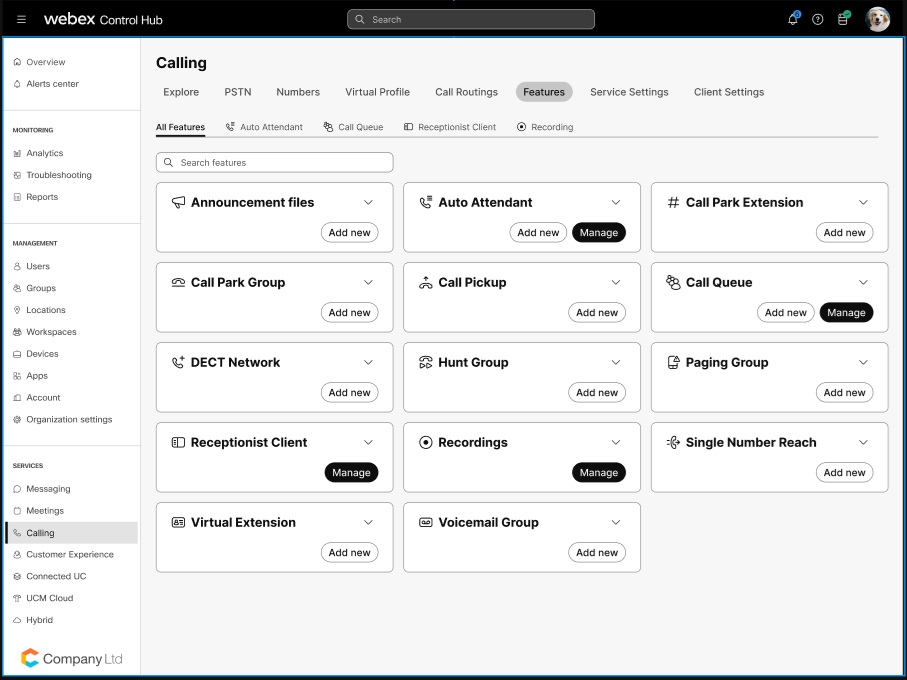
Cliquez sur Ajouter pour créer un réseau DECT. Si vous possédez déjà un réseau unicellulaire ou multicellulaire, vous pouvez facilement passer à un nouveau réseau DECT à l'aide de l'assistant de migration. |
| 4 |
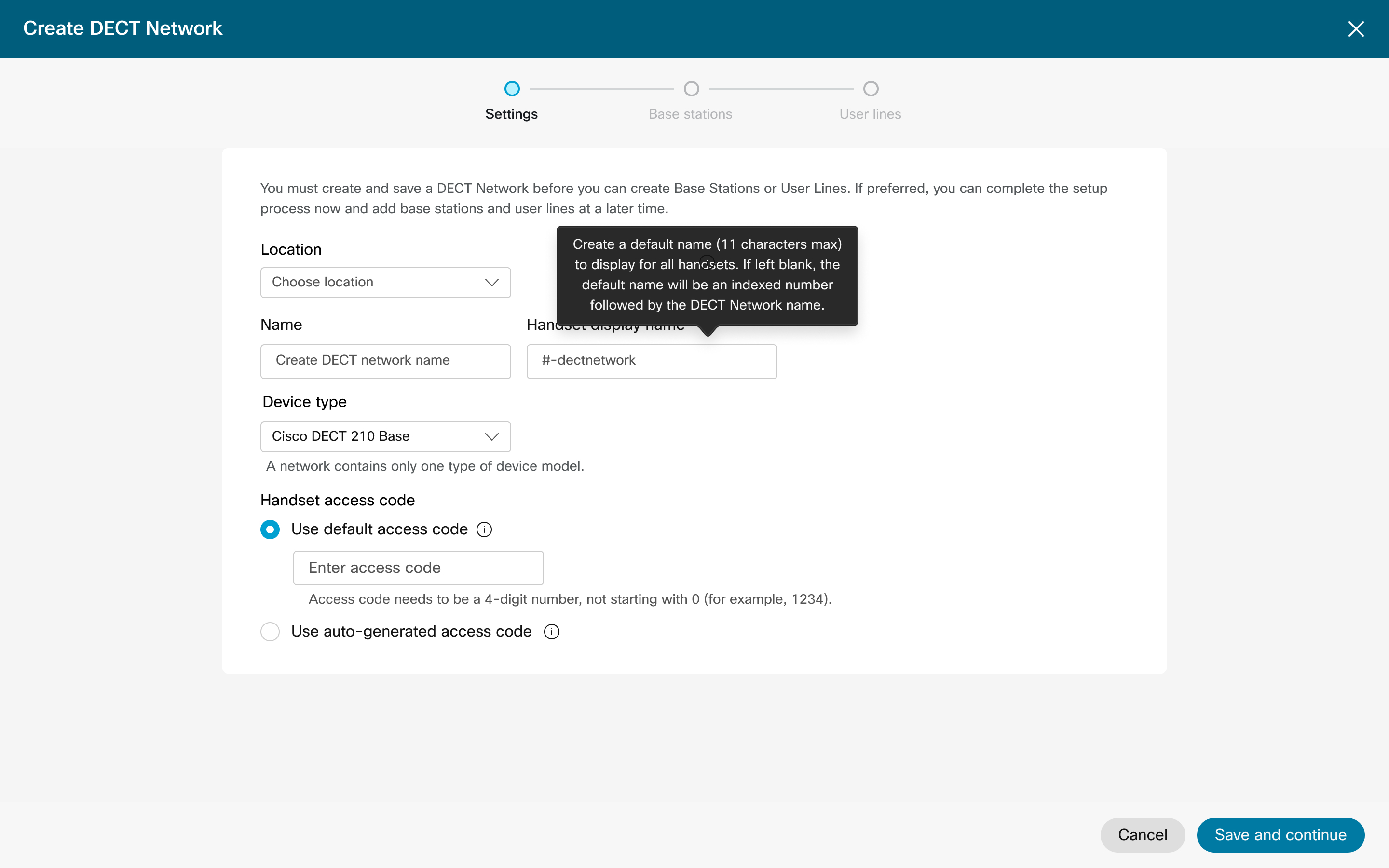
Dans Paramètres, choisissez la localisation dans le menu déroulant. |
| 5 |
Entrez un nom de réseau DECT qui peut contenir jusqu'à 20 caractères alphanumériques. |
| 6 |
Entrez le pseudonyme d'écran d'inactivité par défaut du téléphone. |
| 7 |
Choisissez votre type d'appareil dans le menu déroulant. Cette option définit le type de base que vous utilisez pour ce réseau DECT. Vous ne pouvez pas mélanger 110 et 210 stations de base. |
| 8 |
Sélectionnez la configuration de votre code PIN :
Utilisez des codes d'accès pour connecter des appareils au réseau DECT pour la première fois ou pour rejoindre un appareil déconnecté. |
| 9 |
Cliquez sur Suivant pour accéder à l'onglet des stations de base. Si vous cliquez sur le X en haut de la case pour fermer, le réseau DECT n'est pas créé et les paramètres ne sont pas conservés. Cliquez sur Suivant pour créer le réseau DECT et conserver vos paramètres. Les étapes restantes sont facultatives et vous pourrez les terminer plus tard en utilisant les processus de gestion du réseau DECT. |
| 10 |
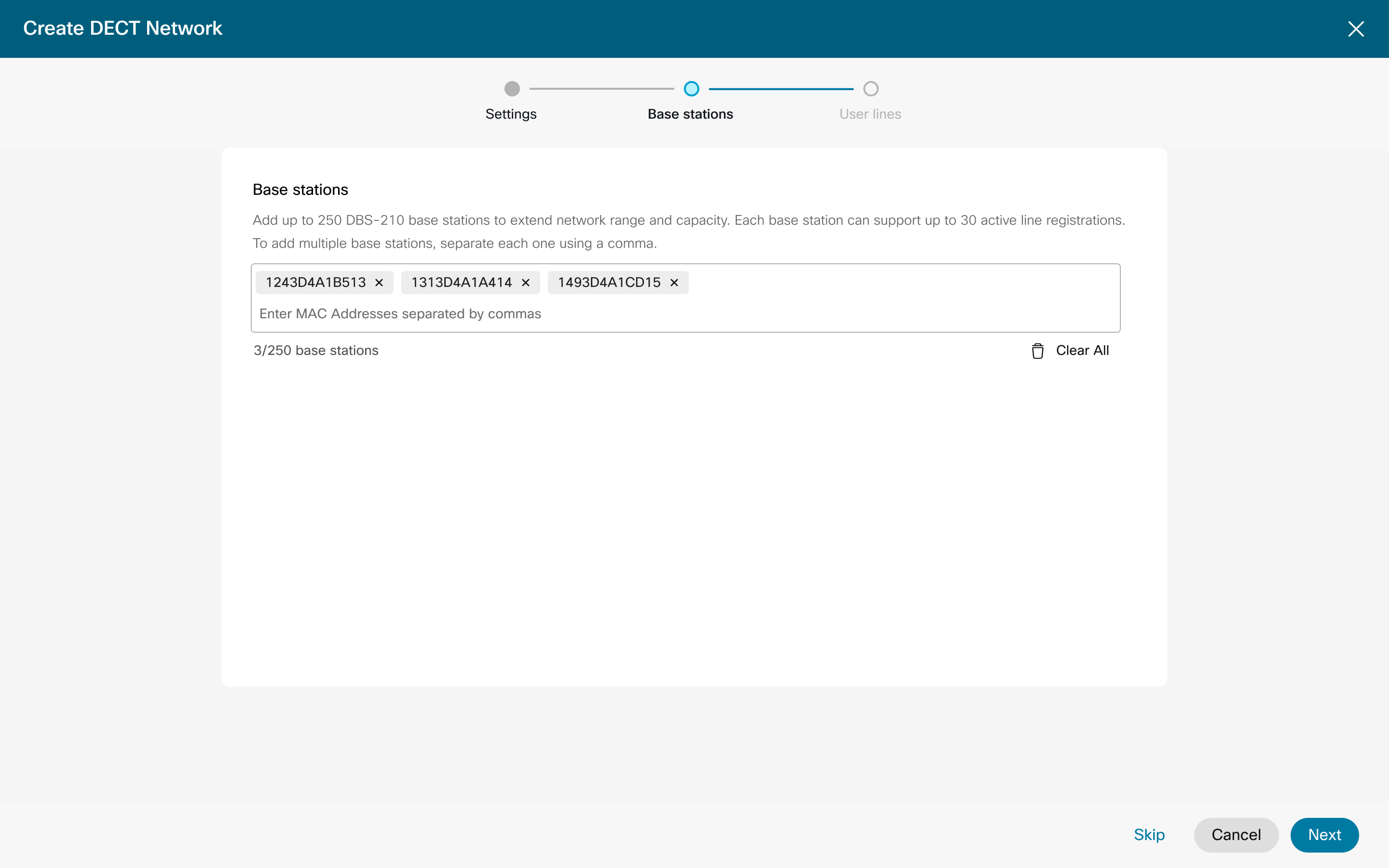
Entrez les adresses MAC des stations de base que vous souhaitez enregistrer, jusqu'à 5 à la fois. Entrez une virgule pour séparer chaque adresse MAC.
Si vous cliquez sur le X en haut de la case depuis l'écran des paramètres, le réseau DECT n'est pas créé et les paramètres ne sont pas conservés. Cliquez sur Suivant pour créer le réseau DECT et conserver vos paramètres. Les étapes restantes pour ajouter une station d'accès et ajouter un utilisateur sont facultatives et vous pourrez les terminer plus tard en utilisant les processus de gestion du réseau DECT. |
| 11 |
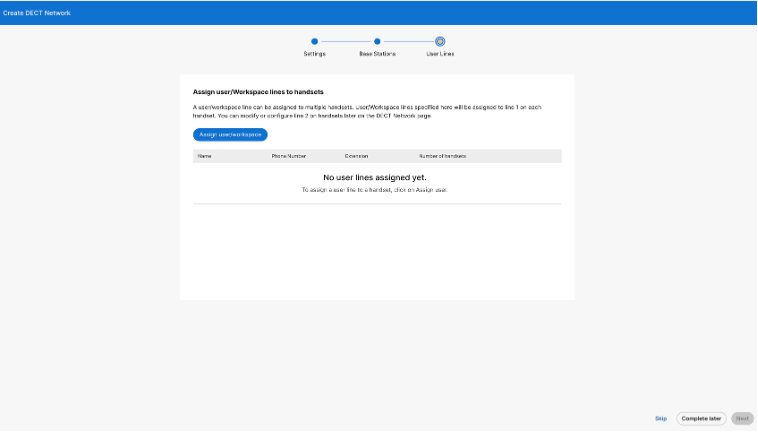
Cliquez sur Suivant pour accéder à l'onglet Utilisateurs. Ici, vous définissez
quels utilisateurs doivent être affectés à un appareil et combien. Attribuez plus de lignes à ces combinés en utilisant le processus Managed Handset. La dernière étape d'ajout d'utilisateur est facultative pour le moment et vous pourrez la terminer plus tard en utilisant le processus de gestion du réseau DECT. |
| 12 |
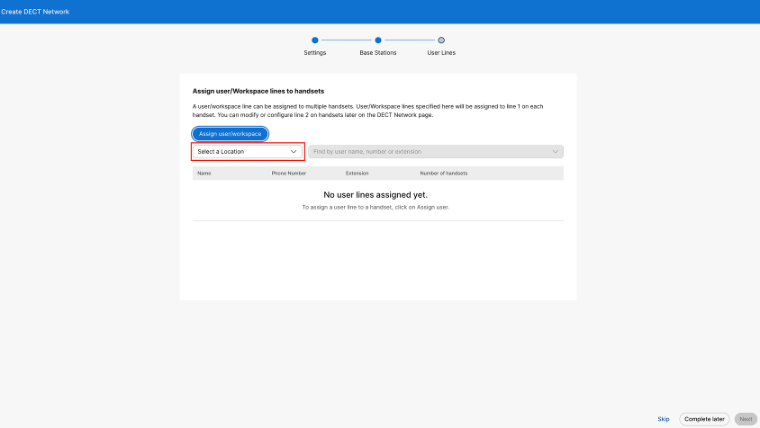
Sélectionnez Attribuer des utilisateurs/un espace de travail, puis recherchez des utilisateurs dans le champ de recherche correspondant et sélectionnez l'utilisateur à attribuer. |
| 13 |
Dans le menu déroulant Nombre de combinés, sélectionnez le nombre de fois que ce nom d'utilisateur peut être associé à un téléphone.
|
| 14 |
Cliquez sur Suivant lorsque vous avez terminé. |
| 15 |
Cliquez sur OK. 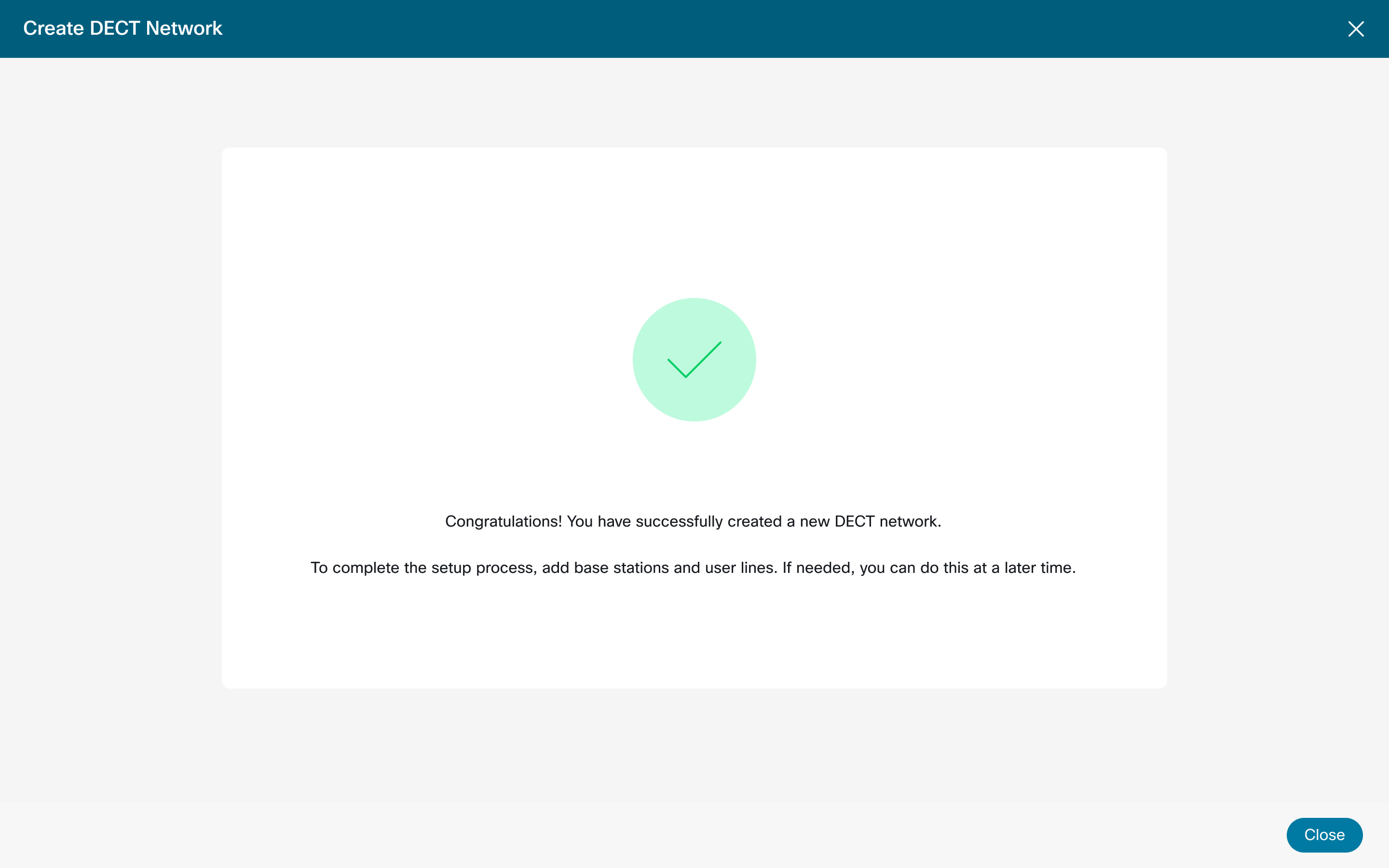
Pour les grandes organisations, l'administrateur doit sélectionner un lieu avant de désigner un utilisateur ou un espace de travail.
|
Gérer le code d'accès du téléphone
| 1 |
Connectez-vous à Control Hub. |
| 2 |
Accédez à . |
| 3 |
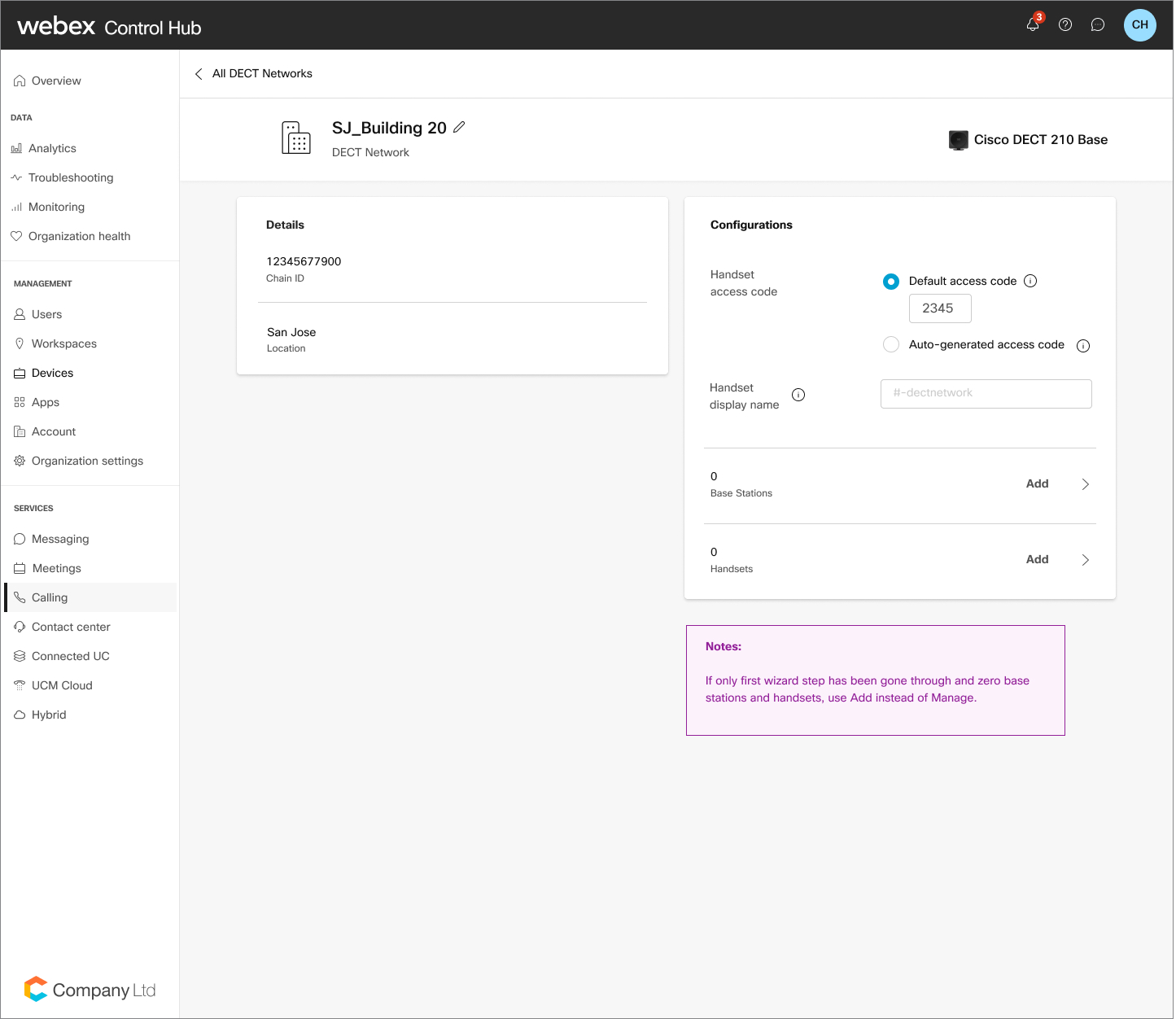
Localisez et sélectionnez le réseau DECT que vous souhaitez modifier. Vous pouvez ajouter des répéteurs à un RÉSEAU DECT existant, et ils se connecteront automatiquement aux bases DECT existantes. Le nombre de répéteurs pouvant être utilisés est limité en fonction du type de base Cisco. |
| 4 |
Dans les paramètres du réseau DECT, cliquez sur Code d'accès du téléphone, puis modifiez votre code d'accès par défaut. Vous pouvez également passer au code généré automatiquement pour obtenir un code PIN unique pour chaque ligne. |
| 5 |
Cliquez sur Enregistrer. |
Gérer le nom du téléphone inactif
| 1 |
Connectez-vous à Control Hub. |
| 2 |
Accédez à . |
| 3 |
Sélectionnez le réseau DECT que vous souhaitez modifier. |
| 4 |
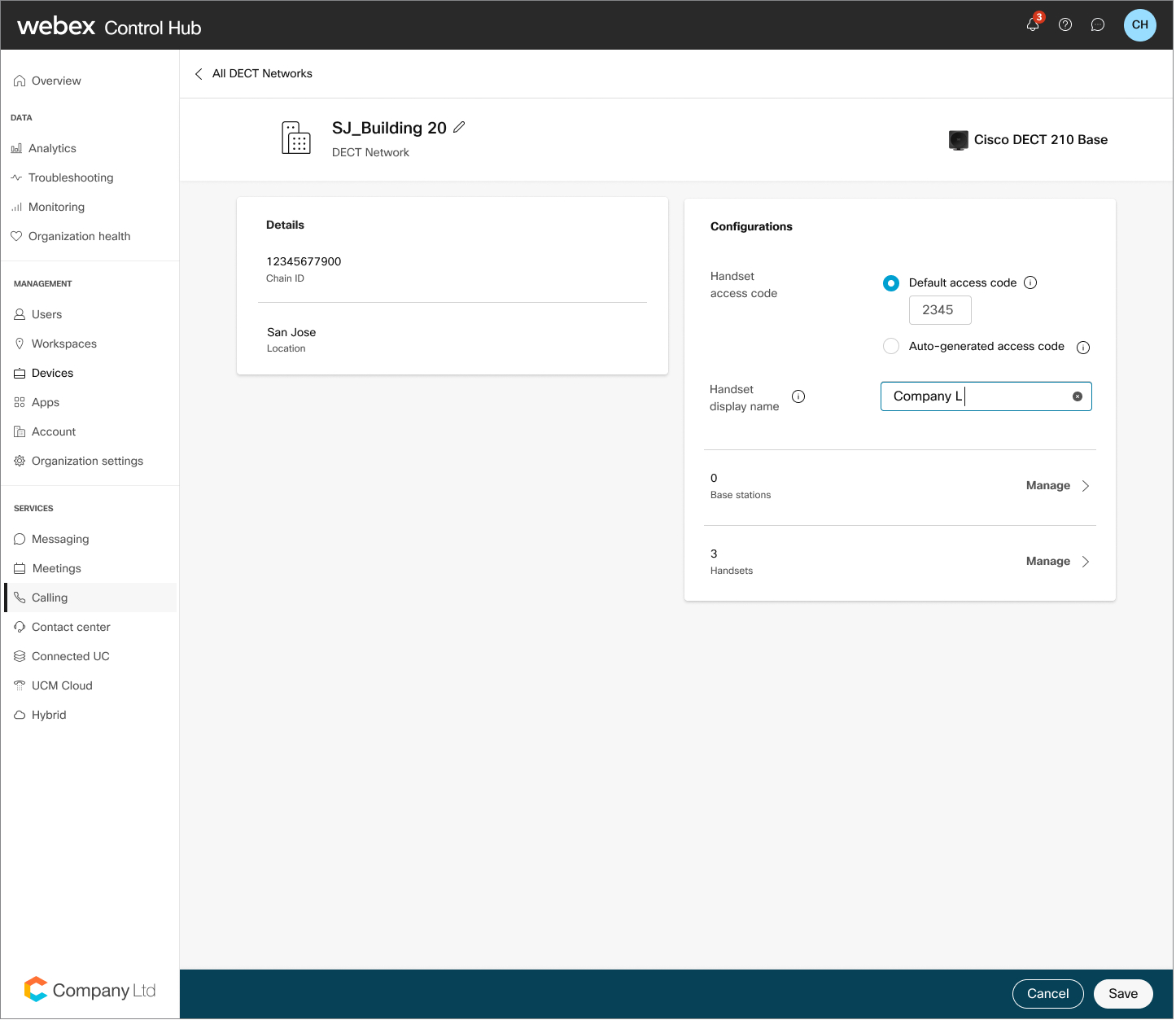
Dans les paramètres du réseau DECT, cliquez sur Handset Display Name. |
| 5 |
J'ai saisi le nom souhaité. Cliquez sur Enregistrer. |
Gérer les stations de base
| 1 |
Connectez-vous à Control Hub. |
| 2 |
Accédez à . |
| 3 |
Localisez et sélectionnez le réseau DECT que vous souhaitez modifier. |
| 4 |
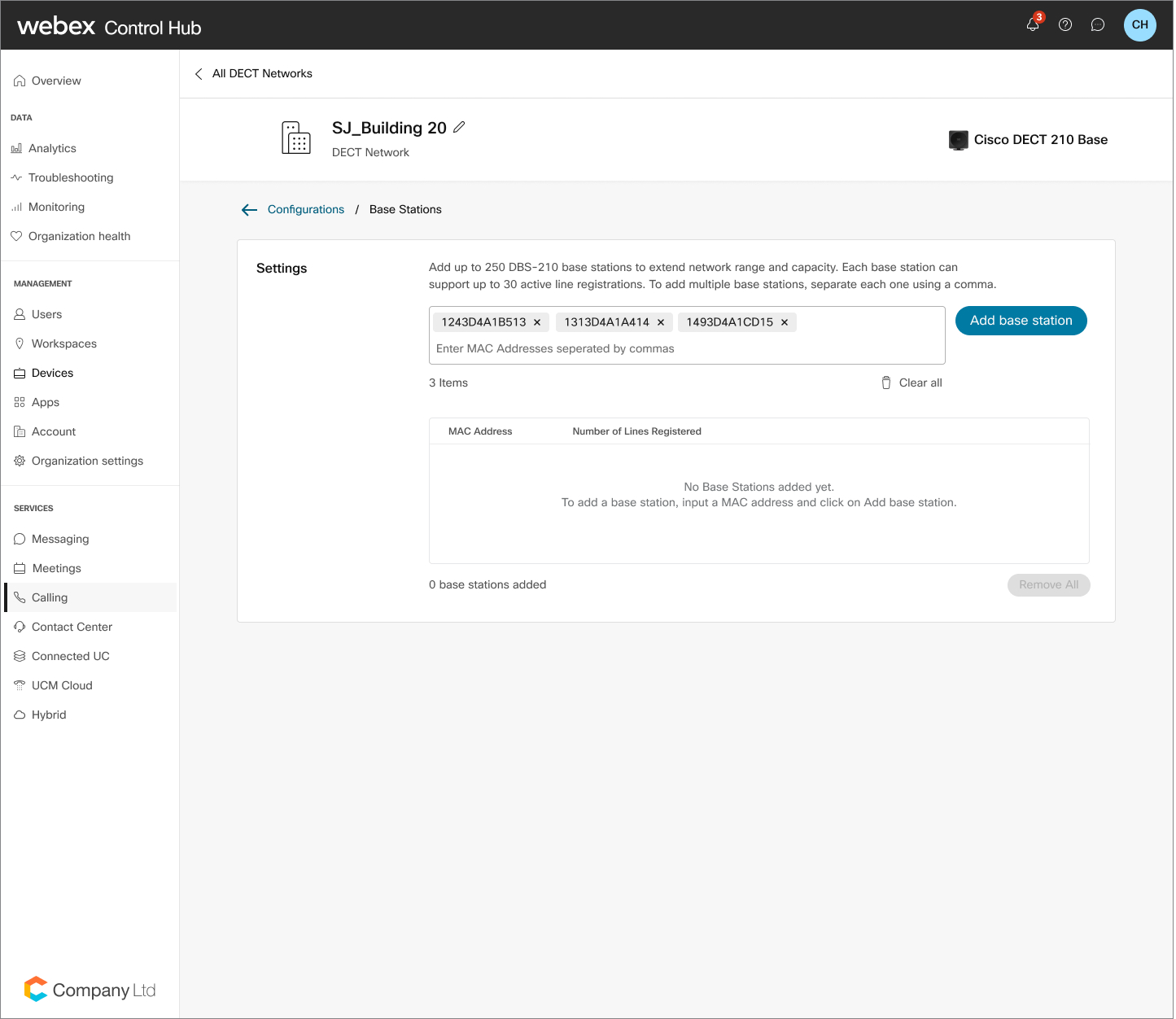
Dans les stations de base, cliquez sur Gérer. |
| 5 |
Entrez les adresses MAC des stations de base que vous souhaitez ajouter. N'oubliez pas de saisir une virgule pour séparer chaque adresse MAC. |
| 6 |
Cliquez sur Ajouter des stations de base. |
| 7 |
Cliquez sur Enregistrer. Pour retirer une station de base, localisez-la dans le tableau. Cliquez sur l'icône de la corbeille et confirmez la suppression en sélectionnant Supprimer. |
Gérer les téléphones
| 1 |
Connectez-vous à Control Hub. |
| 2 |
Accédez à . |
| 3 |
Localisez et sélectionnez le réseau DECT que vous souhaitez modifier. |
| 4 |
Dans Handsets, cliquez sur Gérer. |
| 5 |
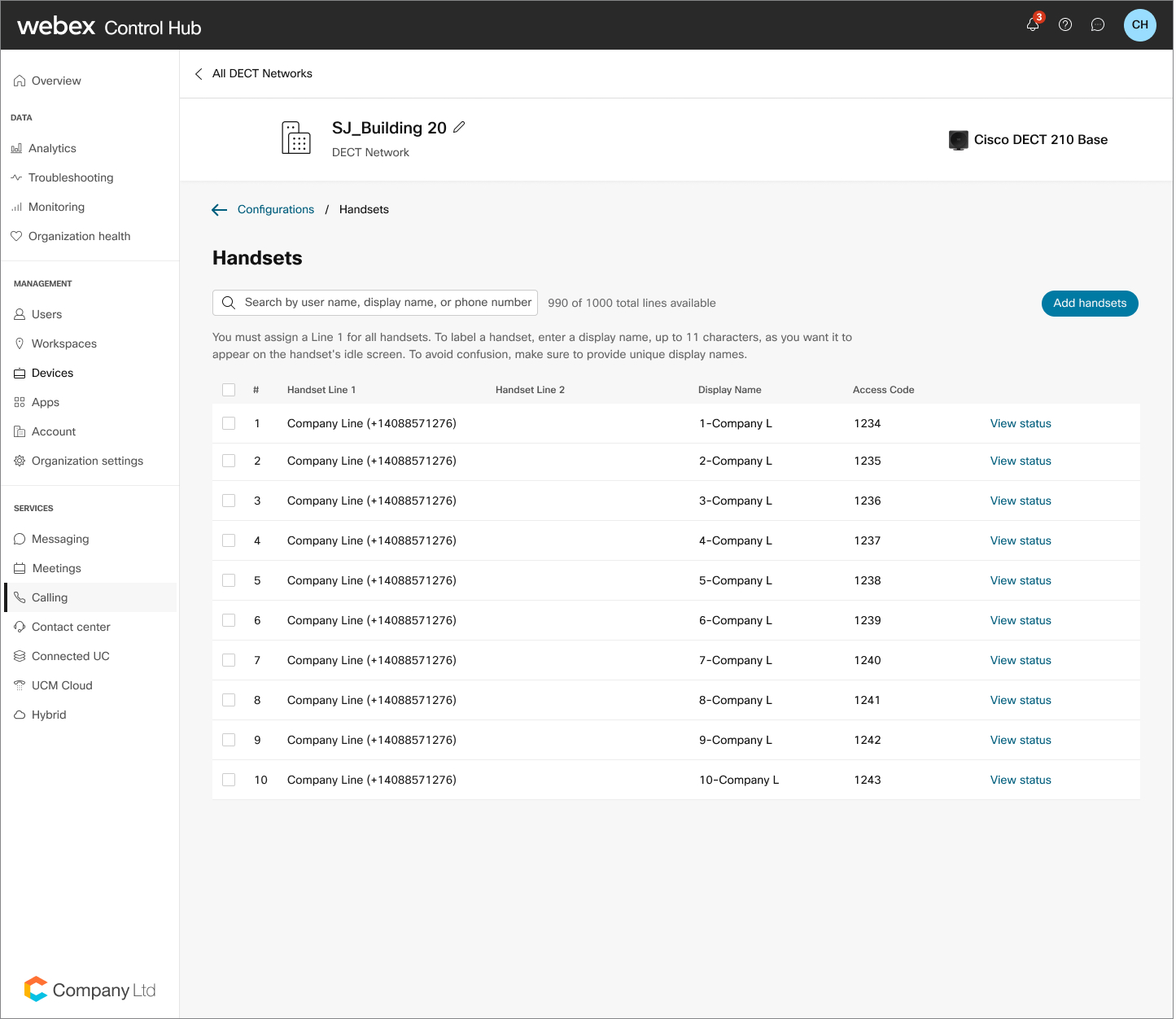
Sélectionnez Ajouter des combinés. |
| 6 |
Dans le tableau, cliquez sur l'icône Plus, recherchez des utilisateurs dans le champ de recherche correspondant et sélectionnez l'utilisateur à attribuer. |
| 7 |
Cliquez sur Enregistrer. Pour supprimer un utilisateur, localisez-le dans le tableau. Cliquez sur l'icône de la corbeille et confirmez la suppression en sélectionnant Supprimer. La suppression du premier appareil provisionné entraîne le passage à l'état non enregistré de tous les autres appareils. Vous pouvez également ajouter un second téléphone à chaque ligne. Une fois que vous aurez terminé, vous pourrez passer d'un appareil à l'autre. 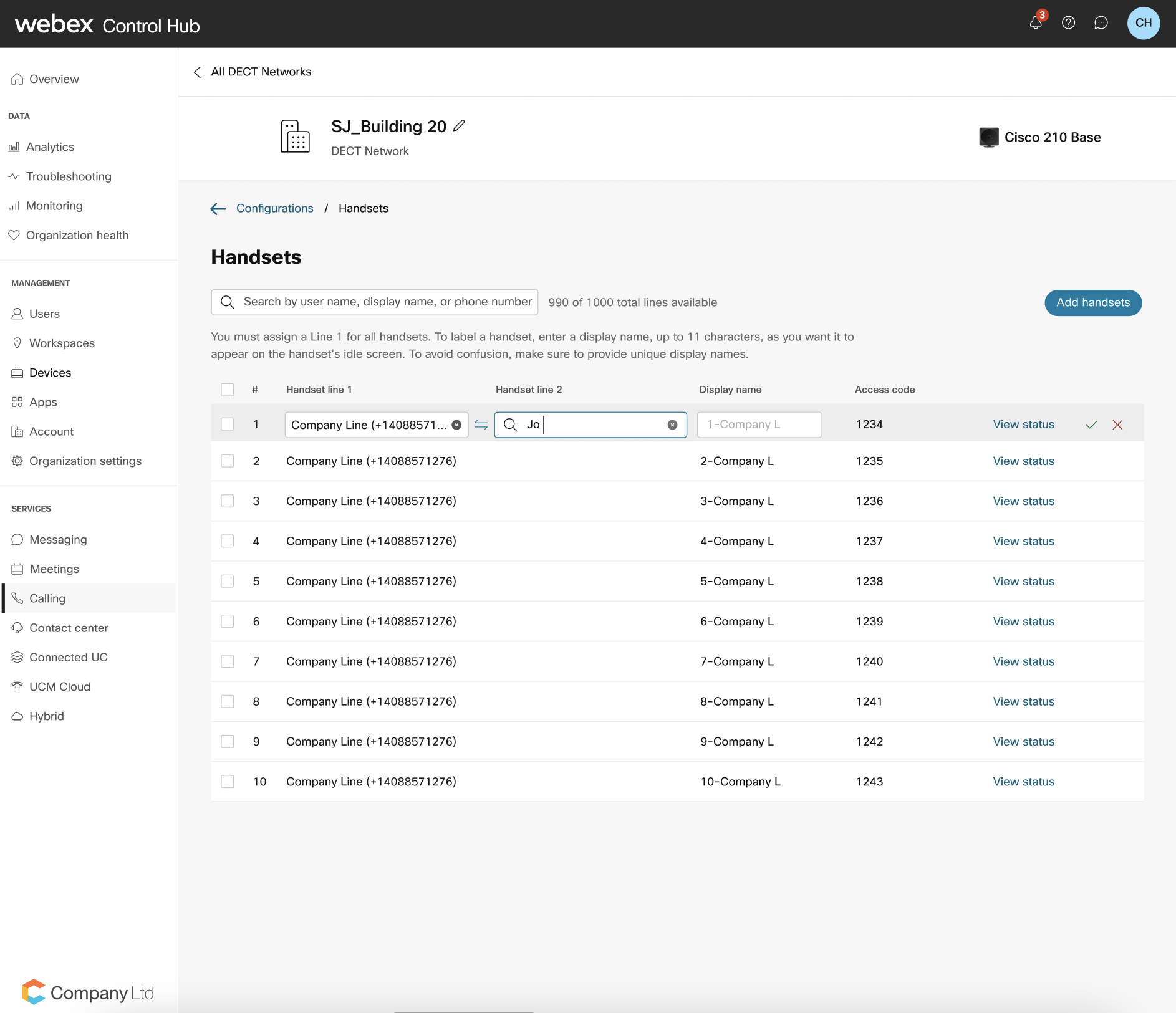
Pour les grandes organisations, l'administrateur doit sélectionner un lieu avant d' ajouter un appareil à une ligne téléphonique. Cliquez sur
|
 l'icône et vous verrez une fenêtre contextuelle contenant
le filtre de localisation. L'administrateur peut ensuite sélectionner l'
emplacement souhaité et sélectionner l'utilisateur ou l'espace de travail.
l'icône et vous verrez une fenêtre contextuelle contenant
le filtre de localisation. L'administrateur peut ensuite sélectionner l'
emplacement souhaité et sélectionner l'utilisateur ou l'espace de travail.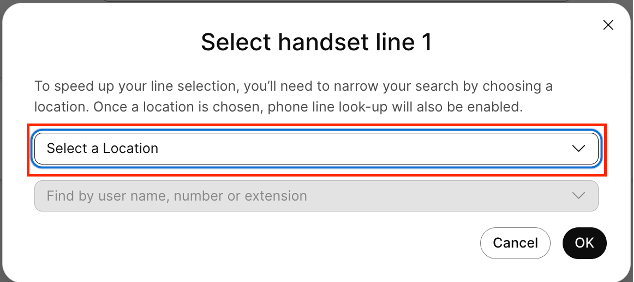
Gérer le niveau de journalisation du réseau DECT
Dans Control Hub, vous pouvez gérer le comportement de journalisation de votre réseau DECT pour faciliter le diagnostic du système. Vous pouvez basculer entre le niveau de journalisation standard pour les opérations quotidiennes normales et le niveau de journalisation de débogage pour capturer les journaux granulaires nécessaires pour étudier des problèmes tels que la qualité du support, les échecs d'enregistrement ou les comportements inattendus du réseau. Le niveau sélectionné s'applique à toutes les stations de base du réseau DECT sélectionné. Ce paramètre est destiné au dépannage du réseau et ne permet pas de configurer une station de base individuelle.
La modification du niveau de journalisation déclenche une resynchronisation à l'échelle du réseau. La journalisation des débogages peut affecter les performances opérationnelles, alors apportez cette modification pendant une période de maintenance planifiée. Dans un réseau multicellulaire mal formé, certaines stations de base peuvent ne pas recevoir la modification immédiatement. Ils le recevront peut-être lors de la prochaine resynchronisation nocturne ou après un redémarrage manuel. Remettez le réseau en mode de journalisation standard une fois le dépannage terminé.
| 1 |
Connectez-vous à Control Hub. |
| 2 |
Accédez à . |
| 3 |
Sélectionnez le réseau DECT que vous souhaitez modifier. |
| 4 |
Sur la carte d'assistance, cliquez sur le niveau de connexion.
|
| 5 |
Sélectionnez Debug ou Standard dans le menu déroulant. |
| 6 |
Si vous sélectionnez Déboguer, consultez l'avertissement concernant un éventuel redémarrage du réseau et cliquez sur Modifier le niveau de journalisation pour continuer. |
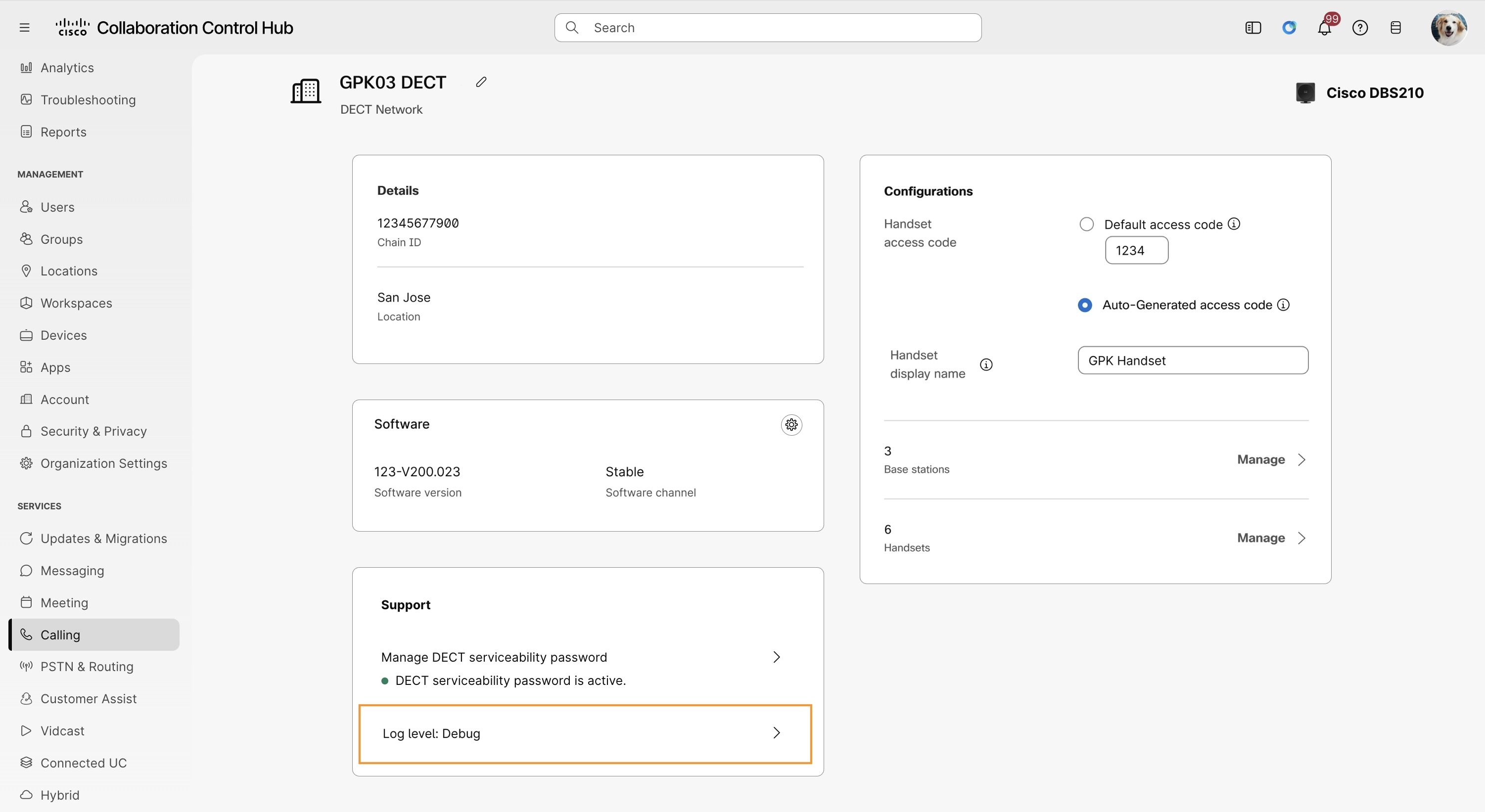
Le niveau sélectionné s'applique à toutes les stations de base du réseau DECT. Une fois le dépannage terminé, passez le niveau de journalisation à Standard.
Vérifiez l'état de vos bases et appareils DECT
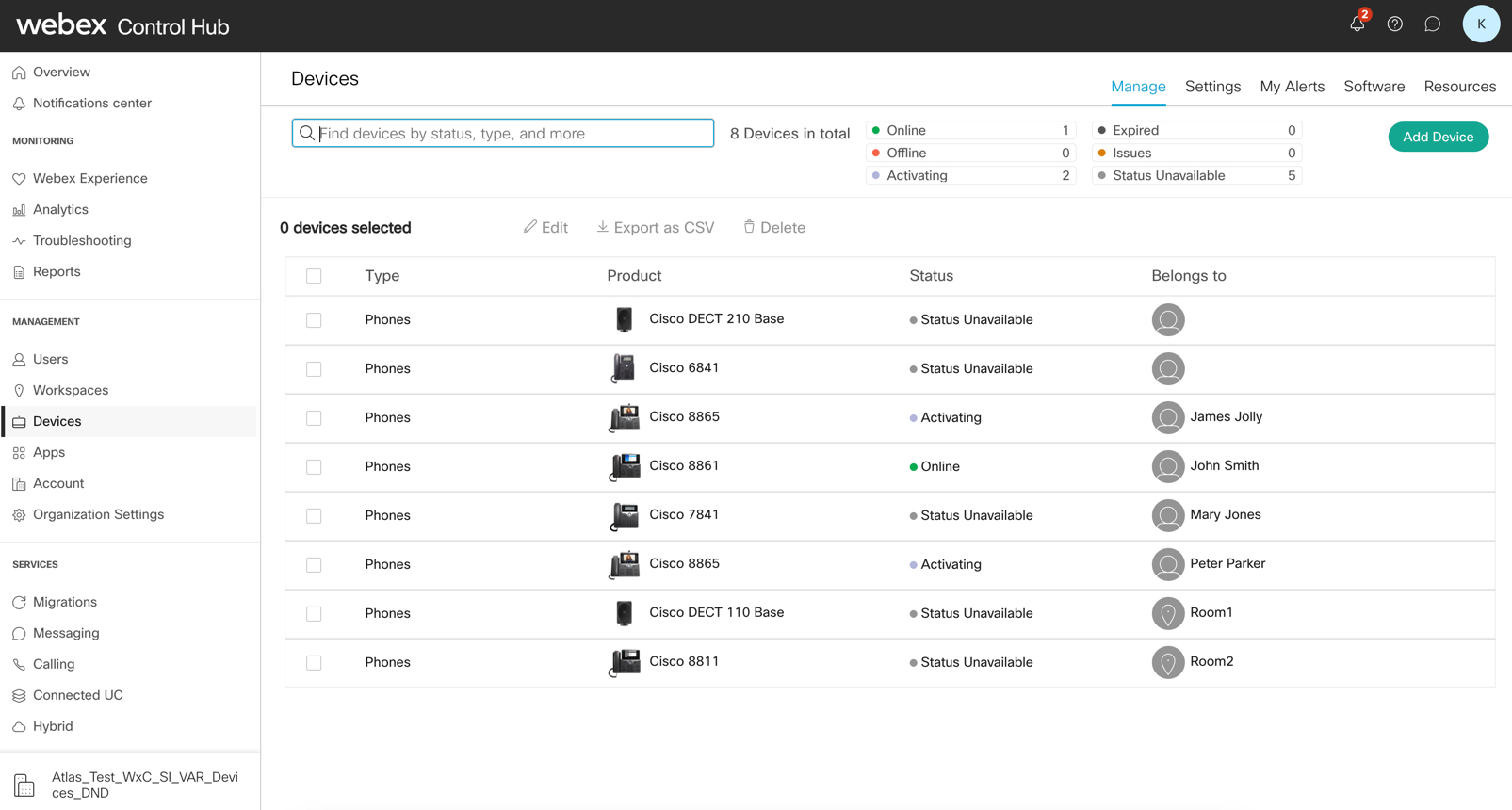
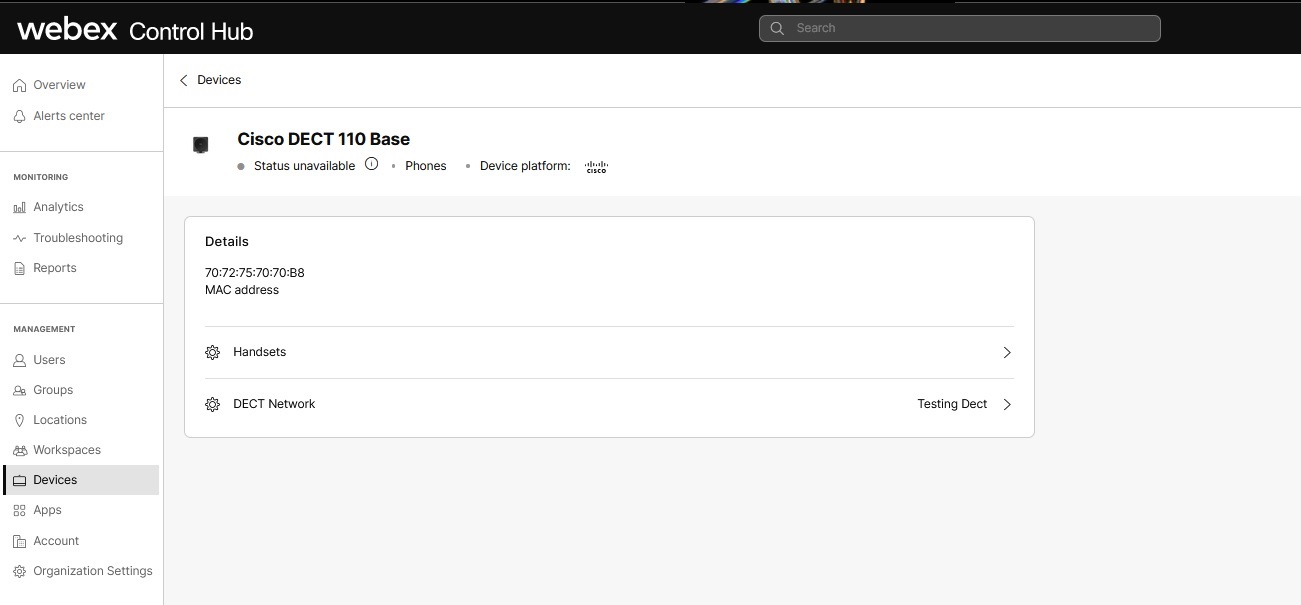
Une fois votre réseau DECT configuré, vous pouvez consulter l'état des enregistrements actifs par base, des anciennes stations unicellulaires et des enregistrements de ligne actifs, par appareil. Cela se fait depuis la page Appareils de Control Hub.
| 1 |
Connectez-vous à Control Hub. |
| 2 |
Accédez à . |
| 3 |
Dans la colonne Statut, vous pouvez consulter l'état d'un appareil, par exemple en ligne, hors ligne ou indisponible. |
| 4 |
Sélectionnez un appareil en particulier pour en voir les informations. Utilisez la vue détaillée de l'appareil pour vérifier son état. Cliquez sur la flèche vers l'avant située à côté du téléphone pour en connaître l'état. |
Supprimer votre réseau DECT
| 1 |
Connectez-vous à Control Hub. |
| 2 |
Accédez à . |
| 3 |
Localisez et sélectionnez le réseau DECT que vous souhaitez supprimer. |
| 4 |
Cliquez sur l'icône de la corbeille. |
| 5 |
Cliquez sur Supprimer. Pour réutiliser ces appareils, configurez un nouveau réseau DECT. Vous devez également réinitialiser les paramètres d'usine de tous les appareils associés au compte supprimé avant de les ajouter au Control Hub. |
Déployez vos stations de base
| 1 |
Ce document décrit les meilleures pratiques pour déployer un système unicellulaire et un système multicellulaire avec la série Cisco IP DECT 6800 avec micrologiciels multiplateformes et station de base. |
| 2 |
Configurez la multidiffusion sur l'équipement réseau local, afin de synchroniser les bases DECT entre elles. Si vous ne configurez pas la multidiffusion, cela entraîne des problèmes de performances sur le réseau DECT en cours de déploiement. Consultez le Guide de l'administrateur DECT et le Guide de déploiement DECT pour plus d'informations . |
Que faire ensuite
Après avoir installé les stations de base, refaites l'étude du site pour vous assurer que vous disposez d'une bonne couverture sur l'ensemble de la zone de travail de votre site. Si vous ne parvenez pas à connecter votre station de base à la plateforme, vous devrez peut-être configurer manuellement votre station de base pour qu'elle se connecte.
Associez votre appareil à la station de base
Avant de commencer
-
La batterie du téléphone doit être installée et chargée.
-
Installez les appareils sur le lieu de travail de chaque utilisateur ou dans un espace commun s'ils sont partagés.
| 1 |
Allumez le combiné. |
| 2 |
Appuyez sur . |
| 3 |
Surlignez une ligne vide à l'écran et appuyez sur Sélectionner. |
| 4 |
Entrez le code d'accès dans le champ AC. Appuyez sur OK. |
Que faire ensuite
Appuyez sur Power et End et maintenez-le enfoncé jusqu'à ce que l'écran s'allume.
Migrer les anciennes bases DECT en mode unicellulaire ou multicellulaire
Les bases Cisco DECT existantes qui ont été provisionnées dans Control Hub avant la nouvelle solution de provisionnement réseau DECT doivent être migrées vers la nouvelle solution réseau DECT avant de pouvoir modifier leur configuration. Les bases devraient être migrées pendant une période de maintenance afin de vérifier le succès de la conversion. Une fois les bases migrées, elles peuvent être entièrement gérées via les nouveaux .
| 1 |
Connectez-vous à Control Hub. |
| 2 |
Accédez à . |
| 3 |
Localisez la base à convertir, puis cliquez sur Convertir en réseau DECT. |
| 4 |
Entrez le nom du réseau DECT, puis cliquez sur Convertir. |
| 5 |
Consultez et vérifiez la liste des utilisateurs qui vous ont été assignés, puis cliquez sur Convertir. |
| 6 |
Pour quitter, cliquez sur Fermer. |
Reconfigurez manuellement le Cisco DECT DBS210/DBS110 pour Webex Calling
Cette procédure concerne la reconfiguration manuelle d'un Cisco DECT DBS210/DBS110 en réseau. Webex Calling Une fois cette configuration terminée, tous les paramètres antérieurs de l'appareil sont annulés, y compris le mot de passe administrateur. Vous pouvez utiliser l'appareil nouvellement configuré uniquement sur le Webex Calling réseau. Pour utiliser l'appareil sur un autre réseau, réinitialisez-le aux paramètres d'usine.
Configurez Cisco DECT DBS210/110 avec Webex Calling
Avant de commencer
La configuration requise pour le firmware est la suivante :
-
Assurez-vous que la base du DBS210 possède une version 480 du firmware avant de configurer l'appareil. Webex Calling
-
Assurez-vous que la base du DBS110 possède une version 480Bx du firmware (n'importe quelle version 480) avant de configurer l'appareil. Webex Calling
| 1 |
Assurez-vous que le périphérique DBS210 répond aux exigences du microprogramme. La version 480Bx du firmware doit déjà être installée sur tous les appareils DBS110. Cette étape n'est pas obligatoire pour les appareils DBS110.
|
| 2 |
Ajoutez l'appareil DBS210/110 depuis Control Hub. Notez le code d'accès configuré pour les combinés sur le Control Hub. |
| 3 |
Réinitialise l'appareil aux paramètres d'usine en suivant cette procédure :
|
| 4 |
Attendez que l'appareil démarre. Le voyant de l'appareil DECT doit être vert. Voici une série de modifications que vous pouvez observer sur l'appareil.
|
| 5 |
Enregistrez le téléphone. Depuis le combiné, cliquez sur le bouton Menu, accédez à Connectivité > Enregistrer et saisissez le code d'accès que vous avez obtenu plus tôt pour enregistrer le téléphone. |
Si vous ne trouvez pas l'appareil sur le réseau ou s'il y a un problème, procédez comme suit :
-
Vérifiez que l'adresse MAC de l'appareil est correcte dans le Control Hub.
-
Vérifiez que le MAC de l'appareil est ajouté au réseau DECT auquel un utilisateur ou un téléphone est attribué dans le Control Hub.
-
Suivez Vérifiez la version du firmware des appareils DECT pour vérifier la version du firmware. Si la version du firmware de l'appareil est antérieure au 480B20, suivez la procédure de mise à niveau manuelle du firmware de l'appareil DBS210 pour mettre à niveau l'appareil manuellement.
Si le problème persiste avec l'appareil, contactez votre équipe d'assistance technique pour obtenir de l'aide.
Vérifiez la version du firmware des appareils DECT
Suivez cette procédure pour vous connecter à l'interface Web de l'appareil et vérifier la version du firmware de l'appareil avant d'embarquer sur Webex.
| 1 |
Utilisez un appareil pour trouver l'adresse IP de la base. Sur le combiné, appuyez sur la touche menu, saisissez *47* pour trouver l'adresse IP de base. |
| 2 |
Entrez l'adresse IP au format
|
| 3 |
La version du firmware s'affiche sur la page d'accueil une fois que l'administrateur se connecte à l' interface Web. |
Mettez à niveau manuellement le firmware de l'appareil DBS210
Suivez cette procédure pour passer manuellement d'un appareil DBS210 au 480B20 à l'aide du Control Hub.
| 1 |
Connectez-vous à l'interface Web de l'appareil en tant qu'administrateur. | ||||||||||
| 2 |
Accédez à la page de mise à jour du firmware pour définir la version du firmware.
| ||||||||||
| 3 |
Cliquez sur Sauvegarder/Démarrer la mise à jour. |
Résoudre les problèmes liés à votre réseau DECT
Pour plus d'informations sur la résolution de problèmes spécifiques, suivez les liens ci-dessous par catégorie :


