- Главная
- /
- Статья

Благодарим вас за обратную связь.


 В этой статье
 Отправить обратную связь?
Начните работу со своей сетью DECT
Администраторы могут создавать сетевые настройки Cisco DECT и управлять ими внутри. Cisco Webex Control Hub Серия Cisco IP DECT состоит из следующих устройств Cisco:
-
Многосотовая базовая станция Cisco IP DECT DBS 210 (до 254 баз)
-
Телефоны Cisco DECT (6823 и 6825)
Для товаров, продаваемых Webex Calling оптом, действуют следующие предложения:
-
DBS 210 поддерживает развертывание с одной, двумя и несколькими ячейками с ретрансляторами.
При создании сети DECT создается виртуальный контейнер для заполнения различных элементов сети DECT. Создание сетей DECT позволяет администратору развертывать новую сеть DECT и управлять существующими сетями. Существующие односотовые или многосотовые сети можно перенести на новое сетевое решение DECT.
Создание сетей DECT позволяет развертывать как односотовые, так и многосотовые сети DECT, которые могут сосуществовать в одном месте клиента.
При создании сети DECT вы можете настроить сеть в соответствии с требованиями к развертыванию (например, предприятие, складская среда, розничная торговля):
-
Назначьте пользователей и места в многосотовой сети.
-
Настройте несколько линий для каждого телефона.
-
Настройте самодостаточные базы.
-
Сгруппируйте базовые станции DECT в сеть DECT
Создание сети DECT состоит из трех основных этапов:
| 1 |
Создайте саму сеть DECT (контейнер, в котором хранятся все базы и телефоны). |
| 2 |
Добавьте базовые станции. |
| 3 |
Назначьте пользователей телефонам. |
Создайте новую сеть DECT
Прежде чем начать
-
Настройте сети DECT на вкладке «Сеть DECT» в Control Hub. Здесь можно добавлять базовые станции и назначать телефоны пользователям.
-
В сети DECT нельзя смешивать и сопоставлять 110 и 210 баз.
-
В телефоне может быть до двух линий, а сеть DECT поддерживает в общей сложности 1000 линий на всех телефонах.
-
Создание сети DECT похоже на создание контейнера, в который помещаются все ваши базы и телефоны. Можно создать сеть DECT, а затем назначить пользователей или линии позже.
| 1 |
Войдите в Control Hub. |
| 2 |
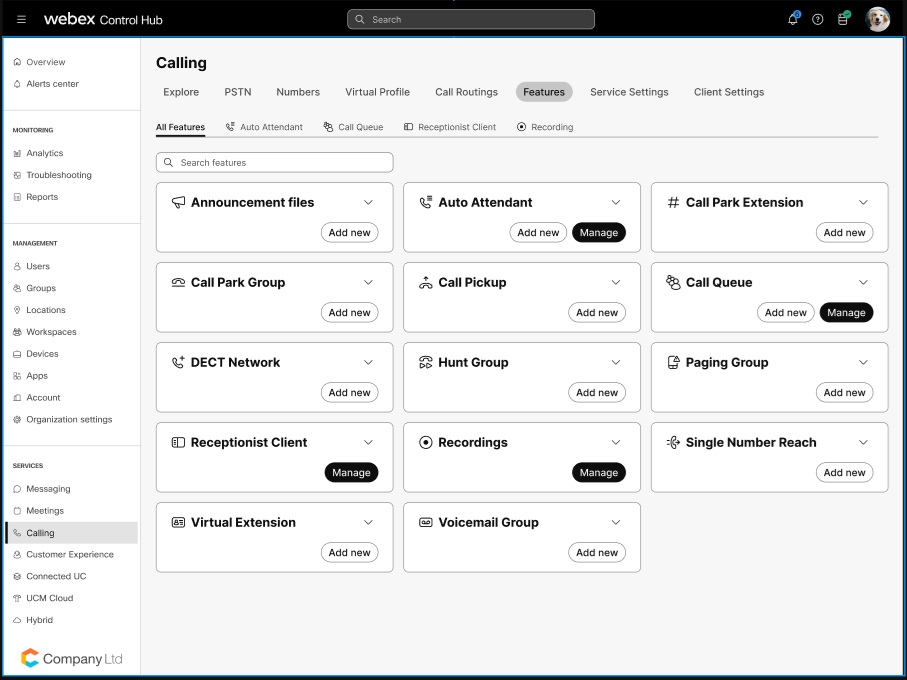
Перейдите в раздел . |
| 3 |
Нажмите «Добавить новую», чтобы создать сеть DECT. Если у вас есть существующая односотовая или многосотовая сеть, ее можно легко преобразовать в новую сеть DECT с помощью мастера миграции. |
| 4 |
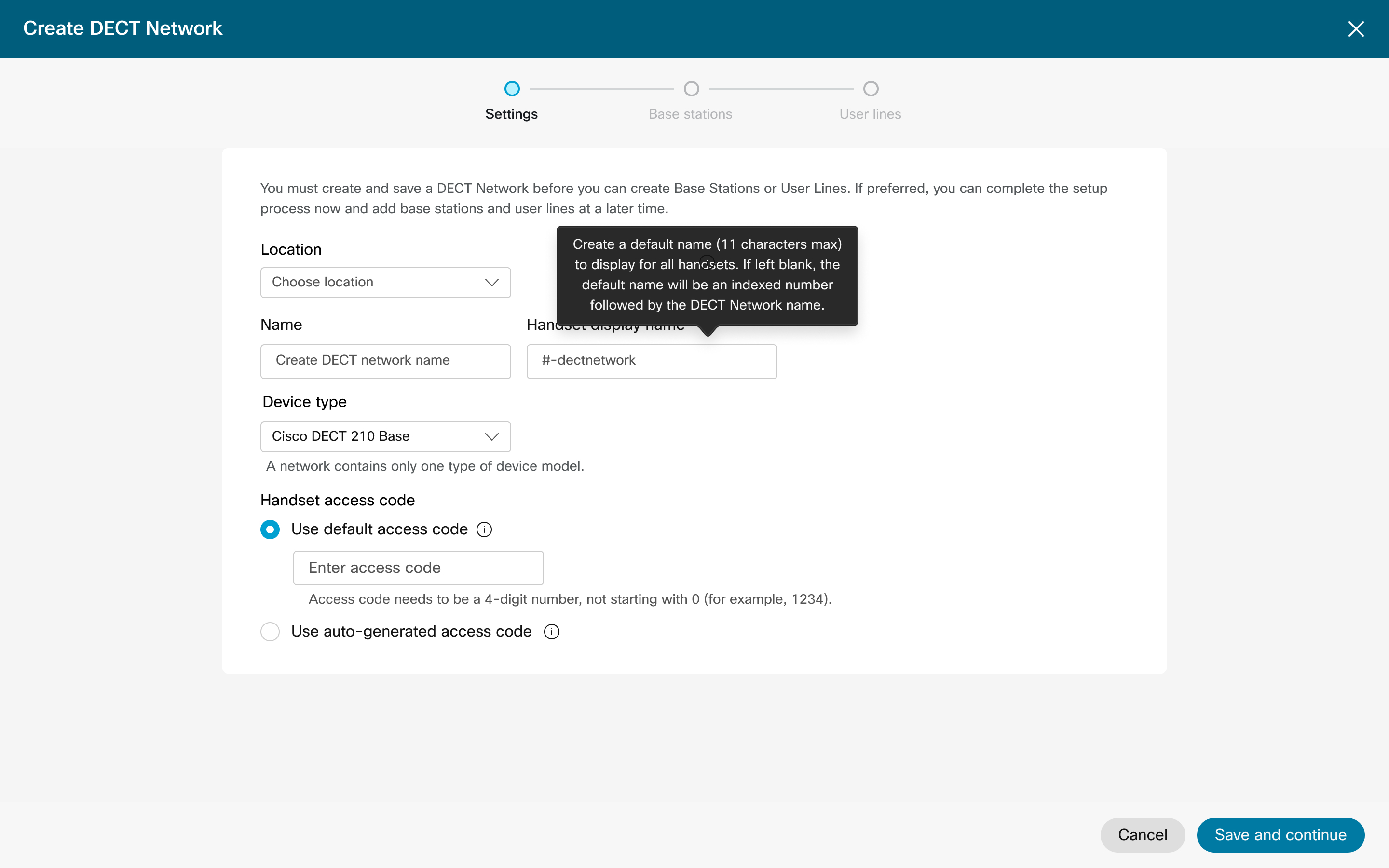
В разделе Настройки выберите Местоположение в раскрывающемся меню. |
| 5 |
Введите имя сети DECT, которое может содержать до 20 буквенно-цифровых символов. |
| 6 |
Введите экранное имя телефона, используемое по умолчанию в режиме ожидания. |
| 7 |
Выберите тип устройства в раскрывающемся меню. Эта опция определяет тип базы, которую вы используете для этой сети DECT. Нельзя смешивать и сопоставлять 110 и 210 базовых станций. |
| 8 |
Выберите конфигурацию PIN-кода:
Используйте коды доступа для первого подключения телефонов к сети DECT или для повторного подключения отключенного телефона. |
| 9 |
Нажмите кнопку Далее, чтобы перейти на вкладку базовых станций. Если вы нажмете X в верхней части окна, чтобы закрыть окно, сеть DECT не будет создана, а настройки не сохранены. Нажмите кнопку Далее, чтобы создать сеть DECT и сохранить настройки. Остальные шаги необязательны и их можно выполнить позже, используя процессы управления сетью DECT. |
| 10 |
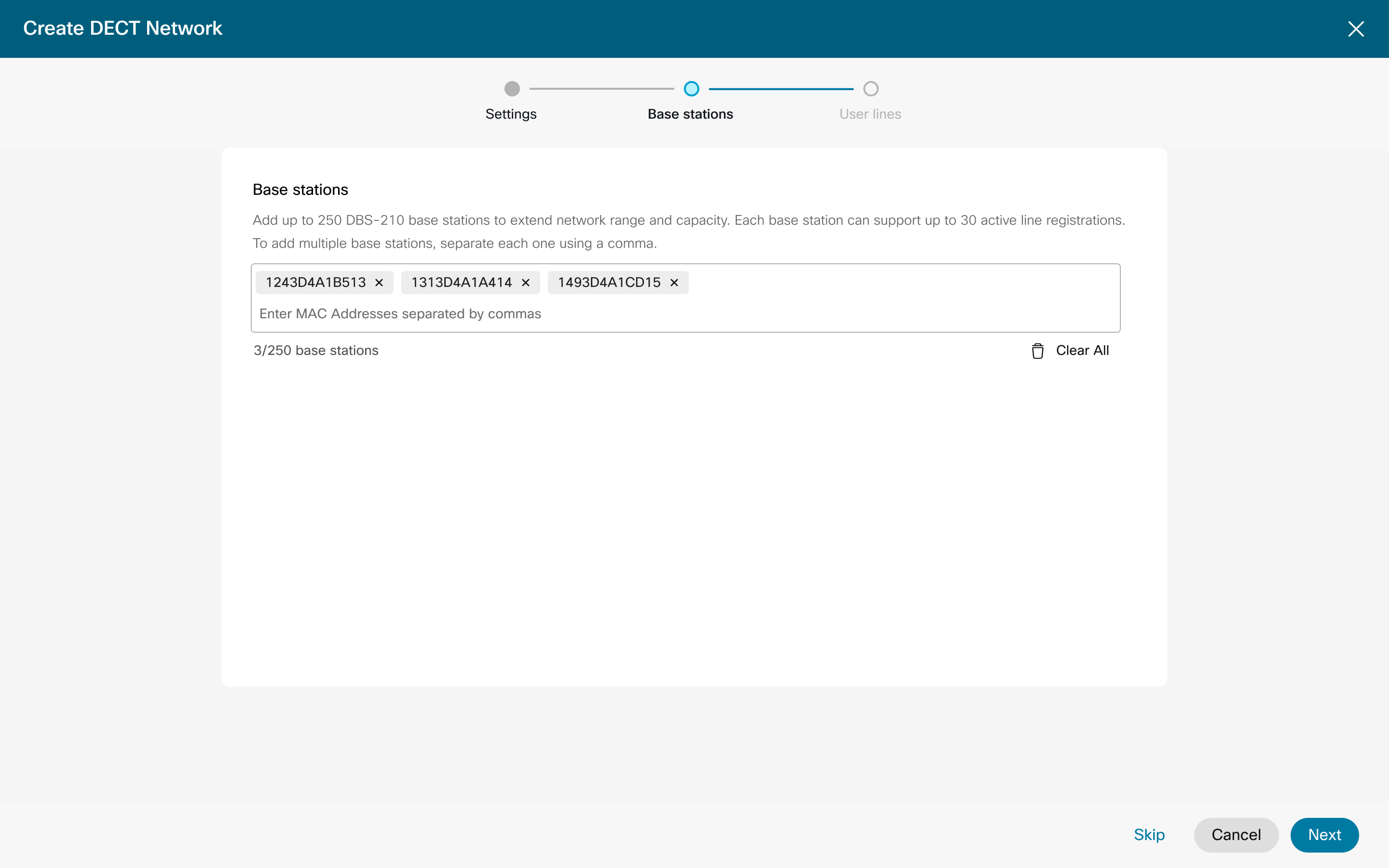
Введите до 5 MAC-адресов базовых станций, которые вы хотите зарегистрировать, одновременно. Введите запятую, чтобы разделить каждый MAC-адрес.
Если вы нажмете значок X в верхней части окна на экране настроек, сеть DECT не будет создана и настройки не будут сохранены. Нажмите кнопку Далее, чтобы создать сеть DECT и сохранить настройки. Остальные шаги по добавлению базовой станции и добавлению пользователя не являются обязательными. Их можно выполнить позже, используя процессы управления сетью DECT. |
| 11 |
Нажмите кнопку Далее, чтобы перейти на вкладку Пользователи. Здесь вы определяете
, каких пользователей нужно назначить телефонам и сколько. Назначьте этим телефонам больше линий с помощью процесса «Управляемая телефонная трубка». Оставшийся шаг добавления пользователя на данный момент необязателен, и его можно выполнить позже, используя процесс управления сетью DECT . |
| 12 |
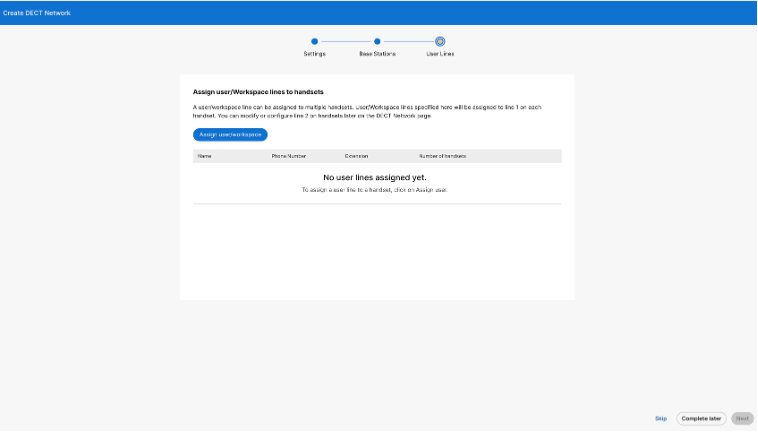
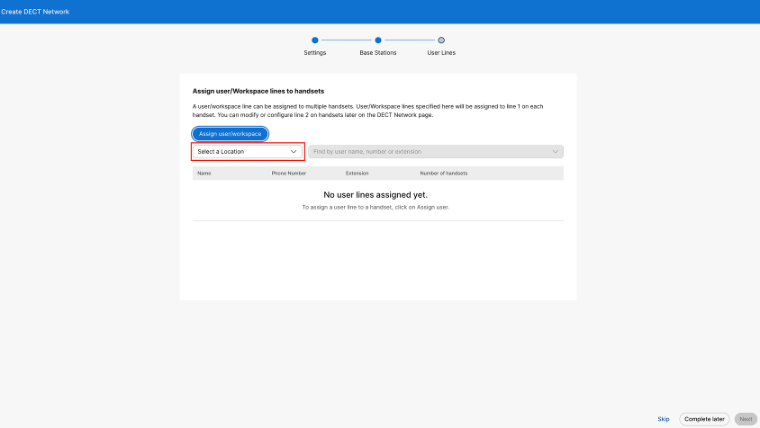
Выберите «Назначить пользователей/рабочее пространство», затем найдите пользователей в соответствующем поле поиска и выберите пользователя для назначения. |
| 13 |
В раскрывающемся меню «Количество телефонов» выберите, сколько раз этот идентификатор пользователя можно привязать к телефонам.
|
| 14 |
По завершении нажмите кнопку «Далее». |
| 15 |
Нажмите кнопку Готово. 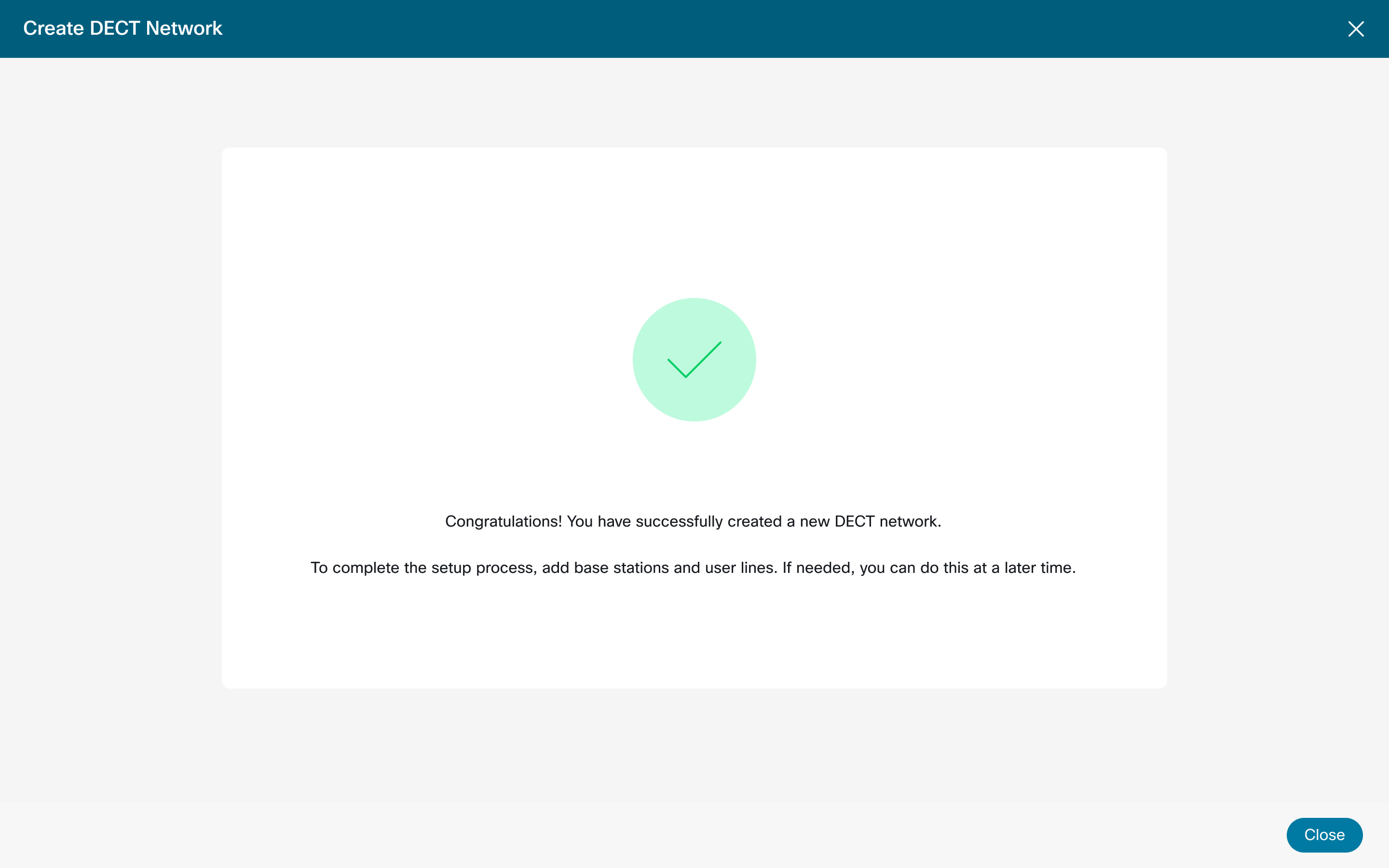
В крупных организациях администратор должен выбрать местоположение, прежде чем назначать пользователя или рабочее пространство.
|
Управление кодом доступа к телефону
| 1 |
Войдите в Control Hub. |
| 2 |
Перейдите в раздел . |
| 3 |
Найдите и выберите сеть DECT, которую вы хотите изменить. Можно добавить ретрансляторы в существующую СЕТЬ DECT, и они автоматически подключатся к существующим базам DECT. Количество ретрансляторов, которые можно использовать, ограничено в зависимости от типа Cisco Base. |
| 4 |
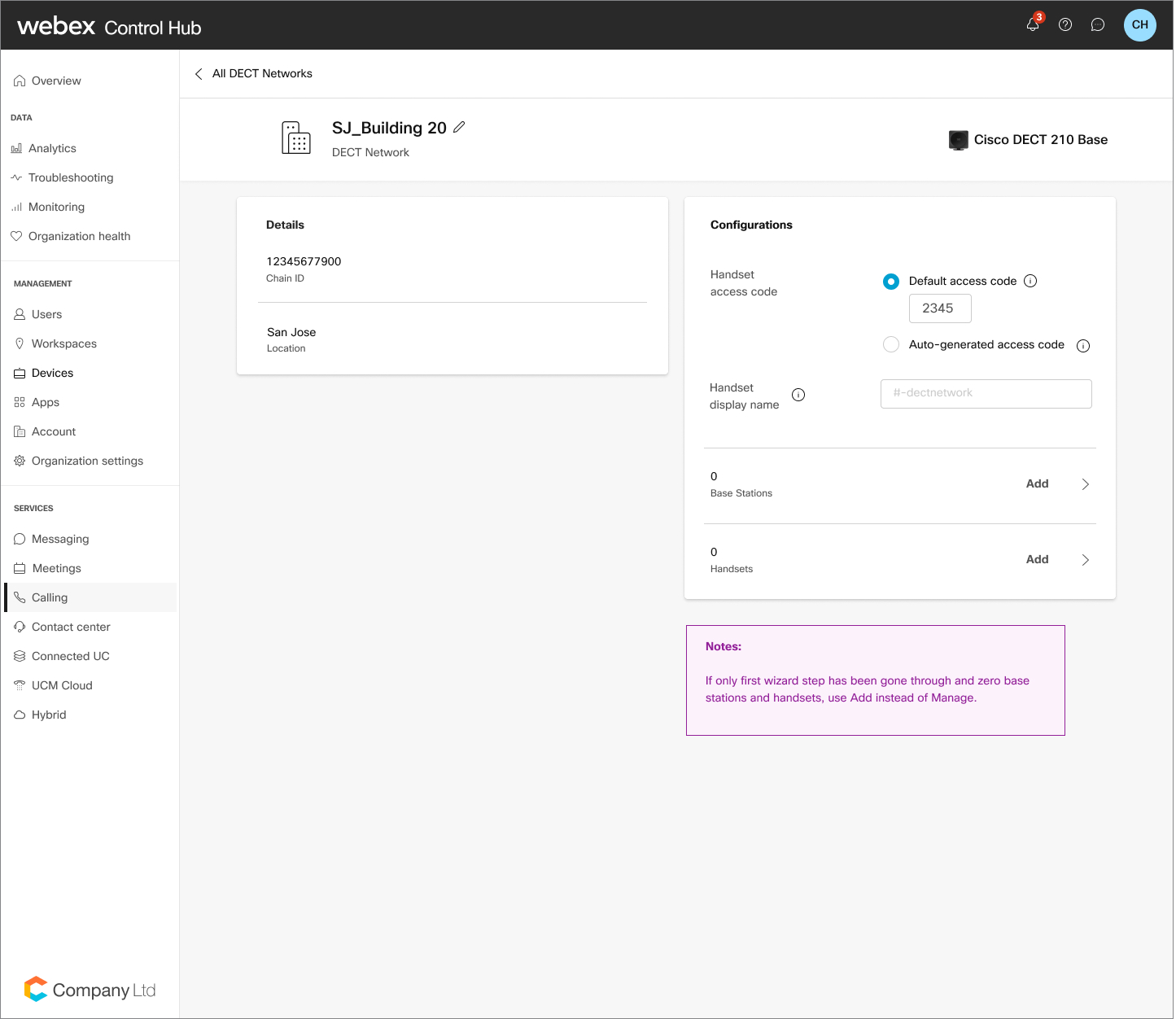
В настройках сети DECT выберите «Код доступа к телефонной трубке», а затем измените код доступа по умолчанию. Можно также переключиться на автоматически генерируемый код для получения уникального PIN-кода для каждой строки. |
| 5 |
Нажмите кнопку «Сохранить». |
Управление именем неработающего телефона
| 1 |
Войдите в Control Hub. |
| 2 |
Перейдите в раздел . |
| 3 |
Выберите сеть DECT, которую хотите изменить. |
| 4 |
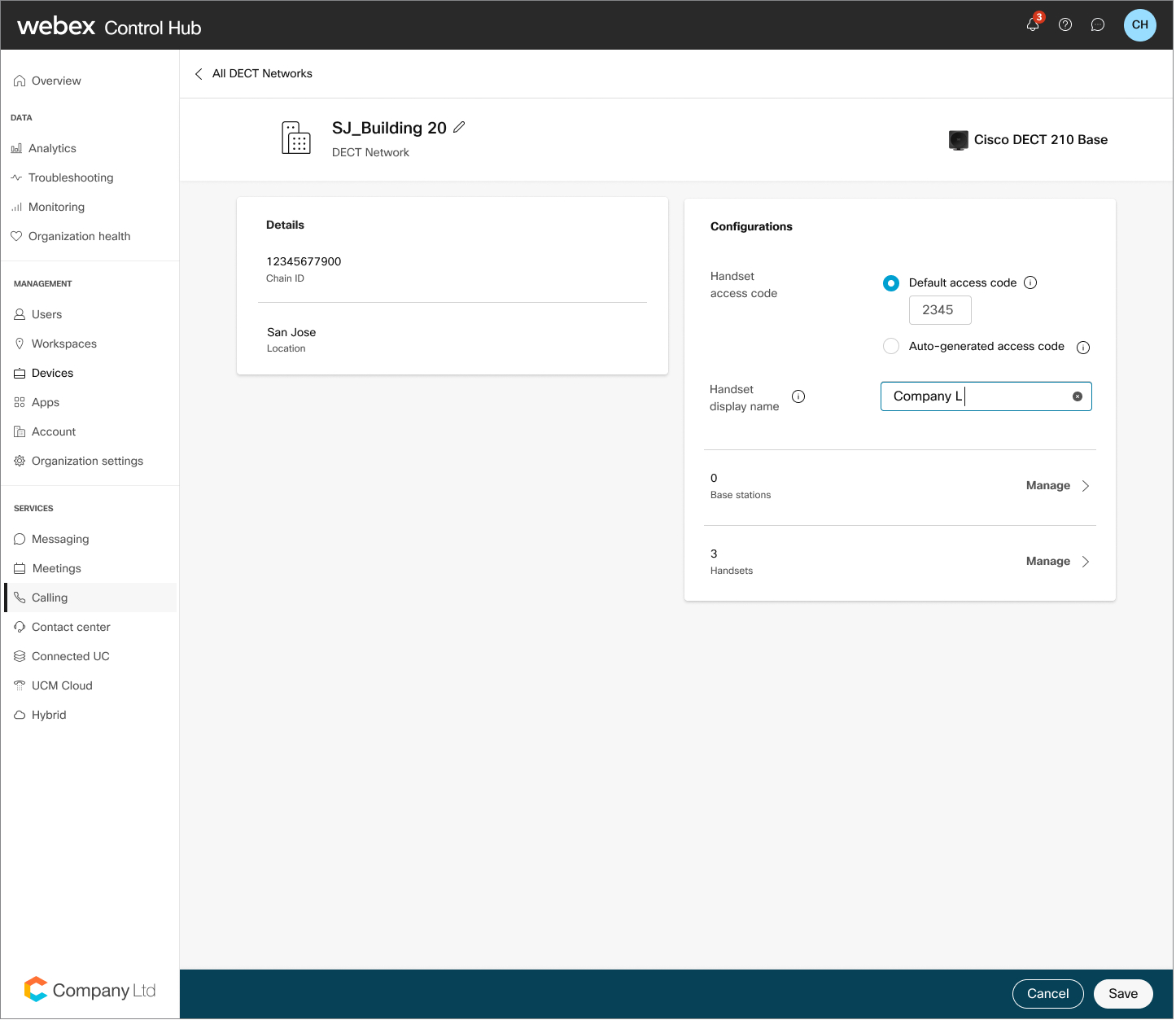
В настройках сети DECT выберите «Отображаемое имя телефона». |
| 5 |
Ввел желаемое имя. Нажмите кнопку «Сохранить». |
Управление базовыми станциями
| 1 |
Войдите в Control Hub. |
| 2 |
Перейдите в раздел . |
| 3 |
Найдите и выберите сеть DECT, которую хотите изменить. |
| 4 |
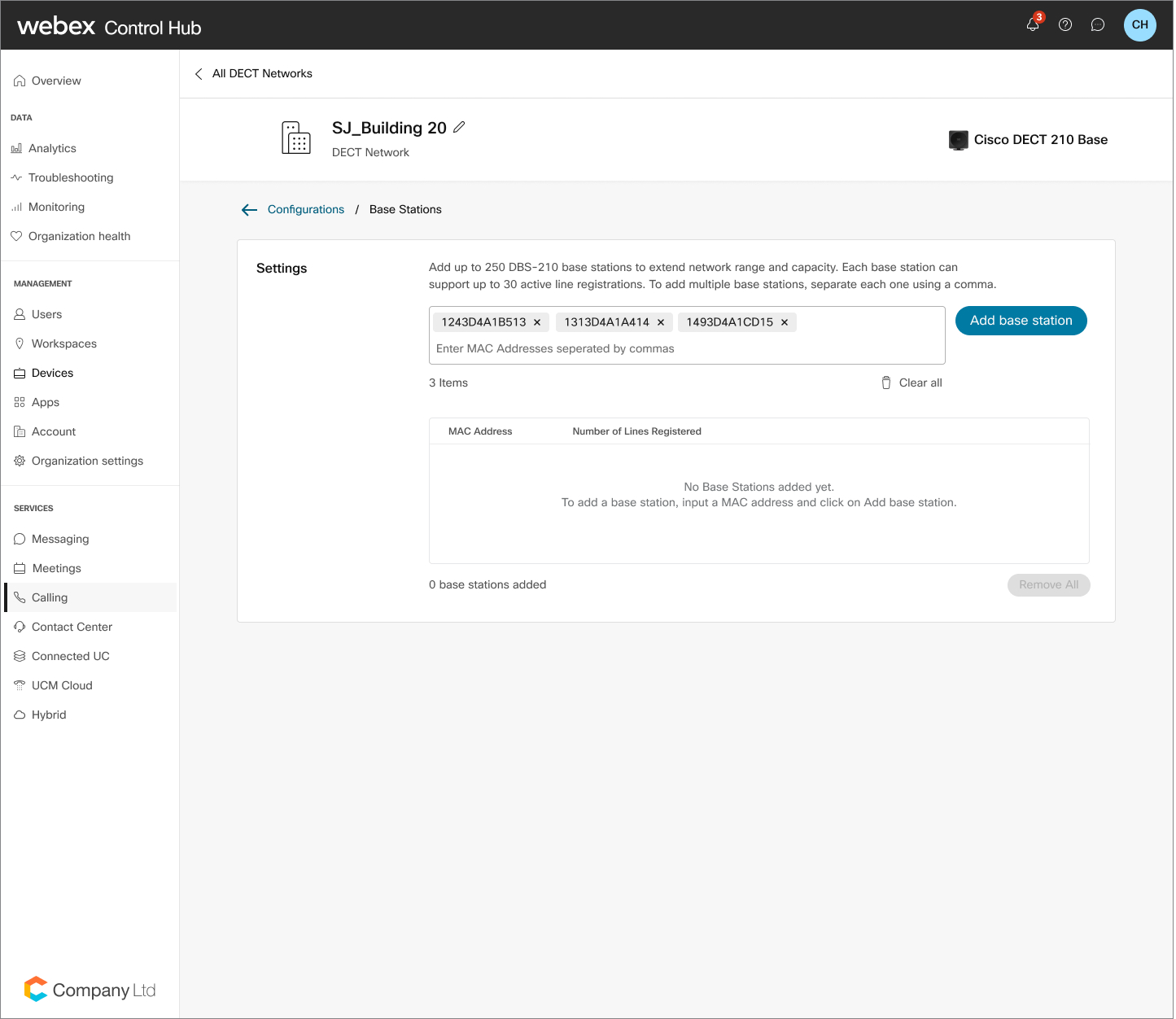
В разделе «Базовые станции» нажмите «Управление». |
| 5 |
Введите MAC-адреса базовых станций, которые вы хотите добавить. Не забудьте ввести запятую, чтобы разделить каждый MAC-адрес. |
| 6 |
Нажмите «Добавить базовые станции». |
| 7 |
Нажмите кнопку «Сохранить». Чтобы удалить базовую станцию, найдите базовую станцию в таблице. Нажмите значок « Корзина» и подтвердите удаление, выбрав «Удалить». |
Управление телефонами
| 1 |
Войдите в Control Hub. |
| 2 |
Перейдите в раздел . |
| 3 |
Найдите и выберите сеть DECT, которую хотите изменить. |
| 4 |
В разделе «Телефоны» нажмите «Управление». |
| 5 |
Выберите «Добавить телефоны». |
| 6 |
В таблице нажмите значок «Плюс», найдите пользователей в соответствующем поле поиска и выберите пользователя для назначения. |
| 7 |
Нажмите кнопку «Сохранить». Чтобы удалить пользователя, найдите его в таблице. Нажмите значок «Корзина» и подтвердите удаление, выбрав «Удалить». Удаление первого подготовленного телефона приводит к тому, что все остальные телефоны перейдут в незарегистрированное состояние. Кроме того, к каждой линии можно добавить вторую трубку. После завершения вы сможете переключаться между двумя телефонами. 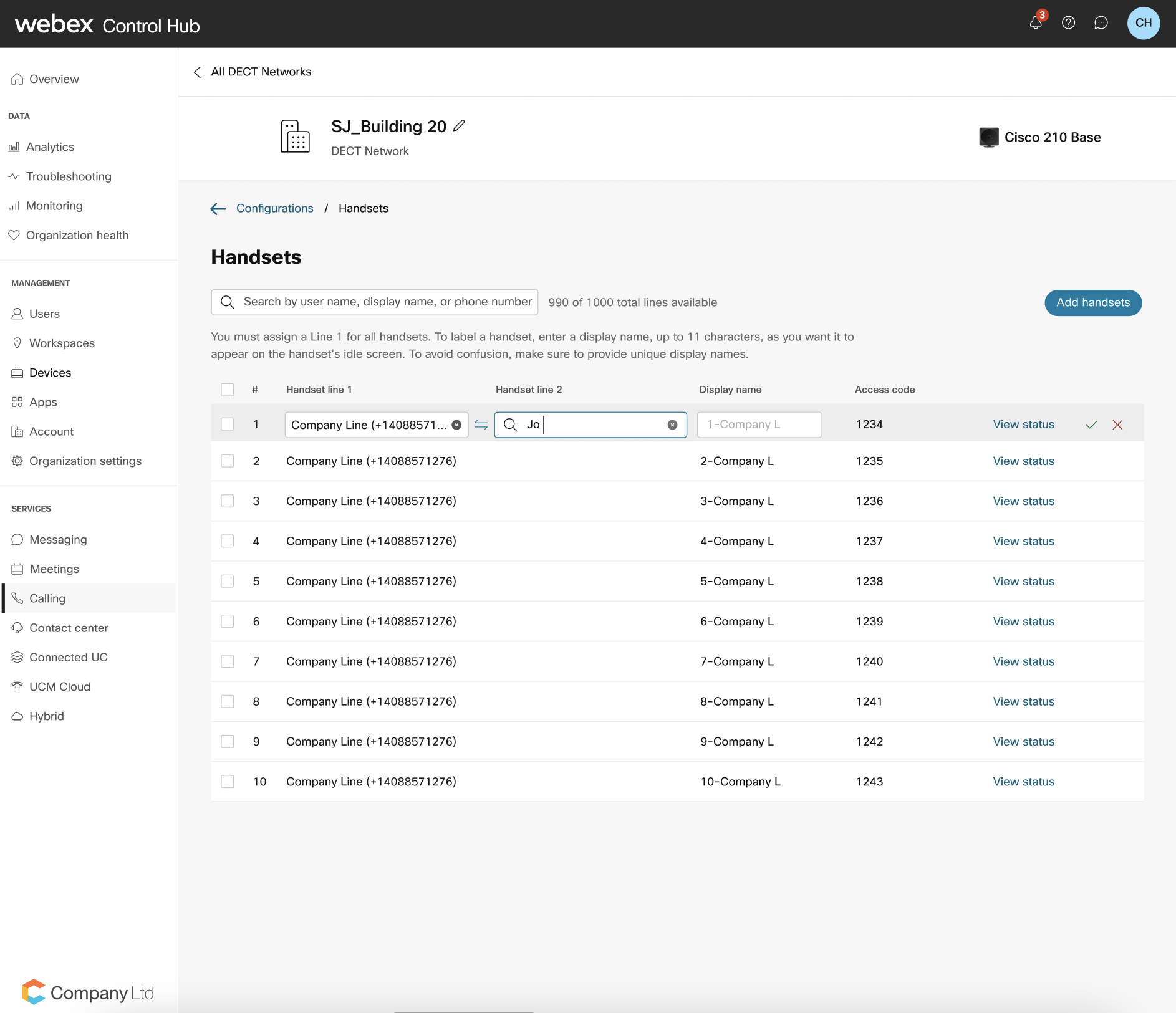
В крупных организациях администратор должен выбрать местоположение, прежде чем добавлять телефон к телефонной линии. Нажмите на
|
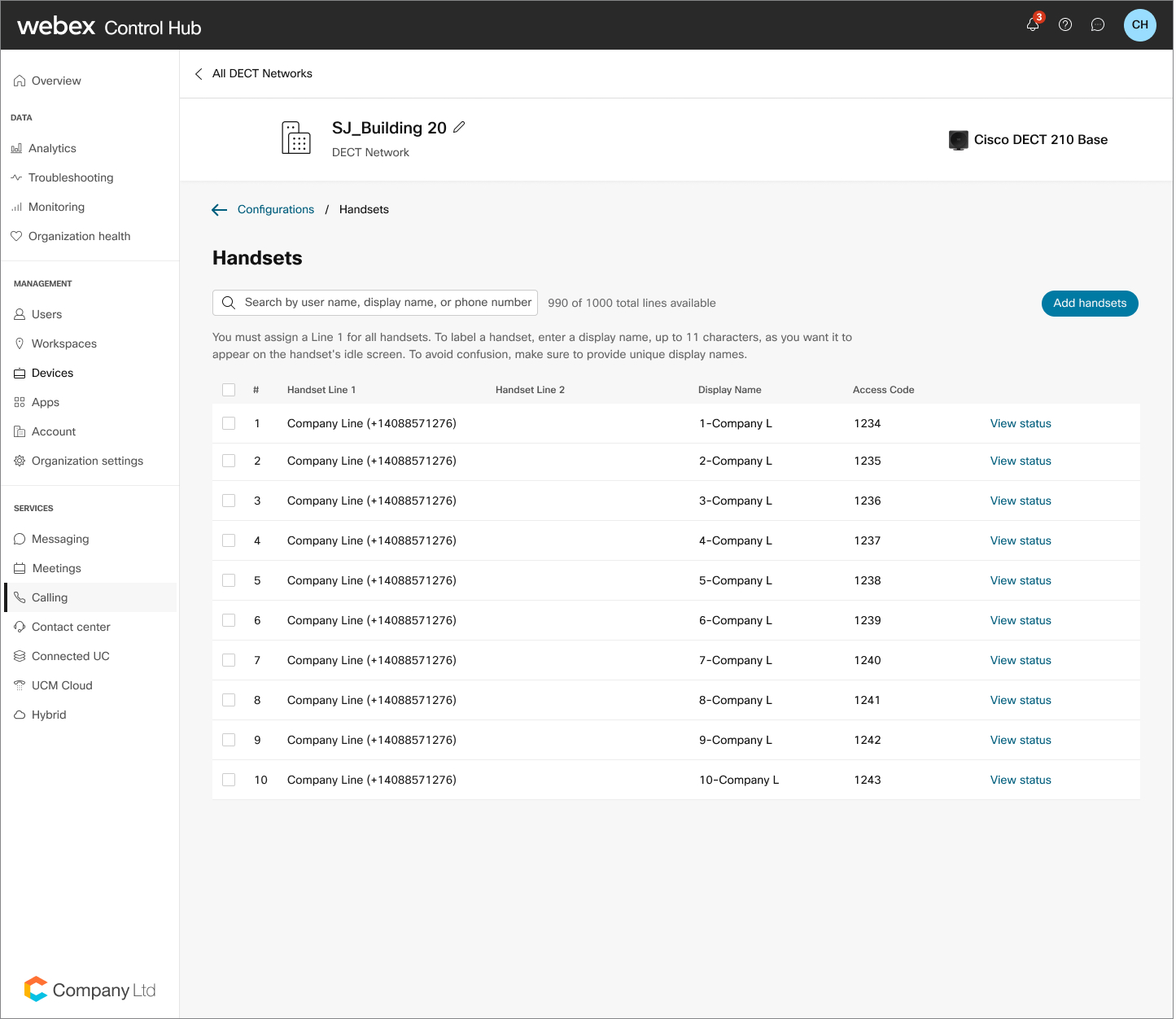
 значок, и вы увидите всплывающее окно с
фильтром местоположения. Затем администратор может выбрать нужное
местоположение и выбрать пользователя или рабочее пространство.
значок, и вы увидите всплывающее окно с
фильтром местоположения. Затем администратор может выбрать нужное
местоположение и выбрать пользователя или рабочее пространство.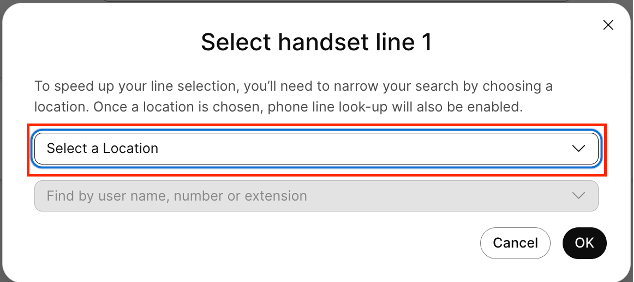
Управление уровнем сетевого журнала DECT
В Control Hub вы можете управлять поведением журнала в сети DECT для облегчения диагностики системы. Можно переключаться между стандартным уровнем журнала для обычных повседневных операций и уровнем журнала отладки для сбора подробных журналов, необходимых для расследования таких проблем, как качество мультимедиа, сбои при регистрации или неожиданное поведение сети. Выбранный уровень применим ко всем базовым станциям в выбранной сети DECT. Этот параметр предназначен для устранения неполадок в сети и не предназначен для настройки отдельной базовой станции.
Изменение уровня журнала приводит к повторной синхронизации по всей сети. Ведение журнала отладки может повлиять на эксплуатационную производительность, поэтому внесите это изменение во время запланированного периода обслуживания. В неправильно сформированной многосотовой сети некоторые базовые станции могут получить изменения не сразу. Они могут получить его во время следующей ночной повторной синхронизации или после перезапуска вручную. По завершении устранения неполадок верните сеть в режим стандартного ведения журнала.
| 1 |
Войдите в Control Hub. |
| 2 |
Перейдите в раздел . |
| 3 |
Выберите сеть DECT, которую вы хотите изменить. |
| 4 |
На карточке поддержки выберите уровень журнала.
|
| 5 |
В раскрывающемся меню выберите «Отладка» или «Стандартная». |
| 6 |
Если вы выберете «Отладка», просмотрите предупреждение о возможных перезагрузках сети и нажмите «Изменить уровень журнала», чтобы продолжить. |
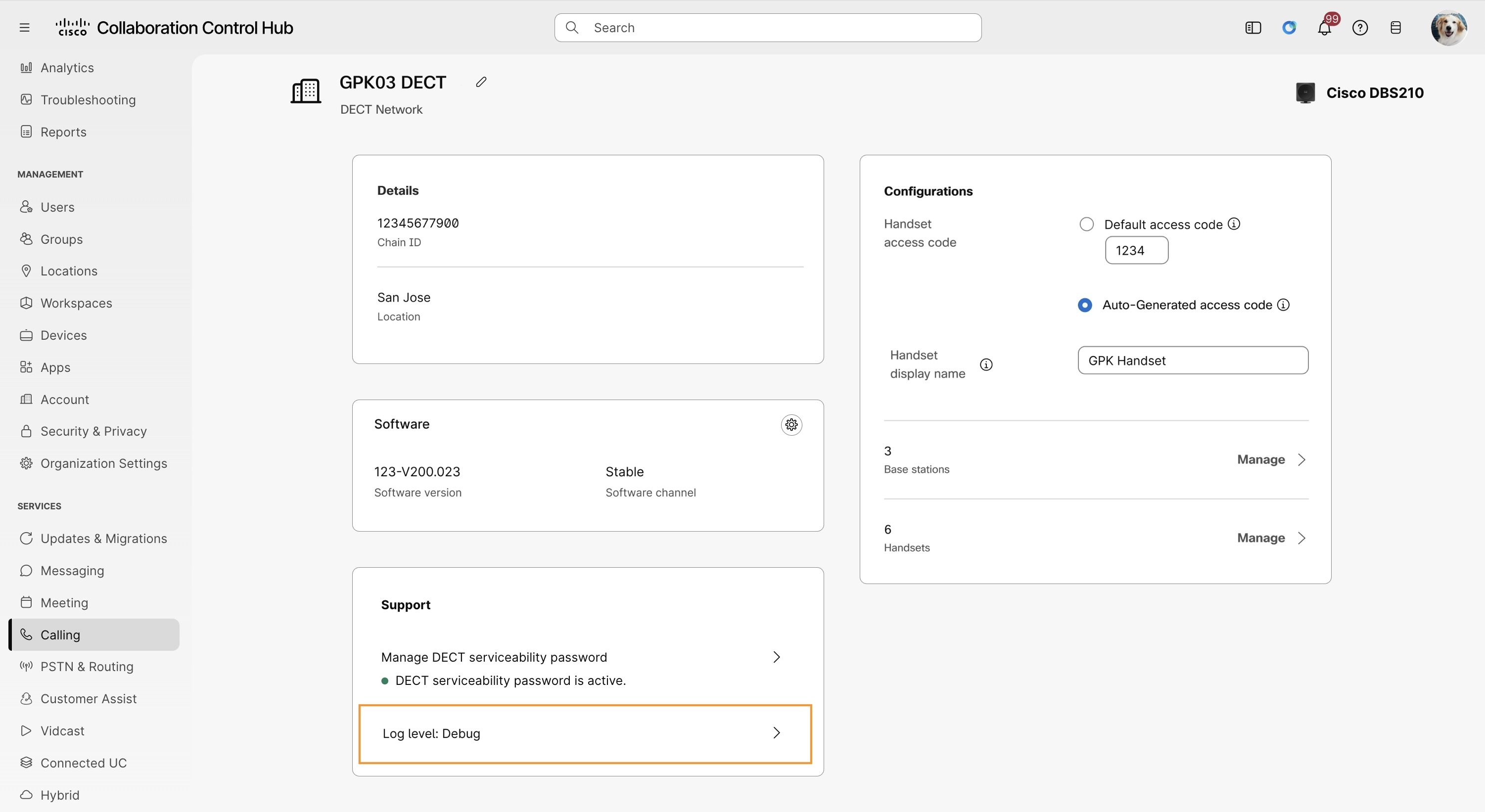
Выбранный уровень применим ко всем базовым станциям в сети DECT. После завершения устранения неполадок измените уровень журнала на стандартный.
Проверьте состояние ваших баз и телефонов DECT
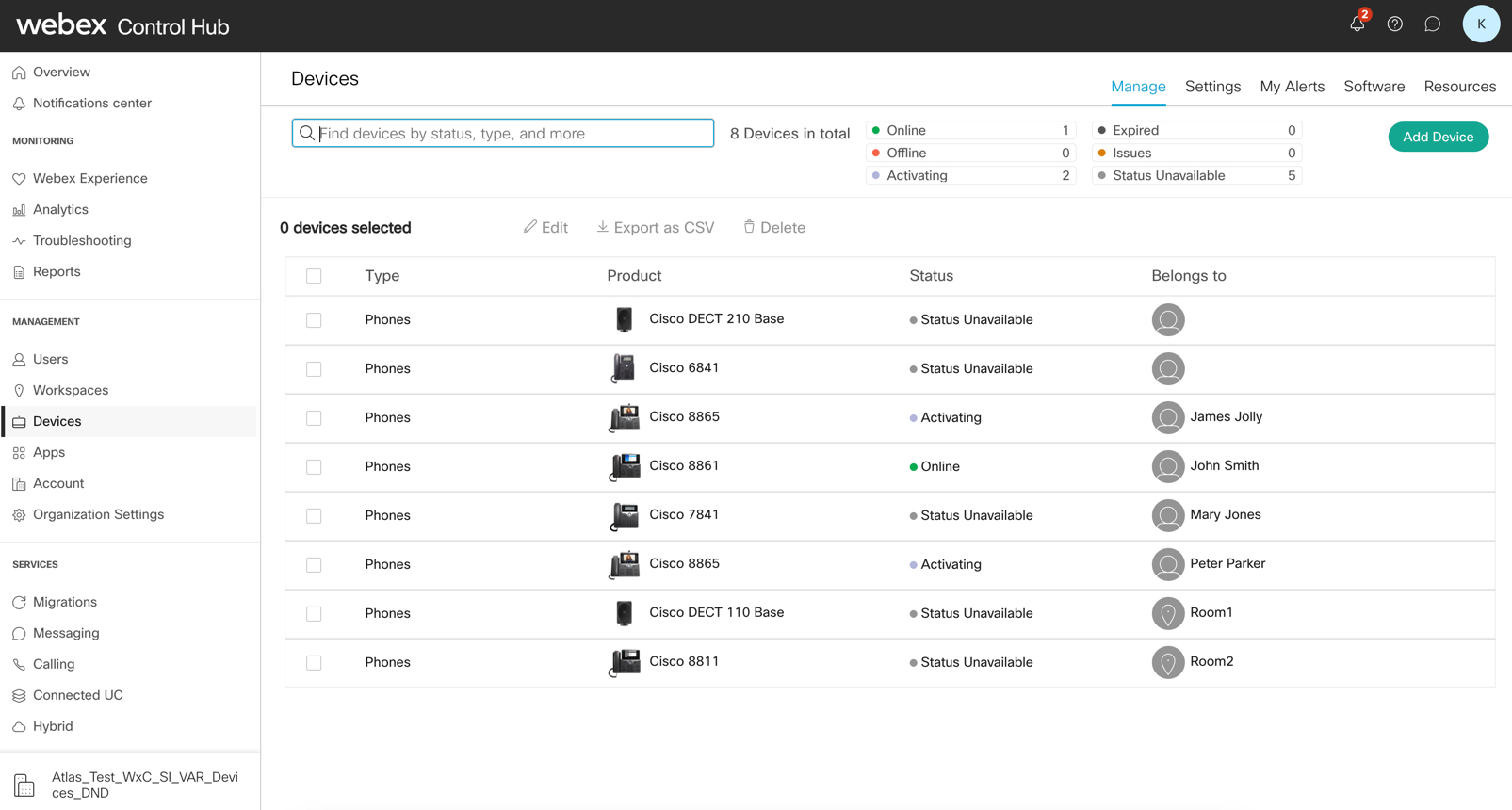
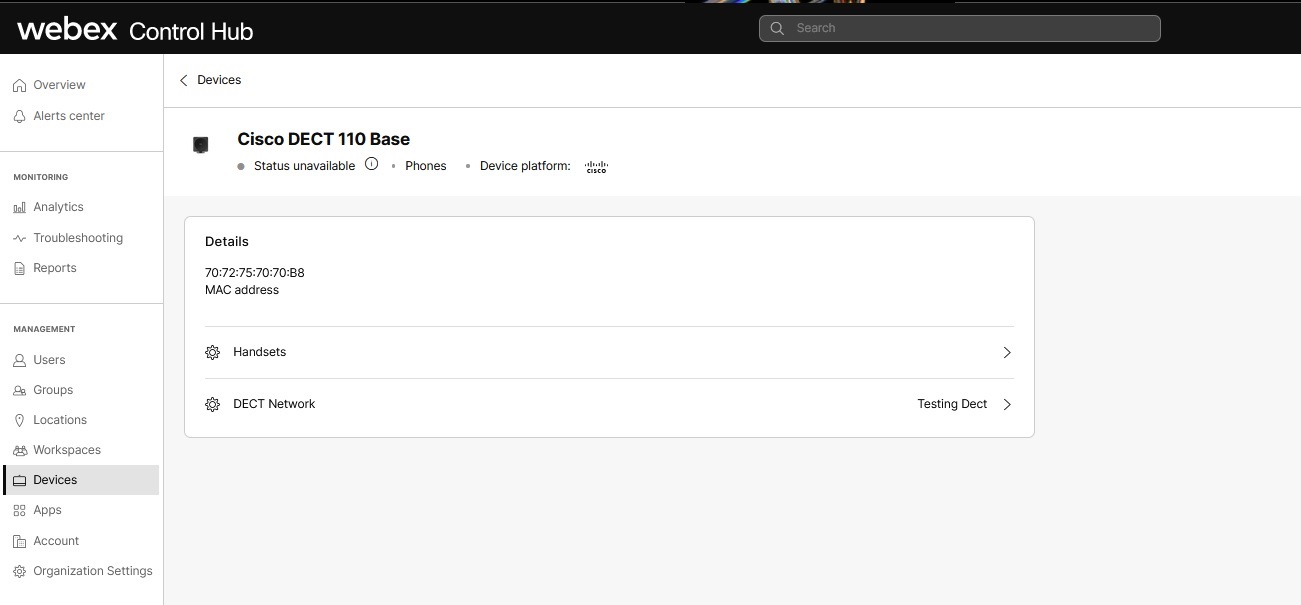
После настройки сети DECT вы сможете просмотреть статус активных регистраций мобильных телефонов по каждой базе, устаревших односотовых станций и регистраций активных линий связи для каждого телефона. Это можно сделать на странице «Устройства» в Control Hub.
| 1 |
Войдите в Control Hub. |
| 2 |
Перейдите в раздел . |
| 3 |
В столбце «Состояние» вы можете просмотреть состояние устройства, например, в сети, в автономном режиме или в состоянии недоступности. |
| 4 |
Выберите конкретное устройство, чтобы просмотреть сведения об устройстве. Используйте режим просмотра сведений об устройстве, чтобы проверить состояние телефона. Нажмите на стрелку вперёд напротив телефона, чтобы узнать статус. |
Удалите свою сеть DECT
| 1 |
Войдите в Control Hub. |
| 2 |
Перейдите в раздел . |
| 3 |
Найдите и выберите сеть DECT, которую вы хотите удалить. |
| 4 |
Нажмите значок «Корзина». |
| 5 |
Нажмите кнопку «Удалить». Чтобы повторно использовать эти устройства, создайте новую сеть DECT. Кроме того, перед добавлением в Control Hub необходимо восстановить заводские настройки всех устройств, связанных с удаленной учетной записью. |
Разверните свои базовые станции
| 1 |
В этом документе описаны передовые методы развертывания односотовой и многосотовой систем с помощью Cisco IP DECT 6800 серии с многоплатформенным микропрограммным обеспечением, телефонами и базовой станцией. |
| 2 |
Настройте Multicast на локальном сетевом оборудовании для синхронизации баз DECT друг с другом. Если вы не настроите многоадресную рассылку, это вызовет проблемы с производительностью развертываемой сети DECT. Дополнительные сведения см. в руководстве администратора DECT и руководстве по развертыванию DECT. |
Что делать дальше
После установки базовых станций повторно запустите опрос сайта, чтобы убедиться в хорошем покрытии всей рабочей зоны сайта. Если у вас возникли проблемы с подключением базовой станции к платформе, возможно, вам придется вручную настроить базовую станцию для подключения.
Подключите телефон к базовой станции
Прежде чем начать
-
Аккумулятор телефона необходимо установить и зарядить.
-
Устанавливайте телефоны на рабочем месте каждого пользователя или в местах общего пользования, если они используются совместно.
| 1 |
Включите телефон. |
| 2 |
Нажмите . |
| 3 |
Выделите пустую строку на экране и нажмите «Выбрать». |
| 4 |
Введите код доступа в поле AC. Нажмите «ОК». |
Что делать дальше
Нажмите и удерживайте кнопку Power/End, пока экран не включится.
Перенос устаревших баз DECT в режиме с одной или несколькими ячейками
Существующие базы данных Cisco DECT, которые были подготовлены в Control Hub до появления нового решения по выделению ресурсов сети DECT, необходимо перенести на новое сетевое решение DECT, прежде чем вносить какие-либо изменения в их настройку. Базы следует перенести во время периода обслуживания, чтобы можно было проверить успешность преобразования. После переноса баз можно будет полностью управлять ими с помощью новых .
| 1 |
Войдите в Control Hub. |
| 2 |
|
| 3 |
Найдите базу для преобразования и нажмите «Преобразовать в сеть DECT». |
| 4 |
Введите имя сети DECT и нажмите кнопку «Преобразовать». |
| 5 |
Просмотрите и подтвердите список назначенных пользователей, затем нажмите «Конвертировать». |
| 6 |
Для выхода нажмите кнопку «Закрыть». |
Вручную перенастройте Cisco DECT DBS210/DBS110 для Webex Calling
Эта процедура предназначена для ручной перенастройки Cisco DECT DBS210/DBS110 в сеть. Webex Calling После завершения этой настройки все предыдущие настройки устройства, включая пароль администратора , переопределяются. Вновь настроенное устройство можно использовать только в сети. Webex Calling Чтобы использовать устройство в любой другой сети, выполните сброс настроек устройства к заводским настройкам.
Настройте Cisco DECT DBS210/110 с помощью Webex Calling
Прежде чем начать
Требования к прошивке следующие:
-
Перед включением устройства убедитесь, что на базе DBS210 установлена прошивка версии 480. Webex Calling
-
Перед включением устройства убедитесь, что на базе DBS110 установлена прошивка 480Bx (любая версия 480). Webex Calling
| 1 |
Убедитесь, что устройство DBS210 соответствует требованиям к микропрограммному обеспечению. На всех устройствах DBS110 уже должна быть установлена прошивка версии 480Bx. Этот шаг не требуется для устройств DBS110.
|
| 2 |
Добавьте устройство DBS210/110 из Control Hub. Запишите код доступа, настроенный для телефонов в Control Hub. |
| 3 |
Перезагрузите устройство к заводским настройкам, выполнив следующую процедуру:
|
| 4 |
Подождите, пока устройство загрузится. Индикатор на устройстве DECT должен гореть зеленым цветом. Вот ряд изменений, которые вы можете наблюдать на устройстве.
|
| 5 |
Зарегистрируйте телефон. На телефоне нажмите кнопку «Меню» и выберите «Подключение» > «Регистрация» и введите полученный ранее код доступа, чтобы зарегистрировать телефон. |
Если вы не можете обнаружить устройство в сети или возникли проблемы, выполните следующие действия:
-
Убедитесь, что MAC-адрес устройства указан правильно в Control Hub.
-
Убедитесь, что MAC-адрес устройства добавлен в сеть DECT, где пользователь или телефон назначены в Control Hub.
-
Следуйте инструкциям Проверьте версию микропрограммного обеспечения устройств DECT, чтобы проверить версию прошивки. Если на устройстве установлена версия микропрограммного обеспечения более ранней, чем 480B20, выполните команду «Обновите микропрограмму устройства DBS210 вручную», чтобы обновить устройство вручную.
Если проблема с устройством все еще возникает, обратитесь за помощью в службу технической поддержки.
Проверьте версию прошивки для устройств DECT
Используйте эту процедуру для входа в веб-интерфейс устройства и проверки версии микропрограммного обеспечения устройства перед подключением к устройству с помощью Webex.
| 1 |
Используйте телефон для поиска базового IP-адреса. На телефоне нажмите кнопку меню, введите *47*, чтобы найти базовый IP-адрес. |
| 2 |
Введите IP-адрес в формате, соответствующем устройству
|
| 3 |
Версия прошивки отображается на домашней странице после входа администратора в веб-интерфейс. |
Обновите прошивку устройства DBS210 вручную
Используйте эту процедуру для ручного обновления устройства DBS210 до 480B20 с помощью Control Hub.
| 1 |
Войдите в веб-интерфейс устройства в качестве администратора. | ||||||||||
| 2 |
Перейдите на страницу обновления микропрограммы, чтобы установить версию микропрограммы.
| ||||||||||
| 3 |
Нажмите «Сохранить/Начать обновление». |
Устранение неполадок в сети DECT
Для получения информации об устранении конкретных проблем перейдите по следующим ссылкам с разбивкой по категориям:


