- 首頁
- /
- 文章

感謝您的意見回饋。


 在此文章中
在此文章中 意見回饋?
意見回饋?開始使用您的 DECT 網路
管理員可以在內建和管理 Cisco DECT 網路設定。Cisco Webex Control Hub 思科 IP DECT 系列包括以下思科裝置:
-
思科 IP DECT DBS 210 多單元基站 (最多 254 個基地台)
-
思科 DECT 手機 (6823 及 6825)
對於Webex Calling/批發,以下優惠適用:
-
DBS 210 支援具有中繼器的單、雙單元和多元格部署。
建立 DECT 網路會建立虛擬容器,以填入組成 DECT 網路的各種元素。 建立 DECT 網路可讓管理員部署新的 DECT 網路並管理現有網路。 您可以將現有單元格或多單元格網路移轉至新的 DECT 網路解決方案。
建立 DECT 網路可讓您同時部署單元和多單元格 DECT 網路,這些網路可在同一客戶位置中共存。
建立 DECT 網路時,您可以根據部署需求 (例如:企業、倉儲環境、零售) 自訂網路:
-
將使用者和位置指派給多單元網路。
-
每個手機設定多個線路。
-
設定自足基地。
-
將 DECT 基地台分組到 DECT 網絡
建立 DECT 網路的三個主要步驟是:
| 1 |
建立 DECT 網路本身(包含所有基座和 手機的容器)。 |
| 2 |
新增基地台。 |
| 3 |
將使用者指派給手機。 |
建立新的 DECT 網路
在開始之前
-
在控制中心的 DECT 網路標籤中設定 DECT 網路。 您可以在這裡新增基地台,並將手機指派給使用者。
-
您無法在 DECT 網路中混合和匹配 110 個基座和 210 個基礎。
-
一個手機最多可以有兩條線路,DECT 網絡在所有手機上總共支持 1000 條線路。
-
建立 DECT 網絡就像構建一個容器,可容納所有基地和手機。 您可以建立 DECT 網路,然後稍後指定使用者或明細行。
| 1 | |
| 2 |
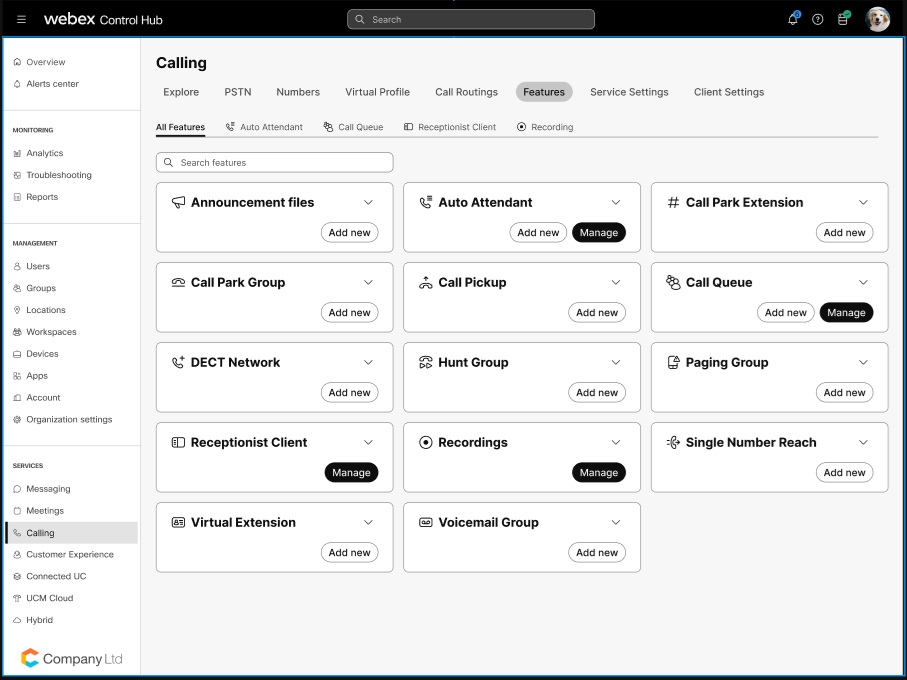
前往「 |
| 3 |
按一下「新增」以建立 DECT 網路。 如果您有現有單元格或多單元格網路,您可以使用移 轉精靈輕鬆轉換為新的 DECT 網路。 |
| 4 |
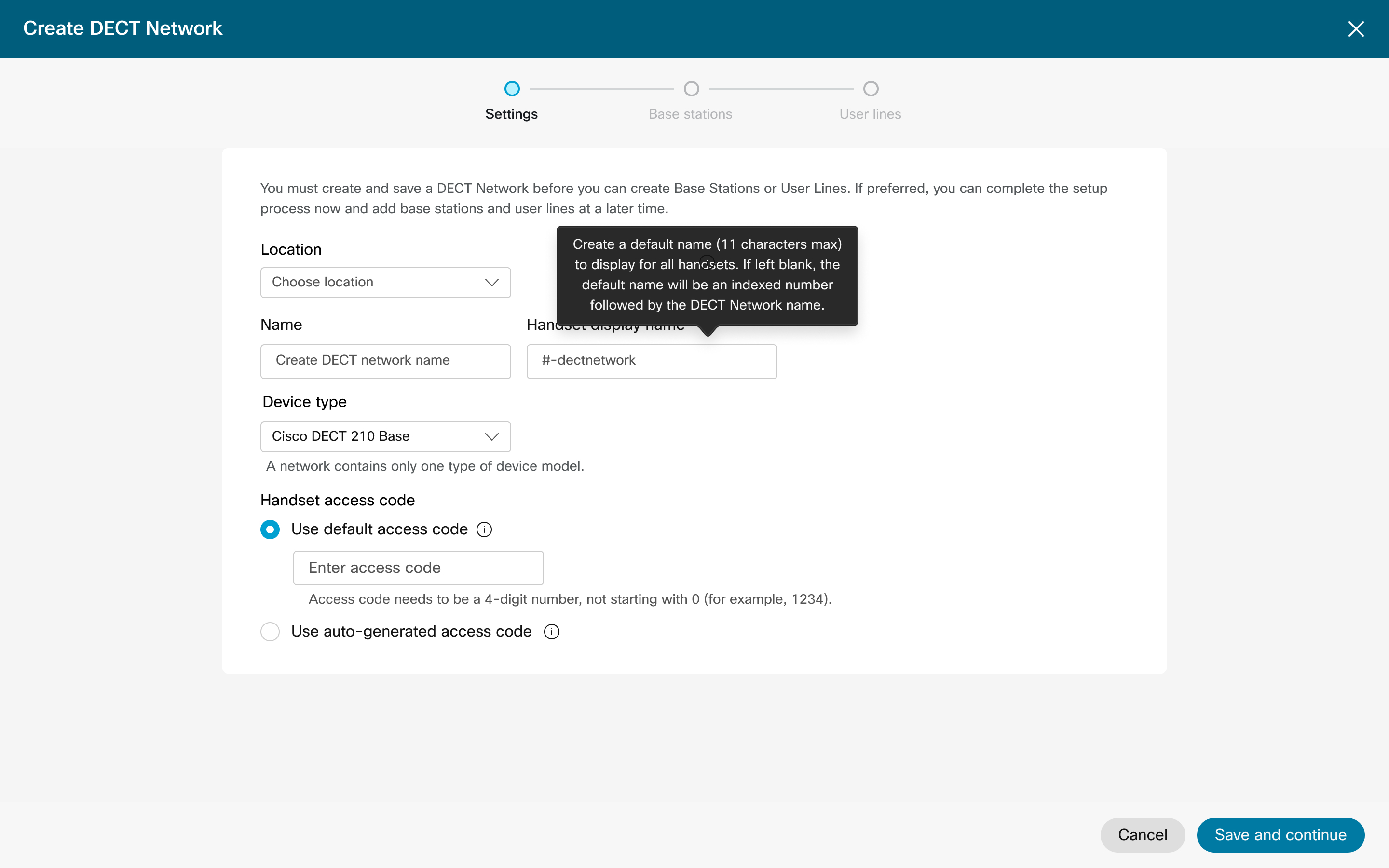
在「設定」 下方,從下拉式功能表中選擇「位置」。 |
| 5 |
輸入最多可包含 20 個字母數字元的 DECT 網路名稱。 |
| 6 |
輸入預設的手機閒置螢幕名稱。 |
| 7 |
從下拉式功能表中選擇裝置類型。 此選項定義您用於此 DECT 網路的基礎類型。 您無法混搭 110 和 210 個基地台。 |
| 8 |
選擇您的 PIN 組態:
使用存取代碼首次將手機加入 DECT 網路,或重新加入已中斷連線的手機。 |
| 9 |
按一下「下一步」以移至基地台標籤。 如果您按一下方塊頂端的 X 來關閉,則不會建立 DECT 網路 ,且不會保留設定。 按一下「下一步」 以建立 DECT 網路並保留您的設定。 其餘步驟是 選擇性的,您可以稍後使用管理 DECT 網路 程序完成。 |
| 10 |
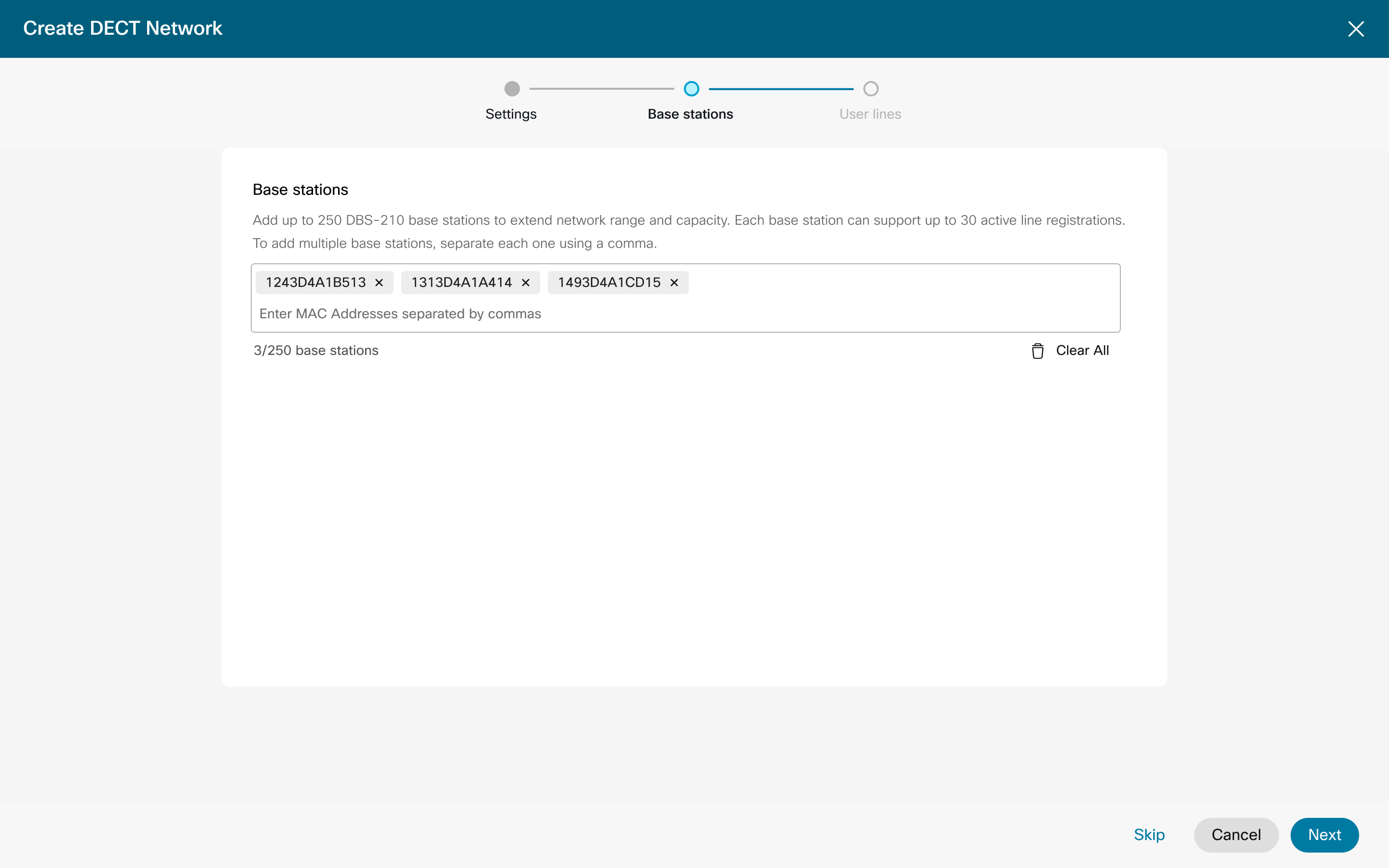
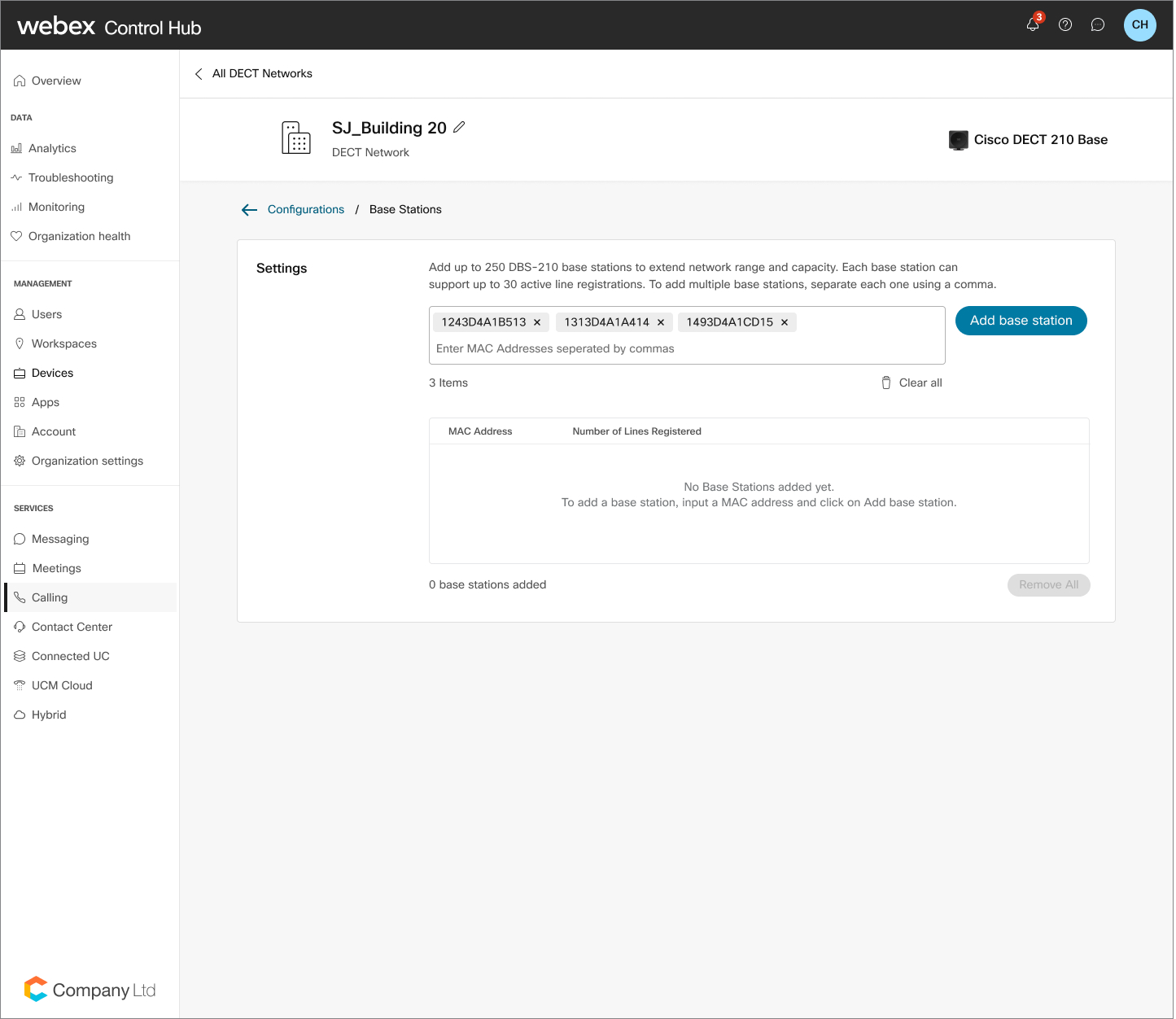
一次輸入要註冊的基地台最多 5 個 MAC 位 址。 輸入逗號以分隔每個 MAC 位址。
如果您在設定畫面中按一下方塊頂端的 X,則不會 建立 DECT 網路,且不會保留設定。 按一 下「下一步」,即可建立 DECT 網路並保留 您的設定。 剩餘的新增基地台和新增使用者步驟是 選擇性的,您可以稍後使用管理 DECT 網路 程序完成。 |
| 11 |
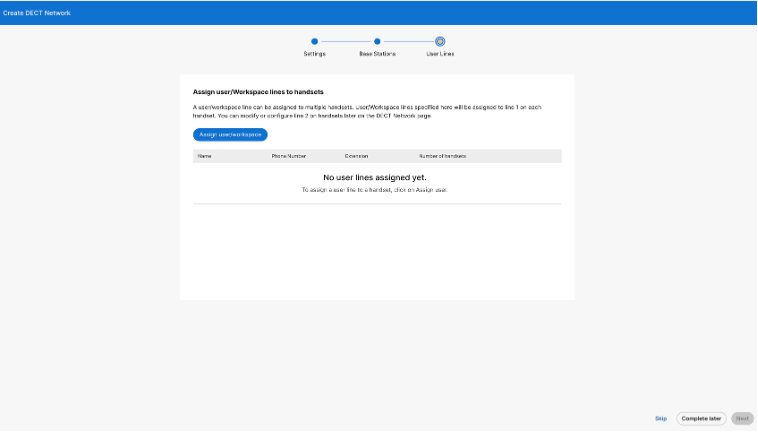
按一下 [下一步] 移至 [使用者] 索引標籤。 在這裡,您可
以定義哪些使用者需要指派給手機以及多少使用者。 使用受管理的手機程序為這些手機指定更多 線路。 此時,剩餘的新增使用者步驟 是選擇性的,您可以稍後使用管理 DECT 網路程序完成這些步驟。 |
| 12 |
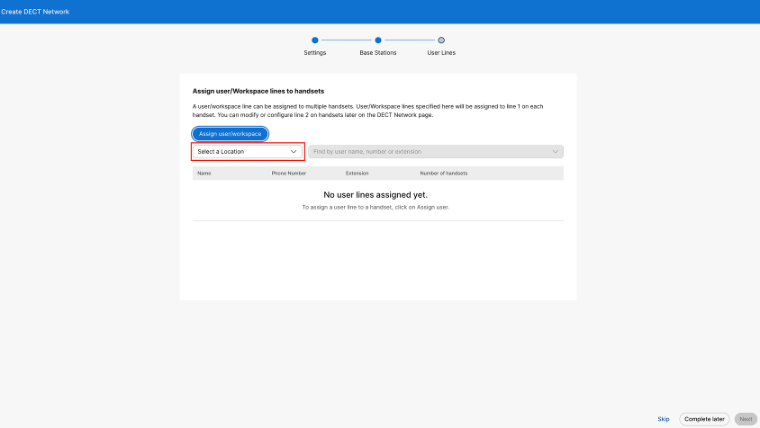
選取「指派使用者/工作區」,然後在對應的搜尋方塊 中搜尋使用者,然後選取要指派的使用者。 |
| 13 |
從 Hansets 數目下拉式功能表中,選取此使用者 ID 可連結到手機的次數。
|
| 14 |
完成後按一下「下一步」。 |
| 15 |
點擊完成。 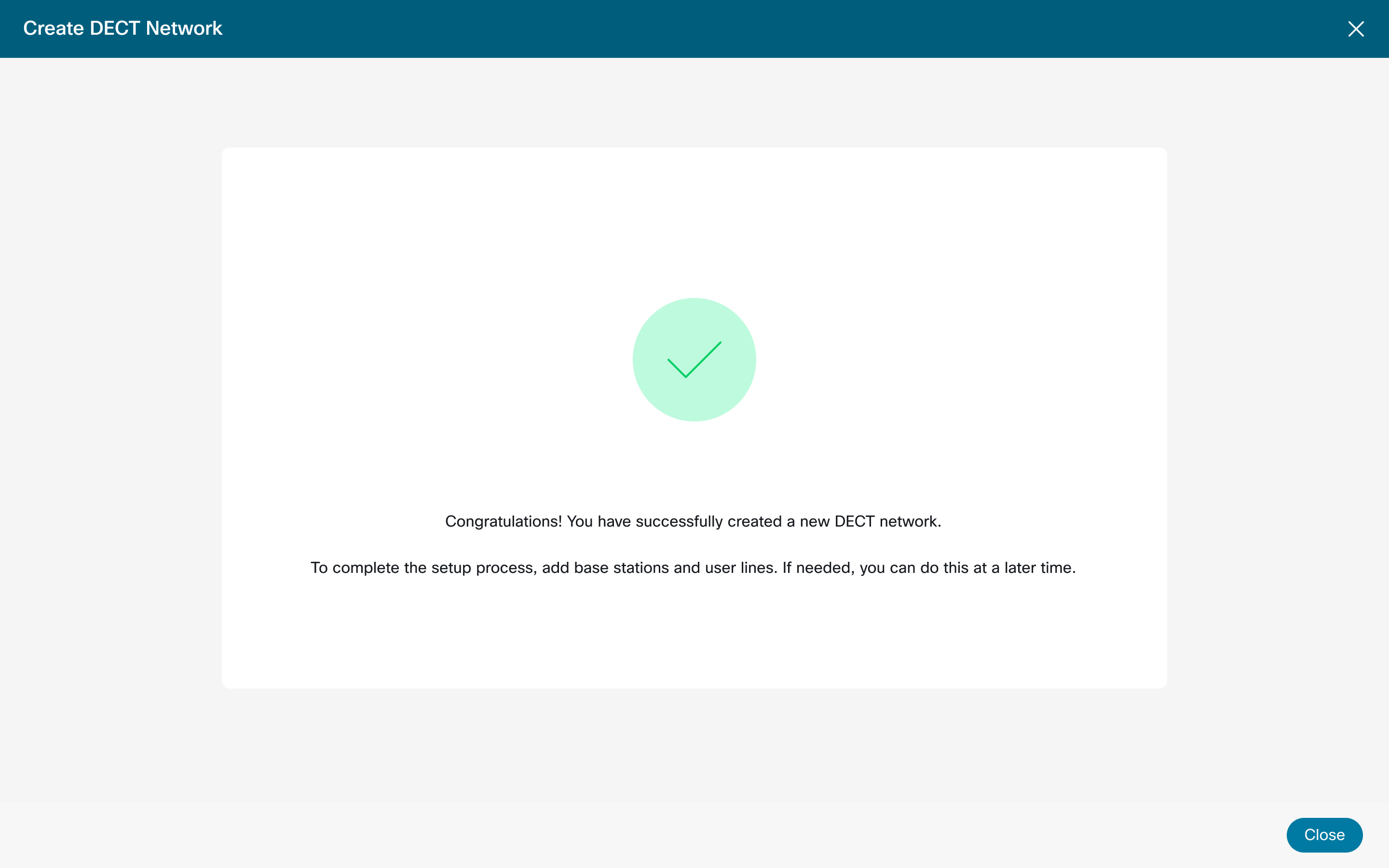
對於大型組織,管理員必須在指派使用者或工作區 之前選取位置。
|
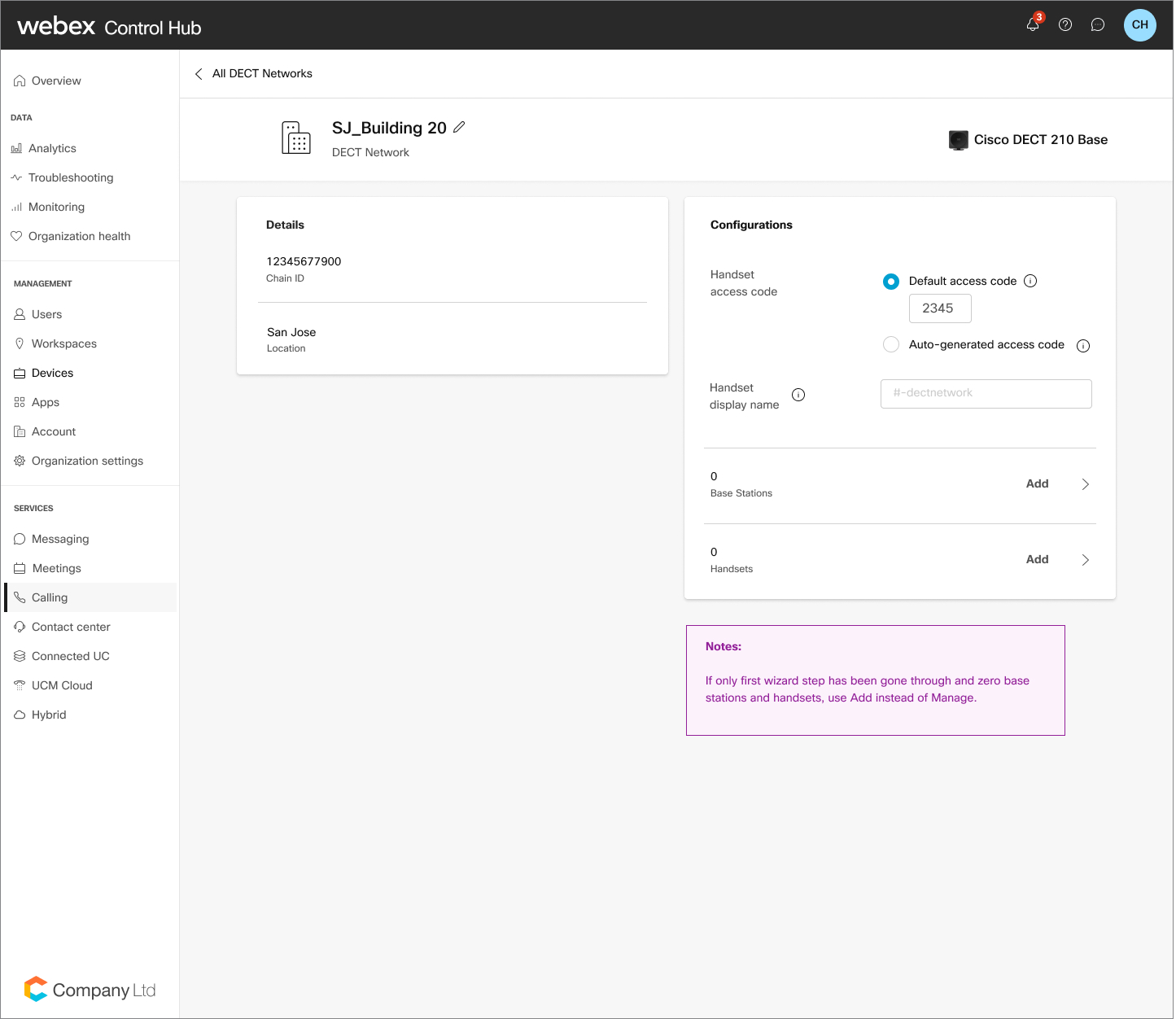
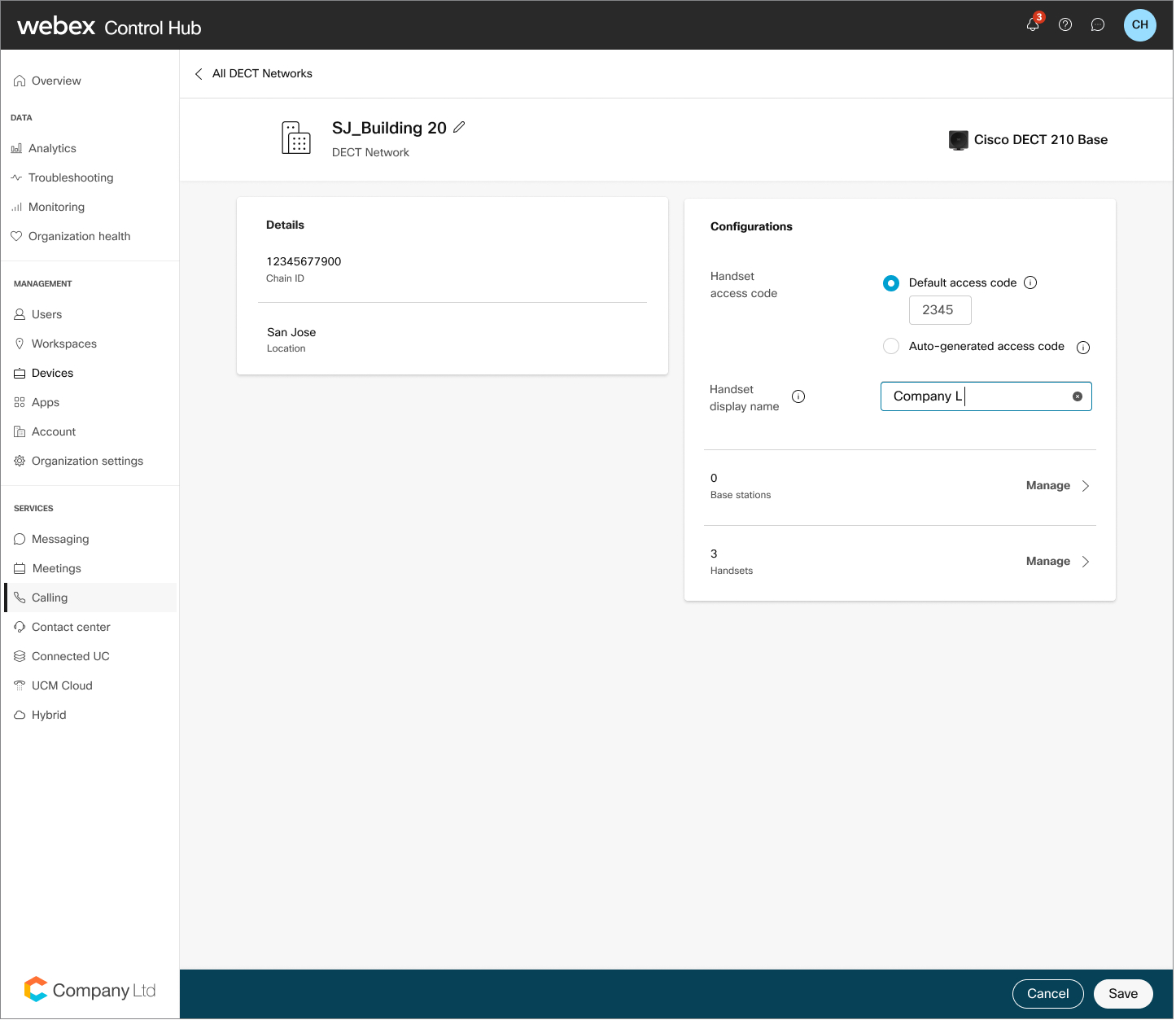
管理手機存取代碼
管理基地台
管理手機
| 1 | |
| 2 |
前往「 |
| 3 |
找到並選取您要修改的 DECT 網路。 |
| 4 |
在「手機」中,按一下「管理」。 |
| 5 |
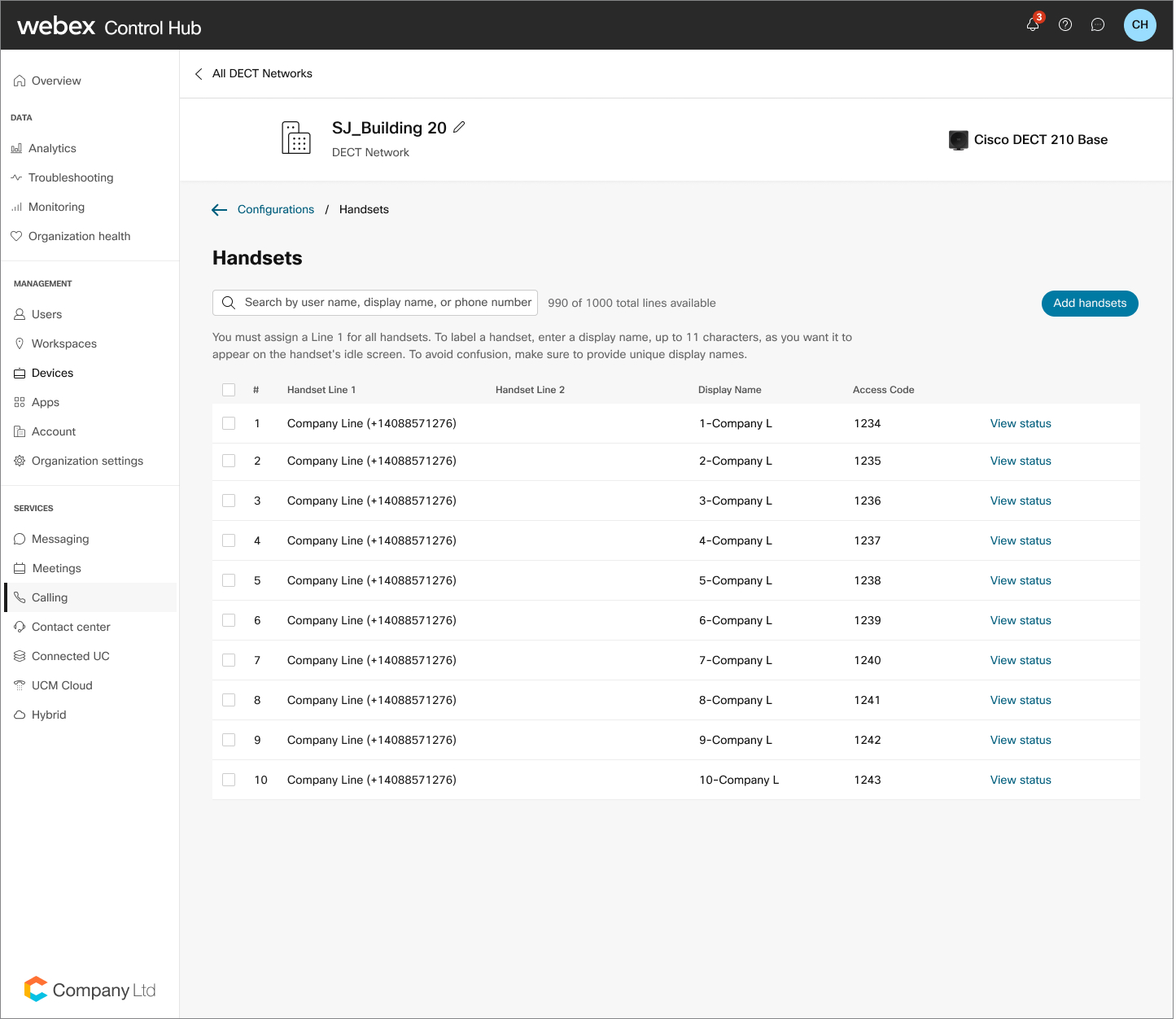
選取 [新增手機]。 |
| 6 |
在表格中,按一下加號圖示,然後在對應的搜尋方塊中搜尋使用者,然後選取要指定的使用者。 |
| 7 |
按一下儲存。 若要移除使用者,請在表格中找到該使用者。 按一下「垃圾桶」圖示,然後選取「刪除」來確認刪除。 刪除第一個佈建的手機會導致所有其他手機變更為未註冊狀態。 您也可以在每一行中添加第二個手機。 完成後,您可 以在兩個手機之間切換。 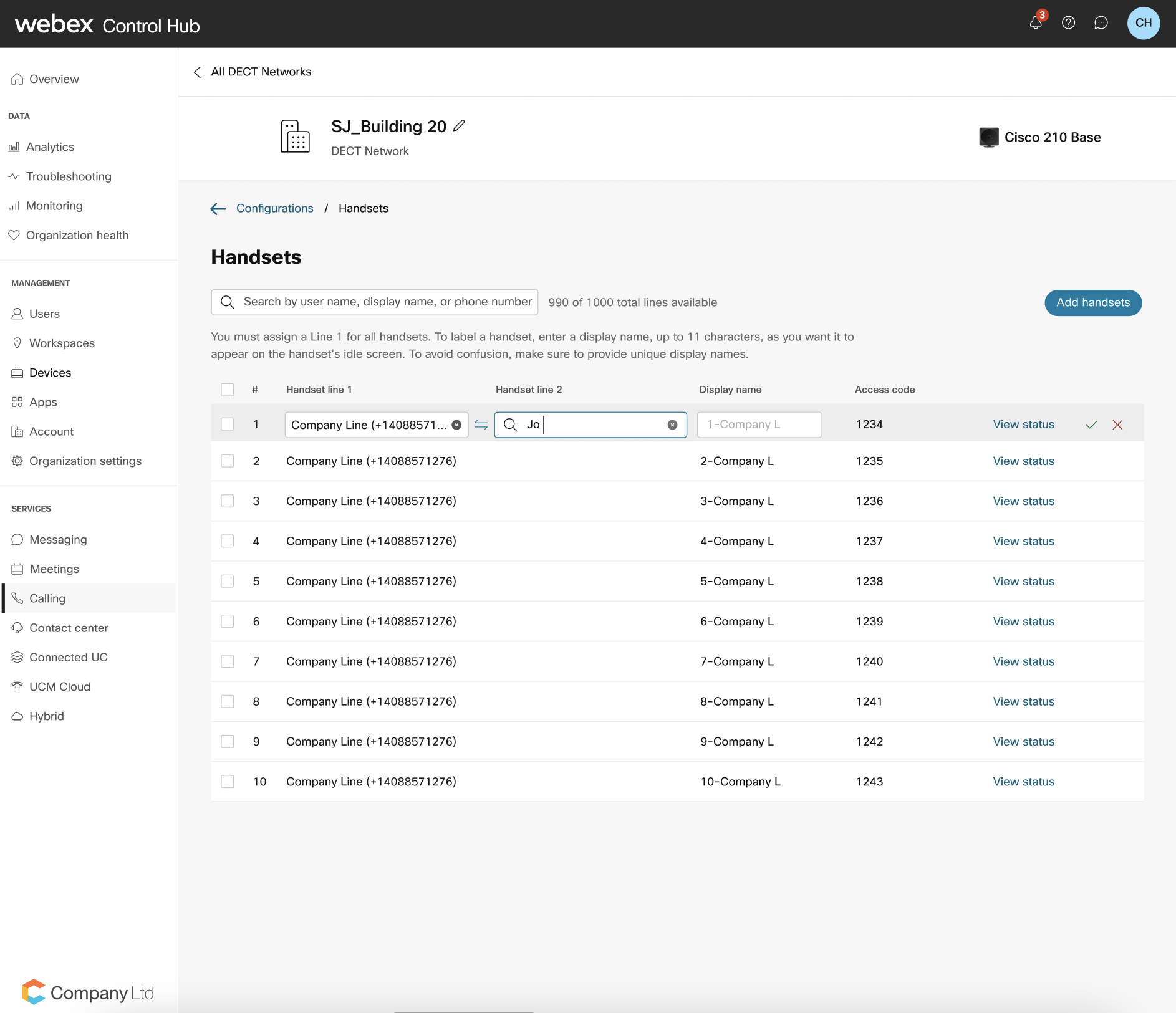
對於大型組織,管理員必須在將手機新增 至電話線路之前選取位置。 單擊
|
 圖標,您可以看到帶有位置過濾器
的彈出窗口。 然後管理員可以選取所需的位
置,然後選取使用者或工作區。
圖標,您可以看到帶有位置過濾器
的彈出窗口。 然後管理員可以選取所需的位
置,然後選取使用者或工作區。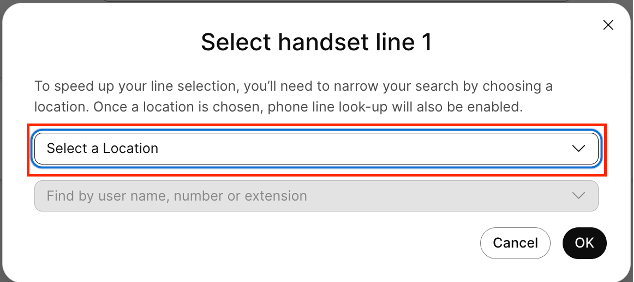
管理 DECT 網路記錄層級
在 Control Hub 中,您可以管理 DECT 網路的記錄行為,以協助進行系統診斷。 您可以在一般日常作業的標準記錄層級之間切換,以及偵錯記錄層級,以擷取檢查媒體品質、註冊失敗或意外網路行為等問題所需的精細記錄檔。 選取的層級套用至所選 DECT 網路中的所有基地台。 此設定用於網路疑難排解,並且不設定個別基地台。
變更記錄層級會觸發整個網路的重新同步。 除錯記錄可能會影響作業效能,因此在排程維護視窗期間進行此變更。 在格式錯誤的多核心網路中,某些基地台可能無法立即接收變更。 他們可能會在下一晚重新同步或手動重新啟動後收到它。 疑難排解完成後,將網路返回至標準記錄。
| 1 | |
| 2 |
前往「 |
| 3 |
選取您要修改的 DECT 網路。 |
| 4 |
在支援卡中,按一下記錄層級。
|
| 5 |
從下拉式功能表中選取 [偵錯] 或 [標準]。 |
| 6 |
如果您選取 [偵錯],請檢閱有關可能網路重新啟動的警告,然後按一下 [變更記錄檔層級] 以繼續。 |
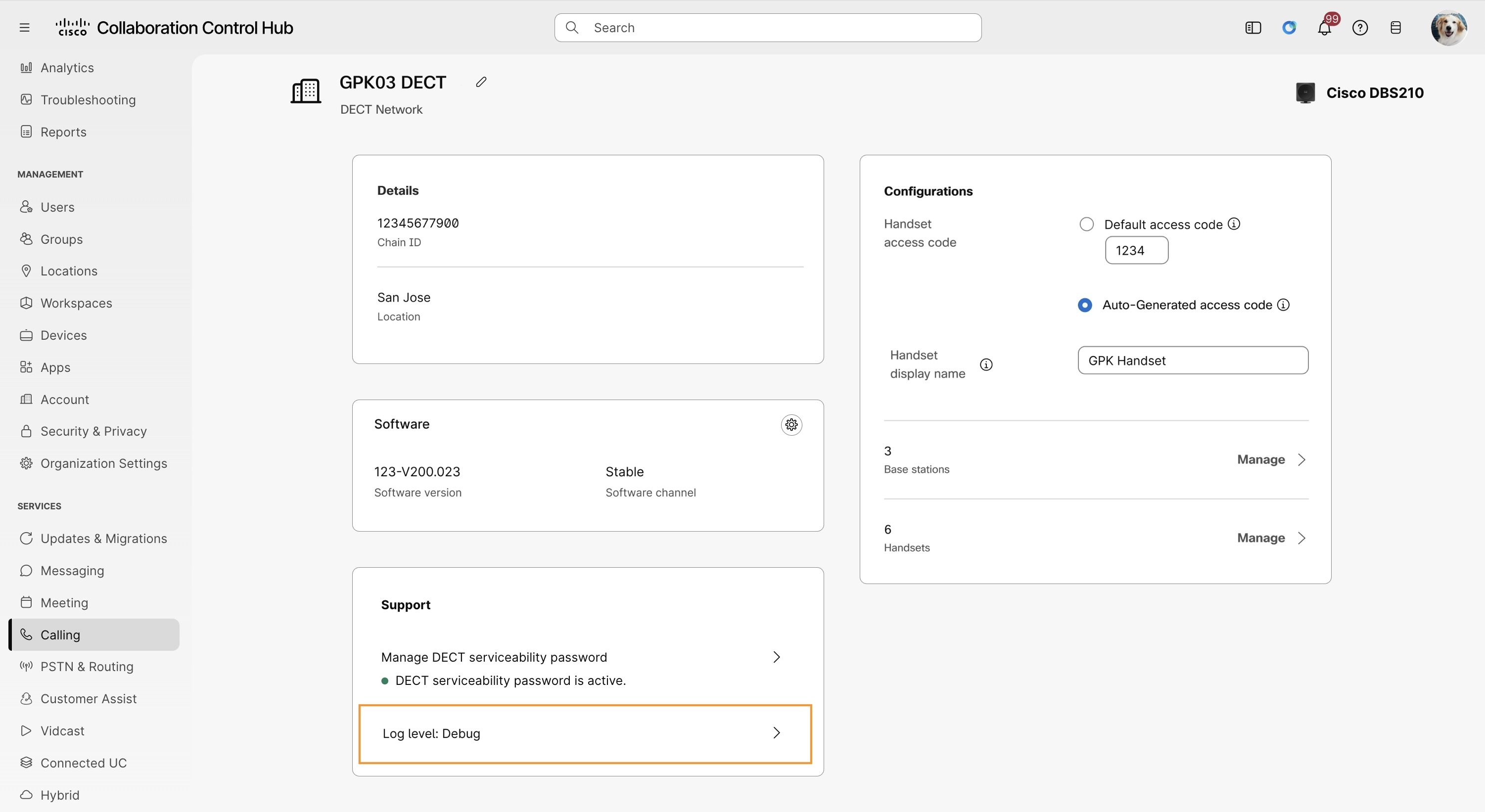
選取的層級適用於 DECT 網路中的所有基地台。 疑難排解完成後,將記錄層級變更為「標準」。
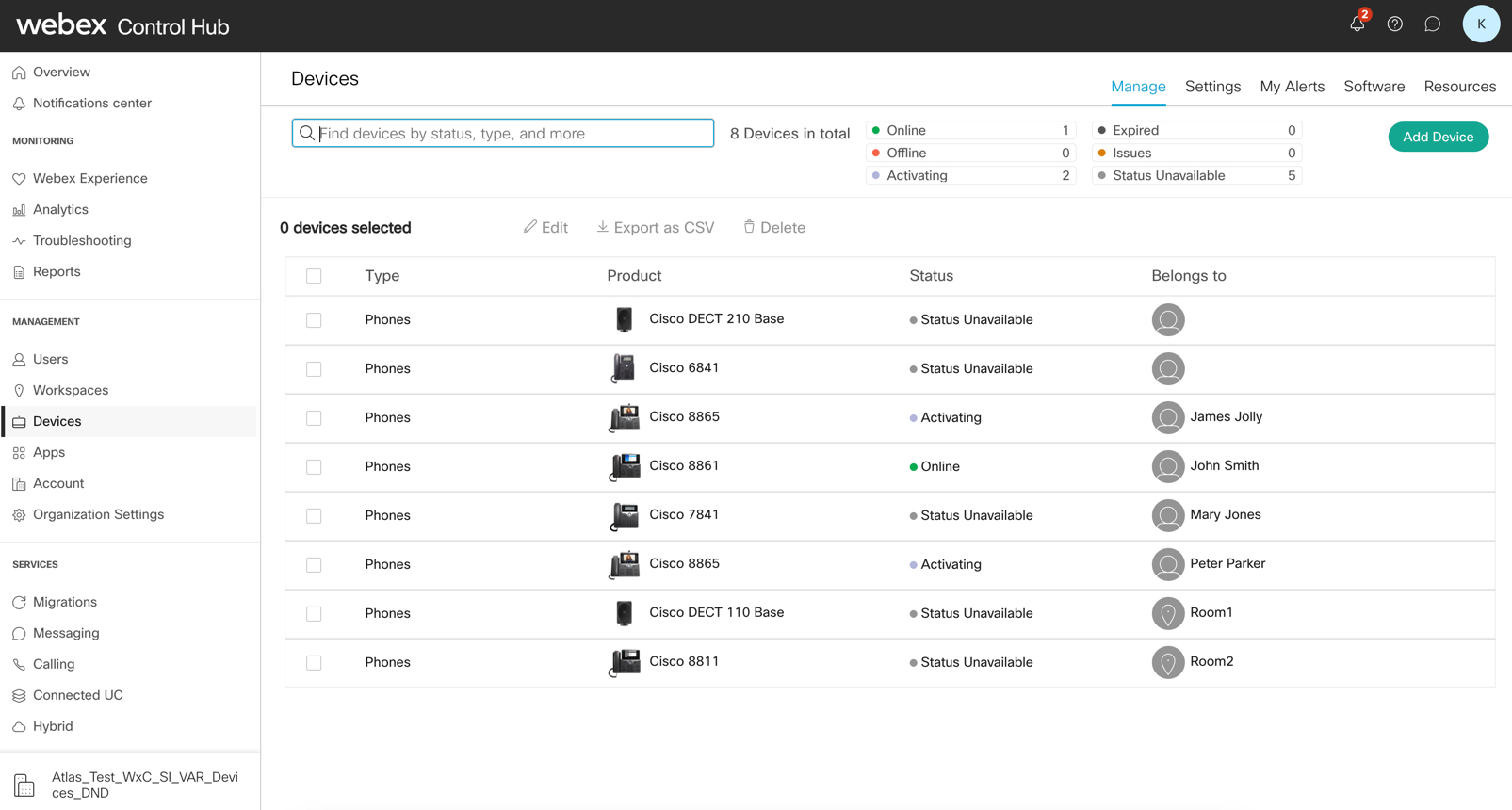
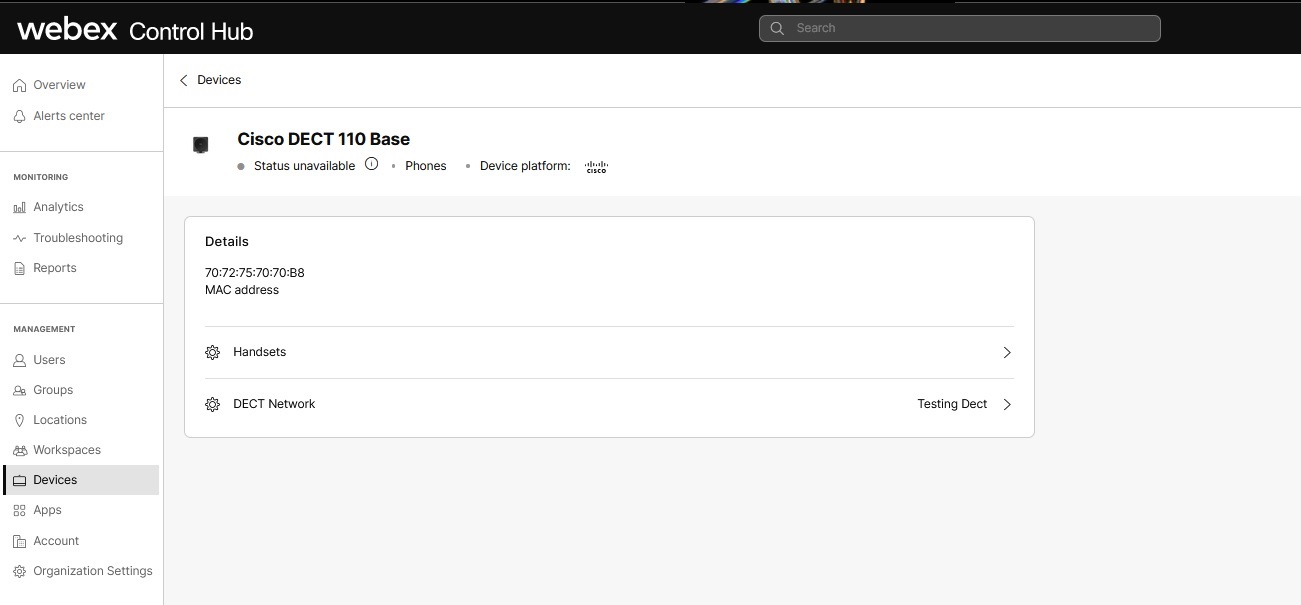
檢查 DECT 基座和手機的狀態
刪除您的 DECT 網路
部署您的基地台
| 1 |
本文件說明使用具有 多平台韌體手機和基站的 Cisco IP DECT 6800 系列部署單元系統和多元格系統的最佳做法。 |
| 2 |
在本機網路設備上設定多點傳送,以彼此同步 DECT 基礎。 如果您未設定多點傳送,這會導致正在 部署的 DECT 網路的效能問題。 如需詳細資訊,請參閱 DECT 管理員指南和 DECT 部署指南。 |
下一步
安裝基站後,重新執行現場調查,以確保您在整個站點的工 作區域擁有良好的覆蓋範圍。 如果您在將基 地台連線到平台時遇到問題,您可能必須手動設定 基地台以連線。
將手機與基地台配對
在開始之前
-
必須裝上話筒電池並為其充電。
-
將手機安裝在每位使用者的工作地點或共用區域中安裝手機。
| 1 |
開啟手機。 |
| 2 |
按下。 |
| 3 |
突出顯示屏幕上的空行,然後按選擇。 |
| 4 |
在 AC 欄位中輸入存取代碼。 按確定。 |
下一步
按住電源/結束,直到屏幕打開。
以單元格或多單元格模式移轉舊式 DECT 基
為 Webex Calling 手動重新設定思科 DECT DBS210/DBS110
此程序適用於將思科 DECT DBS210/DBS110 手動重新設定為網路。 Webex Calling 完成此組態後,系統會覆寫裝置上 的所有先前設定,包括管理員密碼。 您只能在Webex Calling網路上使用 新設定的裝置。 若要在任何其他網路 上使用裝置,請在裝置上執行出廠重設。
使用 Webex Calling 設定思科電子視訊系統 DBS210/110
在開始之前
韌體需求如下:
-
在設定裝置之前,請確定 DBS210 基座具有韌體版本 480。Webex Calling
-
在設定裝置之 前,請確定 DBS110 基座具有韌體版本 480Bx (任何 480 版本)。Webex Calling
| 1 |
確定 DBS210 裝置符合韌體要求。 所有 DBS110 裝 置都必須已安裝韌體版本 480Bx。 DBS110 裝置不 需要此步驟。
|
| 2 |
從控制中樞新增 DBS210/110 裝置。 在控制中心上寫下為手機 設定的存取代碼。 |
| 3 |
依照下列程序,原廠重設裝置:
|
| 4 |
等待裝置啟動。 DECT 裝置上的指示燈必須顯示綠色。 以下是您可以在設 備上觀察的一系列更改。
|
| 5 |
註冊手機。 在手機中,按一下選單按鈕,然後導覽至連線 > 註冊,然後輸入您之前取得的存取代碼,以註冊手機。 |
如果您無法在網路中發現裝置或出現任何問題,請執行下列步驟:
-
確認控制中心中的裝置 MAC 位址是否正確。
-
確認裝置 MAC 已新增至控制中心中指定使用者或電話的 DECT 網路。
-
按照檢查 DECT 裝置的韌體版本來檢查韌體版本。 如果裝置的韌體版本早於 480B20,請按照手動升級 DBS210 裝置韌體來手動升級裝置。
如果您仍然遇到裝置的問題,請聯絡您的技術支援團隊尋求協助。
檢查 DECT 裝置的韌體版本
使用 Webex 登入裝置之前,請使用此程序登入裝置 Web 介面並檢查裝置 韌體版本。
| 1 |
使用手機查找基地的 IP 地址。 在手機上,按選單按鈕,輸入 *47* 以查找基本 IP 地址。 |
| 2 |
以與裝置關聯的格式
|
| 3 |
當管理員登入 Web 介面後,韌體版本會顯示在首頁上。 |
手動升級 DBS210 裝置韌體
使用此程序可以使用控制集線器手動將 DBS210 裝置升級至 480B20。
| 1 |
以管理員身份登入設備 Web 介面。 | ||||||||||
| 2 |
瀏覽至韌體更新頁面以設定韌體 版本。
| ||||||||||
| 3 |
按一下「儲存/開始更新」。 |


