- Головна
- /
- Стаття

Дякуємо за відгук.


 У цій статті
 Надіслати відгук?
Почніть роботу з мережею DECT
Адміністратори можуть створювати та керувати мережевими налаштуваннями Cisco DECT всерединіCisco Webex Control Hub. Серія Cisco IP DECT складається з таких пристроїв Cisco:
-
Багатоклітинна базова станція Cisco IP DECT DBS 210 (до 254 баз)
-
Телефонні телефони Cisco DECT (6823 та 6825)
Для Webex Calling /Оптова торгівля застосовуються такі пропозиції:
-
DBS 210 підтримує одноклітинне, подвійне та багатоклітинне розгортання з ретрансляторами.
Створення мережі DECT створює віртуальний контейнер для заповнення різних елементів, що складають мережу DECT. Створення мереж DECT дозволяє адміністратору розгортати нову мережу DECT та керувати існуючими мережами. Ви можете перенести існуючі одноклітинні або багатоклітинні мережі до нового мережевого рішення DECT.
Створення мереж DECT дозволяє розгортати як одноклітинні, так і багатоклітинні мережі DECT, які можуть співіснувати в одному місці клієнта.
Створюючи мережу DECT, ви можете налаштувати мережу на основі ваших вимог до розгортання (приклад: підприємство, складське середовище, роздрібна торгівля):
-
Призначте користувачів і місця для багатоклітинної мережі.
-
Налаштуйте кілька ліній на трубку.
-
Налаштуйте самодостатні бази.
-
Групування базових станцій DECT в мережу DECT
Три основні кроки для створення мережі DECT:
| 1 |
Створіть саму мережу DECT (контейнер, який вміщує всі бази та трубки). |
| 2 |
Додати базові станції. |
| 3 |
Призначте користувачів до телефонів. |
Створіть нову мережу DECT
Перш ніж почати
-
Налаштуйте мережі DECT на вкладці Мережа DECT у Центрі керування. Тут можна додавати базові станції і призначати телефони користувачам.
-
Ви не можете змішувати та поєднувати 110 та 210 баз у мережі DECT.
-
Телефон може мати до двох ліній, а мережа DECT підтримує загалом 1000 ліній на всіх телефонях.
-
Побудова мережі DECT - це як створення контейнера, який вміщує всі ваші бази та телефони. Ви можете створити мережу DECT, а потім призначити користувачів або рядки пізніше.
| 1 |
Увійдіть до центру керування. |
| 2 |
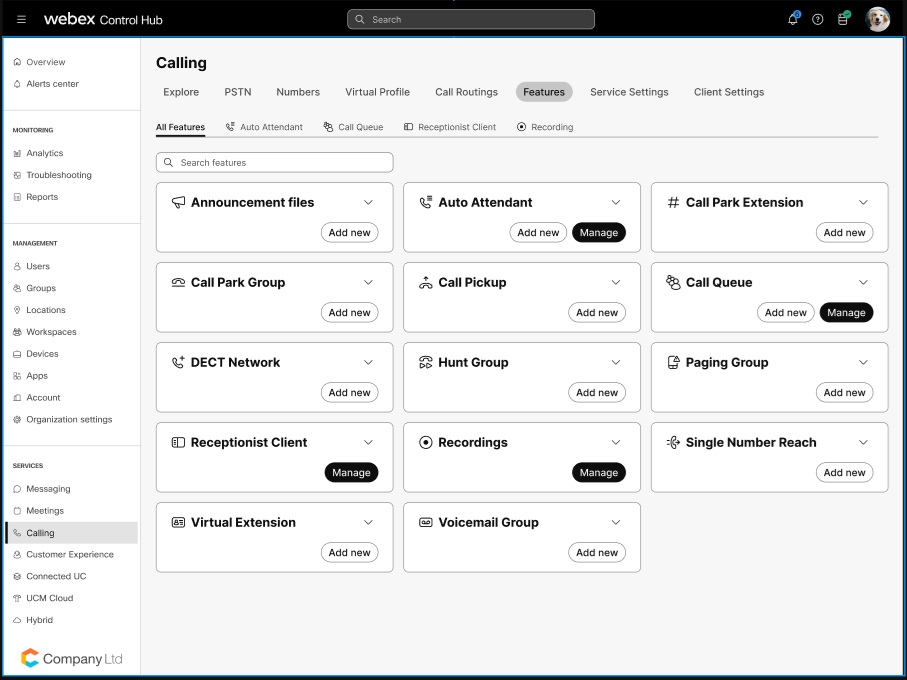
Перейдіть до . |
| 3 |
Натисніть кнопку Додати новий, щоб створити мережу DECT. Якщо у вас є існуюча одноклітинна або багатоклітинна мережа, ви можете легко перетворити мережу на нову мережу DECT за допомогою майстра міграції. |
| 4 |
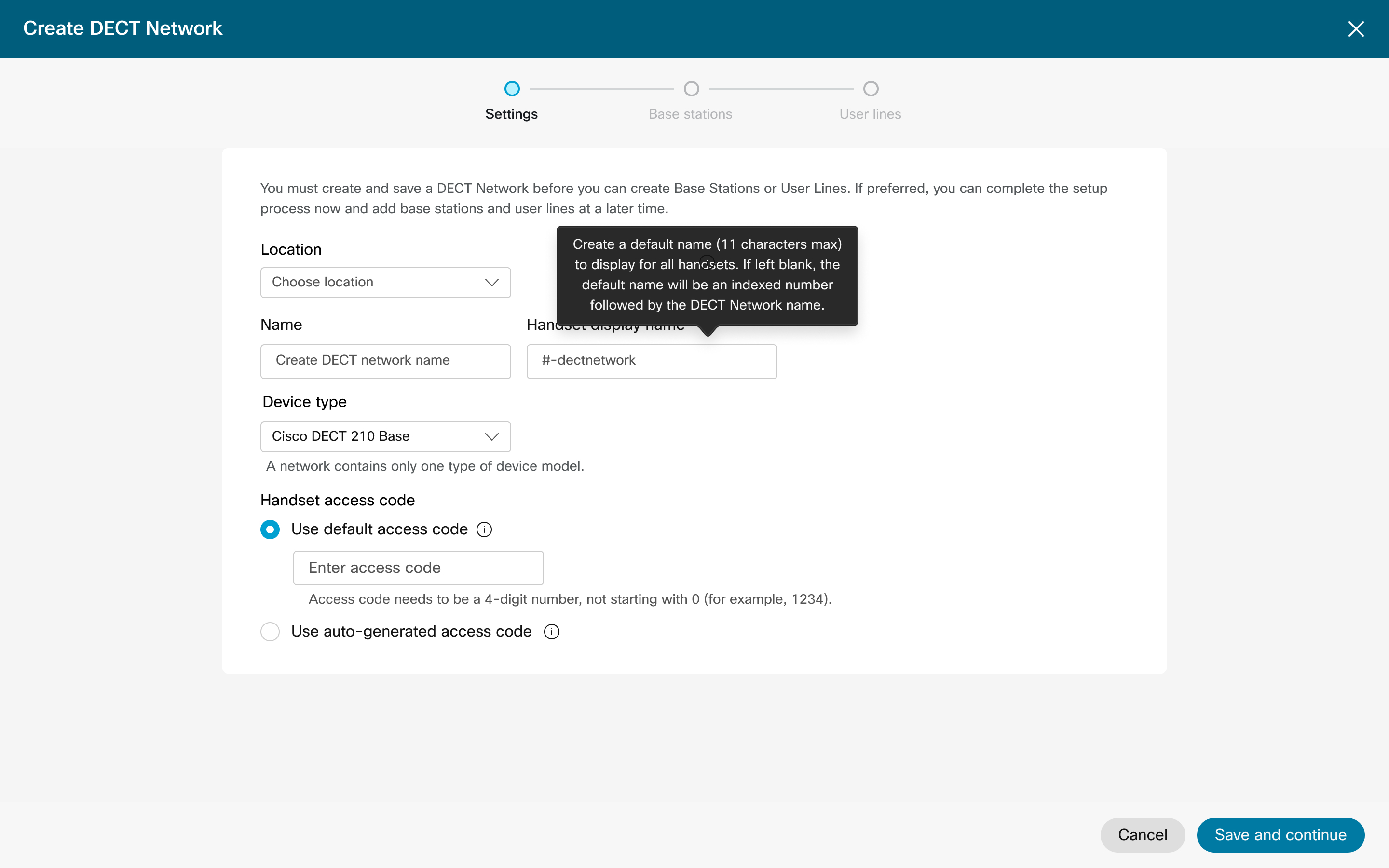
У розділі «Налаш тування» виберіть «Розташ ування» зі спадного меню. |
| 5 |
Введіть ім'я мережі DECT, яке може містити до 20 буквено-цифрових символів. |
| 6 |
Введіть ім'я екрану за замовчуванням у режимі простою трубки. |
| 7 |
Виберіть Тип пристрою зі спадного меню. Цей параметр визначає тип бази, яку ви використовуєте для цієї мережі DECT. Ви не можете змішувати 110 та 210 базових станцій. |
| 8 |
Виберіть конфігурацію PIN-коду:
Використовуйте коди доступу для першого підключення телефонів до мережі DECT або для повторного приєднання до відключеної трубки. |
| 9 |
Натисніть кнопку Далі, щоб перейти на вкладку базових станцій. Якщо ви клацнете X у верхній частині поля, щоб закрити, мережа DECT не створюється, а налаштування не збережуться. Натисніть кнопку Далі, щоб створити мережу DECT та зберегти свої налаштування. Решта кроків є необов'язковими, і їх можна виконати пізніше за допомогою керування процесами мережі DECT. |
| 10 |
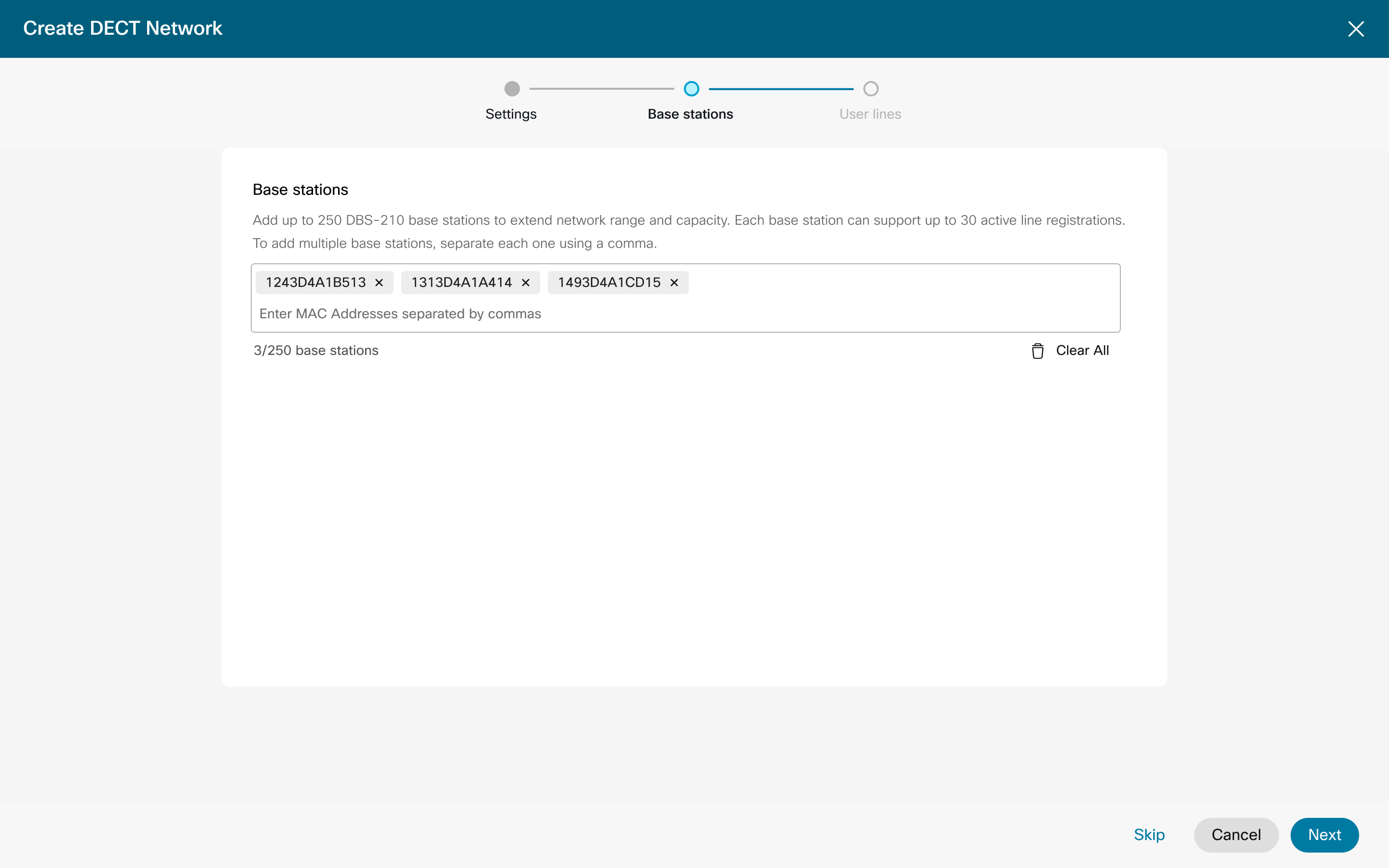
Введіть MAC-адреси до 5 одночасно базових станцій, які ви хочете зареєструвати. Введіть кому, щоб відокремити кожну MAC-адресу.
Якщо ви клацнете X у верхній частині вікна налаштувань, мережа DECT не створюється, а налаштування не зберігаються. Натис ніть кнопку Далі, щоб створити мережу DECT та зберегти свої налаштування. Решта кроків додавання базової станції та додавання користувача є необов'язковими, і їх можна виконати пізніше за допомогою процесів керування мережею DECT. |
| 11 |
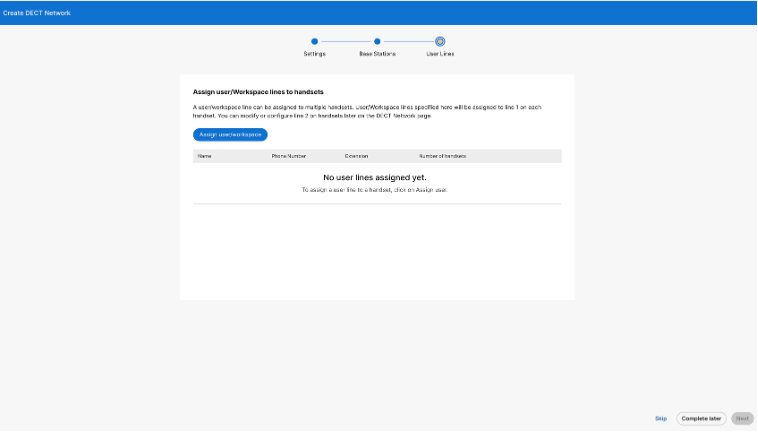
Натисніть кнопку Далі, щоб перейти на вкладку Користувачі. Тут ви ви
значаєте, яких користувачів потрібно призначити до телефонів і скільки. Призначте більше рядків цим телефонам за допомогою процесу керован ої трубки. Решта кроку додавання користувача на даний момент необов'язкова, і ви можете виконати ці дії пізніше за допомогою процесу керування мережею DECT. |
| 12 |
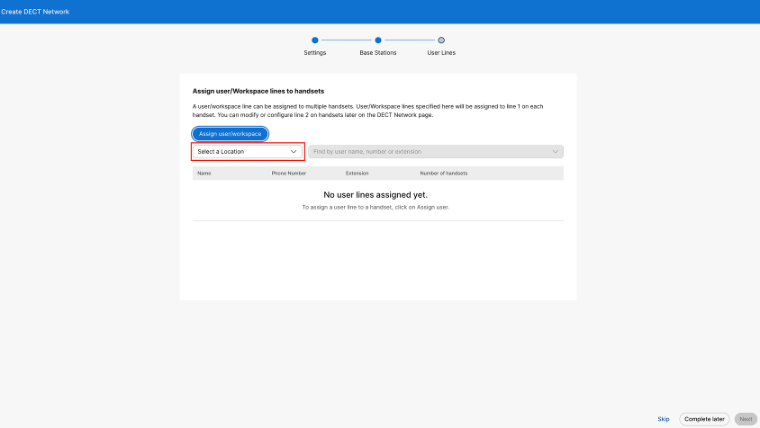
Виберіть Призначити користувачів/робо чу область, потім знайдіть користувачів у відповід ному вікні пошуку та виберіть користувача, якого потрібно призначити. |
| 13 |
У спадному меню Кількість Hansets виберіть кількість разів, коли цей ідентифікатор користувача може бути прив'язаний до телефонів.
|
| 14 |
Натисніть Далі, коли завершите. |
| 15 |
Натисніть Готов о. 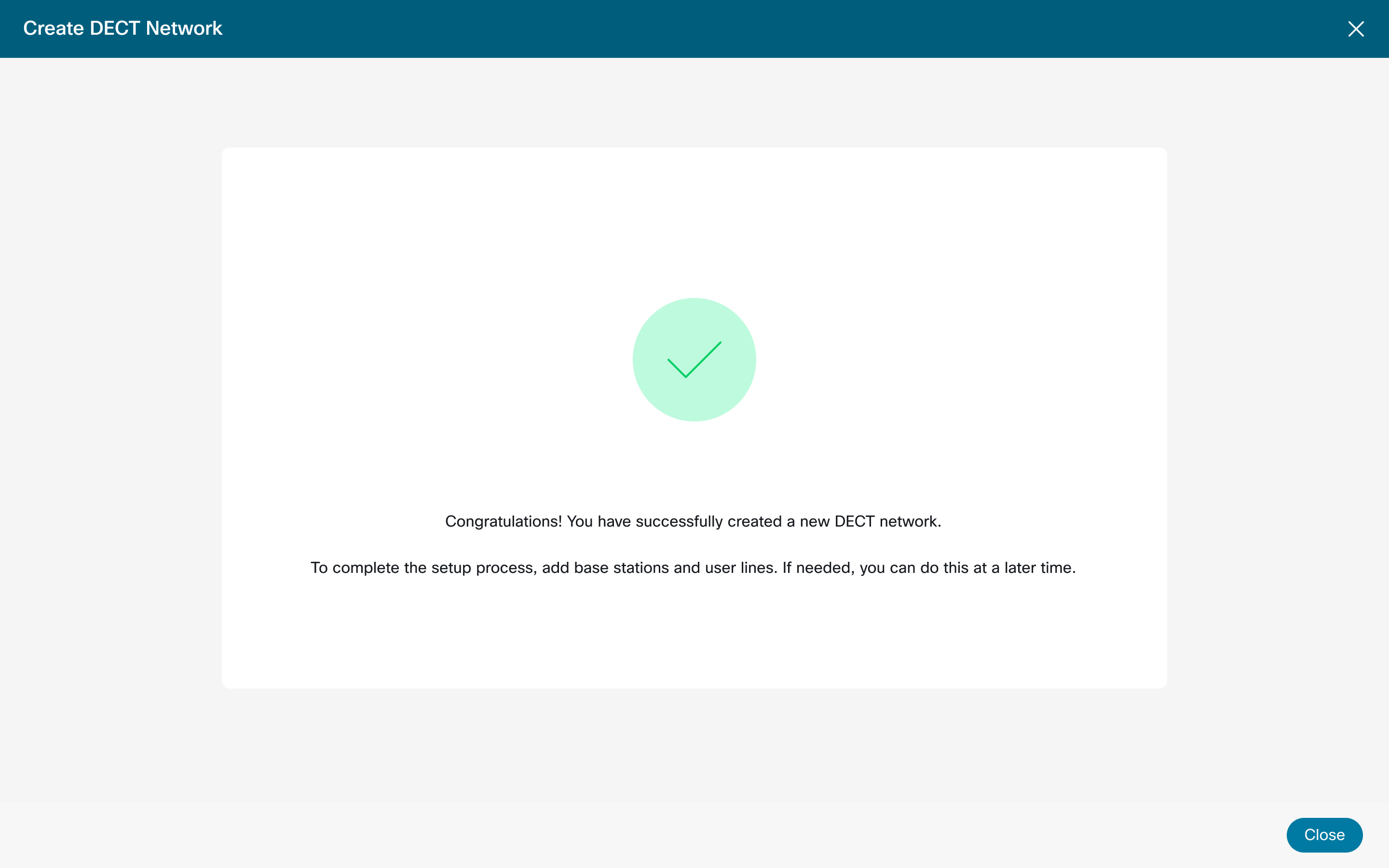
Для великих організацій адміністратор повинен вибрати місцезнаходження перед призначен ням користувача або робочого простору.
|
Керування кодом доступу до трубки
| 1 |
Увійдіть до центру керування. |
| 2 |
Перейдіть до |
| 3 |
Знайдіть і виберіть мережу DECT, яку потрібно змінити. Ви можете додати повторювачі до існуючої мережі DECT, і вони автоматично підключаться до існуючих баз DECT. Існує обмеження кількості ретрансляторів, які можна використовувати на основі базового типу Cisco. |
| 4 |
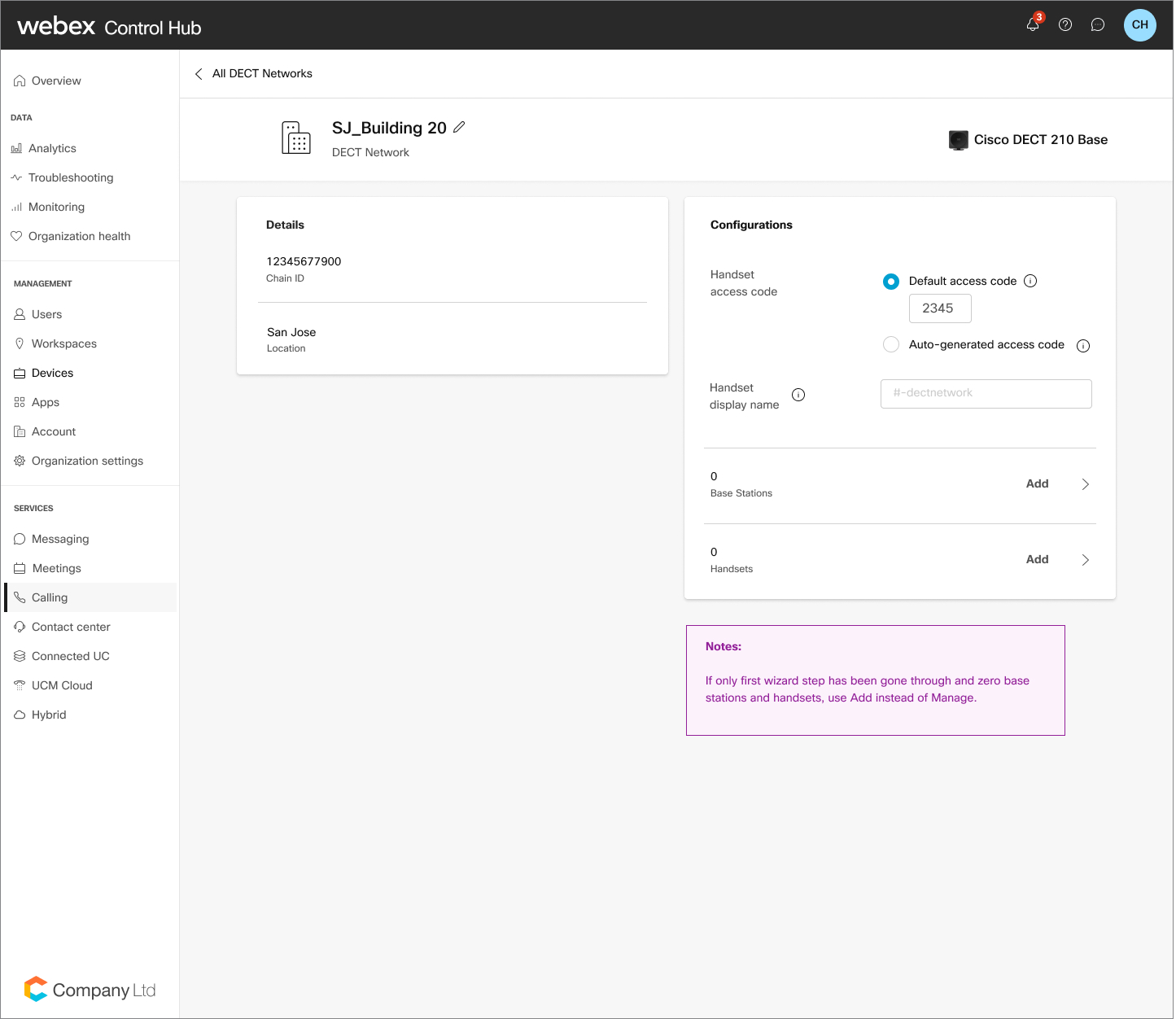
У налаштуваннях мережі DECT натисніть Код доступу до трубки, а потім змініть код доступу за замовчуванням. Ви також можете перейти на автозгенерований код для унікального PIN-коду для кожного рядка. |
| 5 |
Натисніть Збере гти. |
Керування іменем простої трубки
| 1 |
Увійдіть до центру керування. |
| 2 |
Перейдіть до . |
| 3 |
Виберіть мережу DECT, яку потрібно змінити. |
| 4 |
У налаштуваннях мережі DECT клацніть Дисплейне ім'я трубки. |
| 5 |
Вводила бажане ім'я. Натисніть Збере гти. |
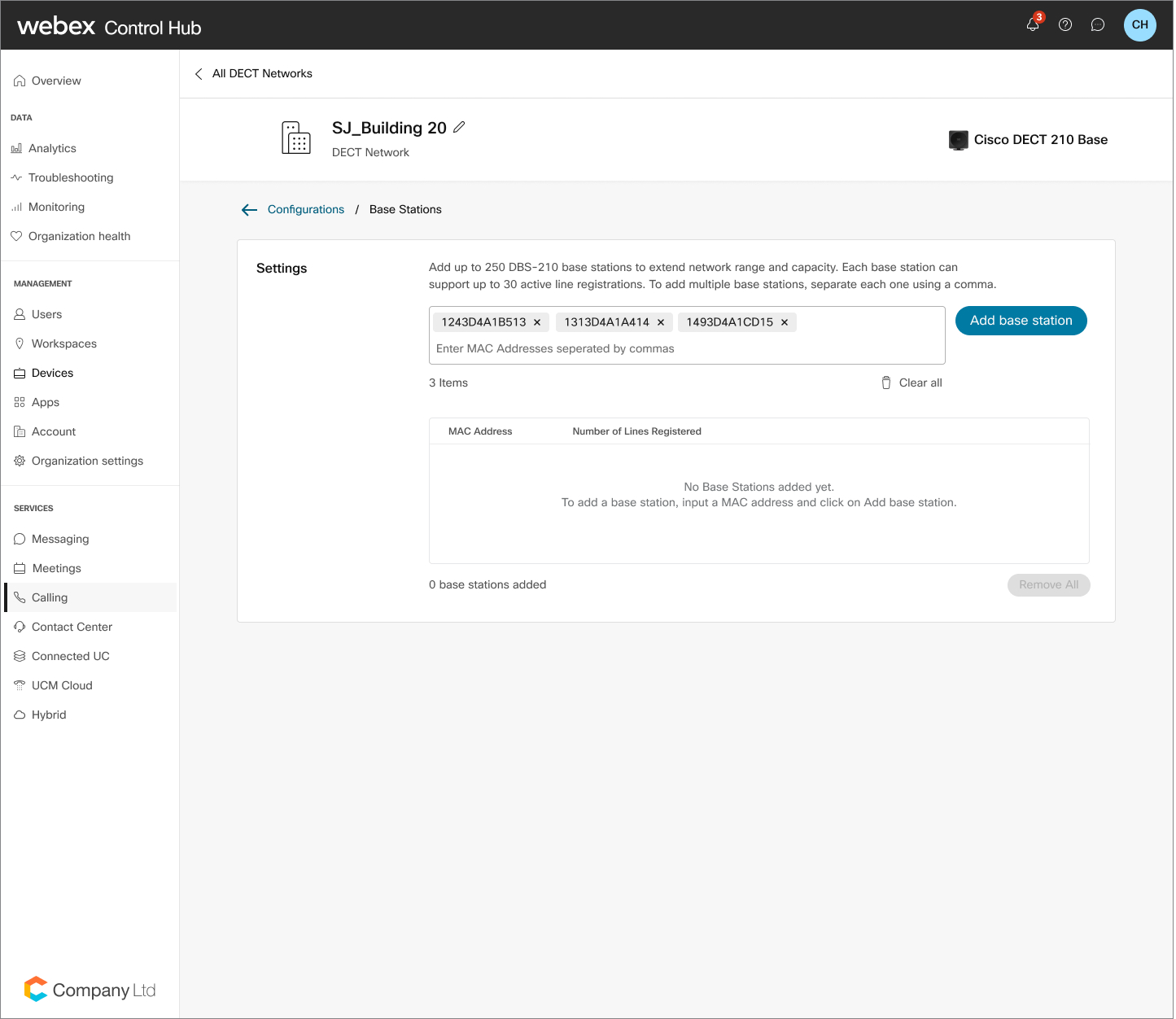
Керування базовими станціями
| 1 |
Увійдіть до центру керування. |
| 2 |
Перейдіть до . |
| 3 |
Знайдіть і виберіть мережу DECT, яку потрібно змінити. |
| 4 |
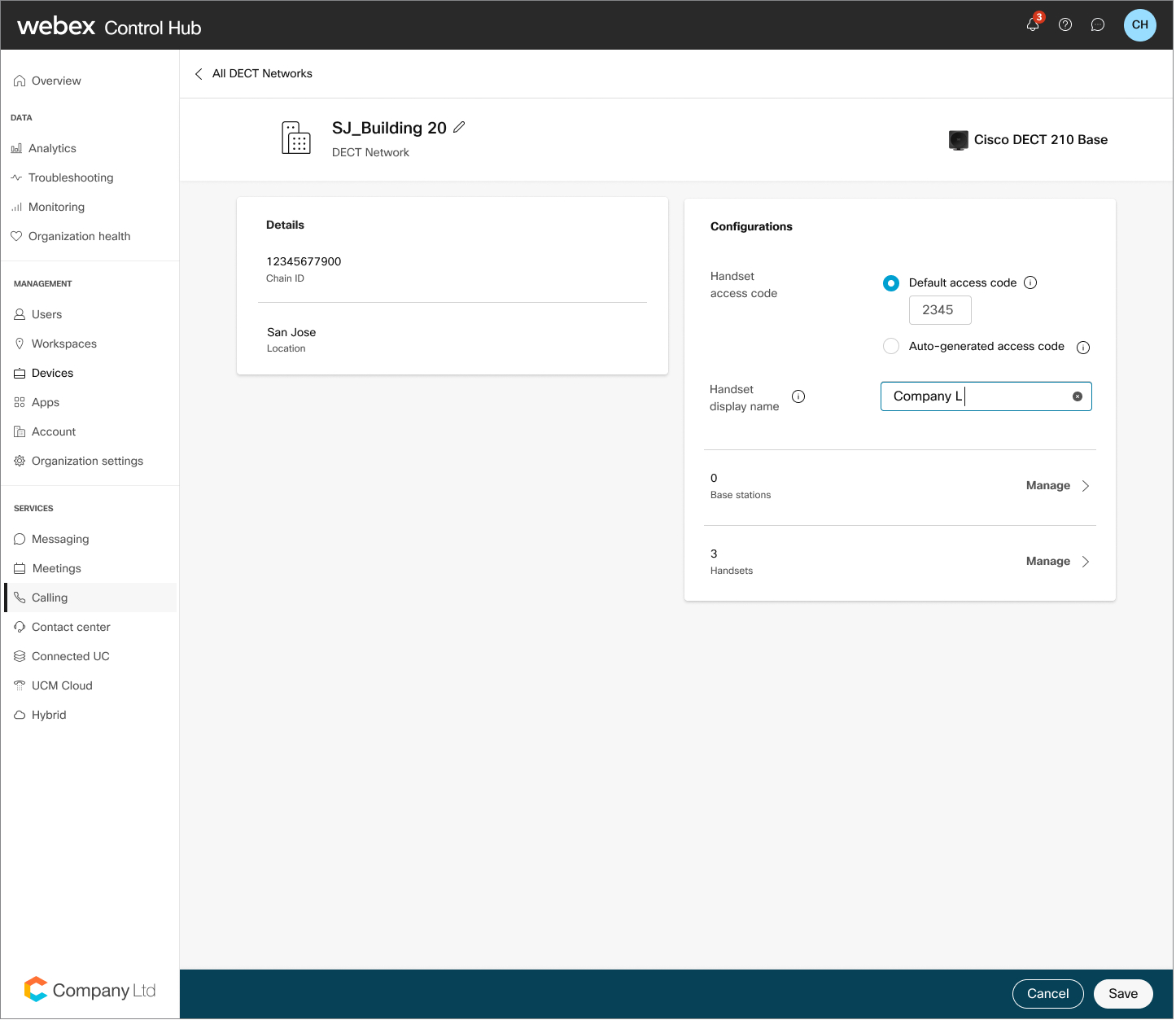
У базових стан ціях натисніть Керувати. |
| 5 |
Введіть MAC-адреси базових станцій, які ви хочете додати. Не забудьте ввести кому, щоб відокремити кожну MAC-адресу. |
| 6 |
Натисніть кнопку Додати базові станції. |
| 7 |
Натисніть Збере гти. Щоб видалити базову станцію, знайдіть базову станцію в таблиці. Натисніть значок «Ко шик» і підтвердіть видалення, вибра вши Ви далити. |
Керування телефонами
| 1 |
Увійдіть до центру керування. |
| 2 |
Перейдіть до . |
| 3 |
Знайдіть і виберіть мережу DECT, яку потрібно змінити. |
| 4 |
У розділі «Телефони» натисніть «Керувати». |
| 5 |
Виберіть Додати телефони. |
| 6 |
У таблиці натисніть значок «П люс» та знайдіть користувачів у відповідному вікні пошуку та виберіть користувача, який потрібно призначити. |
| 7 |
Натисніть Збере гти. Щоб видалити користувача, знайдіть користувача в таблиці. Натисніть значок «Кошик» і підтвердіть видалення, вибравши Видалити. Видалення першого забезпеченого телефону призведе до того, що всі інші телефони переходять у незареєстрований стан. Ви також можете додати другу трубку до кожної лінії. Після завершення у вас є можливість перемикатися між двома трубками. 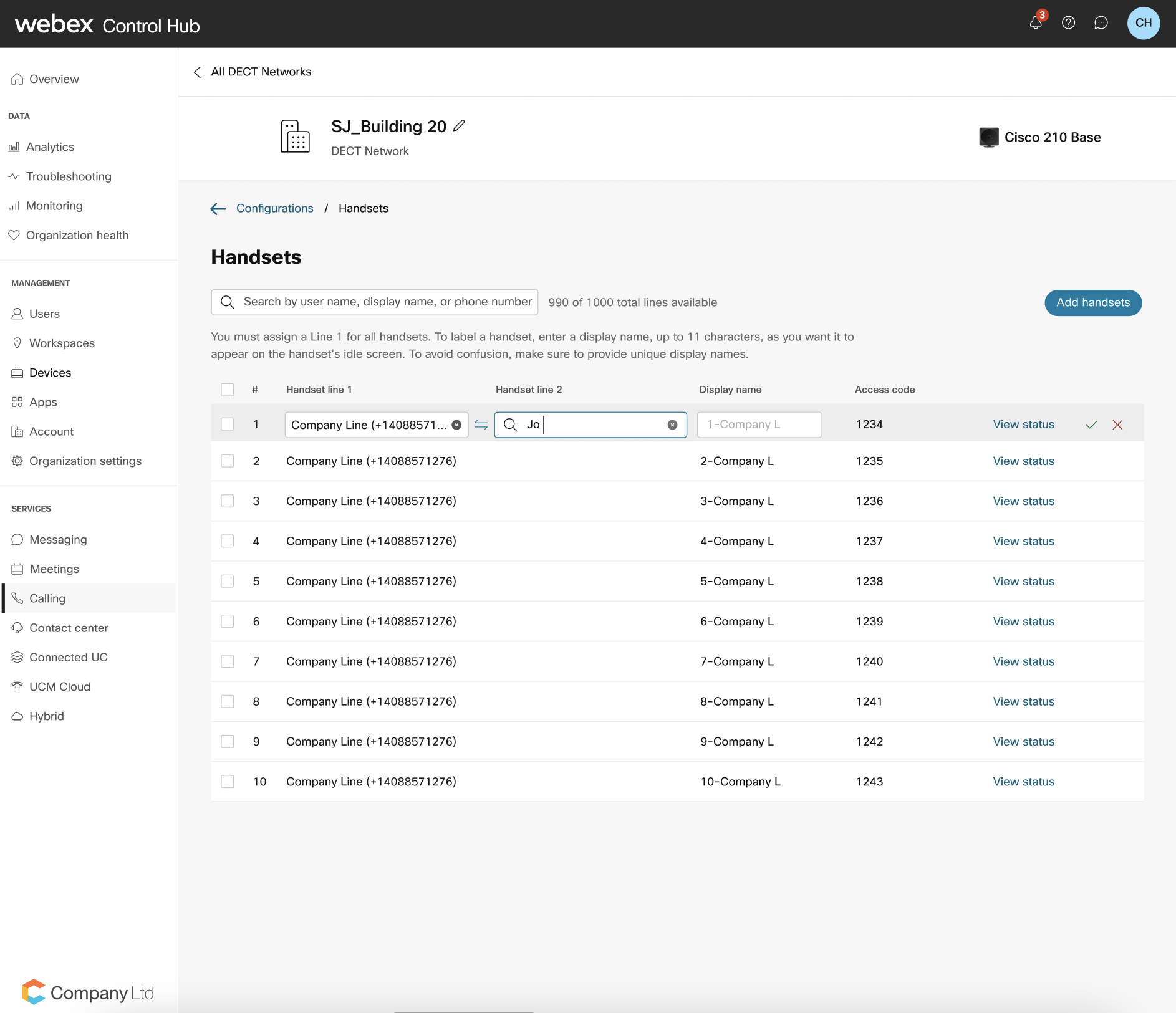
Для великих організацій адміністратор повинен вибрати місцезнаходження перед додаванням трубки на телефонну лінію. Натисніть
|
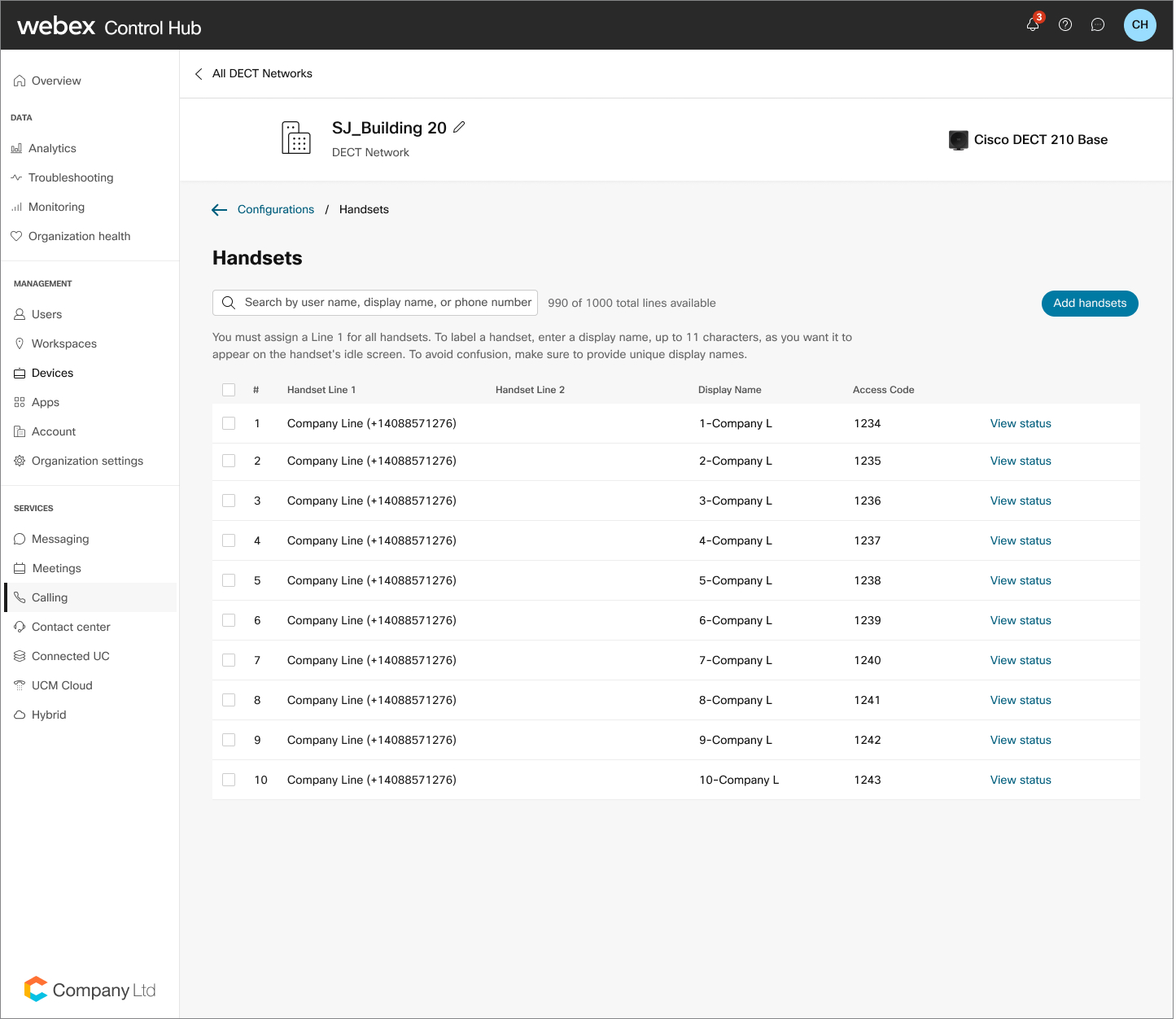
 значок, і ви побачите спливаюче вікно
з фільтром розташування. Потім адміністратор може вибрати бажане місце
розташування та вибрати користувача або робочу область.
значок, і ви побачите спливаюче вікно
з фільтром розташування. Потім адміністратор може вибрати бажане місце
розташування та вибрати користувача або робочу область.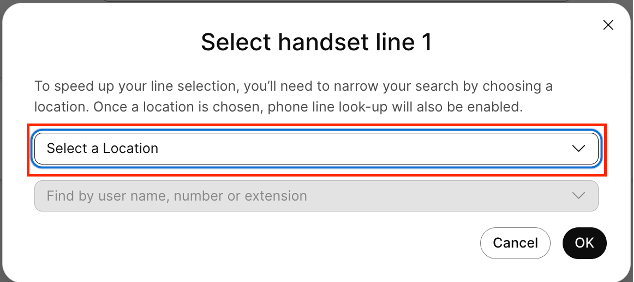
Керування рівнем журналу мережі DECT
У Центрі керування ви можете керувати поведінкою реєстрації мережі DECT, щоб допомогти з діагностикою системи. Ви можете перемикатися між стандартним рівнем журналу для звичайних щоденних операцій та рівнем журналу н алагод ження для зйомки детальних журналів, необхідних для дослідження таких проблем, як якість носіїв, збої в реєстрації або несподівана поведінка мережі. Вибраний рівень застосовується до всіх базових станцій у вибраній мережі DECT. Цей параметр призначений для усунення несправностей мережі та не налаштовує окрему базову станцію.
Зміна рівня журналу викликає повторну синхронізацію всієї мережі. Реєстрація налагодження може вплинути на продуктивність роботи, тому внесіть цю зміну під час вікна планового технічного обслуговування. У неправильно сформованій багатоклітинній мережі деякі базові станції можуть отримати зміни не відразу. Вони можуть отримати його під час наступної нічної повторної синхронізації або після ручного перезавантаження. Поверніть мережу до стандартного журналу після завершення усунення несправностей.
| 1 |
Увійдіть до центру керування. |
| 2 |
Перейдіть до . |
| 3 |
Виберіть мережу DECT, яку потрібно змінити. |
| 4 |
У кар тці підтримки натисніть рівень журналу.
|
| 5 |
Виберіть Налагод ження або Стандар тний у спадному меню. |
| 6 |
Якщо ви виберете Налагод ження, перегляньте попередження про потенційні перезавантаження мережі та натисніть Змінити рівень журналу, щоб продовжити. |
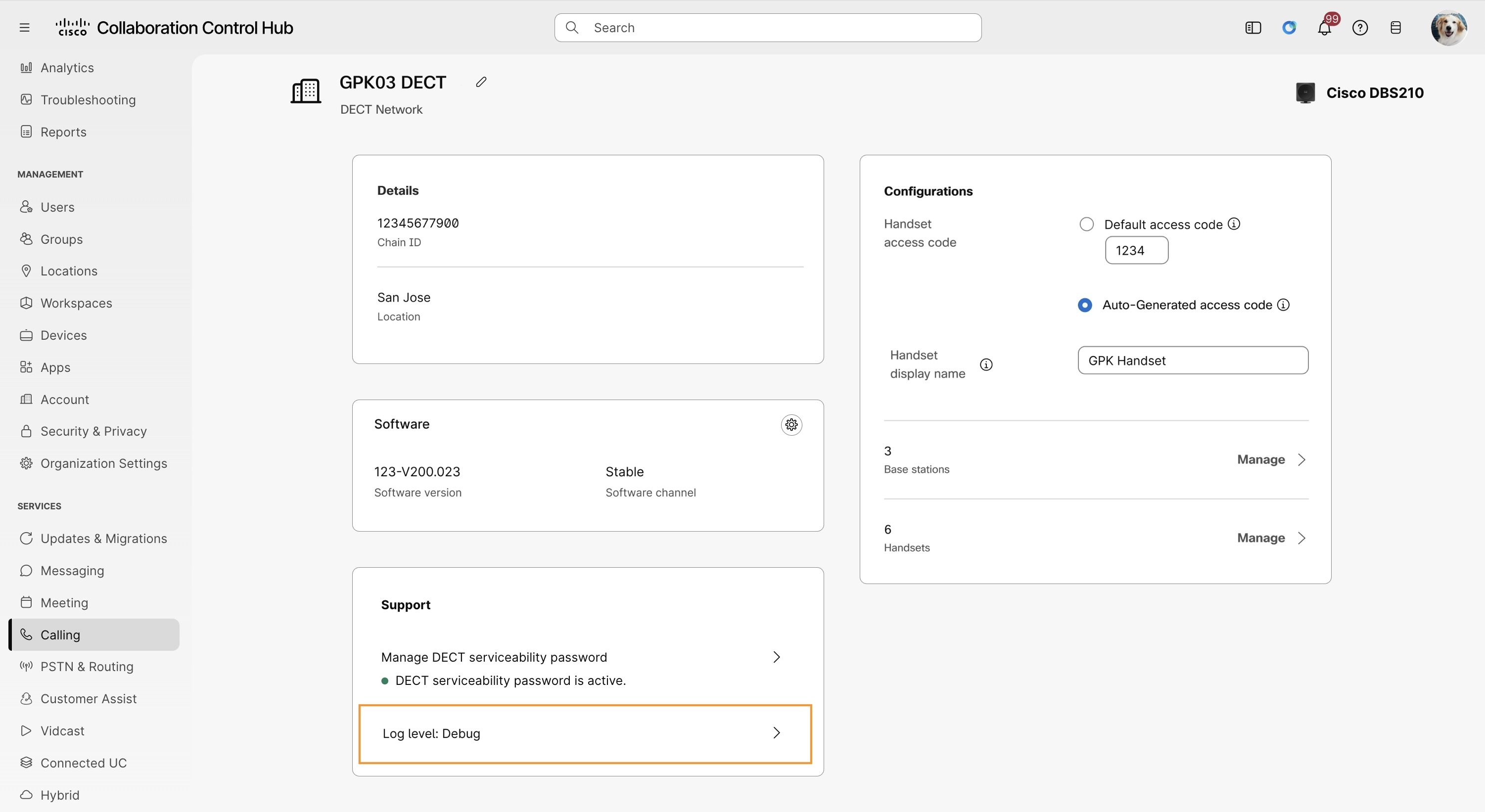
Вибраний рівень застосовується до всіх базових станцій мережі DECT. Після завершення усунення несправностей змініть рівень журналу на Стандартний.
Перевірте стан ваших баз DECT та телефонів
Після налаштування мережі DECT ви можете переглядати статус активних реєстрацій телефонів на базу, застарілих одноклітинних станцій та реєстрацій активних ліній на телефоні. Це робиться на сторінці Пристрої в Контрольному центрі.
| 1 |
Увійдіть до центру керування. |
| 2 |
Перейдіть до меню ї. |
| 3 |
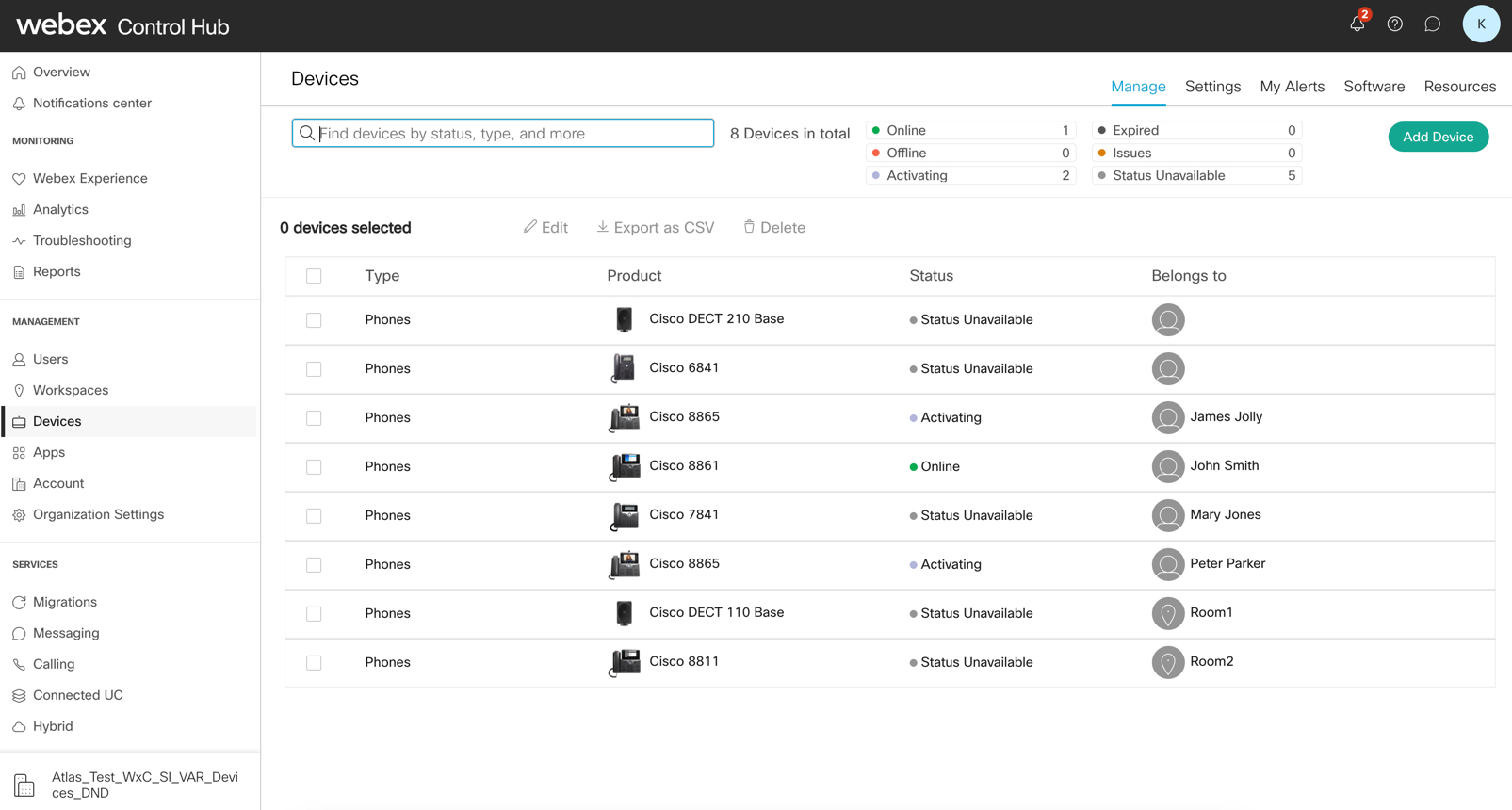
У стовпці «Статус» можна переглянути статус пристрою, наприклад, в режимі онлайн, офлайн або статус недоступний. |
| 4 |
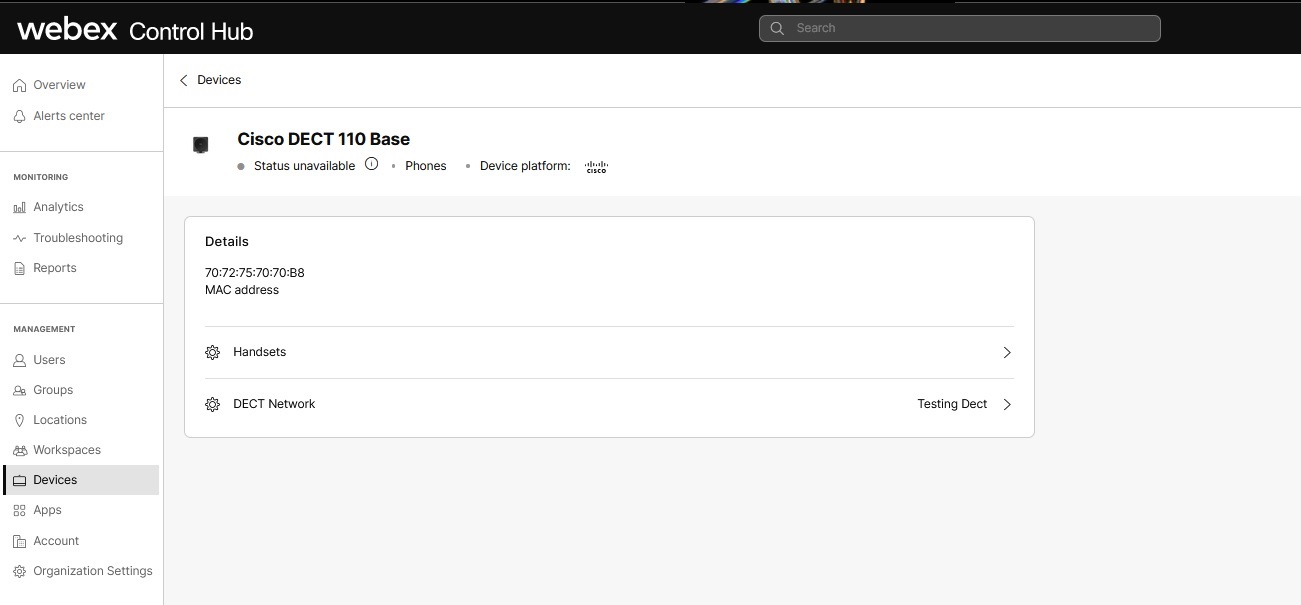
Виберіть конкретний пристрій, щоб переглянути деталі пристрою. Використовуйте перегляд деталей пристрою, щоб перевірити стан трубки. Натисніть стрілку вперед на трубці, щоб дізнатися статус. |
Видаліть мережу DECT
| 1 |
Увійдіть до центру керування. |
| 2 |
Перейдіть до . |
| 3 |
Знайдіть і виберіть мережу DECT, яку потрібно видалити. |
| 4 |
Натисніть значок «Коши к». |
| 5 |
Натисніть Видал ити. Щоб повторно використовувати ці пристрої, забезпечте нову мережу DECT. Також потрібно скинути до заводських налаштувань всі пристрої, пов'язані з видаленим обліковим записом, перш ніж додавати їх в Контрольний центр. |
Розгорніть свої базові станції
| 1 |
У цьому докумен ті описані найкращі практи ки розгортання одноклітинної системи та системи Multi Cell за допомогою серії Cisco IP DECT 6800 із багатоплатформними мікропрограмами та базовою станцією. |
| 2 |
Налаштуйте Multicast на локальному мережевому обладнанні, щоб синхронізувати бази DECT між собою. Якщо не налаштувати багатоадресну передачу, це спричинить проблеми з продуктивністю мережі DECT, яка розгортається. Для отримання додаткової інформації див. Посібник адміністратора DEC T та Посібник із розгортання DECT. |
Що робити далі
Після встановлення базових станцій повторно виконайте обстеження сайту, щоб переконатися, що у вас є хоро ше покриття по всій робочій зоні вашого сайту. Якщо у вас виникли проблеми з підключенням базової станції до платформи, можливо, вам доведеться вручну налаш тувати базову станцію для підключення.
З'єднайте трубку з базовою станцією
Перш ніж почати
-
Акумулятор трубки повинен бути встановлений і заряджений.
-
Встановіть трубки на робочому місці кожного користувача або в загальній зоні, якщо вони спільні.
| 1 |
Уві мк ніть трубку. |
| 2 |
Натисніть уватися. |
| 3 |
Виділіть порожній рядок на екрані і натисніть Вибрати. |
| 4 |
Введіть код доступу в поле змінного струму. Натисніть ОК. |
Що робити далі
Натисніть і утриму йте Power/End, поки екран не включиться.
Міграція застарілих баз DECT в режимі одно- або багатоклітинного
Існуючі бази Cisco DECT, які були створені в Контрольному центрі до нового рішення для забезпечення мережі DECT, повинні бути перенесені на нове мережеве рішення DECT, перш ніж можна буде внести будь-які зміни в їх налаштування. Бази слід перенести під час періоду технічного обслуговування, щоб можна було перевірити успішне перетворення. Після перенесення баз ними можна повністю керувати за допомогою нових служб > викли .
| 1 |
Увійдіть до центру керування. |
| 2 |
Перейдіть до ї. |
| 3 |
Знайдіть базу для перетворення, а потім натисніть Перетворити в мережу DECT. |
| 4 |
Введіть назву мережі DECT, а потім натисніть кнопку Перетво рити. |
| 5 |
Перегляньте та перевірте список призначених користувачів, а потім натисніть «Перетворити». |
| 6 |
Щоб вийти, натисніть кнопку Закрити. |
Вручну переналаштуйте Cisco DECT DBS210/DBS110 для Webex Calling
Ця процедура призначена для ручної переналаштування Cisco DECT DBS210/DBS110 в мережу. Webex Calling Після завершення цієї конфігурації всі попередні налаштування на пристрої замінюються, включаючи пароль адміністратора. Використовувати щойно налаштований пристрій можна тільки в Webex Calling мережі. Щоб використовувати пристрій в будь-якій ін шій мережі, виконайте скидання заводських налаштувань на пристрої.
Налаштувати Cisco DECT DBS210/110 за допомогою Webex Calling
Перш ніж почати
Вимоги до прошивки наступні:
-
Перш ніж налаштувати пристрій, переконайтеся, що база DBS210 має прошивку версії 480. Webex Calling
-
Перш ніж налаштувати пристрій, переконайтеся, що база DBS110 має версію прошивки 480Bx (будь-яка версія 480) . Webex Calling
| 1 |
Переконайтеся, що пристрій DBS210 відповідає вимогам мікропрограми. На всіх пристроях DBS110 повинна бути встановлена прошивка версії 480Bx. Цей крок не є обов'язковим для пристроїв DBS110.
|
| 2 |
Додайте пристрій DBS210/110 з концентратора управління. Запишіть код доступу, який налаштований для телефонів, на Контрольному центрі. |
| 3 |
Заводське скидання пристрою виконуючи таку процедуру:
|
| 4 |
Зачекайте, поки пристрій завантажиться. Світло на пристрої DECT має відображатися зеленим кольором. Ось низка змін , які ви можете спостерігати на пристрої.
|
| 5 |
Зареєструйте трубку. На телефоні натисніть кнопку Мен ю та перейдіть до Підключення > За реєстр уватися та введіть код доступу, який ви отримали раніше, щоб зареєструвати трубку. |
Якщо ви не можете виявити пристрій у мережі або виникли якісь проблеми, виконайте наступні дії:
-
Переконайтеся, що MAC-адреса пристрою правильна в Концентраторі управління.
-
Переконайтеся, що MAC пристрою додано до мережі DECT, де призначений користувач або телефон у Центрі управління.
-
Дотримуйтесь Перевірте версію прошивки для пристроїв DECT, щоб перевірити версію прошивки. Якщо пристрій має версію прошивки раніше 480B20, виконайте ручне оновлення прошивки пристрою DBS210, щоб оновити пристрій вручну.
Якщо у вас все ще виникають проблеми з пристроєм, зверніться за допомогою до служби технічної підтримки.
Перевірте версію прошивки для пристроїв DECT
Скористайтеся цією процедурою, щоб увійти в веб-інтерфейс пристрою та перевірити версію про шивки пристрою перед тим, як ви будете на борту пристрою за допомогою Webex.
| 1 |
Використовуйте трубку, щоб знайти IP-адресу бази. На трубці натисніть кнопку меню, введіть *47*, щоб знайти базову IP-адресу. |
| 2 |
Введіть IP-адресу в форматі,
|
| 3 |
Версія прошивки відображається на домашній сторінці після входу адміністратора в веб- інтерфейс. |
Вручну оновіть прошивку пристрою DBS210
Скористайтеся цією процедурою, щоб вручну оновити пристрій DBS210 до 480B20 за допомогою концентратора управління.
| 1 |
Увійдіть у веб-інтерфейс пристрою від імені адміністратора. | ||||||||||
| 2 |
Перейдіть на сторінку оновлення мікропрограми, щоб встановити версію мікропрограми.
| ||||||||||
| 3 |
Натисніть Збере гти/Почати оновлення. |
Виправлення неполадок мережі DECT
Щоб отримати інформацію про усунення певних проблем, перейдіть за посиланнями нижче за категоріями:


