- Domov
- /
- Článok

Ďakujeme za vašu spätnú väzbu.


 V tomto článku
 Spätná väzba?
Začnite s vašou sieťou DECT
Správcovia môžu vytvárať a spravovať nastavenia siete Cisco DECT. Cisco Webex Control Hub Séria Cisco IP DECT pozostáva z týchto zariadení Cisco:
-
Viacbunková základňová stanica Cisco IP DECT DBS 210 (až 254 základní)
-
Telefóny Cisco DECT (6823 a 6825)
Pre Webex Calling /Veľkoobchod platia tieto ponuky:
-
DBS 210 podporuje nasadenie Single, Dual a Multi Cell s opakovačmi.
Vytvorenie siete DECT vytvára virtuálny kontajner na vyplnenie rôznych prvkov, ktoré tvoria sieť DECT. Budovanie sietí DECT umožňuje správcovi nasadiť novú sieť DECT a spravovať existujúce siete. Existujúce jednobunkové alebo viacbunkové siete môžete migrovať do nového sieťového riešenia DECT.
Budovanie sietí DECT umožňuje nasadiť jednobunkové aj viacbunkové siete DECT, ktoré môžu koexistovať v rovnakej lokalite zákazníka.
Pri vytváraní siete DECT môžete sieť prispôsobiť podľa požiadaviek na nasadenie (príklad: podnik, skladové prostredie, maloobchod):
-
Priraďte používateľov a miesta k sieti s viacerými bunkami.
-
Nakonfigurujte viacero riadkov na slúchadlo.
-
Nakonfigurujte sebestačné základne.
-
Zoskupenie základňových staníc DECT do siete DECT
Tri hlavné kroky na vytvorenie siete DECT sú:
| 1 |
Vytvorte samotnú sieť DECT (kontajner, ktorý obsahuje všetky základne a telef óny). |
| 2 |
Pridajte základňové stanice. |
| 3 |
Priraďte používateľov k telefónom. |
Vytvorenie novej siete DECT
Skôr ako začnete
-
Nakonfigurujte siete DECT na karte SIEŤ DECT v ovládacom centre. Tu môžete pridať základňové stanice a priradiť telefóny používateľom.
-
Nemôžete kombinovať a spájať 110 a 210 základní v rámci siete DECT.
-
Slúchadlo môže mať až dve linky a sieť DECT podporuje celkovo 1 000 liniek vo všetkých telefónoch.
-
Budovanie siete DECT je ako vytvorenie kontajnera, ktorý pojme všetky vaše základne a telefóny. Sieť DECT môžete vytvoriť a neskôr priradiť používateľov alebo riadky.
| 1 |
Prihláste sa do Control Hub. |
| 2 |
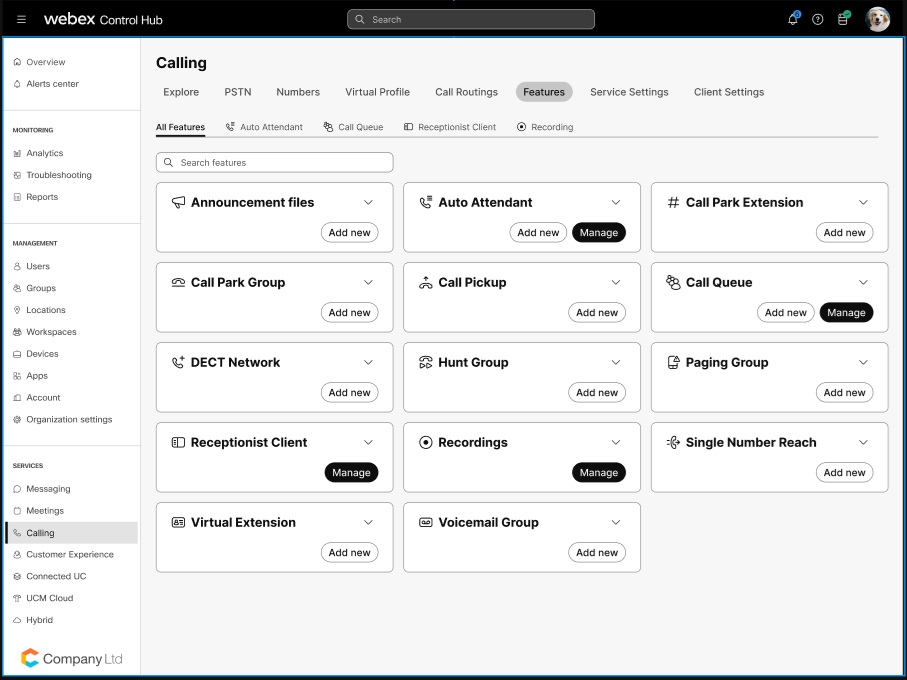
Prejdite do . |
| 3 |
Kliknutím na položku Pridať nové vytvoríte sieť DECT. Ak máte existujúcu jednobunkovú alebo viacbunkovú sieť, môžete jednoducho previesť na novú sieť DECT pomocou sprievodcu migráciou. |
| 4 |
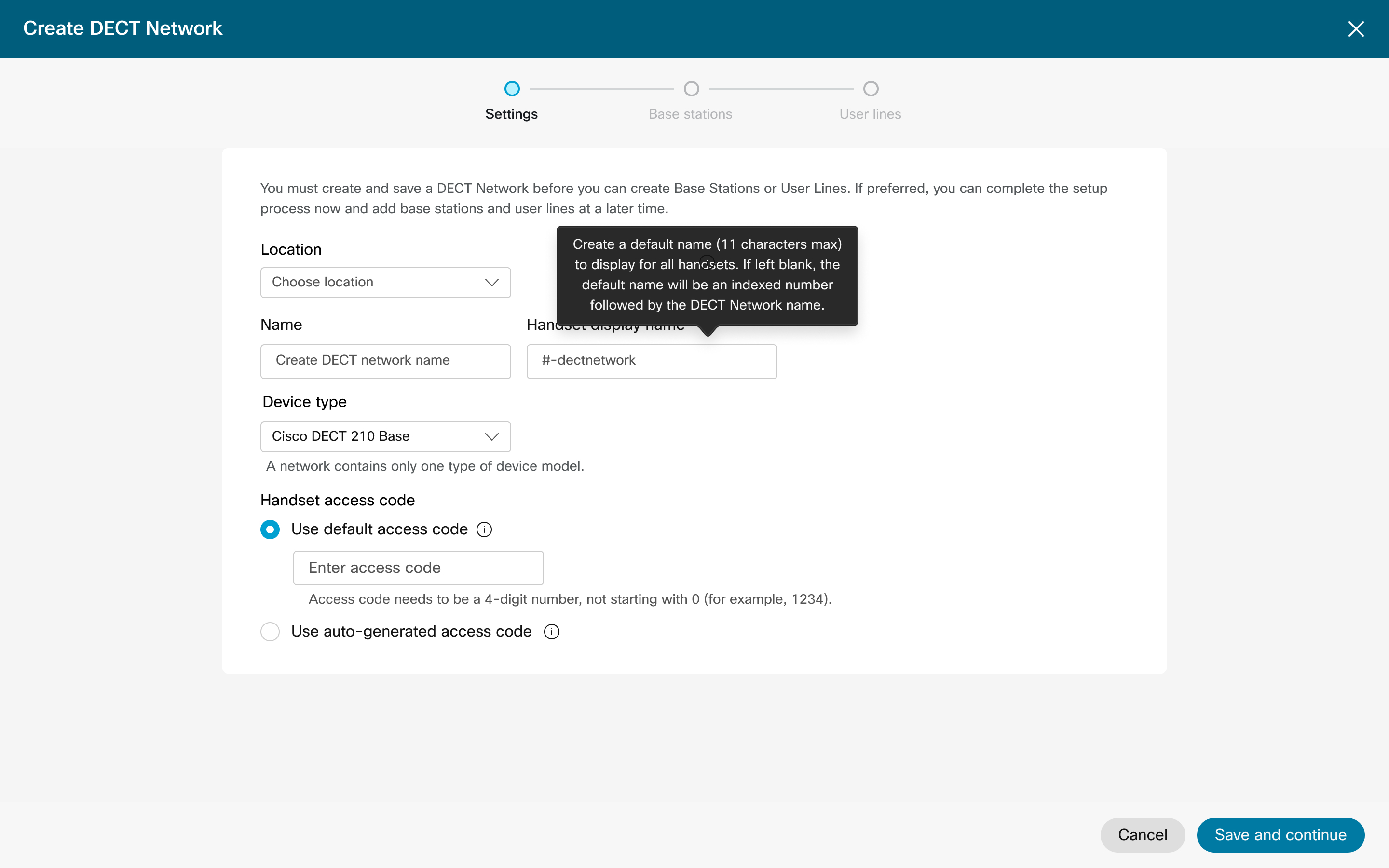
V časti Nastavenia vyberte položku Poloha z rozbaľovacej ponuky. |
| 5 |
Zadajte názov siete DECT, ktorý môže obsahovať až 20 alfanumerických znakov. |
| 6 |
Zadajte predvolený názov obrazovky nečinnosti slúchadla. |
| 7 |
V rozbaľovacej ponuke vyberte typ zariadenia. Táto možnosť definuje typ základne, ktorú používate pre túto sieť DECT. Nemôžete kombinovať a spájať 110 a 210 základňových staníc. |
| 8 |
Vyberte konfiguráciu PIN kódu:
Prístupové kódy použite na prvýkrát pripojenie telefónov k sieti DECT alebo na opätovné pripojenie k odpojenému slúchadlu. |
| 9 |
Kliknutím na tlači dlo Ďalej prejdete na kartu základňových staníc. Ak kliknete na tlačidlo X v hornej časti poľa a zatvoríte, sieť DECT sa nevytvor í a nastavenia sa nezachovajú. Kliknite na tlači dlo Ďalej pre vytvorenie siete DECT a zachovanie nastavení. Zostávajúce kroky sú voliteľné a môžete ich dokončiť neskôr pomocou správy procesov siete DECT. |
| 10 |
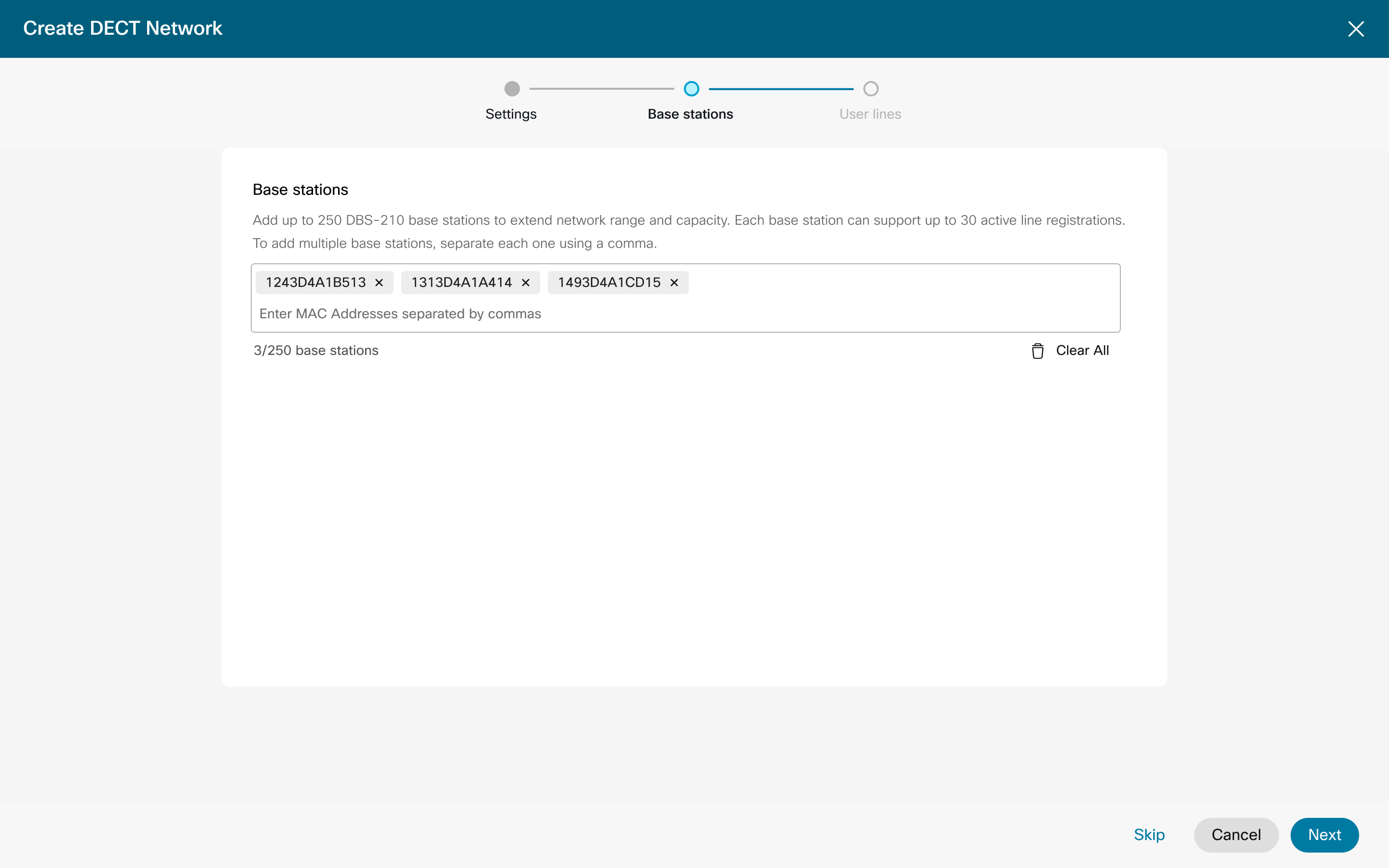
Zadajte MAC adries až 5 súčasne základňových staníc, ktoré chcete zaregistro vať. Zadajte čiarku, aby ste oddelili každú adresu MAC.
Ak kliknete na X v hornej časti poľa na obrazovke nastavení, sieť DECT sa nevytvorí a nastavenia sa nezachovajú. Kliknutím na tlačidlo Ďalej vytvoríte sieť DECT a zachová te si nastavenia. Zostávajúce kroky pridania základňovej stanice a pridania používateľa sú voliteľné a môžete ich dokončiť neskôr pomocou správy procesov siete DECT. |
| 11 |
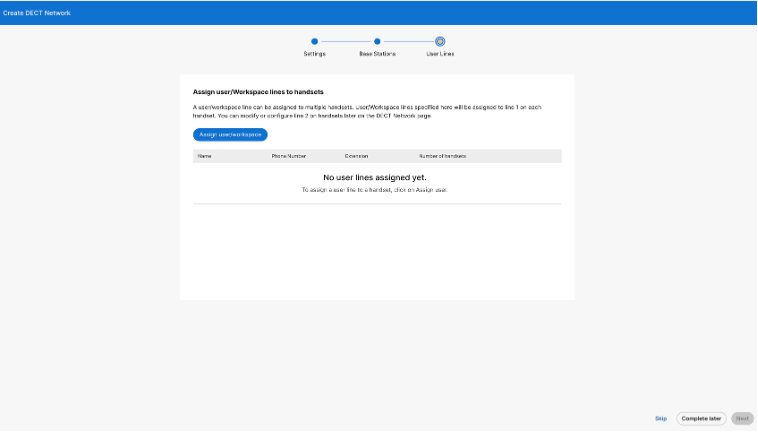
Kliknutím na tlačidlo Ďalej prejdete na kartu Používatelia. Tu definujete
, ktorí používatelia musia byť priradení k telefónom a koľko. Priraďte k týmto telefónom viac riadkov pomocou procesu Man aged Handset. Zostávajúci krok pridania používateľa je v tomto bode voliteľný a kroky môžete dokončiť neskôr pomocou procesu spravovať sieť DECT. |
| 12 |
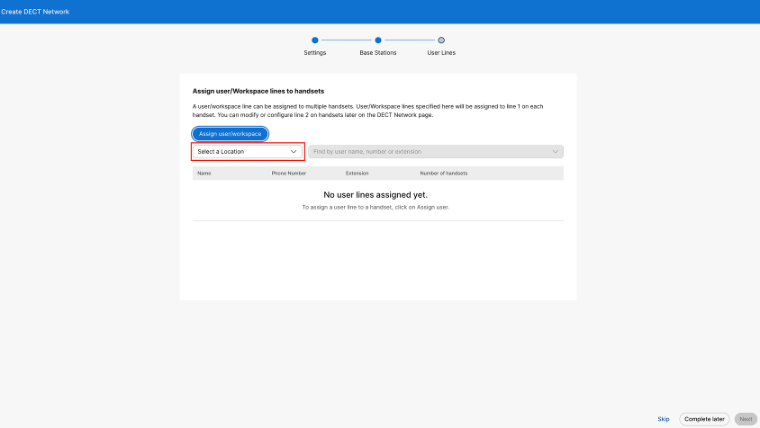
Vyberte položku Priradiť používateľov/pracovný priestor, potom vyhľadajte používateľov v príslušnom vyhľad ávacom poli a vyberte používateľa, ktorý chcete priradiť. |
| 13 |
V rozbaľov acej ponuke Počet hanset ov vyberte, koľkokrát je možné toto ID používateľa pripojiť k telefónom.
|
| 14 |
Po dokon čení kliknite na tlačidlo Ďalej. |
| 15 |
Kliknite na tlači dlo Hotovo. 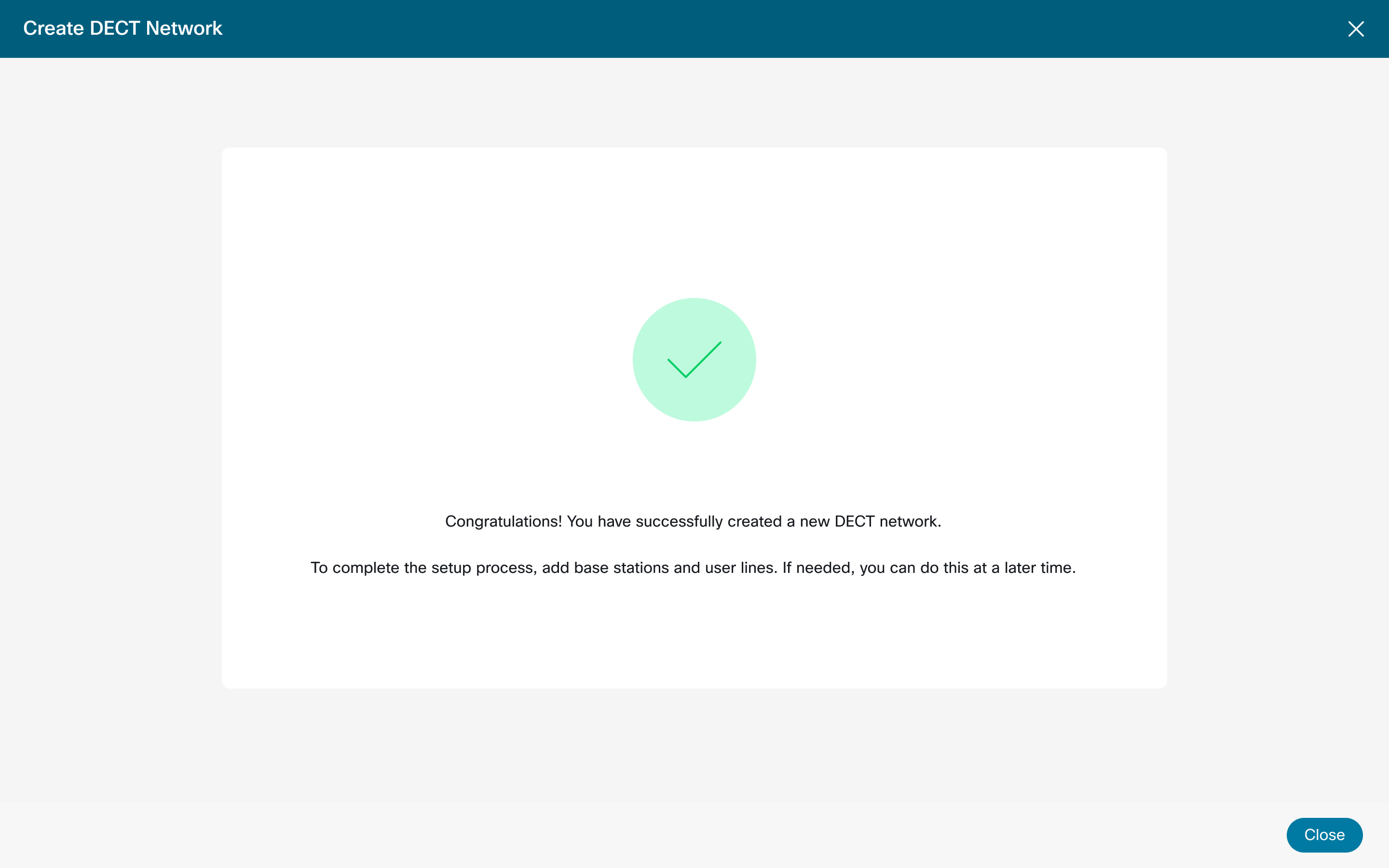
Pre veľké organizácie musí správca vybrať umiestnenie pred priradením použív ateľa alebo pracovného priestoru.
|
Správa prístupového kódu slúchadiel
| 1 |
Prihláste sa do Control Hub. |
| 2 |
Prejdite do . |
| 3 |
Vyhľadajte a vyberte sieť DECT, ktorú chcete upraviť. Opakovače môžete pridať do existujúcej siete DECT a automaticky sa pripoja k existujúcim základniam DECT. Počet opakovačov, ktoré je možné použiť na základe typu Cisco Base, je obmedzený. |
| 4 |
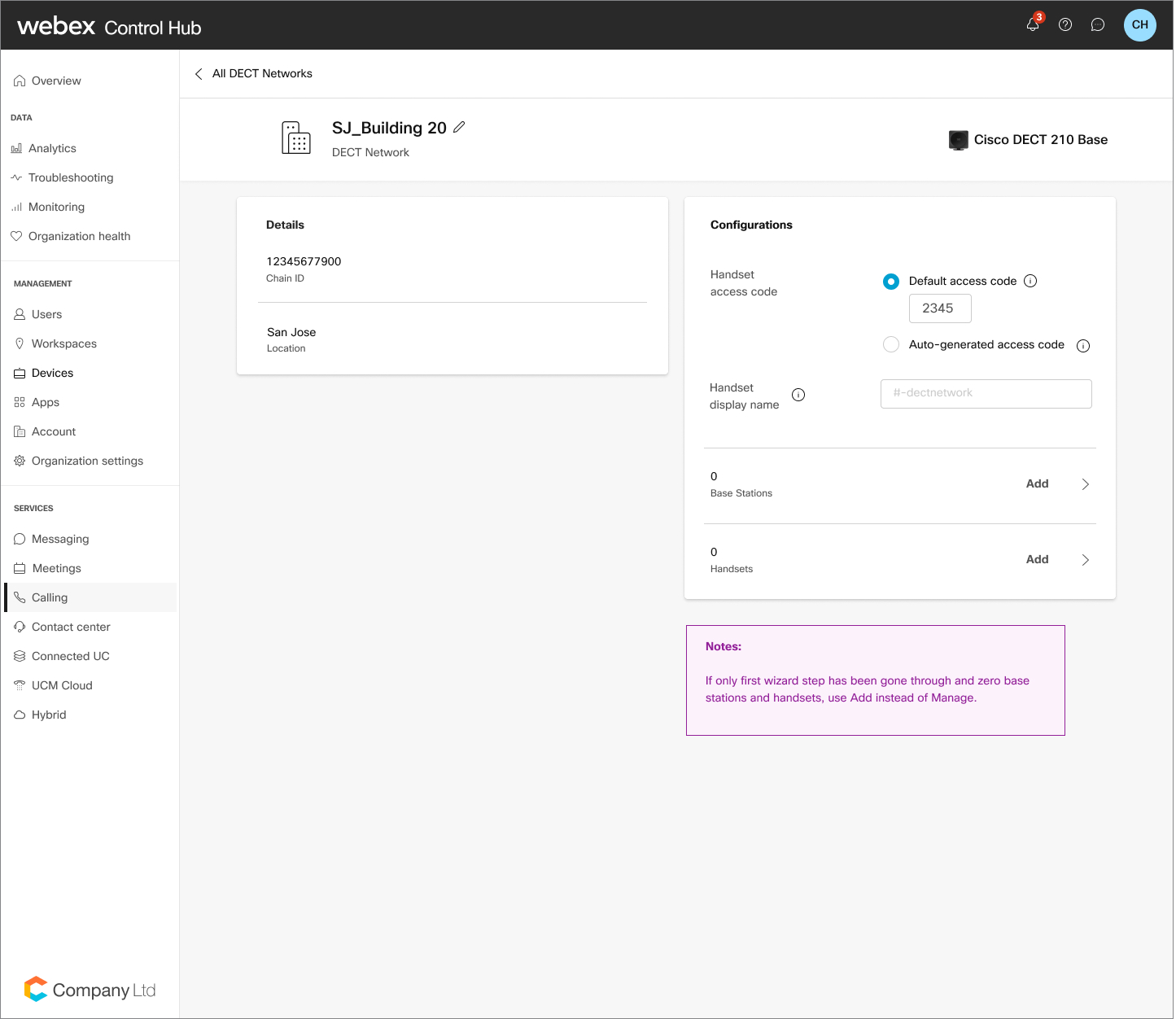
V nastaveniach siete DECT kliknite na Prístupový kód telefónu a potom zmeňte predvolený prístupový kód. Môžete tiež prepnúť na automaticky generovaný kód pre jedinečný PIN pre každý riadok. |
| 5 |
Kliknite na polož ku Uložiť. |
Správa názvu nečinného slúchadla
| 1 |
Prihláste sa do Control Hub. |
| 2 |
Prejdite do . |
| 3 |
Vyberte sieť DECT, ktorú chcete upraviť. |
| 4 |
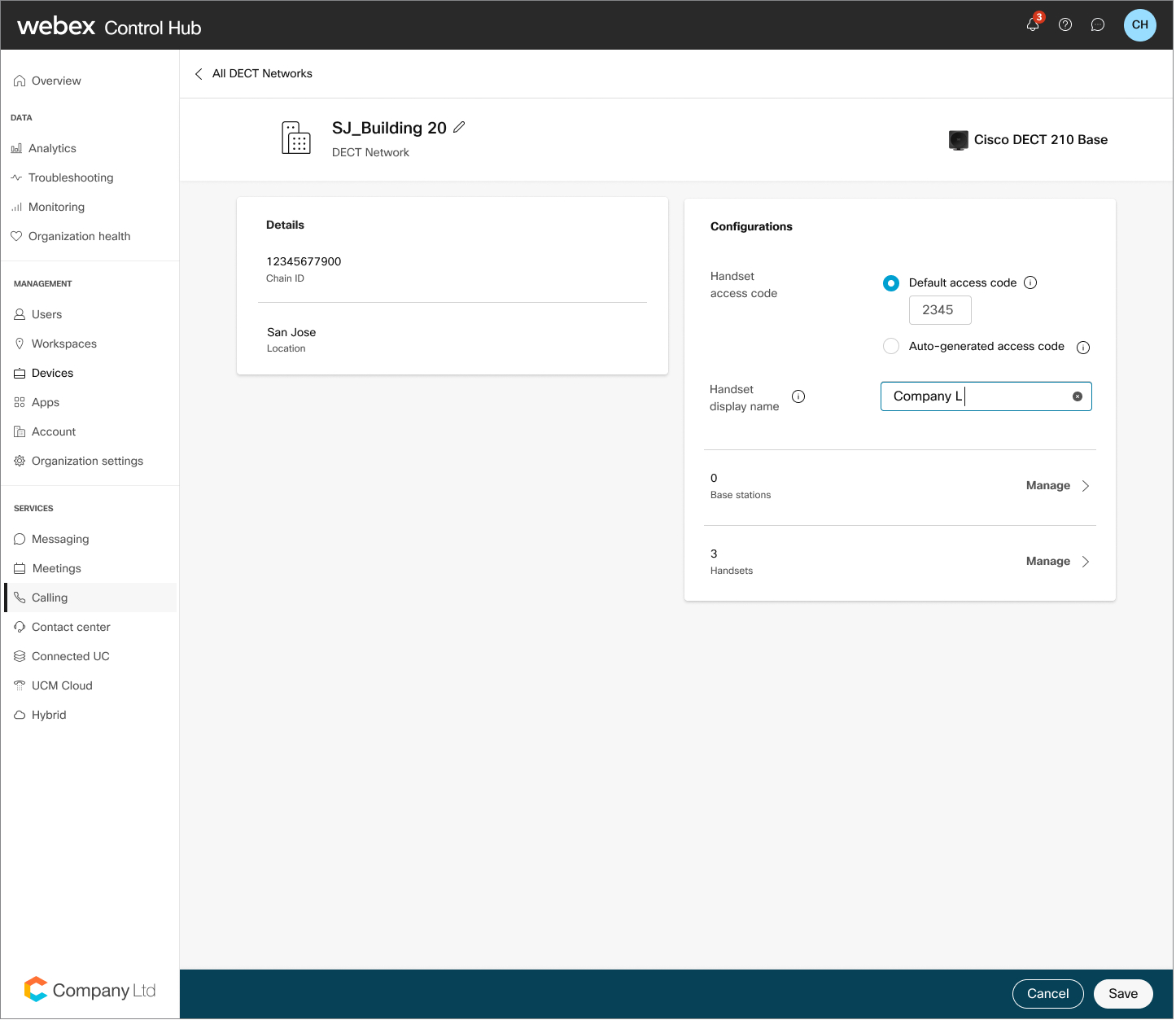
V nastaveniach siete DECT kliknite na položku Názov zobrazenia slúchadiel. |
| 5 |
Zadajte požadované meno. Kliknite na polož ku Uložiť. |
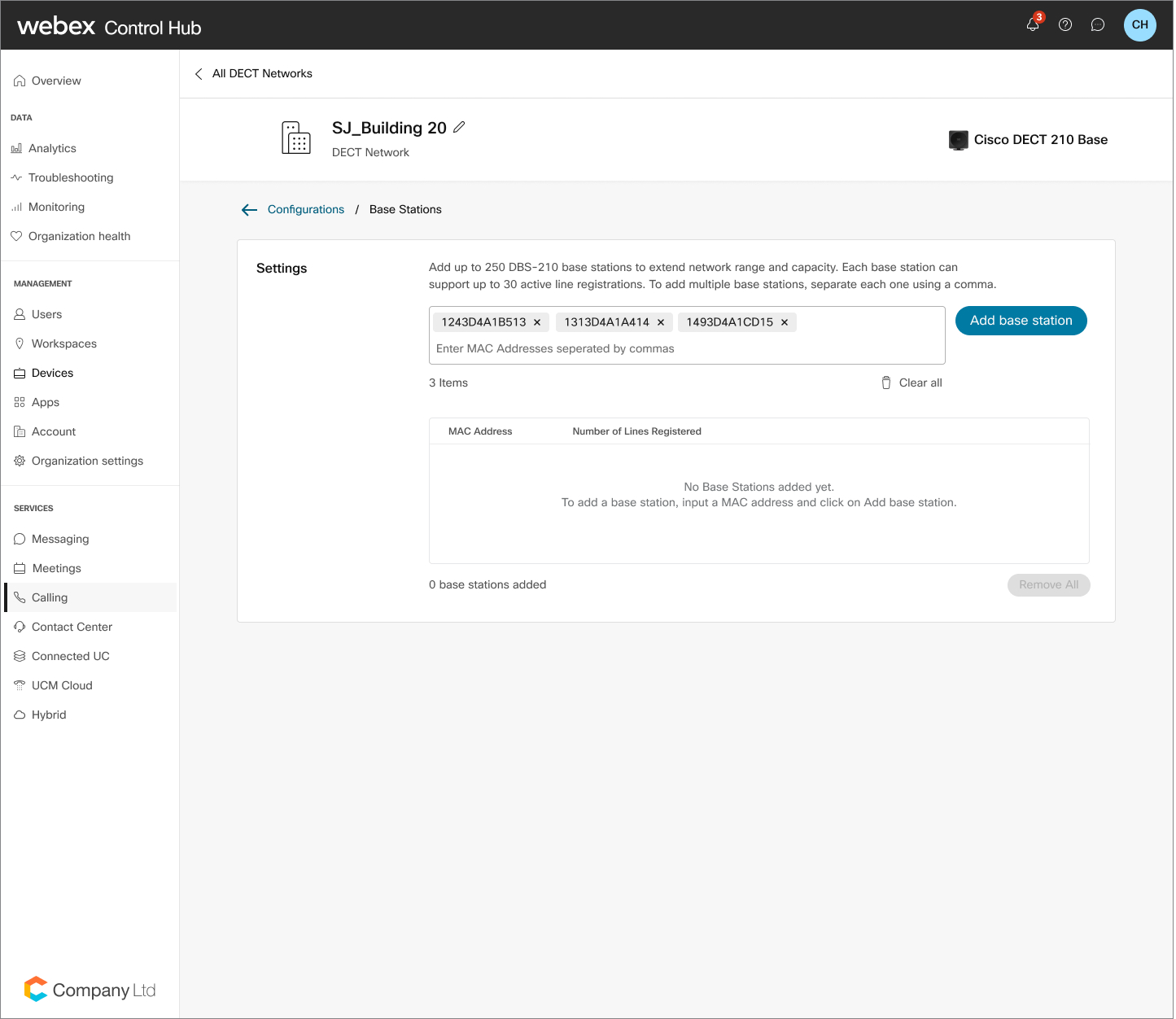
Správa základňových staníc
| 1 |
Prihláste sa do Control Hub. |
| 2 |
Prejdite do . |
| 3 |
Vyhľadajte a vyberte sieť DECT, ktorú chcete upraviť. |
| 4 |
V rámci základných staníc kliknite na položku S prav ovať. |
| 5 |
Zadajte adresy MAC základňových staníc, ktoré chcete pridať. Nezabudnite zadať čiarku na oddelenie každej MAC adresy. |
| 6 |
Kliknite na polož ku Pridať základňové stanice. |
| 7 |
Kliknite na polož ku Uložiť. Ak chcete odstrániť základňovú stanicu, vyhľadajte základňovú stanicu v tabuľke. Kliknite na ikonu Kô š a potvrďte odstránenie výberom polož ky Od strániť. |
Správa telefónov
| 1 |
Prihláste sa do Control Hub. |
| 2 |
Prejdite do . |
| 3 |
Vyhľadajte a vyberte sieť DECT, ktorú chcete upraviť. |
| 4 |
V časti Telefóny kliknite na položku Spravovať. |
| 5 |
Vyberte polož ku Pridať telefóny. |
| 6 |
V tabuľke kliknite na ikonu Plus a vyhľadajte používateľov v príslušnom vyhľadávacom poli a vyberte používateľa, ktorý chcete priradiť. |
| 7 |
Kliknite na polož ku Uložiť. Ak chcete odstrániť používateľa, vyhľadajte ho v tabuľke. Kliknite na ikonu Kôš a potvrďte odstránenie výberom položky Odstrániť. Odstránenie prvého poskytnutého telefónu spôsobí, že všetky ostatné telefóny sa zmenia na neregistrovaný stav. Do každého riadku môžete pridať aj druhé slúchadlo. Po dokončení máte možnosť prepínať medzi týmito dvoma telefónmi. 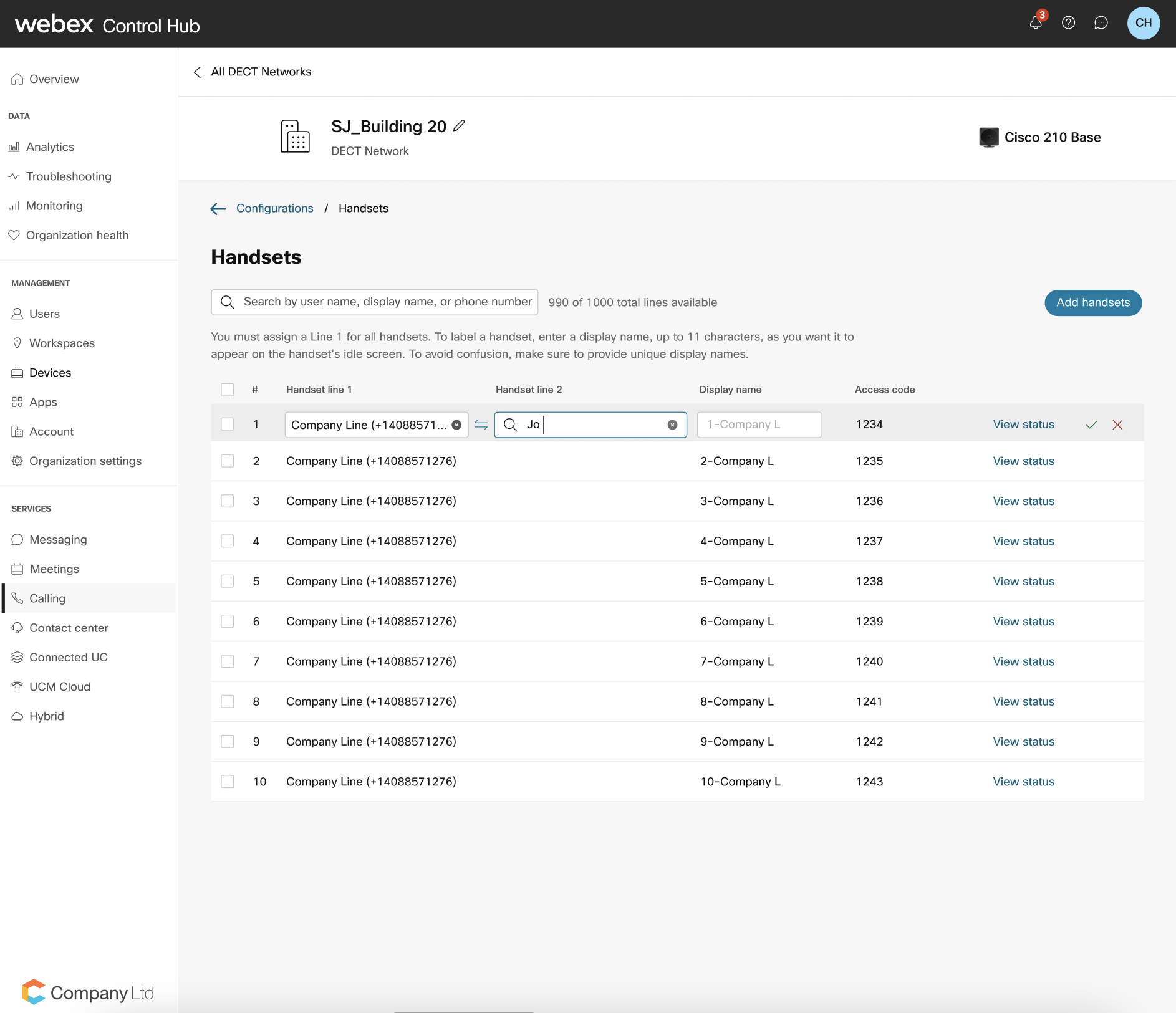
Pre veľké organizácie musí správca vybrať umiestnenie pred pridaním slúchadla do telefónnej linky. Kliknite na
|
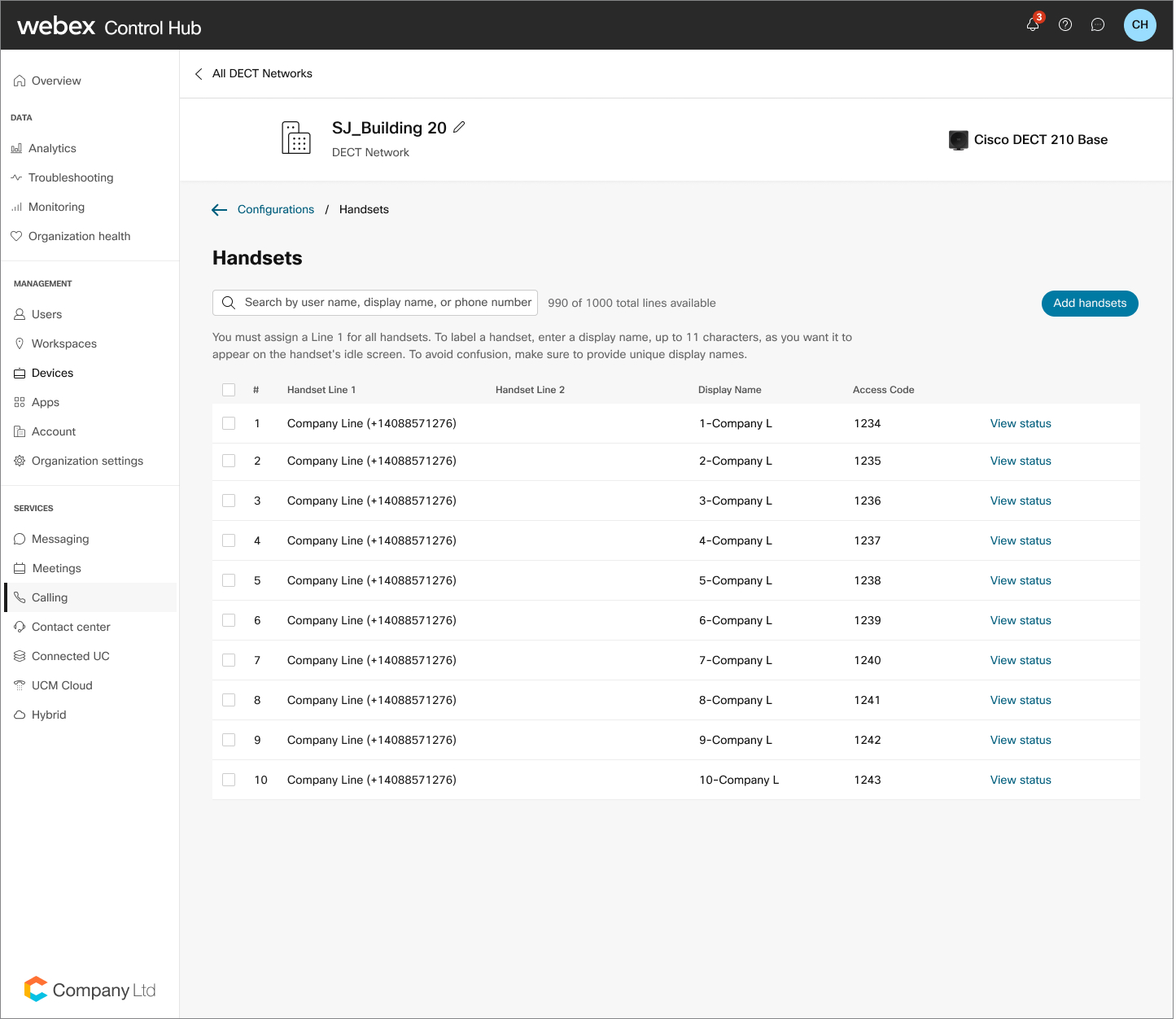
 ikonu a zobrazí sa vyskakovacie okno s filtro
m polohy. Správca potom môže vybrať požadované umiest
nenie a vybrať používateľa alebo pracovný priestor.
ikonu a zobrazí sa vyskakovacie okno s filtro
m polohy. Správca potom môže vybrať požadované umiest
nenie a vybrať používateľa alebo pracovný priestor.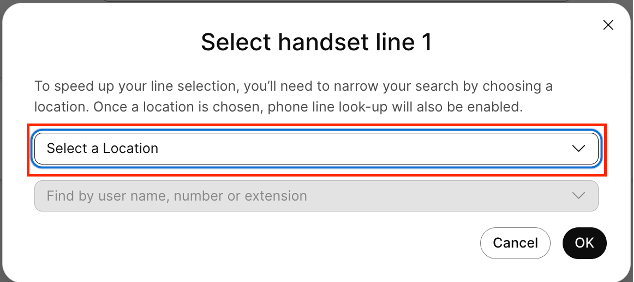
Správa úrovne denníka siete DECT
V Control Hub môžete spravovať správanie pri zaznamenávaní vašej siete DECT, aby ste pomohli s diagnostikou systému. Môžete prepínať medzi štandard nou úrovňou denníka pre bežné denné operácie a úrovňou denníka lad enia na zachytenie podrobných protokolov potrebných na vyšetrenie problémov, ako je kvalita médií, zlyhania registrácie alebo neočakávané správanie siete. Zvolená úroveň platí pre všetky základňové stanice vo vybranej sieti DECT. Toto nastavenie je určené na riešenie problémov so sieťou a nekonfiguruje jednotlivé základňové stanice.
Zmena úrovne denníka spúšťa celú sieťovú resynchronizáciu. Protokolovanie ladenia môže ovplyvniť prevádzkový výkon, preto vykonajte túto zmenu počas naplánovaného okna údržby. V zlyhanej viacbunkovej sieti nemusia niektoré základňové stanice zmenu okamžite dostať. Môžu ho dostať počas nasledujúcej nočnej resynchronizácie alebo po manuálnom reštarte. Po dokončení riešenia problémov vráťte sieť do štandardného protokolovania.
| 1 |
Prihláste sa do Control Hub. |
| 2 |
Prejdite do . |
| 3 |
Vyberte sieť DECT, ktorú chcete upraviť. |
| 4 |
V rámci karty podpor y kliknite na úroveň protokolo v.
|
| 5 |
V rozbaľovacej ponuke vyberte položku Debug alebo Standard. |
| 6 |
Ak vyberiete možnosť Lad enie, skontrolu jte upozornenie týkajúce sa potenciálneho reštartovania siete a pokračujte kliknutím na položku Zmeniť úroveň denníka. |
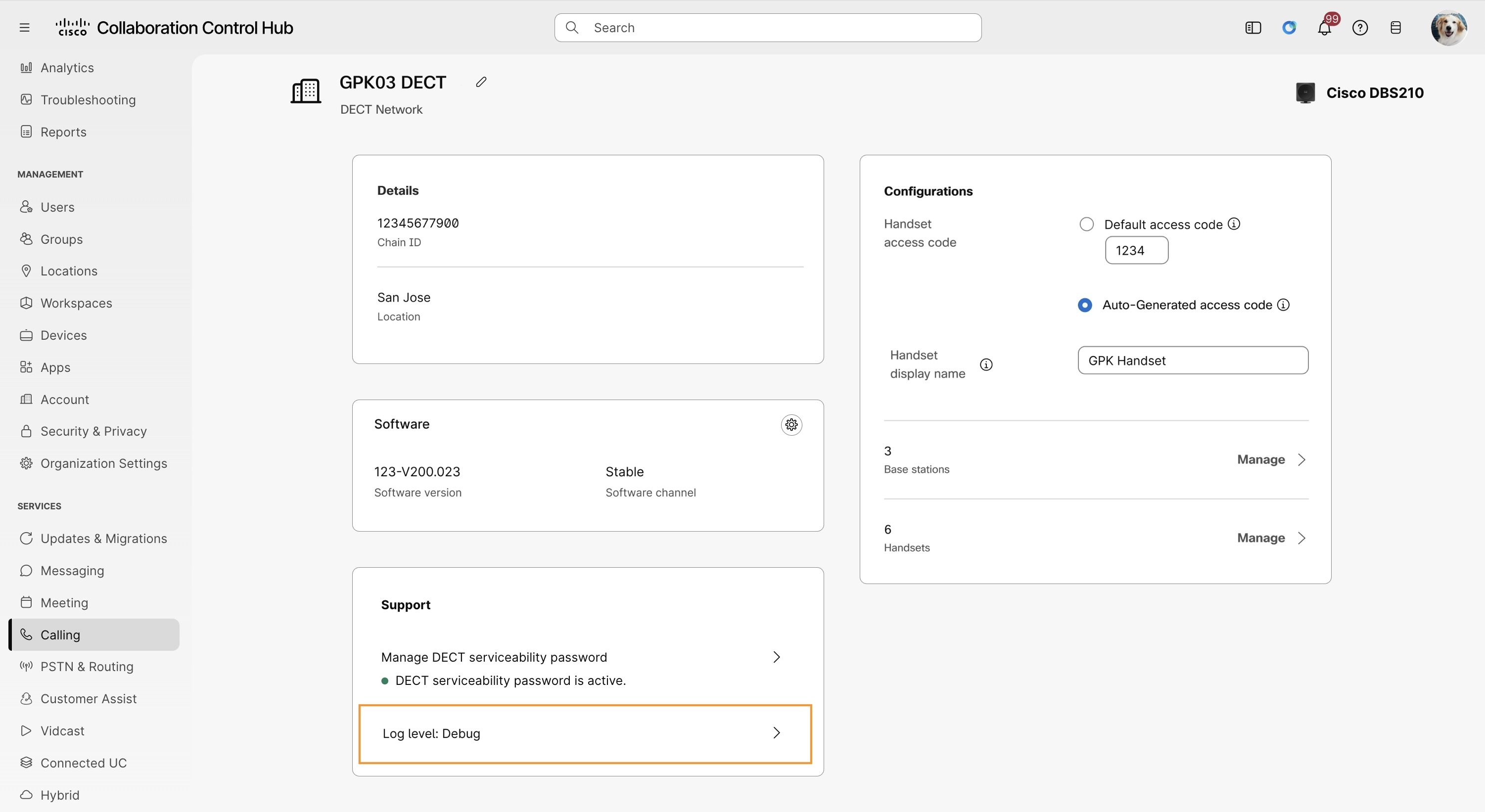
Zvolená úroveň platí pre všetky základňové stanice v sieti DECT. Po dokončení riešenia problémov zmeňte úroveň denníka na štandardnú.
Skontrolujte stav vašich základní a telefónov DECT
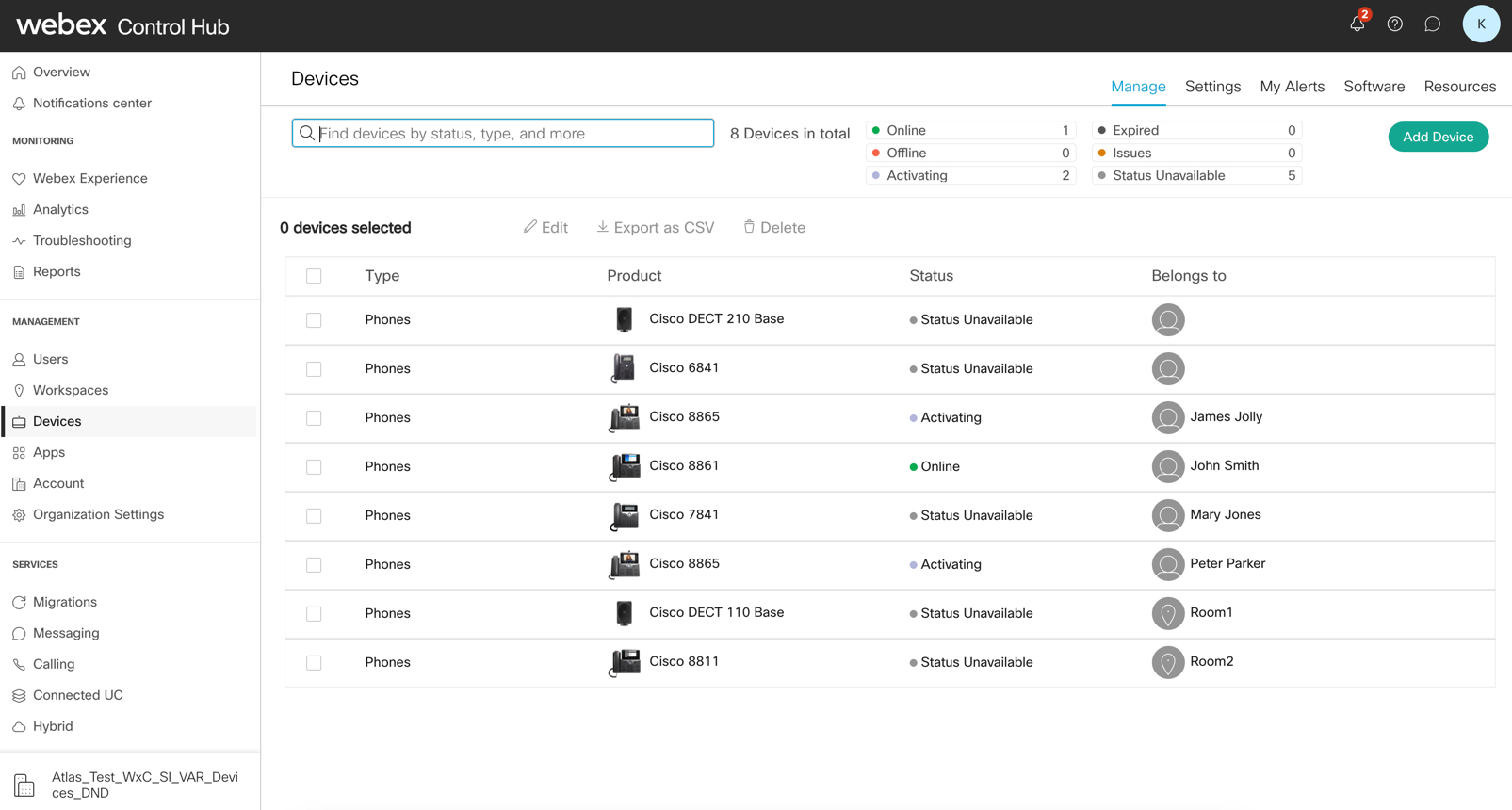
Po nakonfigurovaní siete DECT môžete zobraziť stav aktívnych registrácií slúchadiel na základňu, staršie jednobunkové stanice a registrácie aktívnych liniek na slúchadlo. Vykonáva sa to na stránke Zariadenia v Control Hub.
| 1 |
Prihláste sa do Control Hub. |
| 2 |
Prejdite do . |
| 3 |
V stĺpci Stav môžete zobraziť stav zariadenia, napríklad online, offline alebo stav nedostupný. |
| 4 |
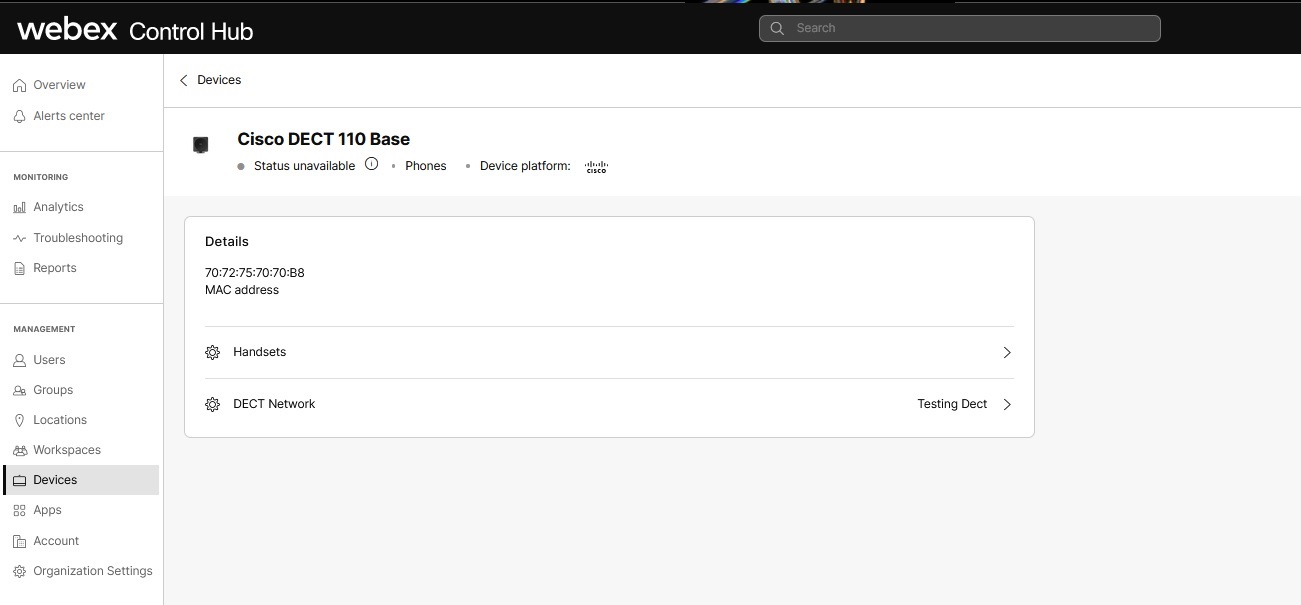
Ak chcete zobraziť podrobnosti o zariadení, vyberte konkrétne zariadenie. Použite zobrazenie detailov zariadenia na kontrolu stavu slúchadla. Kliknutím na šípku dopredu oproti slúchadlu zistíte stav. |
Odstráňte svoju sieť DECT
| 1 |
Prihláste sa do Control Hub. |
| 2 |
Prejdite do . |
| 3 |
Vyhľadajte a vyberte sieť DECT, ktorú chcete odstrániť. |
| 4 |
Kliknite na ikonu K ôš. |
| 5 |
Kliknite na polož ku Odstrá niť. Ak chcete tieto zariadenia opätovne použiť, vytvorte novú sieť DECT. Pred pridaním do Control Hub musíte tiež obnoviť všetky zariadenia priradené k odstránenému účtu z výroby. |
Nasadenie základňových staníc
| 1 |
Tento dokument popisuje osvedčené postup y pri nasadení systému Single Cell a systému Multi Cell so sériou Cisco IP DECT 6800 s multiplatformovými firmvérovými telefónmi a základňovou stanicou. |
| 2 |
Nakonfigurujte Multicast na lokálnom sieťovom zariadení, aby ste navzájom synchronizovali základne DECT. Ak program Multicast nenakonfigurujete, spôsobí to problém s výkonom v nasadenej sieti DECT. Ďalšie informácie nájdete v časti Príručka správcu DECT a Sprievodca nas adením DECT. |
Čo robiť ďalej
Po inštalácii základňových staníc znova spustite prieskum lokality, aby ste sa uistili, že máte dobré pokrytie v celej pracovnej oblasti vášho webu. Ak máte problémy s pripojením základňovej stanice k plošine, možno budete musieť manuálne nakonfigurovať základ ňovú stanicu na pripojenie.
Spárovanie telefónu so základňou
Skôr ako začnete
-
Batéria slúchadla musí byť nainštalovaná a nabitá.
-
Nainštalujte telefóny na pracovné miesto každého používateľa alebo do spoločnej oblasti, ak sú zdieľané.
| 1 |
Zap nite sl úchadlo. |
| 2 |
Stlačte vať. |
| 3 |
Zvýraznite prázdny riadok na obrazovke a stlačte tlačidlo Vybrať. |
| 4 |
Do poľa AC zad ajte prístupový kód. Stlačte tlačidlo OK. |
Čo robiť ďalej
Stlačte a podržte funkciu Power/En d, kým sa obrazovka nezapne.
Migrácia starších báz DECT v režime s jedným alebo viacerými bunkami
Existujúce základne Cisco DECT, ktoré boli poskytnuté v Control Hub pred novým riešením poskytovania siete DECT, musia byť pred vykonaním akýchkoľvek zmien v ich nastavení migrované do nového sieťového riešenia DECT. Základy by sa mali migrovať počas okna údržby, aby bolo možné overiť úspešnú konverziu. Po migrácii základní je možné ich plne spravovať prostredníctvom nových .
| 1 |
Prihláste sa do Control Hub. |
| 2 |
Prejdite do . |
| 3 |
Vyhľadajte základňu, ktorú chcete previesť, a potom kliknite na tlačidlo Konvertovať do siete DECT. |
| 4 |
Zadajte názov siete DECT a potom kliknite na tlačidlo Konver tovať. |
| 5 |
Skontrolujte a overte zoznam priradených používateľov a potom kliknite na položku Konvertovať. |
| 6 |
Ak chcete ukončiť, kliknite na tlačidlo Zavrieť. |
Manuálne prekonfigurujte Cisco DECT DBS210/DBS110 pre Webex Calling
Tento postup slúži na manuálnu rekonfiguráciu zariadenia Cisco DECT DBS210/DBS110 do siete. Webex Calling Po dokončení tejto konfigurácie sa prepíšu všetky predchádzajúce nastavenia zariadenia vrátane hesla správcu. Novo nakonfigu rované zariadenie môžete používať iba v si Webex Calling eti. Ak chcete zariadenie používať v akejkoľvek inej sieti, vykonajte obnovenie továrenských nastavení v zariadení.
Nakonfigurujte Cisco DECT DBS210/110 s Webex Calling
Skôr ako začnete
Požiadavky na firmvér sú nasledovné:
-
Pred nakonfigurovaním zariadenia sa uistite, že základňa DBS210 má firmvér verzie 480. Webex Calling
-
Pred nakonfigurovaním zariadenia sa uistite, že základňa DBS110 má verziu firmvéru 480Bx (ľubovoľná verzia 480). Webex Calling
| 1 |
Uistite sa, že zariadenie DBS210 spĺňa požiadavky firmvéru. Všetky zariadenia DBS110 musia mať nainštalovanú verziu firmvéru 480Bx. Tento krok nie je potrebný pre zariadenia DBS110.
|
| 2 |
Pridajte zariadenie DBS210/110 z Control Hub. Zapíšte si prístupový kód, ktorý je nakonfigurovaný pre telefóny v ovládacom centre. |
| 3 |
Továrenské obnovenie zariadenia podľa tohto postupu:
|
| 4 |
Počkajte, kým sa zariadenie nespustí. Svetlo na zariadení DECT musí byť zelené. Tu je séria zmien , ktoré môžete pozorovať na zariadení.
|
| 5 |
Zaregistrujte slúchadlo. V slúchadle kliknite na tlačidlo Menu a prejdite na položku Pri pojen ie > Regi strovať a zadajte prístupový kód, ktorý ste získali skôr, aby ste slúchadlo zaregistrovali. |
Ak nemôžete zistiť zariadenie v sieti alebo sa vyskytnú nejaké problémy, vykonajte nasledujúce kroky:
-
Skontrolujte, či je MAC adresa zariadenia správna v ovládacom centre.
-
Skontrolujte, či je zariadenie MAC pridané do siete DECT, kde je priradený používateľ alebo telefón v ovládacom centre.
-
Ak chcete skontrolovať verziu firmvéru, kliknite na kontrolu verzie firmvéru zariadení DECT. Ak má zariadenie verziu firmvéru staršiu ako 480B20, postupujte podľa Manuálnej aktualizácie firmvéru zariadenia DBS210 a aktualizujte zariadenie manu álne.
Ak stále máte problém so zariadením, obráťte sa na tím technickej podpory a požiadajte o pomoc.
Skontrolujte verziu firmvéru pre zariadenia DECT
Pomocou tohto postupu sa prihláste do webového rozhrania zariadenia a skontrolujte verziu firmvéru zariadenia predtým, ako sa dostanete na palubu zariadenia pomocou Webex.
| 1 |
Použite slúchadlo na nájdenie IP adresy základne. Na slúchadle stlačte tlačidlo ponuky a zadajte hodnotu *47* a nájdite základnú IP adresu. |
| 2 |
Zadajte adresu IP vo formáte pri
|
| 3 |
Verzia firmvéru sa zobrazí na domovskej stránke, keď sa správca prihlási do webového rozhrania. |
Manuálna aktualizácia firmvéru zariadenia DBS210
Tento postup použite na manuálnu inováciu zariadenia DBS210 na 480B20 pomocou ovládacieho rozbočovača.
| 1 |
Prihláste sa do webového rozhrania zariadenia ako správca. | ||||||||||
| 2 |
Prejdite na stránku Aktualizácia firmvér u a nastavte verziu firmvéru.
| ||||||||||
| 3 |
Kliknite na položku U ložiť/Spustiť aktualizáciu. |
Riešenie problémov so sieťou DECT
Informácie o riešení konkrétnych problémov nájdete na nižšie uvedených odkazoch podľa kategórií:


