- Начало
- /
- Статия

Благодарим за обратната връзка.


 В тази статия
 Обратна връзка?
Започнете с вашата DECT мрежа
Администраторите могат да изграждат и управляват мрежовите настройки на Cisco DECT вътреCisco Webex Control Hub. Серията Cisco IP DECT се състои от следните устройства на Cisco:
-
Cisco IP DECT DBS 210 многоклетъчна базова станция (до 254 бази)
-
Слушалки Cisco DECT (6823 и 6825)
За Webex Calling /Търговия на едро важат тези оферти:
-
DBS 210 поддържа единични, двойни и многоклетъчни внедрявания с повторители.
Създаването на DECT мрежа изгражда виртуален контейнер за попълване на различните елементи, съставляващи DECT мрежа. Изграждането на DECT мрежи позволява на администратора да внедри нова DECT мрежа и да управлява съществуващите мрежи. Можете да мигрирате съществуващи едноклетъчни или многоклетъчни мрежи към новото мрежово решение DECT.
Изграждането на DECT мрежи ви позволява да разгърнете както едноклетъчни, така и многоклетъчни DECT мрежи, които могат да съществуват съвместно в рамките на едно и също местоположение на клиента.
Когато създавате DECT мрежа, можете да персонализирате мрежата въз основа на вашите изисквания за внедряване (например: предприятие, складова среда, търговия на дребно):
-
Задайте потребители и места към многоклетъчна мрежа.
-
Конфигурирайте няколко реда на слушалка.
-
Конфигурирайте самодостатъчни бази.
-
Групирайте DECT базовите станции в DECT мрежа
Трите основни стъпки за създаване на DECT мрежа са:
| 1 |
Създайте самата DECT мрежа (контейнерът, който съдържа всички бази и телефони ). |
| 2 |
Добавете базови станции. |
| 3 |
Присвояване на потребители на телефони. |
Създайте нова DECT мрежа
Преди да започнете
-
Конфигурирайте DECT мрежите в раздела DECT мрежа в контролния център. Тук можете да добавяте базови станции и да задавате телефони на потребителите.
-
Не можете да смесвате и съчетавате 110 и 210 бази в рамките на DECT мрежа.
-
Слушалката може да има до две линии, а DECT мрежата поддържа общо 1000 линии във всички телефони.
-
Изграждането на DECT мрежа е като изграждането на контейнер, който побира всичките ви бази и телефони. Можете да създадете DECT мрежа и след това да зададете потребители или линии по-късно.
| 1 |
Влезте в контролния център. |
| 2 |
Отидете в . |
| 3 |
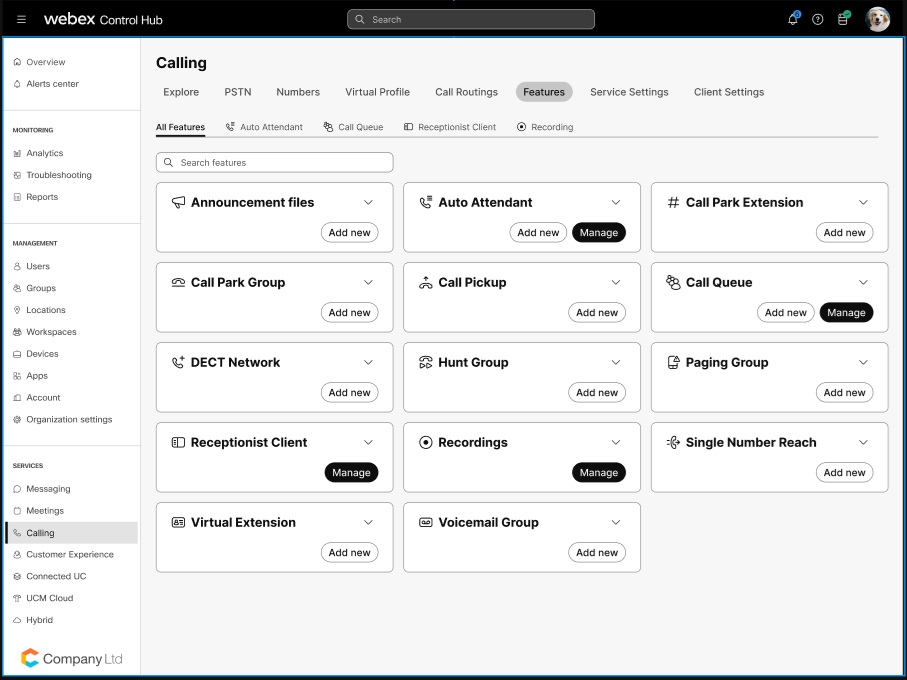
Щракнете върху Добавяне на ново, за да създадете DECT мрежа. Ако имате съществуваща едноклетъчна или многоклетъчна мрежа, можете лесно да конвертирате в нова DECT мрежа с помощта на съветника за мигриране. |
| 4 |
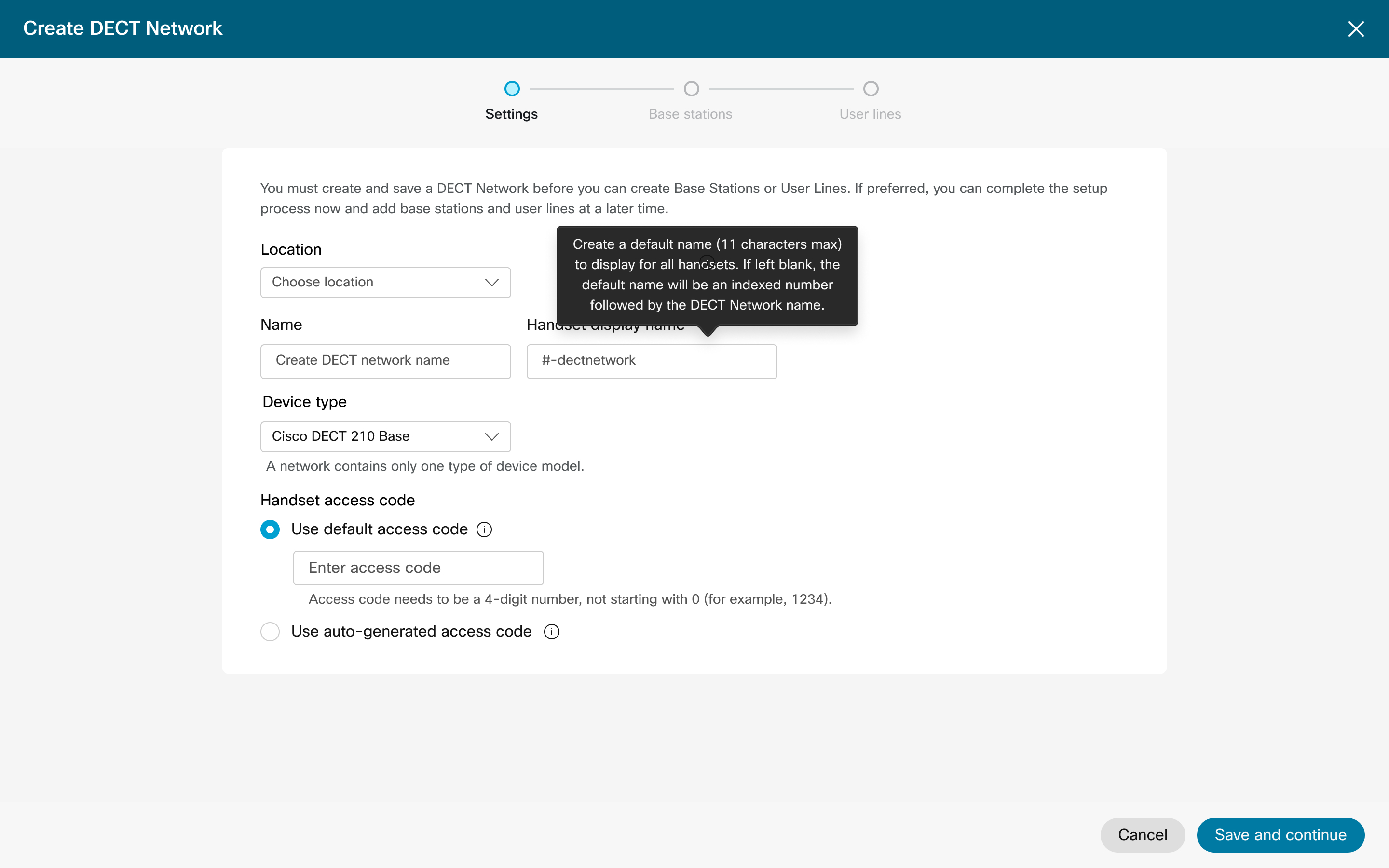
Под Настрой ки изберете М естоположение от падащото меню. |
| 5 |
Въведете име на DECT Network, което може да съдържа до 20 буквено-цифрови знака. |
| 6 |
Въведете името на екрана за неактивен режим на слушалка по подразбиране. |
| 7 |
Изберете вашия тип устройство от падащото меню. Тази опция определя типа база, която използвате за тази DECT мрежа. Не можете да смесвате и съчетавате 110 и 210 базови станции. |
| 8 |
Изберете вашата конфигурация на ПИН:
Използвайте кодове за достъп, за да съедините телефони към DECT мрежата за първи път или да се присъедините отново към изключен телефон. |
| 9 |
Щракнете върху Напред, за да преминете към раздела базови станции. Ако щракнете върху X в горната част на полето, за да затворите, мрежата DECT не се създава и настройките не се запазват. Щракнете върху Напред, за да създадете DECT мрежата и да запазите настройките си. Останалите стъпки са не задължителни и можете да завършите по-късно, като използвате процесите за управление на DECT Network. |
| 10 |
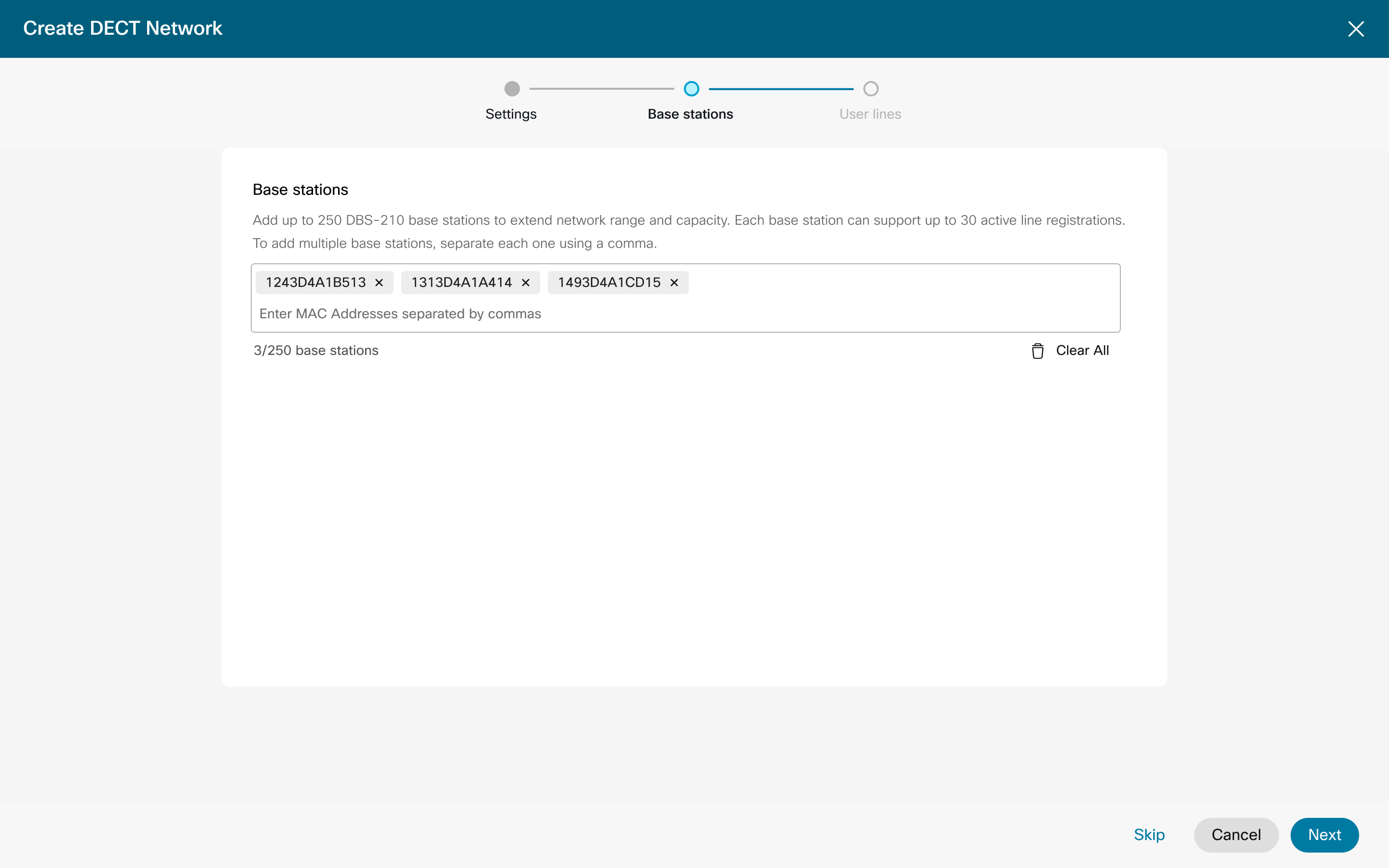
Въведете MAC адресите до 5 наведнъж на базовите станции, които искате да регистрирате. Въведете запетая, за да отделите всеки MAC адрес.
Ако щракнете върху X в горната част на полето от екрана с настройки, мрежата DECT не се създава и настройките не се запазват. Щрак нете върху Напред, за да създадете DECT мрежата и да запазите настройките си. Останалите стъпки за добавяне на базова станция и добавяне на потребител са не задължителни и можете да завършите по-късно, като използвате процесите за управление на DECT Network. |
| 11 |
Щракнете върху Напред, за да преминете към раздела Потребители. Тук определяте
кои потребители трябва да бъдат присвоени към телефони и колко. Задайте повече линии на тези телефони, като използвате процеса Управ лявана слуш алка. Останалата стъпка за добавяне на потребител в този момент не е задължителна и можете да изпълните стъпките по-късно, като използвате процеса на управление на DECT Network. |
| 12 |
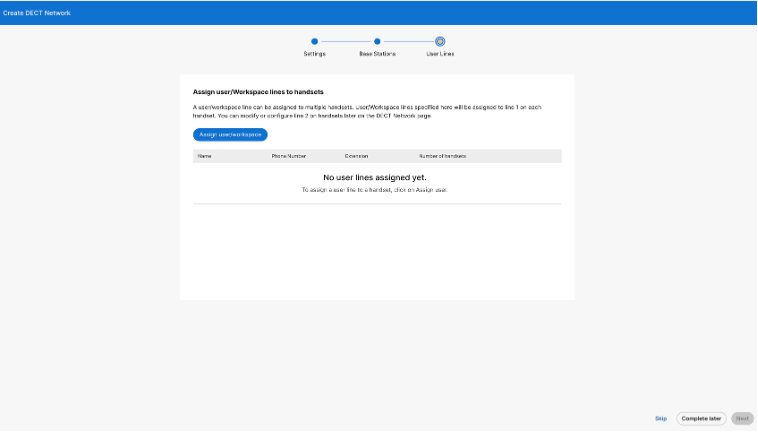
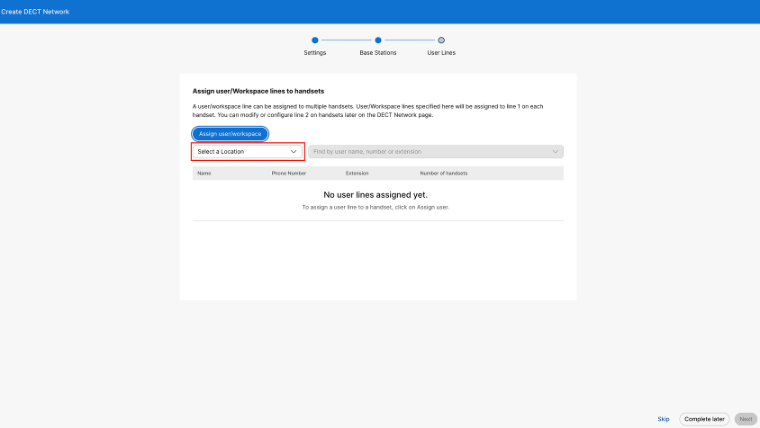
Изберете При свояване на потребители/работно пространство, след това потърсете потребители в съответ ното поле за търсене и изберете потребителя, който да зададете. |
| 13 |
От падащото меню Брой на слушалките изберете колко пъти този потребителски идентификатор може да бъде свързан с телефони.
|
| 14 |
Щракнете върху На пред, когато завършите. |
| 15 |
Щракнете върху Готово. 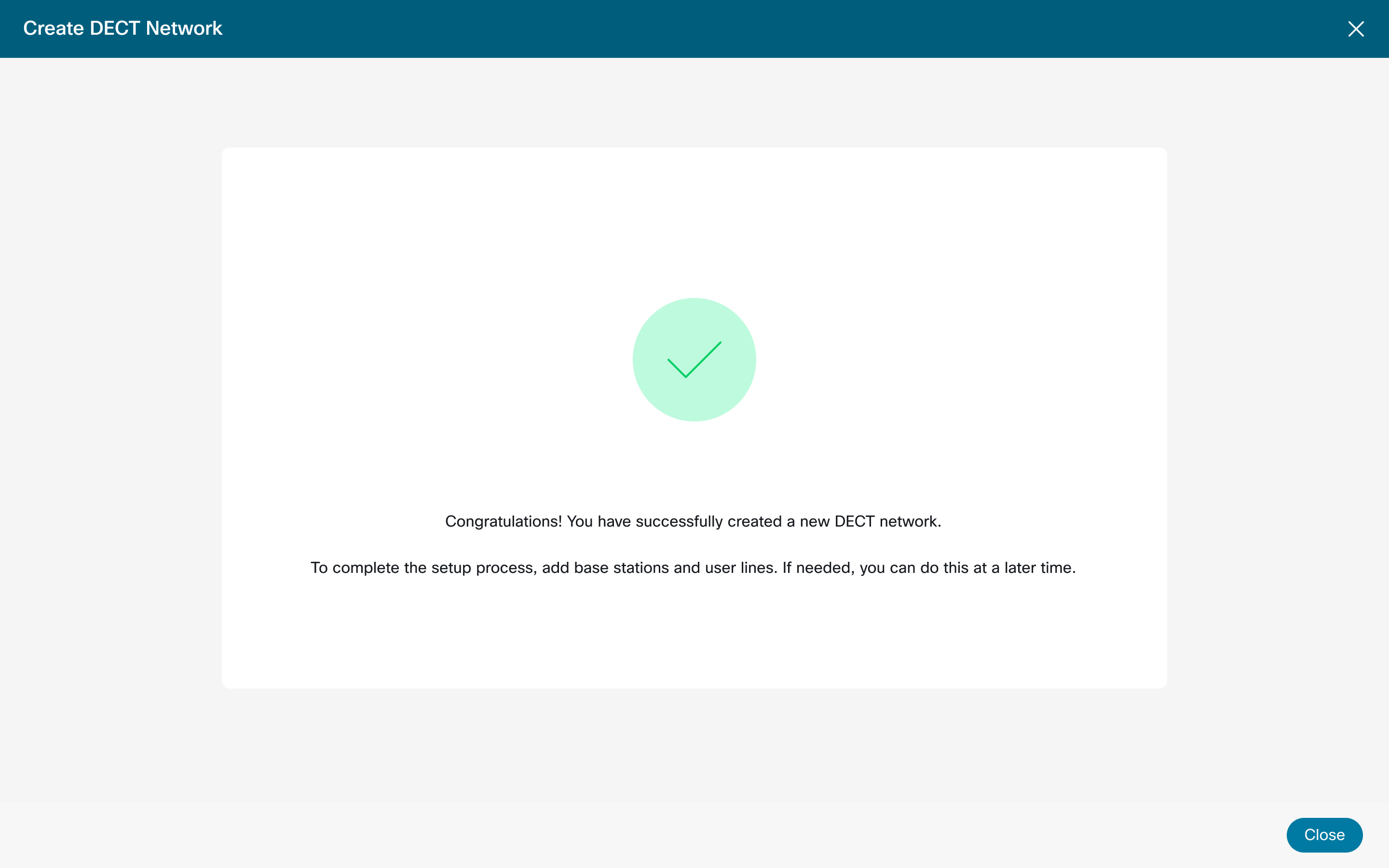
За големи организации администраторът трябва да избере местоположение, преди да определи потребител или работно пространство.
|
Управление на кода за достъп на слушалката
| 1 |
Влезте в контролния център. |
| 2 |
Отидете в . |
| 3 |
Намерете и изберете DECT мрежата, която искате да промените. Можете да добавите повторители към съществуваща DECT МРЕЖА и те автоматично ще се свържат със съществуващите DECT бази. Има ограничение за броя на повторителите, които могат да се използват въз основа на типа Cisco Base. |
| 4 |
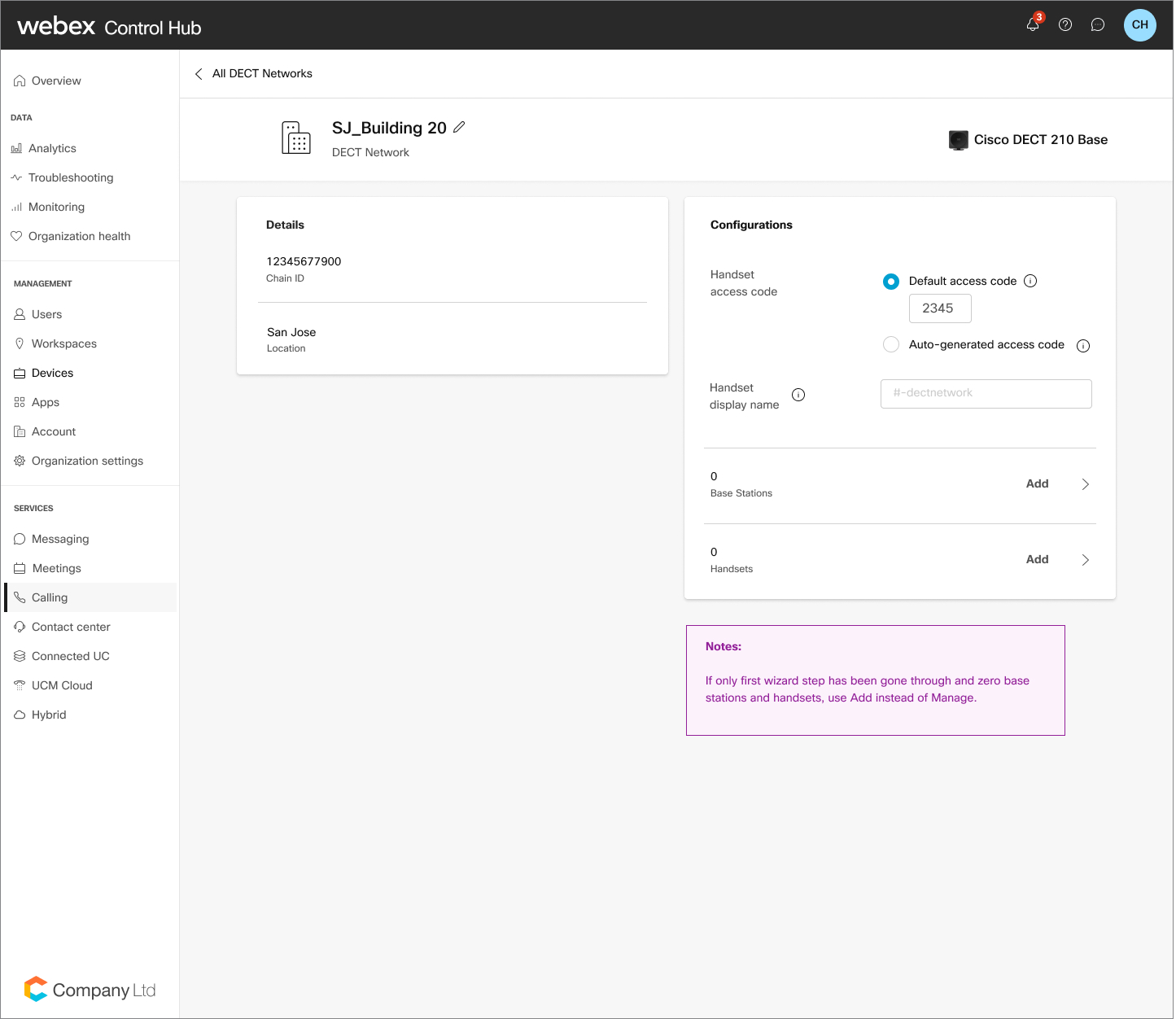
В настройките на DECT Network щракнете върху Код за достъп на слушалки, след което променете ко да за достъп по подразбиране. Можете също да превключите към автоматично генерирания код за уникален ПИН за всеки ред. |
| 5 |
Щракнете върху Запаз ване. |
Управление на името на слушалката в празен ход
| 1 |
Влезте в контролния център. |
| 2 |
Отидете в . |
| 3 |
Изберете DE CT мрежата, която искате да промените. |
| 4 |
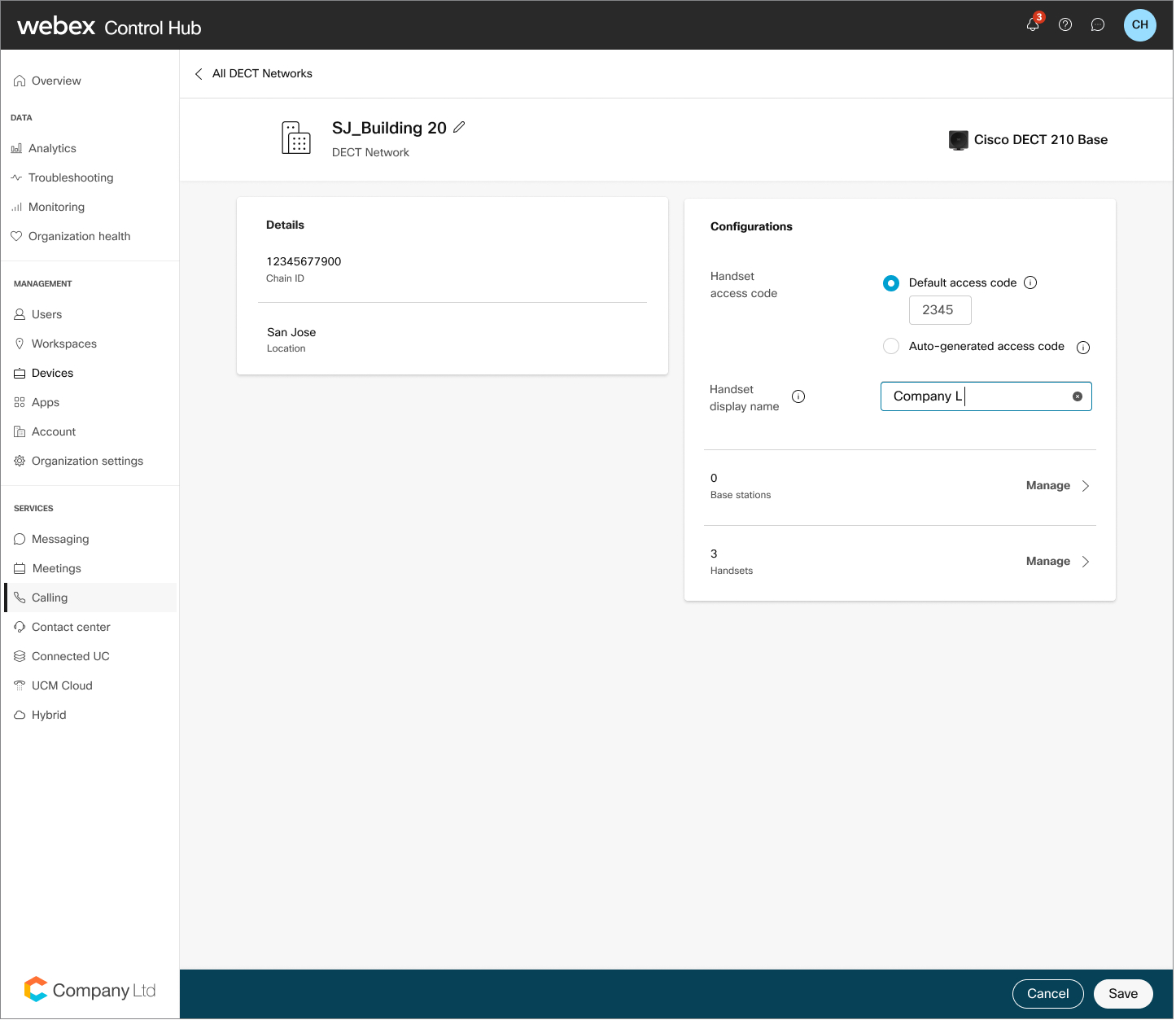
В настройките на DECT Network щракнете върху Име на показване на слушалката. |
| 5 |
Въведете желаното име. Щракнете върху Запаз ване. |
Управление на базови станции
| 1 |
Влезте в контролния център. |
| 2 |
Отидете в . |
| 3 |
Намерете и изберете DECT мрежата, която искате да промените. |
| 4 |
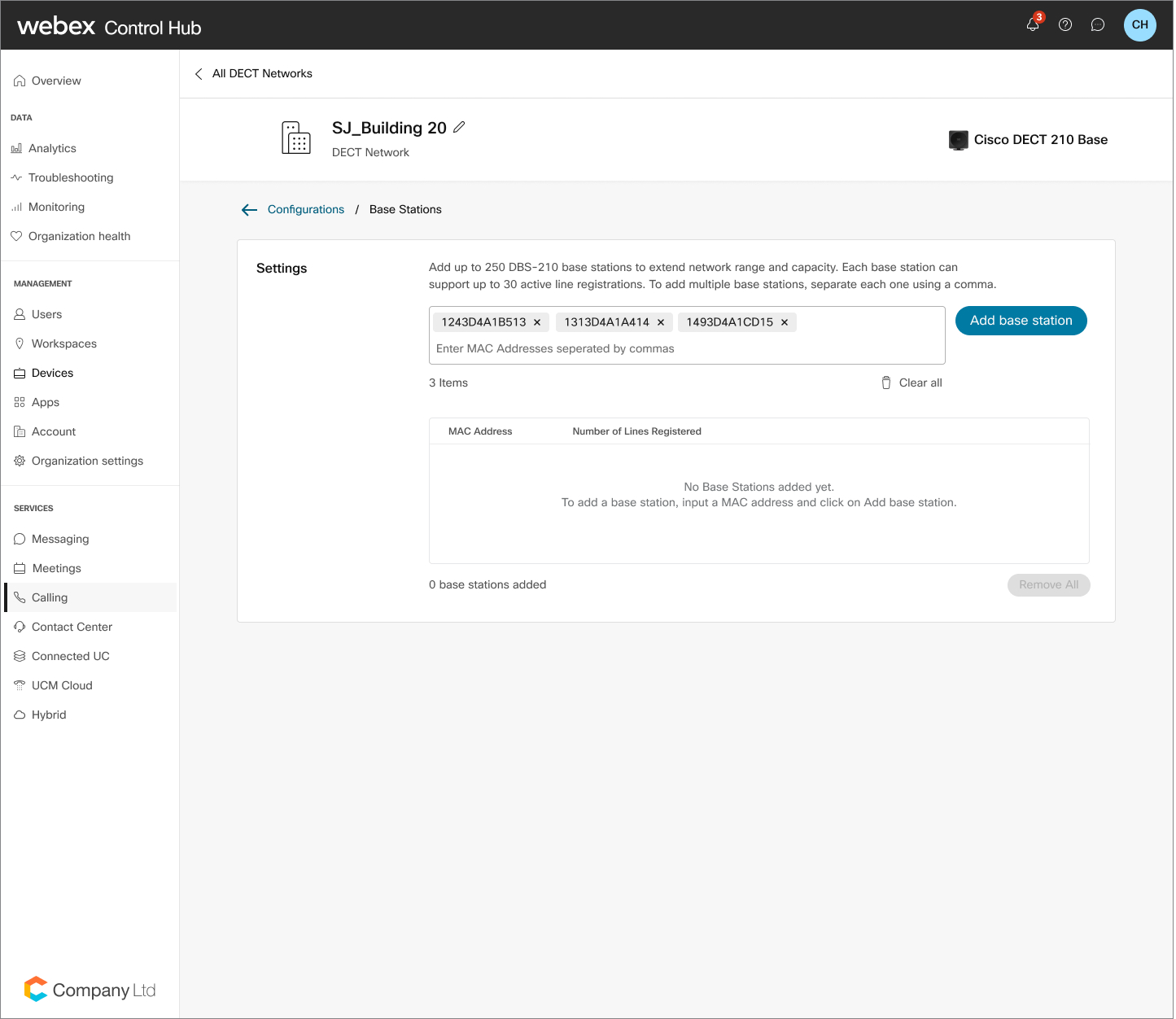
В рамките на базовите станции щракнете върху Управ ление. |
| 5 |
Въведете MAC адресите на базовите станции, които искате да добавите. Не забравяйте да въведете запетая, за да отделите всеки MAC адрес. |
| 6 |
Щракнете върху Добавяне на базови станции. |
| 7 |
Щракнете върху Запаз ване. За да премахнете базова станция, намерете базовата станция в таблицата. Щракнете върху иконата за кош че и потвърдете изтриването, като изберете Из три ване. |
Управление на телефони
| 1 |
Влезте в контролния център. |
| 2 |
Отидете в . |
| 3 |
Намерете и изберете DECT мрежата, която искате да промените. |
| 4 |
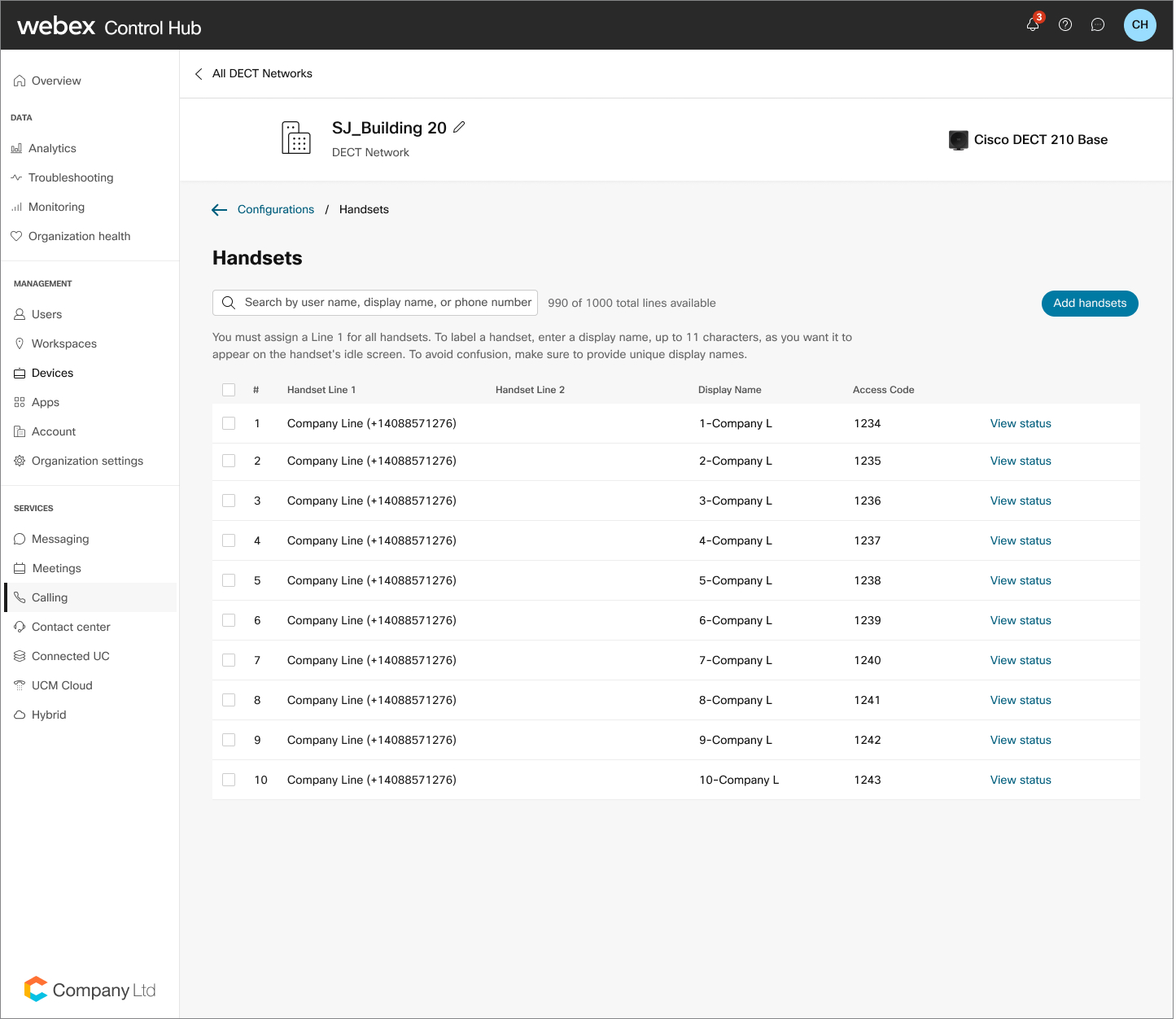
От Теле фонни телефони щ ракнете върху Управ ление. |
| 5 |
Изберете Добавяне на телефони. |
| 6 |
От таблицата щракнете върху иконата Plus и потърсете потребители в съответното поле за търсене и изберете потребителя, който да зададете. |
| 7 |
Щракнете върху Запаз ване. За да премахнете потребител, намерете потребителя в таблицата. Щракнете върху иконата за кошче и потвърдете изтриването, като изберете Изтриване. Изтриването на първия предоставен телефон води до промяна на всички останали телефони в нерегистрирано състояние. Можете също да добавите втора слушалка към всеки ред. След завършване имате възможност да превключвате между двата телефона. 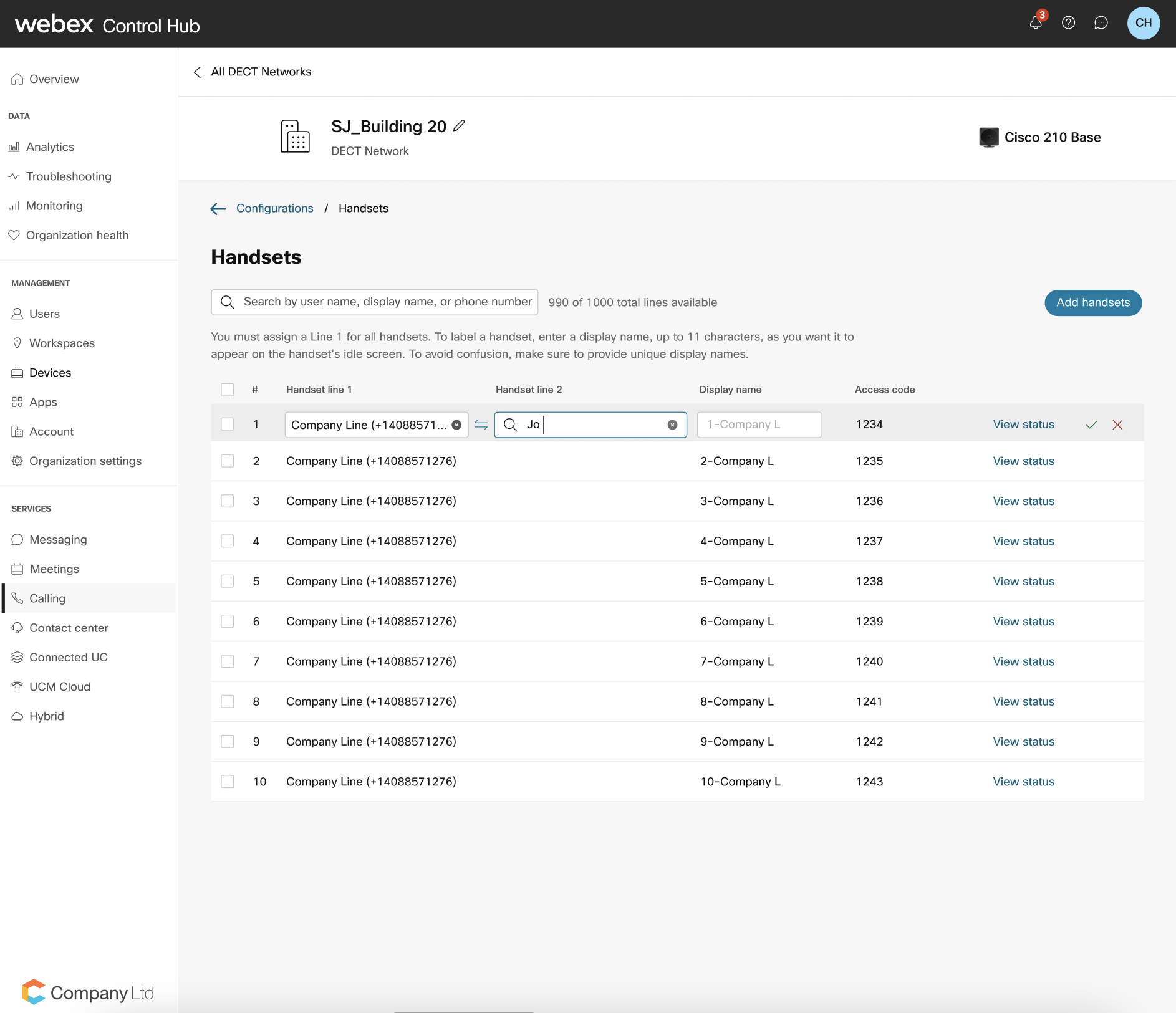
За големи организации администраторът трябва да избере местоположение, преди да добави слушалка към телефонна линия. Щракнете върху
|
 иконата и можете да видите изскачащ прозорец с фил
търа за местоположение. След това администраторът може да избере желаното
местоположение и да избере потребителя или работното пространство.
иконата и можете да видите изскачащ прозорец с фил
търа за местоположение. След това администраторът може да избере желаното
местоположение и да избере потребителя или работното пространство.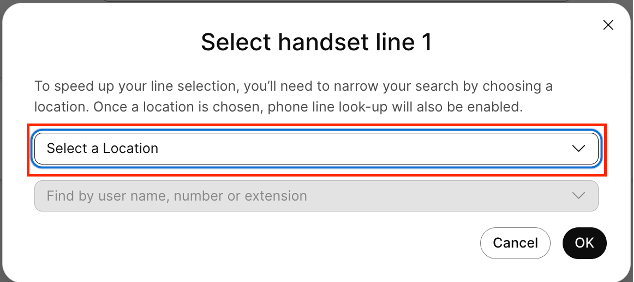
Управление на нивото на мрежовия дневник на DECT
В Control Hub можете да управлявате поведението на регистрирането на вашата DECT мрежа, за да подпомогнете системната диагностика. Можете да превключвате между Стандар тно ниво на регистрация за нормални ежедневни операции и ниво на дневника за отстран яване на грешки за улавяне на подробни дневници, необходими за изследване на проблеми като качество на медиите, неуспехи при регистрация или неочаквано поведение на мрежата. Избраното ниво се прилага за всички базови станции в избраната DECT мрежа. Тази настройка е предназначена за отстраняване на неизправности в мрежата и не конфигурира отделна базова станция.
Промяната на нивото на дневника предизвиква ресинхронизация в цялата мрежа. Регистрирането на грешки може да повлияе на оперативната производителност, така че направете тази промяна по време на прозорец за планирана поддръжка. В деформирана многоклетъчна мрежа някои базови станции може да не получат промяната веднага. Те могат да го получат по време на следващата нощна пресинхронизация или след ръчно рестартиране. Върнете мрежата в Стандартно регистриране, когато отстраняването на неизправности приключи.
| 1 |
Влезте в контролния център. |
| 2 |
Отидете в . |
| 3 |
Изберете DECT мрежата, която искате да промените. |
| 4 |
В картата за поддръжка щракнете върху нивото на регистрация.
|
| 5 |
Изберете От страняване на грешки или Стандарт от падащото меню. |
| 6 |
Ако изберете Отстраняване на грешки, прегледайте предупреждението относно потенциалните рестартирания на мрежата и щракнете върху Промяна на нивото на дневника, за да продъл жите. |
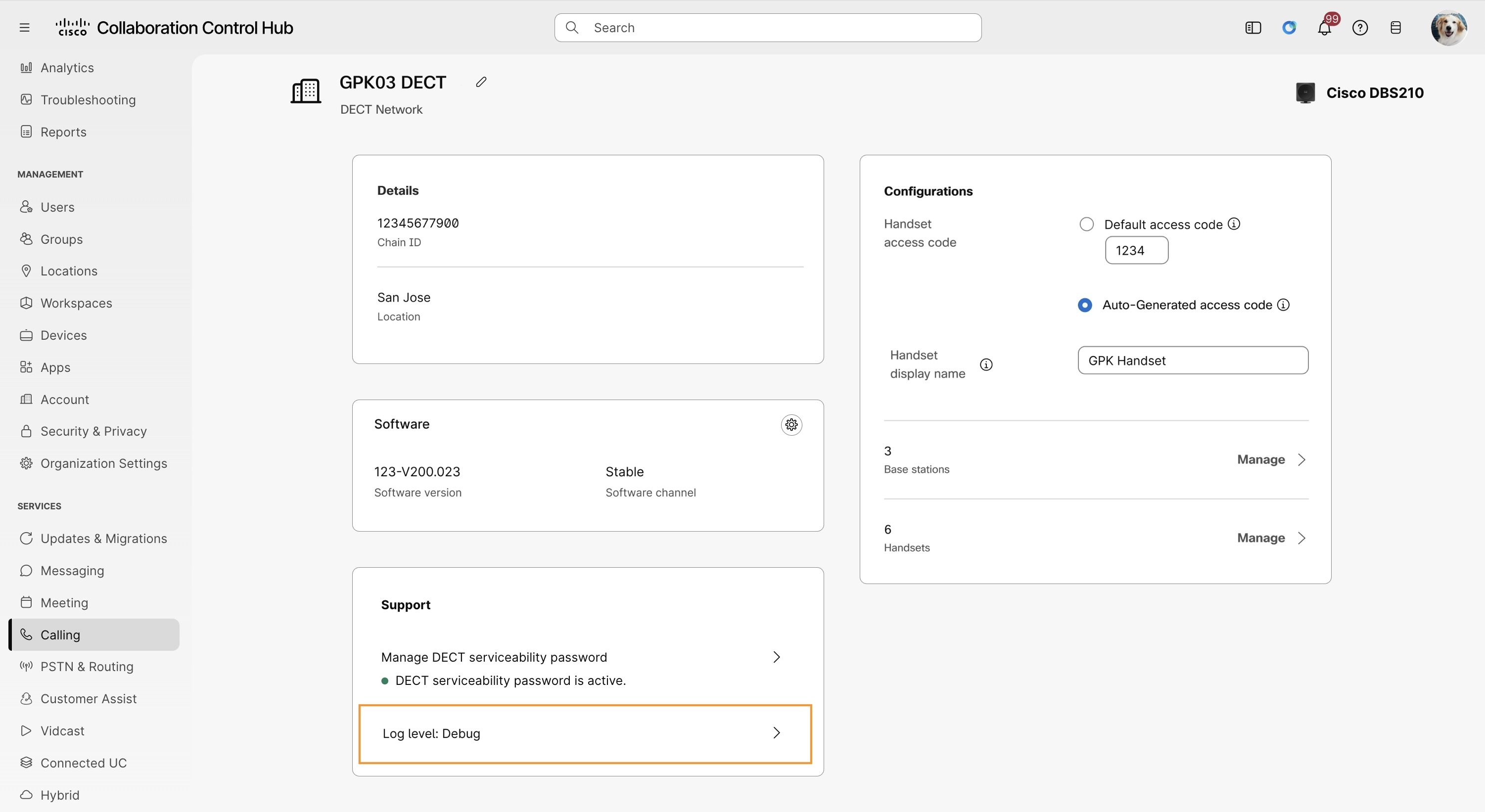
Избраното ниво се прилага за всички базови станции в мрежата DECT. След като отстраняването на неизправности приключи, променете нивото на дневника на Стандартно.
Проверете състоянието на вашите DECT бази и телефони
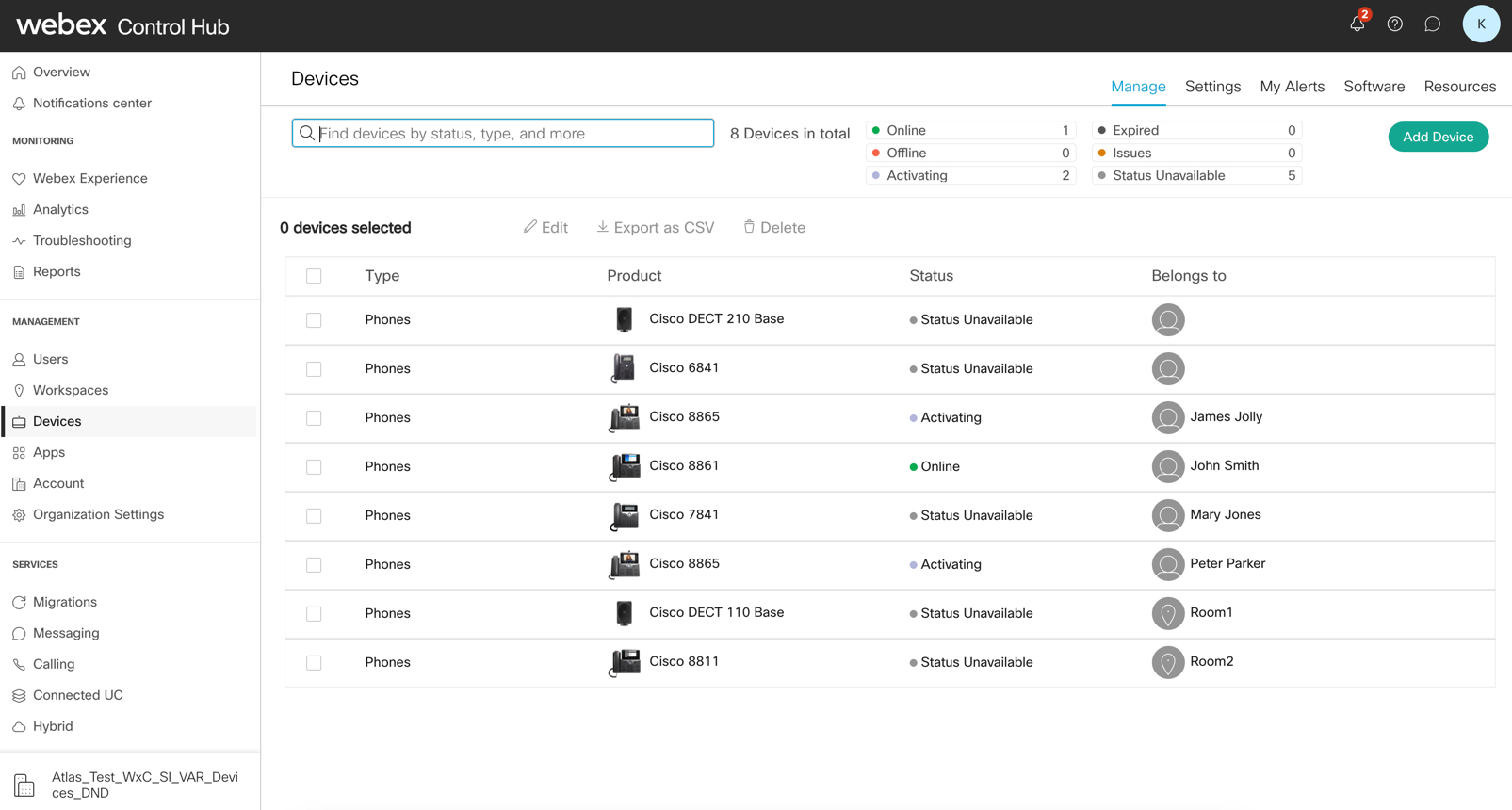
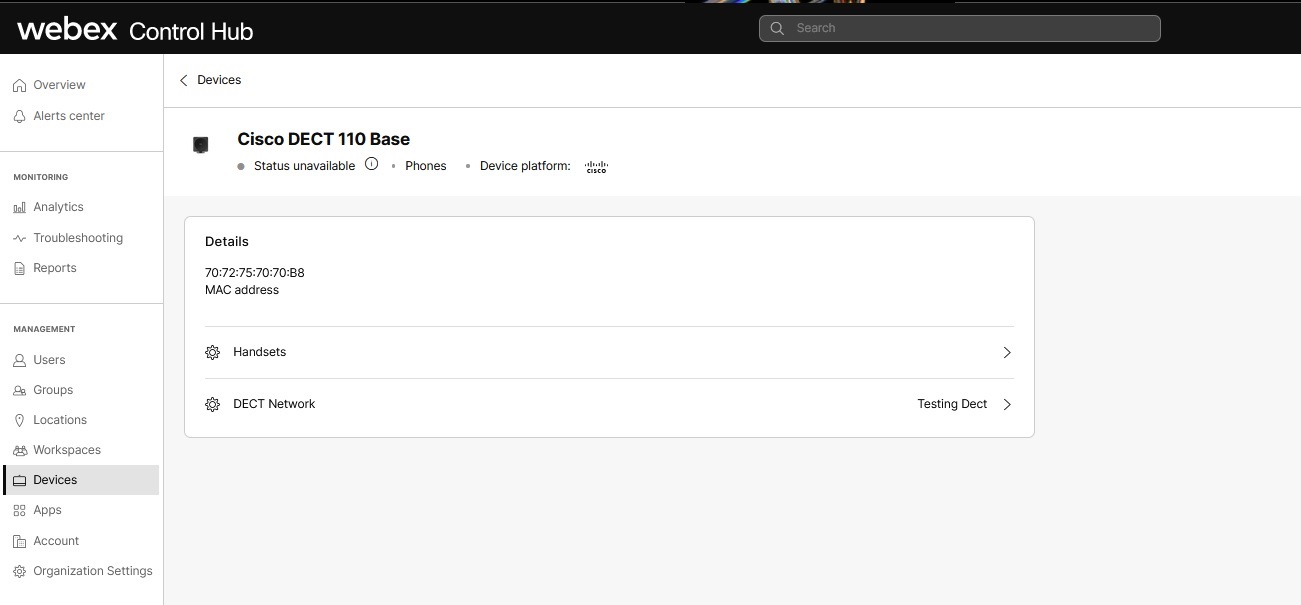
След като вашата DECT мрежа е конфигурирана, можете да видите състоянието на активните регистрации на слушалки за база, старите едноклетъчни станции и регистрациите на активни линии за слушалка. Това става от страницата Устройства в контролния център.
| 1 |
Влезте в контролния център. |
| 2 |
Отидете в . |
| 3 |
В колоната Състояние можете да видите състоянието на устройство, като например онлайн, офлайн или състояние на недостъпно състояние. |
| 4 |
Изберете конкретно устройство, за да видите подробностите за устройството. Използвайте изгледа с подробности за устройството, за да проверите състоянието на слушалката. Кликнете върху стрелката напред срещу слушалката, за да знаете състоянието. |
Изтрийте вашата DECT мрежа
| 1 |
Влезте в контролния център. |
| 2 |
Отидете в . |
| 3 |
Намерете и изберете DECT мрежата, която искате да премахнете. |
| 4 |
Щракнете върху иконата за кош че. |
| 5 |
Щракнете върху Изтри ване. За да използвате повторно тези устройства, осигурете нова DECT мрежа. Също така трябва да нулирате фабричните настройки на всички устройства, свързани с изтрития акаунт, преди да ги добавите към контролния център. |
Разгънете базовите си станции
| 1 |
Този документ описва най-добрите практики за внедряване на система с една клетка и система Multi Cell със серията Cisco IP DECT 6800 с мултиплатформени фърмуерни телефони и базова станция. |
| 2 |
Конфигурирайте Multicast на локалното мрежово оборудване, за да синхронизирате DECT базите по между си. Ако не конфигурирате Multicast, това причинява проблем с производителността на DECT мрежата, която се внедрява. Вижте Р ъководство за администратори на DECT и Ръководство за внедряване на DECT за повече информация . |
Какво да правя по-нататък
След като инсталирате базовите станции, изпълнете отново проучването на сайта, за да сте сигурни, че имате добро покритие в цялата работна зона на вашия сайт. Ако имате проблеми със свързването на вашата базова станция към платформата, може да се наложи ръчно да конфигурирате баз овата си станция за свързване.
Сдвоете слушалката си с базовата станция
Преди да започнете
-
Батерията на слушалката трябва да бъде инсталирана и заредена.
-
Инсталирайте телефоните на работното място на всеки потребител или в обща зона, ако са споделени.
| 1 |
Включ ете слушалката. |
| 2 |
Натиснете Мен ране. |
| 3 |
Маркирайте празен ред на екрана и натиснете Select. |
| 4 |
Въведете кода за достъп в полето AC. Натиснете OK. |
Какво да правя по-нататък
Натиснете и задръж те Power/End, докато екранът се включи.
Мигриране на наследени DECT бази в единичен или многоклетъчен режим
Съществуващите бази на Cisco DECT, които са били предоставени в Control Hub преди новото решение за предоставяне на мрежата DECT, трябва да бъдат мигрирани към новото мрежово решение DECT, преди да могат да бъдат направени промени в тяхната настройка. Базите трябва да бъдат мигрирани по време на прозорец за поддръжка, за да може да се провери успешното преобразуване. След като базите бъдат мигрирани, те могат да бъдат напълно управлявани чрез новите .
| 1 |
Влезте в контролния център. |
| 2 |
Отидете в У . |
| 3 |
Намерете базата за конвертиране, след което щракнете върху Конвертиране в DECT мрежа. |
| 4 |
Въведете името на мрежата DECT, след което щракнете върху Конвер тиране. |
| 5 |
Прегледайте и проверете списъка си с назначени потребители, след което щракнете върху Кон вертиране. |
| 6 |
За да излезете, щракнете върху Затвори. |
Ръчно преконфигурирайте Cisco DECT DBS210/DBS110 за Webex Calling
Тази процедура е за ръчно преконфигуриране на Cisco DECT DBS210/DBS110 в мрежа. Webex Calling При завършване на тази конфигурация всички предишни настройки на устройството се отменят, включително администраторската парола. Можете да използвате новоконфигурираното устройство само в Webex Calling мрежата. За да използвате устройството във всяка друга мрежа, извършете фабрично нулиране на устройството.
Конфигурирайте Cisco DECT DBS210/110 с Webex Calling
Преди да започнете
Изискванията на фърмуера са следните:
-
Уверете се, че базата DBS210 има версия на фърмуера 480, преди да конфигурирате устройството. Webex Calling
-
Уверете се, че базата DBS110 има версия на фърмуера 480Bx (всяка версия 480), преди да конфигурирате устройството. Webex Calling
| 1 |
Уверете се, че устройството DBS210 отговаря на изискванията за фърмуера. Всички устройства DBS110 трябва да имат инсталирана версия на фърмуера 480Bx. Тази стъпка не се изисква за устройства DBS110.
|
| 2 |
Добавете устройството DBS210/110 от контролния център. Запишете кода за достъп, който е конфигуриран за телефоните в контролния център. |
| 3 |
Фабрично нулира устройството, като следва тази процедура:
|
| 4 |
Изчакайте, докато устройството се стартира. Светлината на DECT устройството трябва да показва зелена. Ето поредица от промени , които можете да наблюдавате на устройството.
|
| 5 |
Регистрирайте слушалката. От слушалката щракнете върху бутона Мен ю и отидете на Свър заност > Р ег истрация и въведете кода за достъп, който сте получили по-рано, за да регистрирате слушалката. |
Ако не можете да откриете устройството в мрежата или има някакви проблеми, изпълнете следните стъпки:
-
Проверете дали MAC адресът на устройството е правилен в контролния център.
-
Проверете дали MAC устройството е добавено към DECT мрежата, където потребител или телефон е назначен в контролния център.
-
Следвайте Проверете версията на фърмуера за DECT устройства, за да проверите версията на фърмуера. Ако устройството има версия на фърмуера по-стара от 480B20, следвайте Ръ чно надстройте фърмуера на устройството DBS210, за да надстроите устройството ръчно.
Ако все още имате проблем с устройството, свържете се с вашия екип за техническа поддръжка за помощ.
Проверете версията на фърмуера за DECT устройства
Използвайте тази процедура, за да влезете в уеб интерфейса на устройството и да проверите версията на фърмуера на устройството, преди да се включите на устройството с Webex.
| 1 |
Използвайте слушалка, за да намерите IP адреса на базата. На слушалката натиснете бутона на менюто, въведете*47*, за да намерите основния IP адрес. |
| 2 |
Въведете IP адреса във формата,
|
| 3 |
Версията на фърмуера се показва на началната страница, след като администраторът влезе в уеб интерфейса. |
Ръчно надстройте фърмуера на устройството DBS210
Използвайте тази процедура, за да надстроите ръчно устройство DBS210 до 480B20 с помощта на контролния център.
| 1 |
Влезте в уеб интерфейса на устройството като администратор. | ||||||||||
| 2 |
Отворете страницата Акту ализация на фърмуера, за да зададете вер сията на фърмуера.
| ||||||||||
| 3 |
Щракнете върху За пазване/Стартиране на актуализацията. |
Отстраняване на неизправности на вашата DECT мрежа
За информация относно отстраняването на неизправности на конкретни проблеми, следвайте линковете по-долу по категории:


