- Home
- /
- Articolo

Grazie per il feedback.


 In questo articolo
 Feedback?
Inizia con la sua rete DECT
Gli amministratori possono creare e gestire le impostazioni di rete Cisco DECT all'interno. Cisco Webex Control Hub La serie Cisco IP DECT è composta dai seguenti dispositivi Cisco:
-
Stazione base multicella Cisco IP DECT DBS 210 (fino a 254 basi)
-
Ricevitori DECT Cisco (6823 e 6825)
Per Webex Calling /Wholesale, si applicano queste offerte:
-
DBS 210 supporta implementazioni a cella singola, doppia e multipla con ripetitori.
La creazione di una rete DECT crea un contenitore virtuale per popolare i vari elementi che compongono una rete DECT. La creazione di reti DECT consente a un amministratore di implementare una nuova rete DECT e gestire le reti esistenti. Può migrare una rete esistente a cella singola o multipla verso la nuova soluzione di rete DECT.
La creazione di reti DECT Le consente di implementare reti DECT a cella singola e multicella che possono coesistere all'interno della stessa sede del cliente.
Quando crea una rete DECT, può personalizzare la rete in base ai suoi requisiti di distribuzione (esempio: azienda, ambiente di magazzino, vendita al dettaglio):
-
Assegni utenti e luoghi a una rete multicella.
-
Configura più linee per ricevitore.
-
Configura basi autosufficienti.
-
Raggruppa le stazioni base DECT nella rete DECT
I tre passaggi principali per creare una rete DECT sono:
| 1 |
Crei la rete DECT stessa (il contenitore che contiene tutte le basi e i ricevitori). |
| 2 |
Aggiungere stazioni base. |
| 3 |
Assegni gli utenti ai ricevitori. |
Crei una nuova rete DECT
Prima che Lei cominci
-
Configura le reti DECT nella scheda Rete DECT del Control Hub. Qui può aggiungere stazioni base e assegnare ricevitori agli utenti.
-
Non può mescolare e abbinare 110 e 210 basi all'interno di una rete DECT.
-
Un ricevitore può avere fino a due linee e una rete DECT supporta un totale di 1000 linee totali su tutti i ricevitori.
-
Costruire una rete DECT è come costruire un container che contenga tutte le sue basi e i suoi telefoni. Può creare una rete DECT e poi assegnare utenti o linee in un secondo momento.
| 1 |
Accedi a Control Hub. |
| 2 |
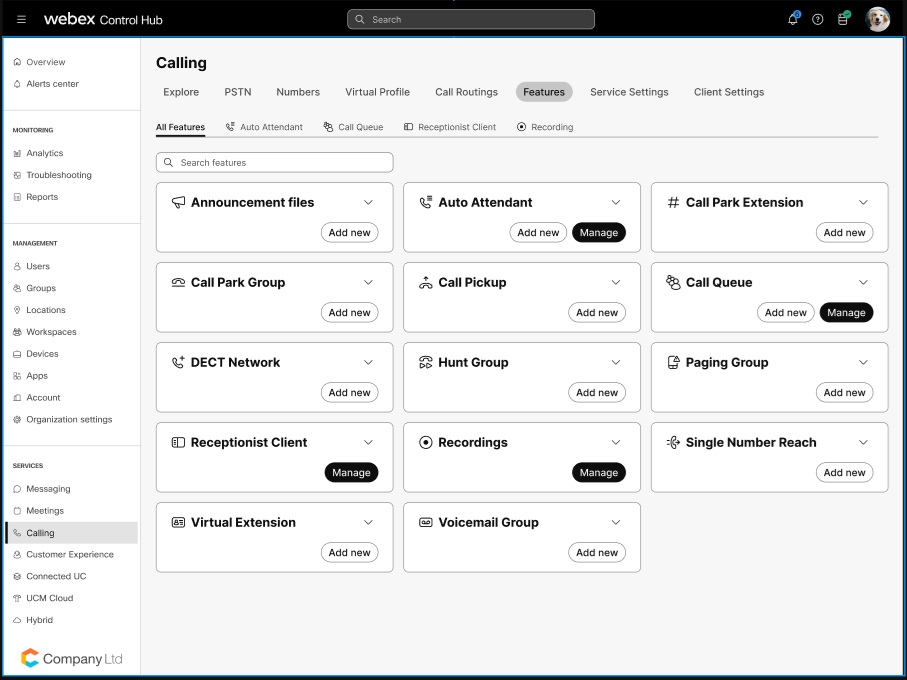
Vai su . |
| 3 |
Faccia clic su Aggiungi nuovo per creare una rete DECT. Se dispone di una rete a cella singola o multipla esistente, può convertirla facilmente in una nuova rete DECT utilizzando la procedura guidata di migrazione. |
| 4 |
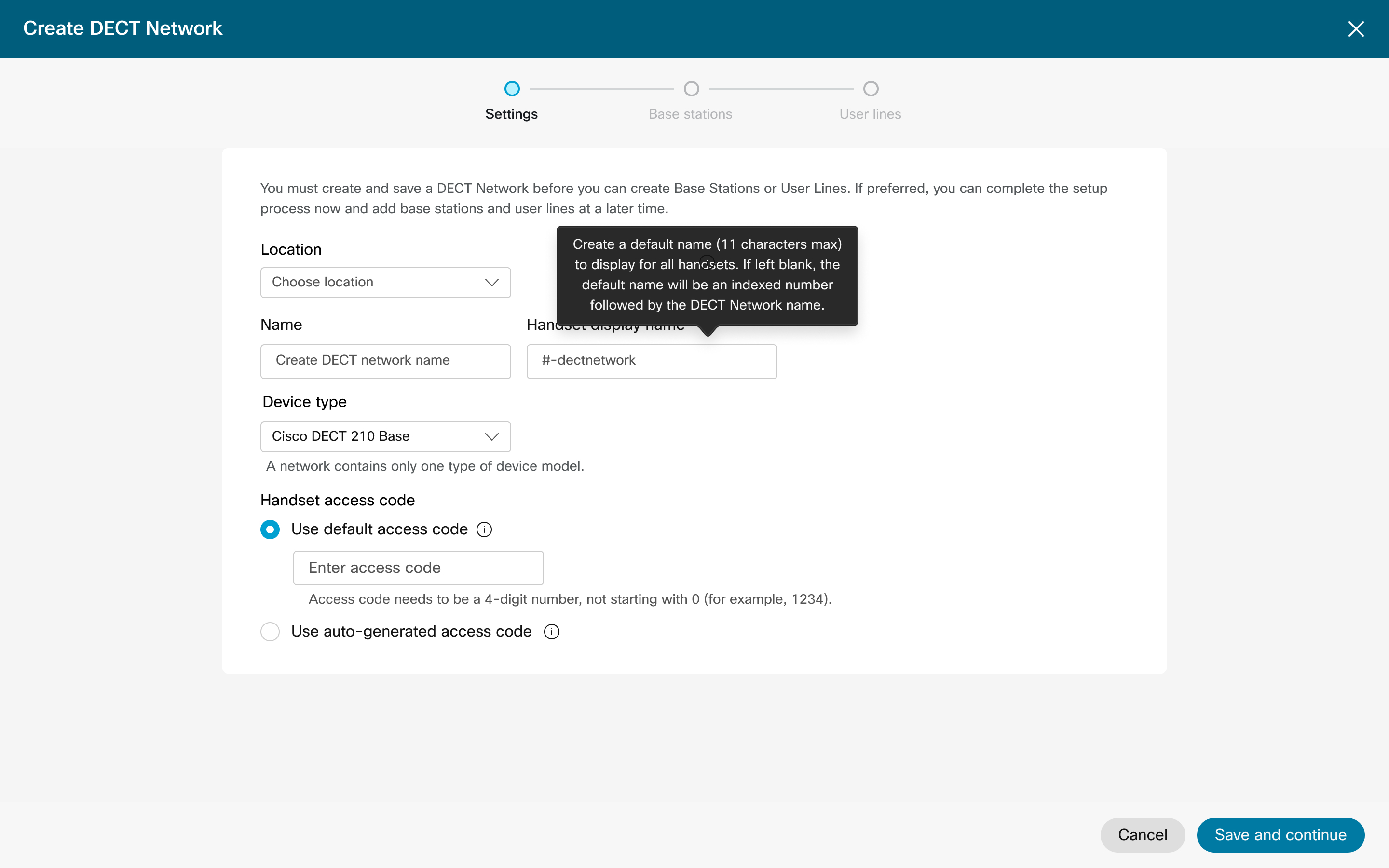
In Impostazioni, scelga la Posizione dal menu a discesa. |
| 5 |
Inserire un nome di rete DECT che può contenere fino a 20 caratteri alfanumerici. |
| 6 |
Inserire il nome predefinito per la schermata di inattività del ricevitore. |
| 7 |
Scelga il suo tipo di dispositivo dal menu a discesa. Questa opzione definisce il tipo di base che utilizza per questa rete DECT. Non può combinare e abbinare le stazioni base 110 e 210. |
| 8 |
Selezioni la configurazione del suo PIN:
Utilizza i codici di accesso per collegare i ricevitori alla rete DECT per la prima volta o per riconnettersi a un ricevitore disconnesso. |
| 9 |
Faccia clic su Avanti per passare alla scheda Stazioni base. Se fa clic sulla X nella parte superiore della casella per chiudere, la rete DECT non viene creata e le impostazioni non vengono mantenute. Faccia clic su Avanti per creare la rete DECT e conservare le sue impostazioni. I passaggi rimanenti sono opzionali e può essere completato in un secondo momento utilizzando la gestione dei processi della rete DECT. |
| 10 |
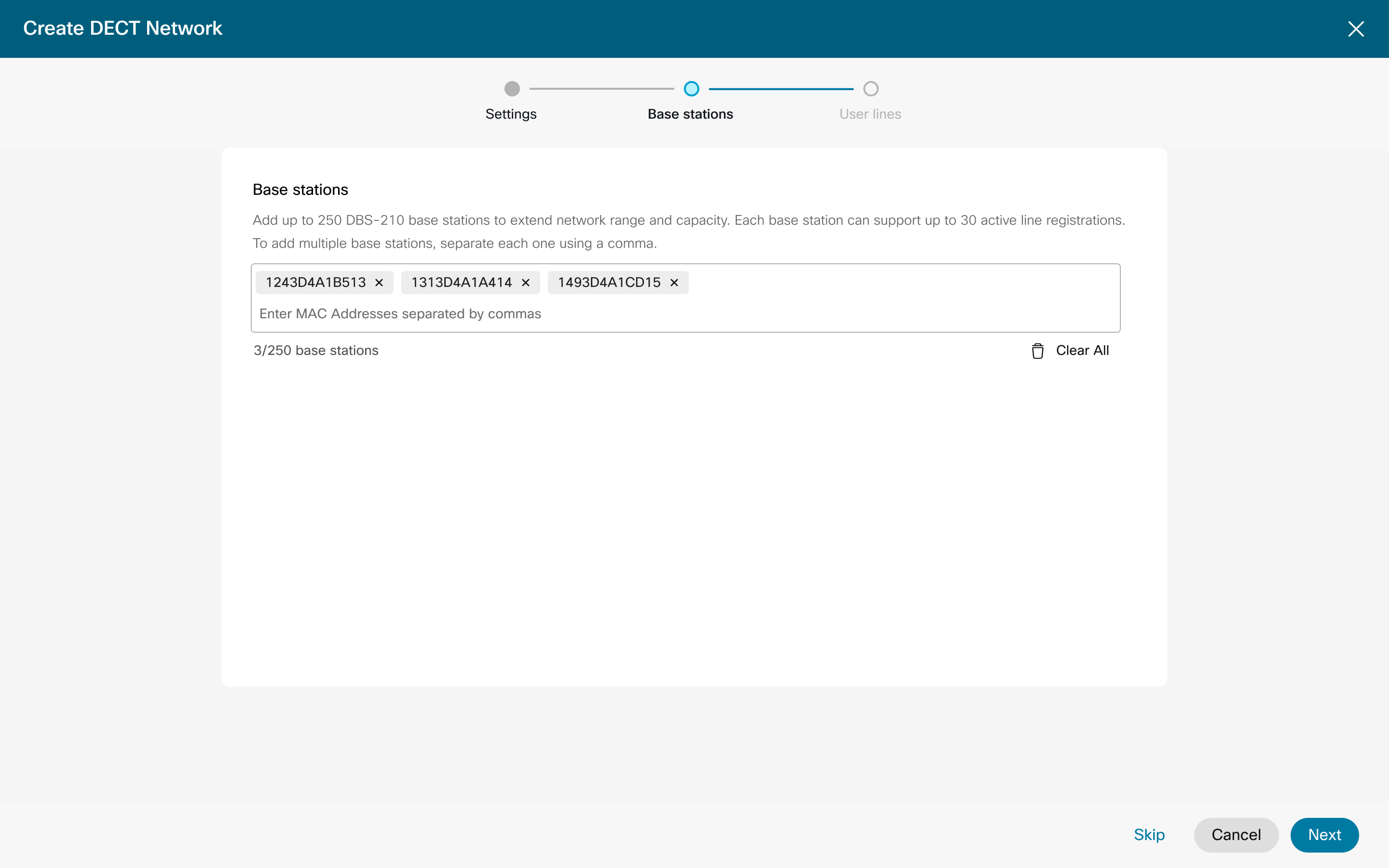
Inserisca gli indirizzi MAC fino a 5 alla volta delle stazioni base che desidera registrare. Inserisca una virgola per separare ogni indirizzo MAC.
Se fa clic sulla X nella parte superiore della casella dalla schermata delle impostazioni, la rete DECT non viene creata e le impostazioni non vengono mantenute. Facendo clic su Avanti, per creare la rete DECT e conservare le sue impostazioni. I passaggi rimanenti per aggiungere una stazione base e aggiungere utente sono opzionali e può essere completato in un secondo momento utilizzando i processi di gestione della rete DECT. |
| 11 |
Faccia clic su Avanti per passare alla scheda Utenti. Qui Lei definisce
quali utenti devono essere assegnati ai telefoni e quanti. Assegni più linee a questi ricevitori utilizzando la procedura Managed Handset. La fase di aggiunta utente rimanente è facoltativa a questo punto e può completare la procedura in un secondo momento utilizzando la procedura di gestione della rete DECT. |
| 12 |
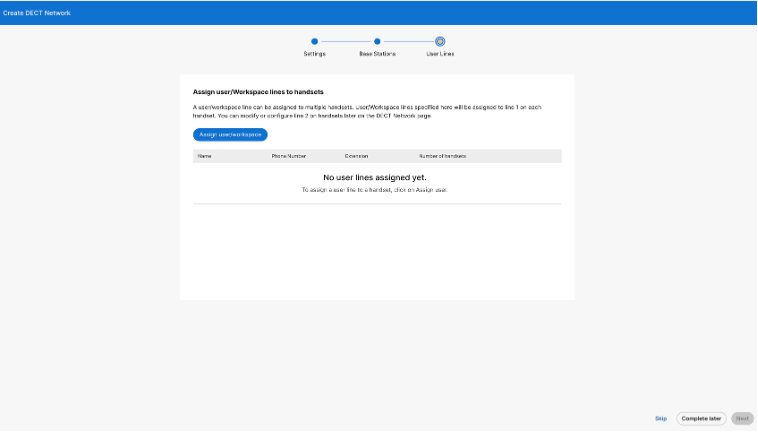
Seleziona Assegna utenti/spazio di lavoro, quindi cerca gli utenti nella casella di ricerca corrispondente e seleziona l'utente da assegnare. |
| 13 |
Dal menu a discesa Numero di telefoni, selezioni il numero di volte in cui questo ID utente può essere associato ai ricevitori.
|
| 14 |
Al termine, faccia clic su Avanti. |
| 15 |
Faccia clic su Fine. 
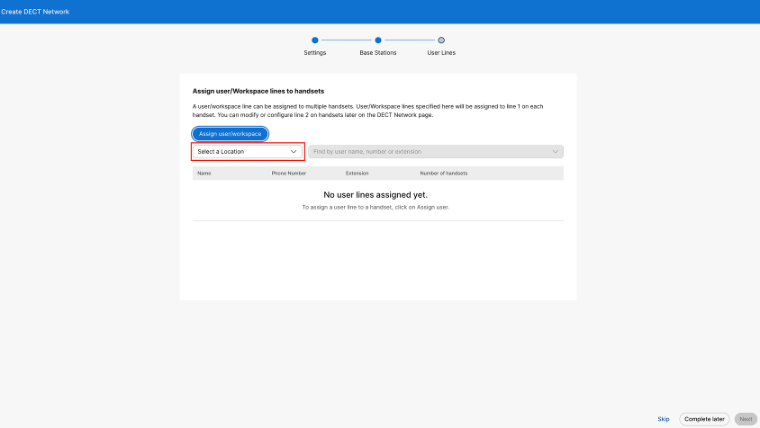
Per le organizzazioni di grandi dimensioni, l'amministratore deve selezionare una sede prima di assegnare un utente o uno spazio di lavoro.
|
Gestire il codice di accesso al ricevitore
| 1 |
Accedi a Control Hub. |
| 2 |
Vai a |
| 3 |
Individui e selezioni la rete DECT che desidera modificare. Può aggiungere ripetitori a una RETE DECT esistente e si connetteranno automaticamente alle basi DECT esistenti. C'è un limite al numero di ripetitori che possono essere utilizzati in base al tipo di Cisco Base. |
| 4 |
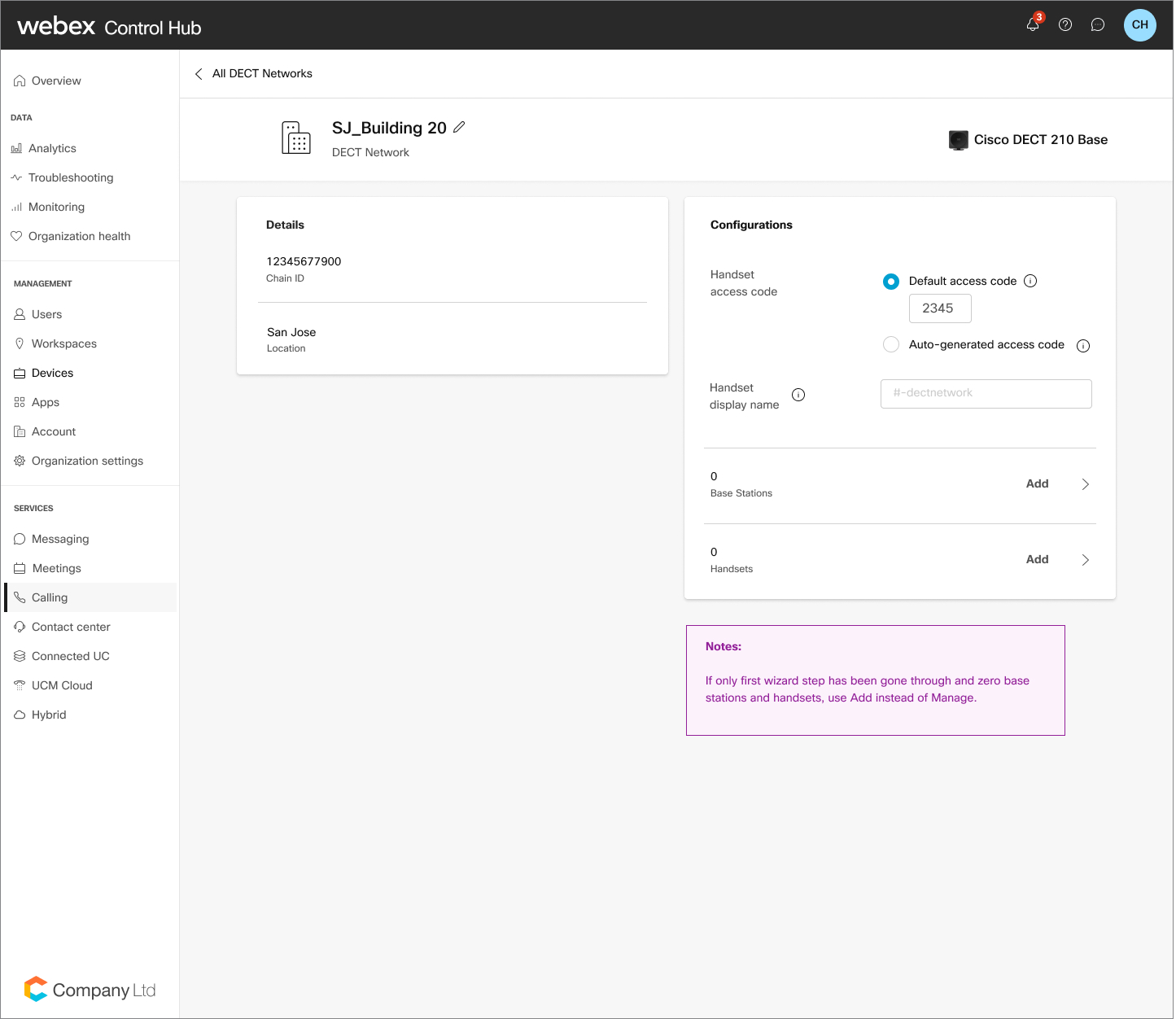
Nelle impostazioni della rete DECT, faccia clic su Handset Access Code, quindi modifichi il suo codice di accesso predefinito. Può anche passare al codice generato automaticamente per un PIN univoco per ogni riga. |
| 5 |
Faccia clic su Salva. |
Gestire il nome del ricevitore inattivo
| 1 |
Accedi a Control Hub. |
| 2 |
Vai a |
| 3 |
Selezioni la rete DECT che desidera modificare. |
| 4 |
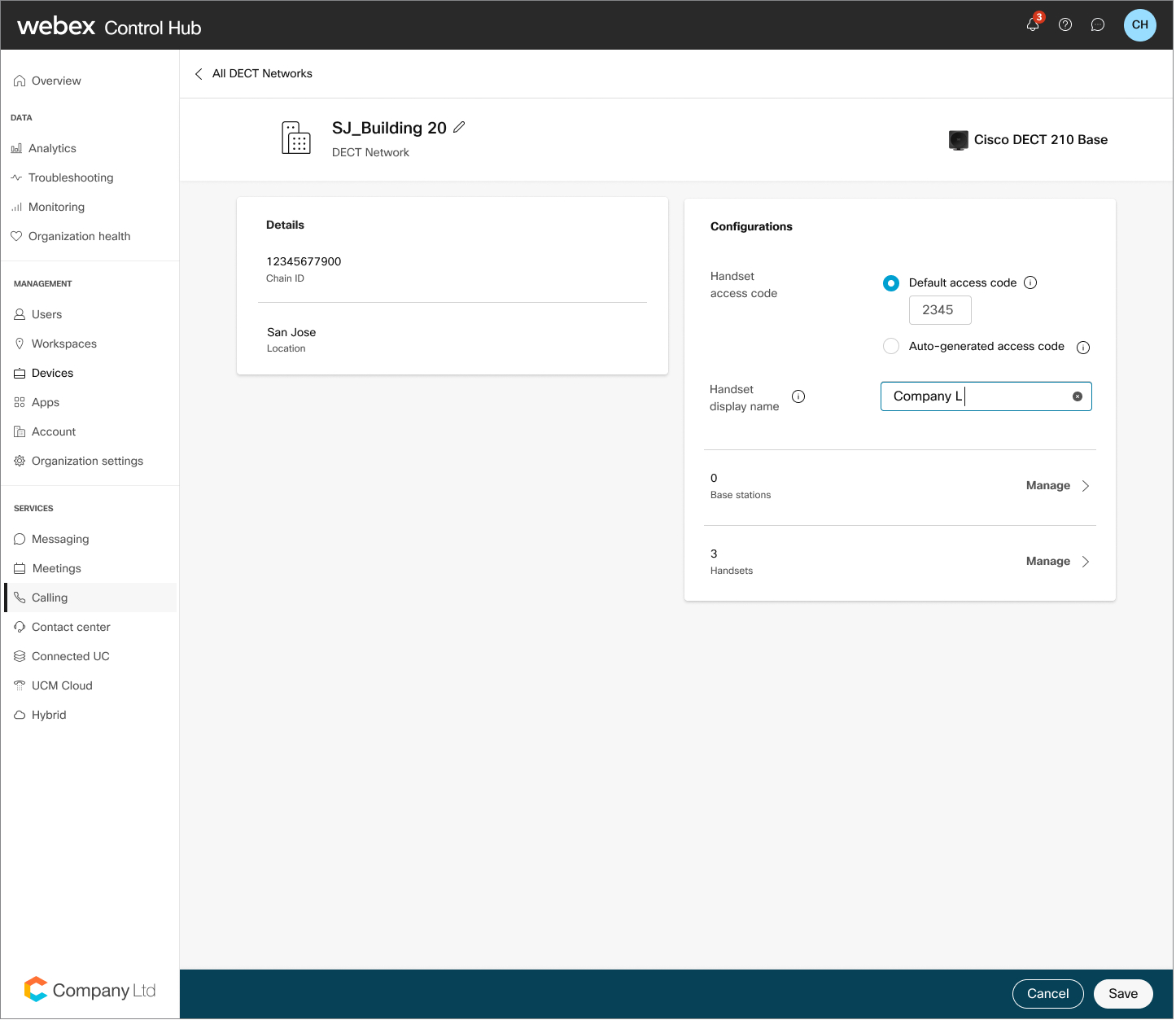
Nelle impostazioni della rete DECT, fare clic su Nome visualizzato del ricevitore. |
| 5 |
Ha inserito il nome desiderato. Faccia clic su Salva. |
Gestire le stazioni base
| 1 |
Accedi a Control Hub. |
| 2 |
Vai a |
| 3 |
Individui e selezioni la rete DECT che desidera modificare. |
| 4 |
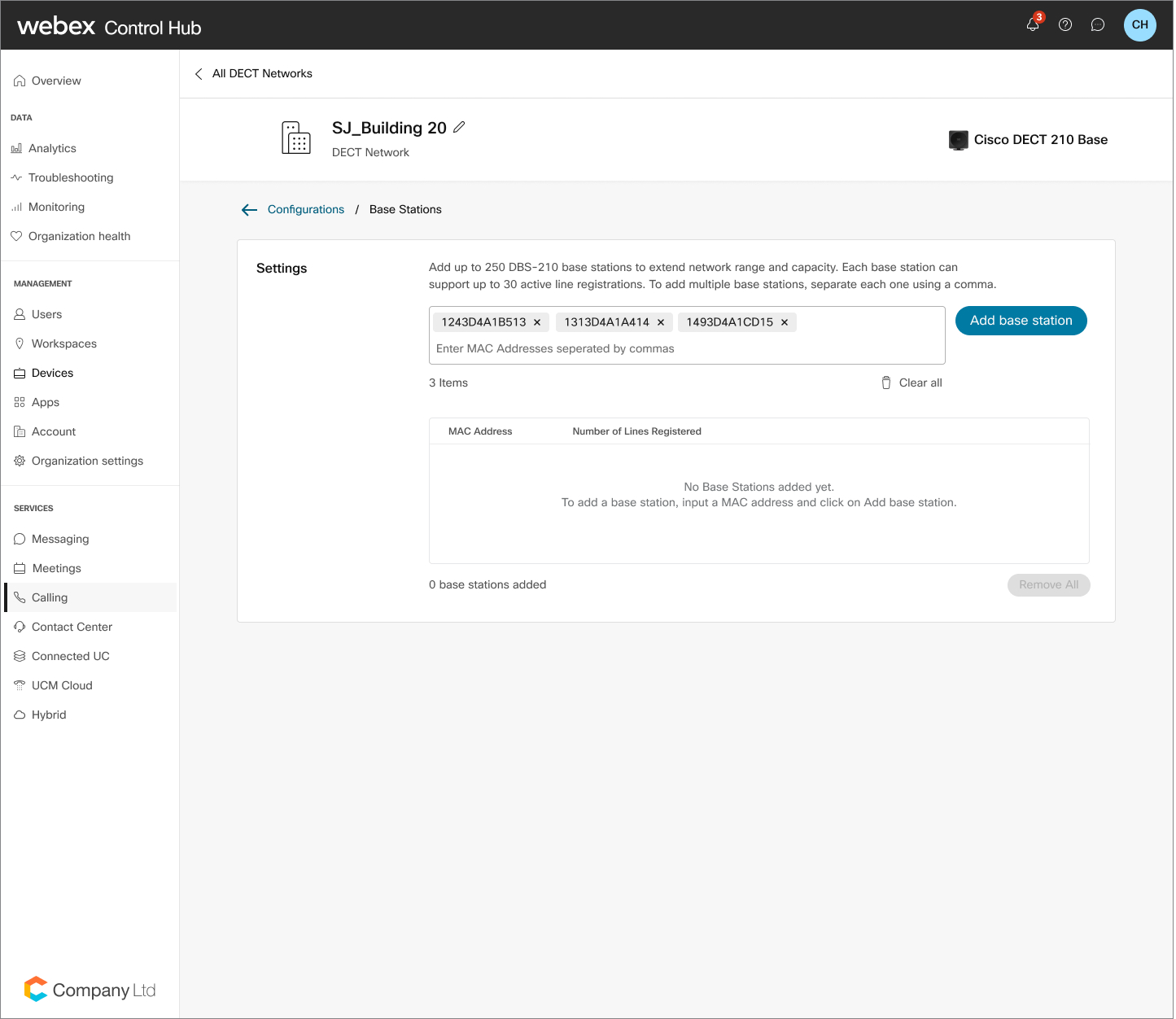
All'interno delle stazioni base, faccia clic su Gestisci. |
| 5 |
Inserisca gli indirizzi MAC delle stazioni base che desidera aggiungere. Si ricordi di inserire una virgola per separare ogni indirizzo MAC. |
| 6 |
Faccia clic su Aggiungi stazioni base. |
| 7 |
Faccia clic su Salva. Per rimuovere una stazione base, la localizzi nella tabella. Faccia clic sull'icona del Cestino e confermi l'eliminazione selezionando Elimina. |
Gestire i ricevitori
| 1 |
Accedi a Control Hub. |
| 2 |
Vai a |
| 3 |
Individui e selezioni la rete DECT che desidera modificare. |
| 4 |
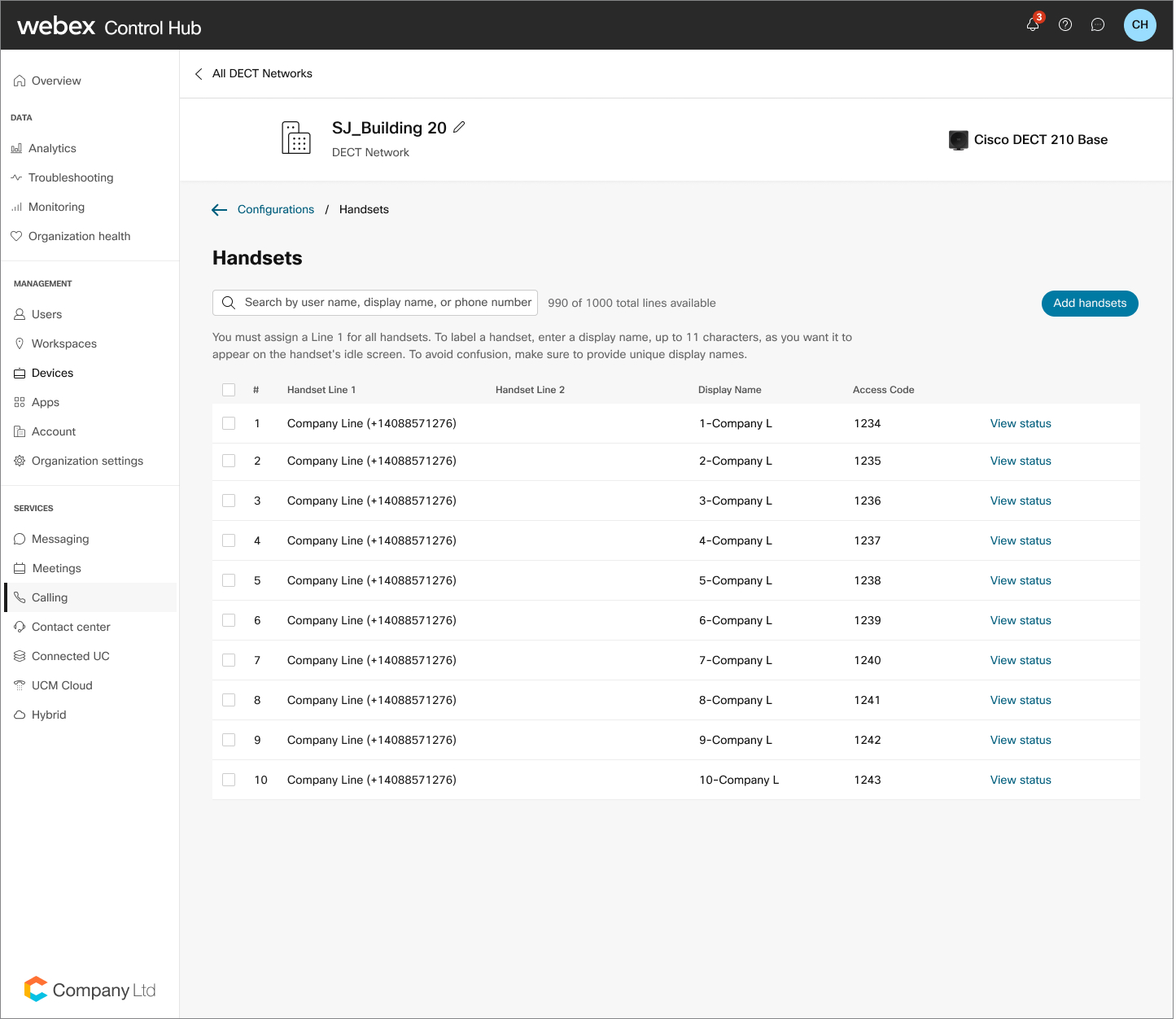
Dai ricevitori, faccia clic su Gestisci. |
| 5 |
Seleziona Aggiungi ricevitori. |
| 6 |
Dalla tabella, faccia clic sull'icona Plus e cerchi gli utenti nella casella di ricerca corrispondente e selezioni l'utente da assegnare. |
| 7 |
Faccia clic su Salva. Per rimuovere un utente, lo localizzi nella tabella. Faccia clic sull'icona del Cestino e confermi l'eliminazione selezionando Elimina. L'eliminazione del primo ricevitore fornito fa sì che tutti gli altri ricevitori passino allo stato non registrato. Può anche aggiungere un secondo ricevitore a ogni linea. Dopo il completamento, ha la possibilità di passare da un ricevitore all'altro. 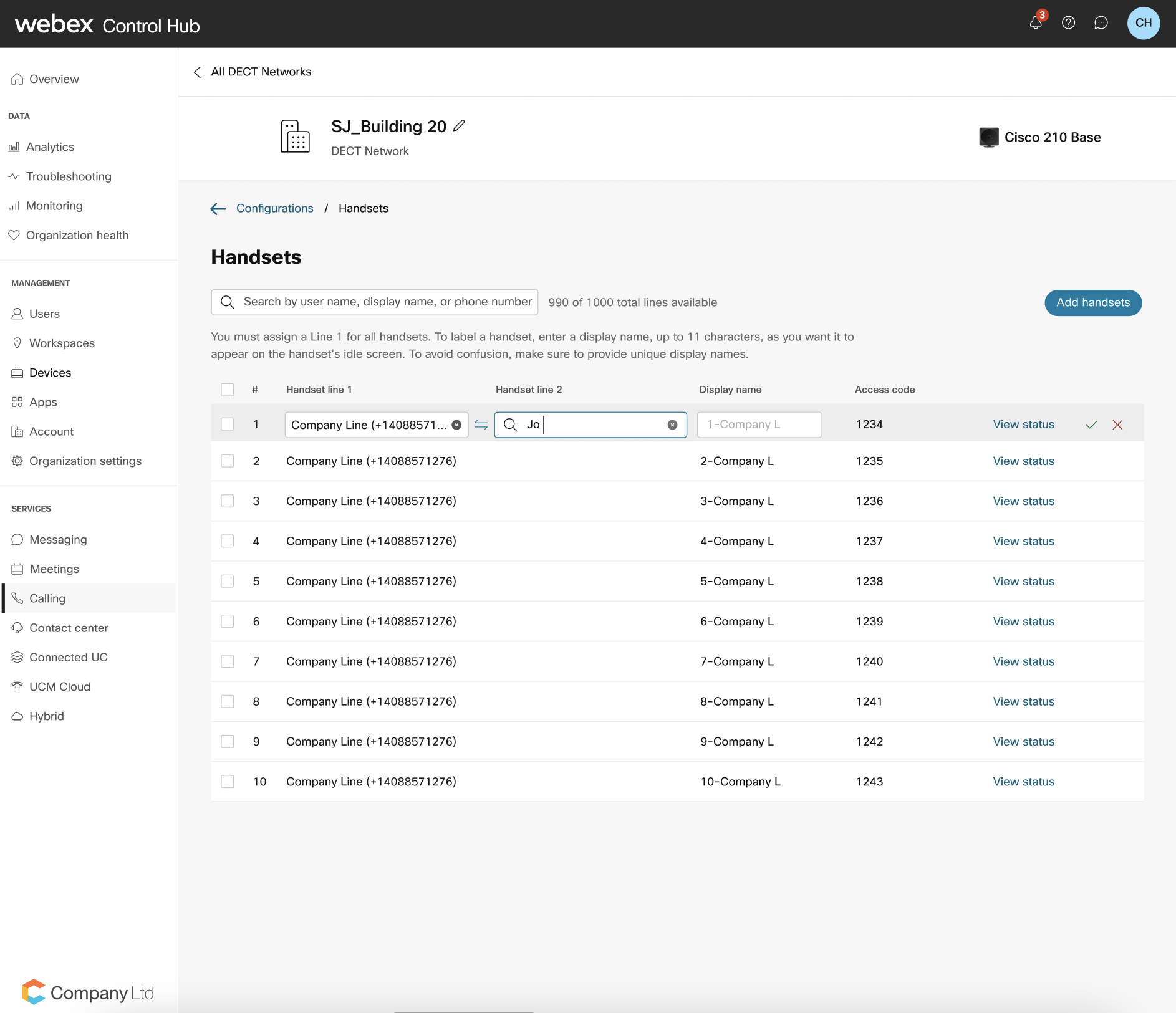
Per le organizzazioni di grandi dimensioni, l'amministratore deve selezionare una posizione prima di aggiungere un ricevitore a una linea telefonica.
|
 Faccia clic sull'icona e potrà vedere una finestra pop-up con
il filtro di localizzazione. L'amministratore può quindi selezionare la
posizione desiderata e selezionare l'utente o l'area di lavoro.
Faccia clic sull'icona e potrà vedere una finestra pop-up con
il filtro di localizzazione. L'amministratore può quindi selezionare la
posizione desiderata e selezionare l'utente o l'area di lavoro.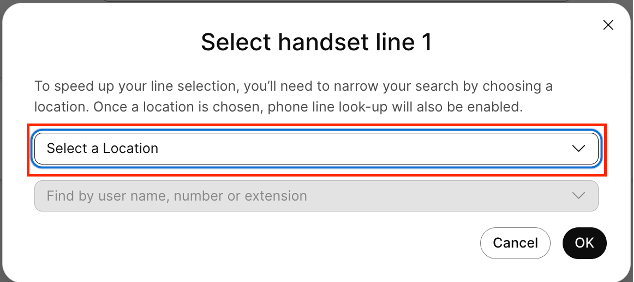
Gestire il livello di registro della rete DECT
In Control Hub, può gestire il comportamento di registrazione della sua rete DECT per facilitare la diagnostica del sistema. Può passare dal livello di registro standard per le normali operazioni quotidiane al livello di registro di debug per l'acquisizione di registri granulari necessari per indagare su problemi come la qualità dei contenuti multimediali, gli errori di registrazione o il comportamento imprevisto della rete. Il livello selezionato si applica a tutte le stazioni base della rete DECT selezionata. Questa impostazione è destinata alla risoluzione dei problemi di rete e non configura una singola stazione base.
La modifica del livello di registro attiva una risincronizzazione a livello di rete. La registrazione del debug può influire sulle prestazioni operative, quindi apporti questa modifica durante una finestra di manutenzione programmata. In una rete multicella malformata, alcune stazioni base potrebbero non ricevere immediatamente la modifica. Potrebbero riceverlo durante la successiva risincronizzazione notturna o dopo un riavvio manuale. Riportare la rete alla registrazione standard una volta completata la risoluzione dei problemi.
| 1 |
Accedi a Control Hub. |
| 2 |
Vai a |
| 3 |
Selezioni la rete DECT che desidera modificare. |
| 4 |
Nella scheda Assistenza, faccia clic sul livello di registro.
|
| 5 |
Seleziona Debug o Standard dal menu a discesa. |
| 6 |
Se seleziona Debug, riveda l'avviso relativo ai potenziali riavvii della rete e faccia clic su Cambia livello di registro per procedere. |
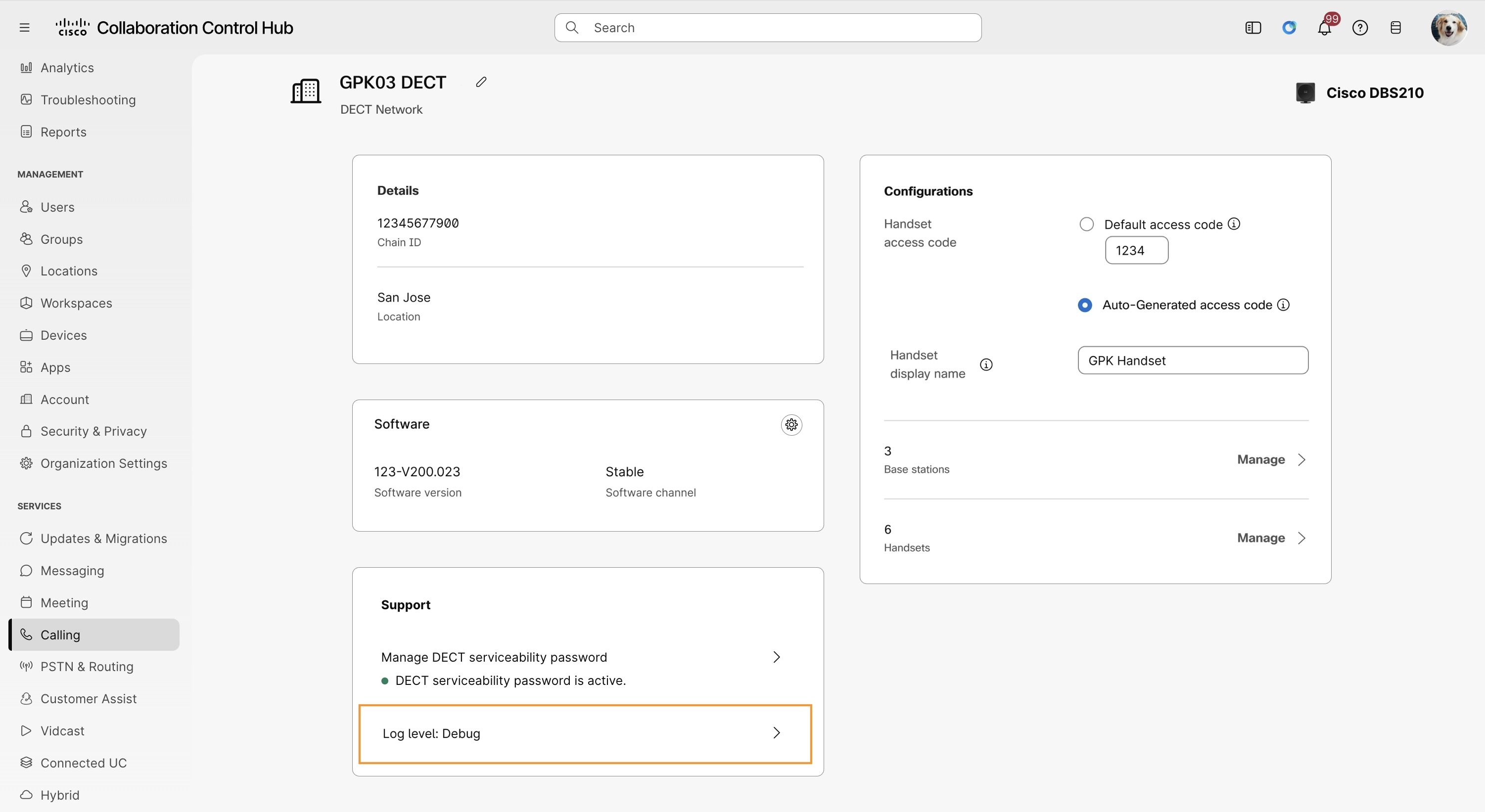
Il livello selezionato si applica a tutte le stazioni base della rete DECT. Una volta completata la risoluzione dei problemi, modifichi il livello di registro su Standard.
Controlli lo stato delle sue basi e ricevitori DECT
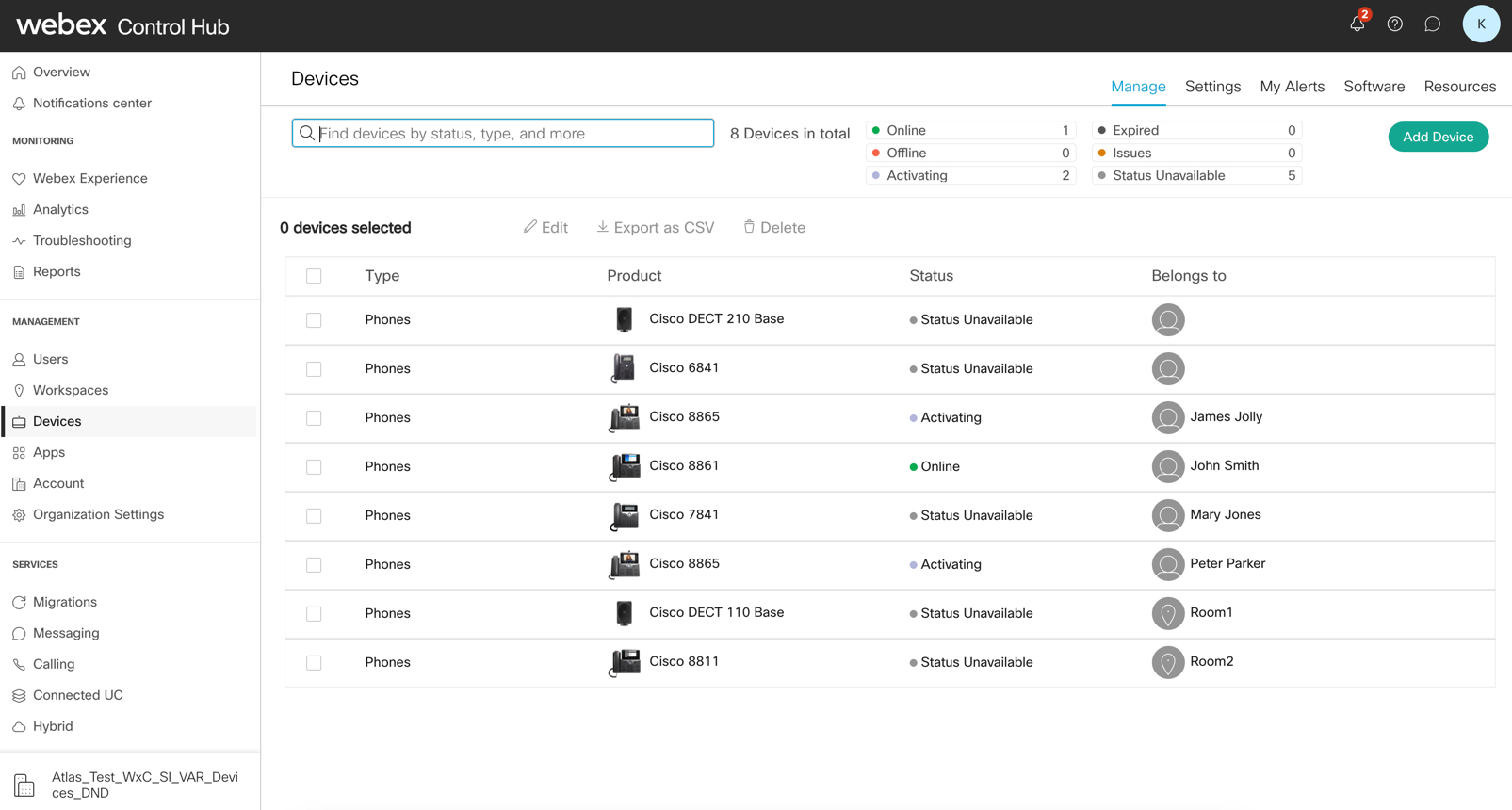
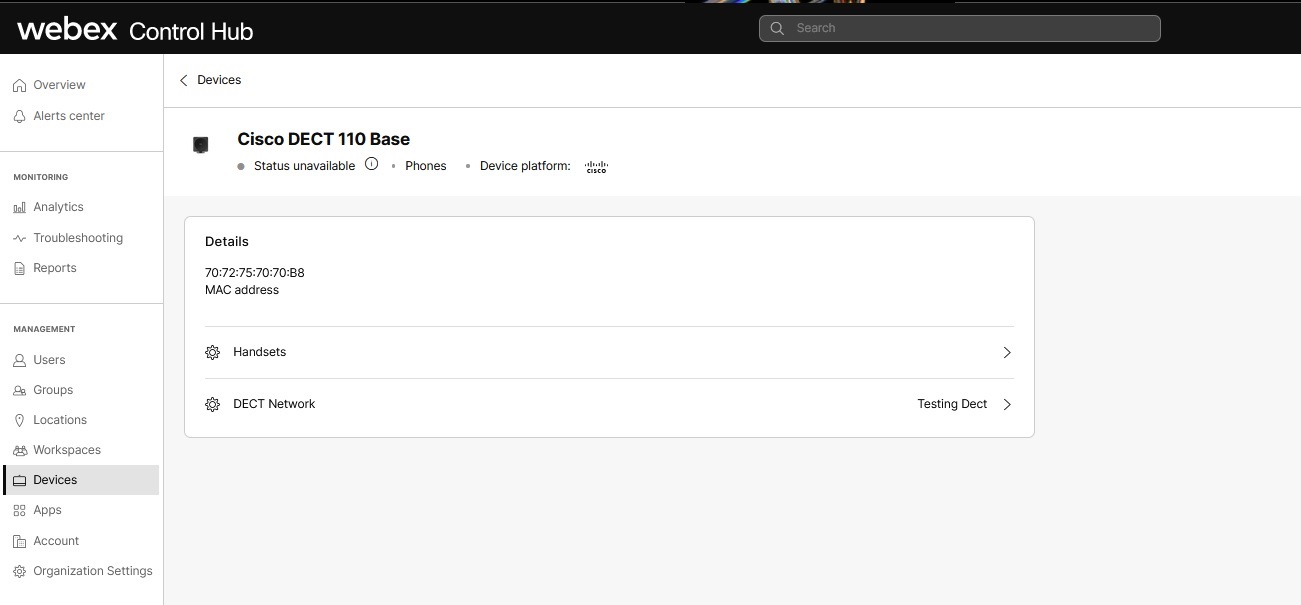
Una volta configurata la rete DECT, può visualizzare lo stato delle registrazioni attive dei ricevitori per base, delle stazioni legacy a cella singola e delle registrazioni di linea attive, per ricevitore. Questa operazione viene eseguita dalla pagina Dispositivi di Control Hub.
| 1 |
Accedi a Control Hub. |
| 2 |
Vai a . |
| 3 |
Nella colonna Stato, può visualizzare lo stato di un dispositivo, ad esempio online, offline o non disponibile. |
| 4 |
Seleziona un dispositivo specifico, per visualizzare i dettagli del dispositivo. Utilizza la visualizzazione dei dettagli del dispositivo per verificare lo stato del ricevitore. Faccia clic sulla freccia in avanti accanto al ricevitore per conoscere lo stato. |
Elimini la sua rete DECT
| 1 |
Accedi a Control Hub. |
| 2 |
Vai a |
| 3 |
Individui e selezioni la rete DECT che desidera rimuovere. |
| 4 |
Faccia clic sull'icona del Cestino. |
| 5 |
Faccia clic su Elimina. Per riutilizzare questi dispositivi, fornisca una nuova rete DECT. È inoltre necessario ripristinare le impostazioni di fabbrica di tutti i dispositivi associati all'account eliminato prima di aggiungerli al Control Hub. |
Distribuisca le sue stazioni base
| 1 |
Questo documento descrive le migliori pratiche per l'implementazione di un sistema a cella singola e di un sistema multicella con la serie Cisco IP DECT 6800 con ricevitori firmware multipiattaforma e stazione base. |
| 2 |
Configurare Multicast sulle apparecchiature di rete locali, per sincronizzare tra loro le basi DECT. Se non configura Multicast, ciò causa problemi di prestazioni alla rete DECT in fase di distribuzione. Per ulteriori informazioni, vedere la DECT Administrator Guide e la DECT Deployment Guide. |
Cosa fare dopo
Dopo aver installato le stazioni base, esegua nuovamente l'indagine sul sito per assicurarsi di avere una buona copertura in tutta l'area di lavoro del suo sito. Se ha problemi a connettere la sua stazione base alla piattaforma, potrebbe dover configurare manualmente la sua stazione base per la connessione.
Associare il ricevitore alla stazione base
Prima che Lei cominci
-
La batteria del ricevitore deve essere installata e caricata.
-
Installi i ricevitori nella postazione di lavoro di ogni utente o in un'area comune se sono condivisi.
| 1 |
Accenda il ricevitore. |
| 2 |
Premere . |
| 3 |
Evidenzi una riga vuota sullo schermo e premi Seleziona. |
| 4 |
Inserisca il codice di accesso nel campo AC. Premere OK. |
Cosa fare dopo
Tenere premuto Accensione/Fine finché lo schermo non si accende.
Migra le basi DECT precedenti in modalità a cella singola o multipla
Le basi Cisco DECT esistenti che sono state eseguite in Control Hub prima della nuova soluzione di provisioning di rete DECT, devono essere migrate alla nuova soluzione di rete DECT prima di poter apportare modifiche alla loro configurazione. Le basi devono essere migrate durante una finestra di manutenzione in modo da poter verificare una conversione corretta. Una volta migrate, le basi possono essere gestite completamente tramite i nuovi
| 1 |
Accedi a Control Hub. |
| 2 |
Vai a . |
| 3 |
Individui la base da convertire, quindi faccia clic su Converti in rete DECT. |
| 4 |
Inserire il nome della rete DECT, quindi fare clic su Converti. |
| 5 |
Riveda e verifichi il suo elenco di utenti assegnati, quindi faccia clic su Converti. |
| 6 |
Per uscire, faccia clic su Chiudi. |
Riconfigurare manualmente Cisco DECT DBS210/DBS110 per Webex Calling
Questa procedura serve per la riconfigurazione manuale di un Cisco DECT DBS210/DBS110 in rete. Webex Calling Al completamento di questa configurazione, tutte le impostazioni precedenti del dispositivo vengono sovrascritte, inclusa la password dell'amministratore. Può utilizzare il dispositivo appena configurato solo in Webex Calling rete. Per utilizzare il dispositivo su qualsiasi altra rete, esegua un ripristino delle impostazioni di fabbrica sul dispositivo.
Configurare Cisco DECT DBS210/110 con Webex Calling
Prima che Lei cominci
I requisiti del firmware sono i seguenti:
-
Si assicuri che la base DBS210 abbia una versione del firmware 480 prima di configurare il dispositivo. Webex Calling
-
Si assicuri che la base DBS110 abbia una versione del firmware 480Bx (qualsiasi versione 480) prima di configurare il dispositivo. Webex Calling
| 1 |
Assicurarsi che il dispositivo DBS210 soddisfi i requisiti del firmware. Tutti i dispositivi DBS110 devono avere già la versione del firmware 480Bx installata. Questo passaggio non è richiesto per i dispositivi DBS110.
|
| 2 |
Aggiungere il dispositivo DBS210/110 da Control Hub. Annoti il codice di accesso configurato per i ricevitori sul Control Hub. |
| 3 |
Ripristina le impostazioni di fabbrica del dispositivo seguendo questa procedura:
|
| 4 |
Attendi che il dispositivo si avvii. La luce sul dispositivo DECT deve essere verde. Ecco una serie di modifiche che può osservare sul dispositivo.
|
| 5 |
Registrare il ricevitore. Dal telefono, faccia clic sul pulsante Menu e acceda a Connettività > Registra e inserisca il codice di accesso ottenuto in precedenza, per registrare il ricevitore. |
Se non riesce a scoprire il dispositivo in rete o ci sono problemi, proceda come segue:
-
Verifichi che l'indirizzo MAC del dispositivo sia corretto nel Control Hub.
-
Verifichi che il dispositivo MAC sia aggiunto alla rete DECT a cui è assegnato un utente o un telefono nel Control Hub.
-
Segui Controlla la versione del firmware per i dispositivi DECT per verificare la versione del firmware. Se il dispositivo ha una versione del firmware precedente alla 480B20, segua Aggiornare manualmente il firmware del dispositivo DBS210 per aggiornare il dispositivo manualmente.
Se il problema persiste con il dispositivo, contatti il suo team di supporto tecnico per ricevere assistenza.
Controlli la versione del firmware per i dispositivi DECT
Utilizza questa procedura per accedere all'interfaccia web del dispositivo e controllare la versione del firmware del dispositivo prima di salire a bordo del dispositivo con Webex.
| 1 |
Usa un ricevitore per trovare l'indirizzo IP della base. Sul ricevitore, prema il pulsante menu, digiti *47* per trovare l'indirizzo IP di base. |
| 2 |
Inserisca l'indirizzo IP nel formato
|
| 3 |
La versione del firmware viene visualizzata nella home page una volta che l'amministratore accede all' interfaccia web. |
Aggiornare manualmente il firmware del dispositivo DBS210
Usa questa procedura per aggiornare manualmente un dispositivo DBS210 a 480B20 utilizzando il Control Hub.
| 1 |
Accedere all'interfaccia web del dispositivo come amministratore. | ||||||||||
| 2 |
Vai alla pagina di aggiornamento del firmware per impostare la versione del firmware.
| ||||||||||
| 3 |
Faccia clic su Salva/Avvia aggiornamento. |
Risolvere i problemi della sua rete DECT
Per informazioni sulla risoluzione di problemi specifici, segua i collegamenti seguenti per categoria:


