- Domov
- /
- Članek

Hvala za povratne informacije.


 V tem članku
 Povratne informacije?
Začnite z vašim omrežjem DECT
Skrbniki lahko znotraj ustvarjajo in upravljajo omrežne nastavitve Cisco DECT. Cisco Webex Control Hub Serija Cisco IP DECT vključuje naslednje naprave Cisco:
-
Cisco IP DECT DBS 210 večcelična bazna postaja (do 254 baz)
-
Telefoni Cisco DECT (6823 in 6825)
Za Webex Calling /veleprodajo veljajo te ponudbe:
-
DBS 210 podpira enojne, dvojne in večcelične uvajanje z repetitorji.
Ustvarjanje omrežja DECT ustvari virtualni vsebnik za zapolnitev različnih elementov, ki sestavljajo omrežje DECT. Gradnja omrežij DECT omogoča skrbniku, da uvede novo omrežje DECT in upravlja obstoječa omrežja. Obstoječa enocelična ali večcelična omrežja lahko preselite v novo omrežno rešitev DECT.
Gradnja omrežij DECT vam omogoča uvedbo enoceličnih in večceličnih DECT omrežij, ki lahko sobivajo znotraj iste lokacije stranke.
Ko ustvarjate omrežje DECT, lahko omrežje prilagodite glede na zahteve glede na uvajanje (primer: podjetje, skladiščno okolje, trgovina na drobno):
-
Dodelite uporabnike in mesta večceličnemu omrežju.
-
Konfigurirajte več vrstic na slušalko.
-
Konfigurirajte samozadostne baze.
-
Združite bazne postaje DECT v omrežje DECT
Trije glavni koraki za ustvarjanje omrežja DECT so:
| 1 |
Ustvarite samo omrežje DECT (vsebnik, ki vsebuje vse baze in telefone ). |
| 2 |
Dodajte bazne postaje. |
| 3 |
Dodelite uporabnike telefonom. |
Ustvarite novo omrežje DECT
Preden začnete
-
Konfigurirajte omrežja DECT na zavihku DECT Network v nadzornem središču. Tu lahko dodate bazne postaje in uporabnikom dodelite telefone.
-
V omrežju DECT ne morete mešati in ujemati 110 in 210 baz.
-
Slušalka ima lahko do dve liniji, omrežje DECT pa podpira skupno 1000 linij v vseh telefonih.
-
Izgradnja omrežja DECT je podobna izdelavi zabojnika, ki vsebuje vse vaše baze in telefone. Ustvarite lahko omrežje DECT in nato kasneje dodelite uporabnike ali vrstice.
| 1 |
Prijavite se v Control Hub. |
| 2 |
Pojdite na . |
| 3 |
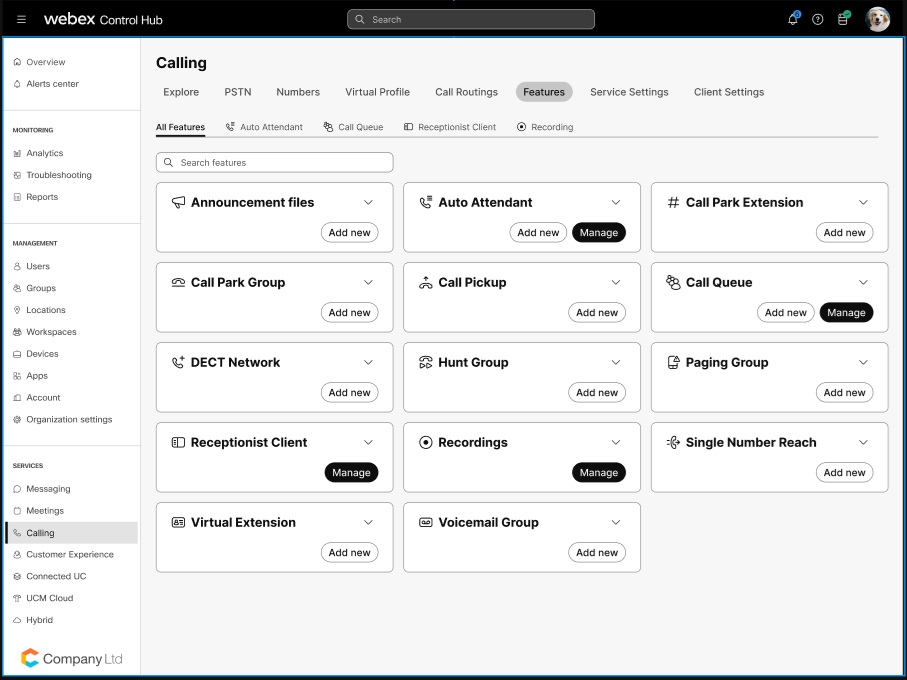
Kliknite Dodaj novo, da ustvarite omrežje DECT. Če imate obstoječe enocelično ali večcelično omrežje, lahko preprosto pretvorite v novo omrežje DECT s pomočjo čarovnika za selitev. |
| 4 |
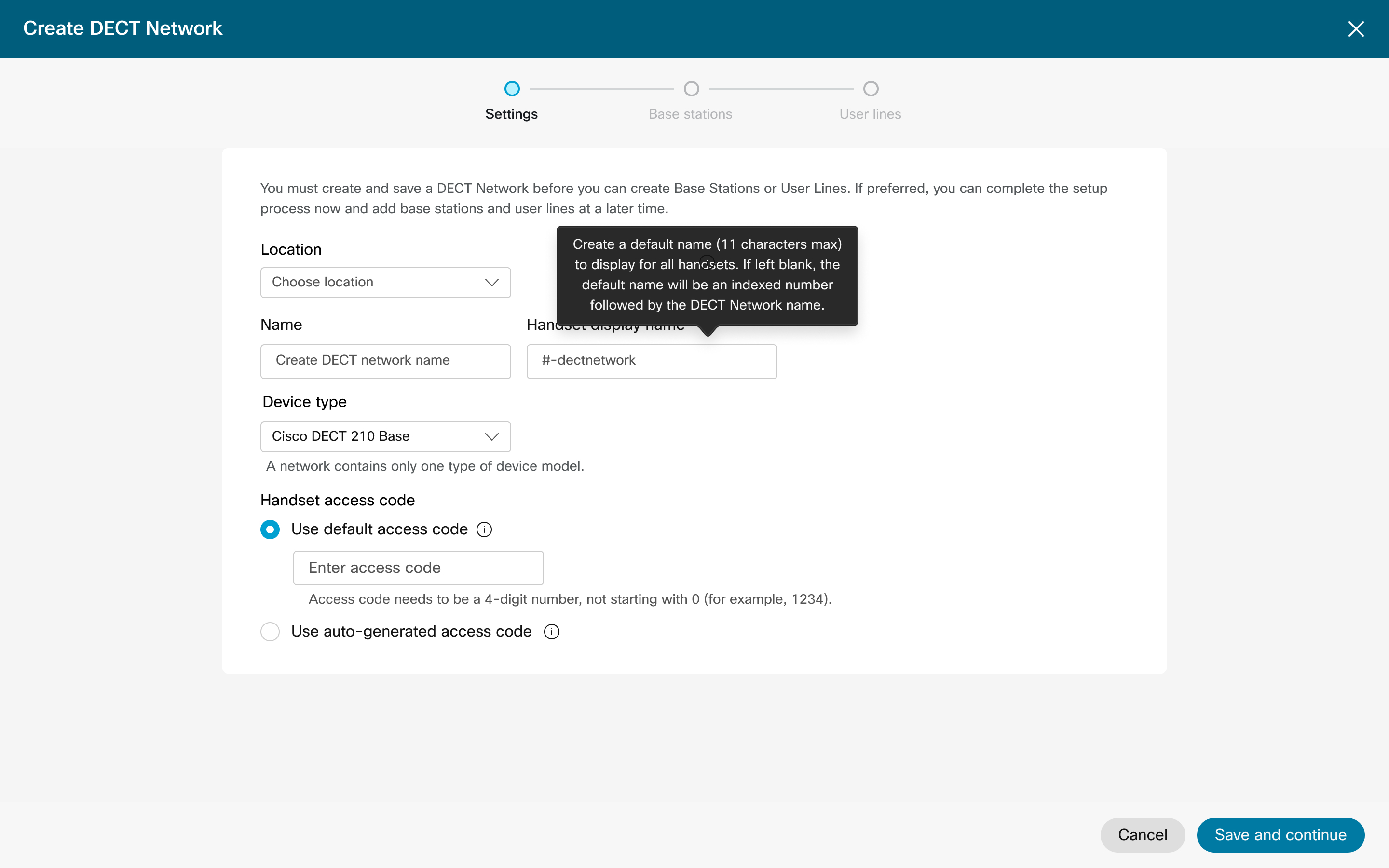
V razdel ku Nastavitve iz berite Lokacija v spustnem meniju. |
| 5 |
Vnesite ime omrežja DECT, ki lahko vsebuje do 20 alfanumeričnih znakov. |
| 6 |
Vnesite privzeto ime zaslona slušalke v stanju mirovanja. |
| 7 |
V spustnem meniju izberite vrsto naprave. Ta možnost določa vrsto baze, ki jo uporabljate za to omrežje DECT. Ne morete mešati in ujemati 110 in 210 baznih postaj. |
| 8 |
Izberite konfiguracijo PIN:
Uporabite kode za dostop, da prvič povežete telefone v omrežje DECT ali ponovno pridružite odklopljeni slušalki. |
| 9 |
Kliknite Nap rej, da se premaknete na zavihek baznih postaj. Če kliknete X na vrhu polja za zapiranje, omrežje DECT ne bo ustvarjeno in nastavitve niso ohranjene. Kliknite Nap rej, da ustvar ite omrežje DECT in ohranite nastavitve. Preostali koraki so neobvezni in jih lahko dokončate pozneje z upravljanjem procesov DECT Network. |
| 10 |
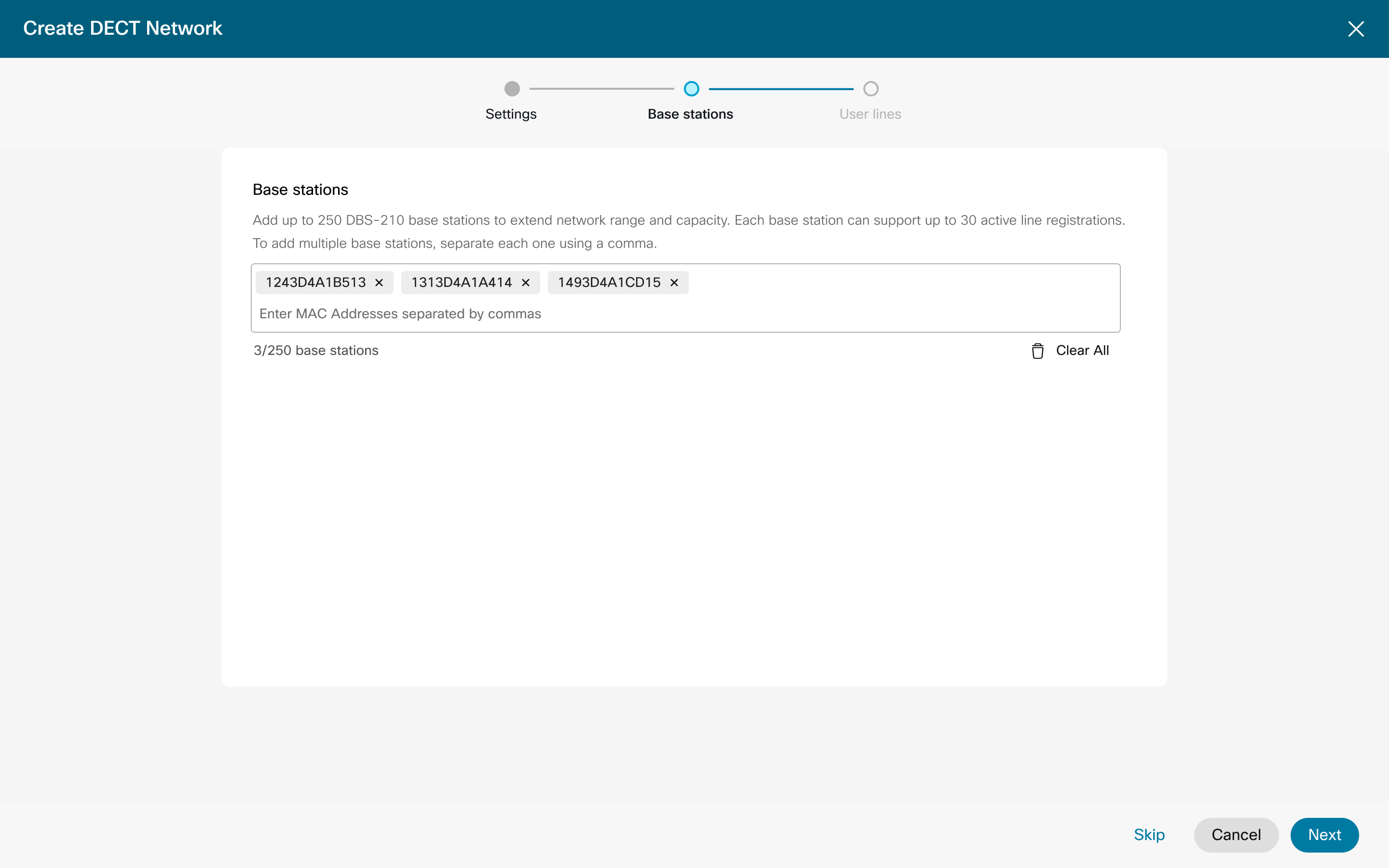
Vnesite naslove MAC do 5 hkrati baznih postaj, ki jih želite registrirati. Vnesite vejico, da ločite vsak naslov MAC.
Če kliknete X na vrhu polja na zaslonu z nastavitvami, omrežje DECT ne bo ustvarjeno in nastavitve se ne ohranijo. Če klik nete Naprej, ustvarite omrežje DECT in ohran ite nastavitve. Preostali koraki dodajanja bazne postaje in dodajanja uporabnikov sta neobvezna in jih lahko dokončate pozneje z upravljanjem procesov DECT Network. |
| 11 |
Kliknite Nap rej, da se premaknete na zavihek Uporabniki. Tu določite
, katere uporabnike je treba dodeliti telefonom in koliko. Dodelite več vrstic tem telefonom s postopkom Upravljane slu šalke. Preostali korak dodajanja uporabnika je na tej točki neobvezen, korake pa lahko dokončate pozneje s postopkom upravljanja omrežja DECT. |
| 12 |
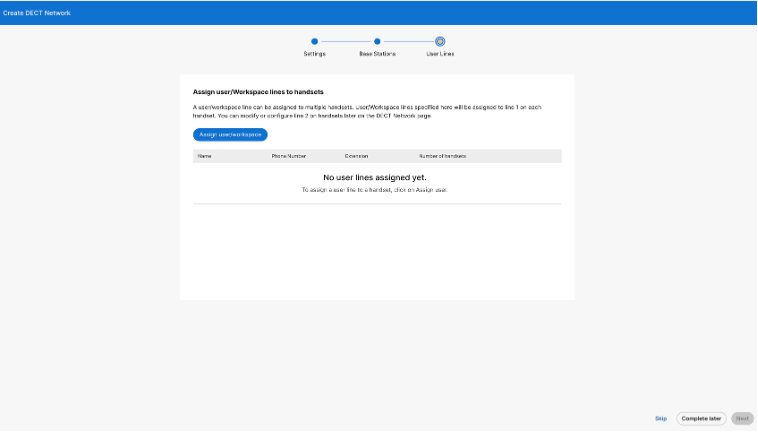
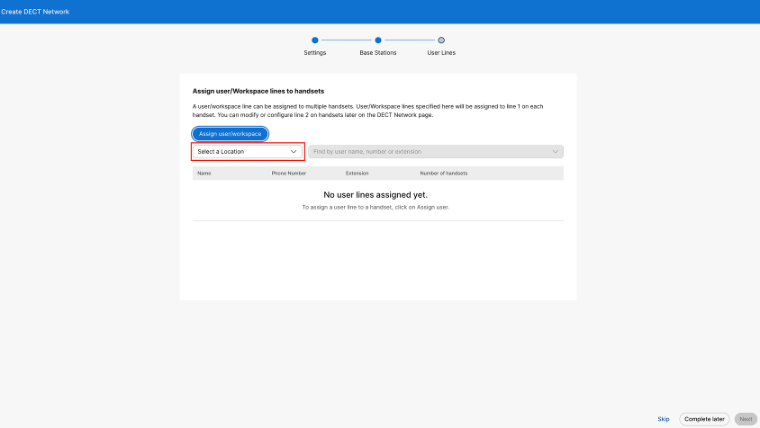
Izberite Dodeli uporabnike/delovni prostor, nato poiščite uporabnike v ustreznem iskalnem polju in izberite uporabnika, ki ga želite dodeliti. |
| 13 |
V spustnem men iju Število telefonov izberite, kolikokrat je ta uporabniški ID mogoče povezati s telefonom.
|
| 14 |
Ko konč ate, kliknite Naprej. |
| 15 |
Kliknite Kon čano. 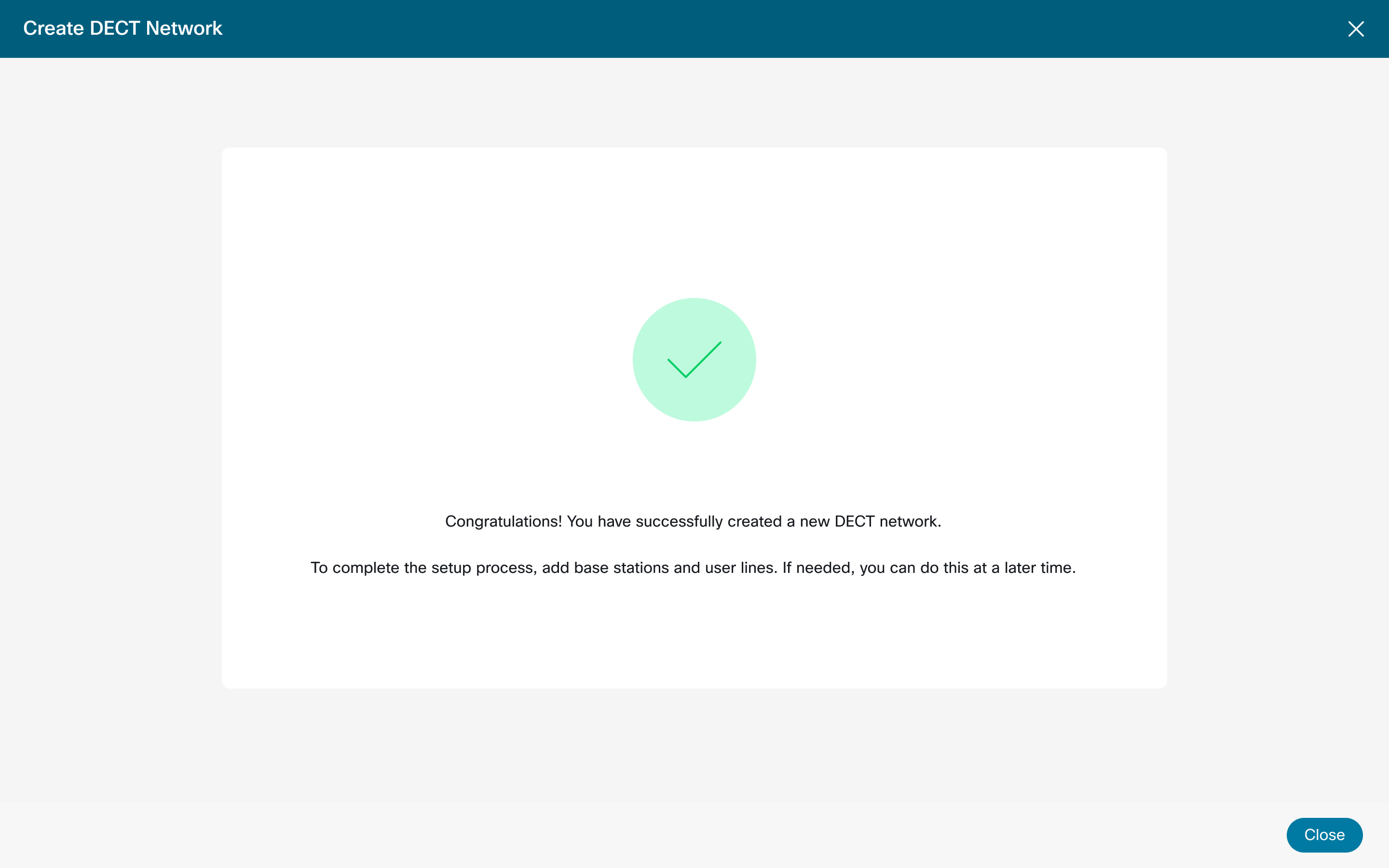
Za velike organizacije mora skrbnik izbrati lokacijo, preden dodeli uporabnika ali delovnega prostora.
|
Upravljanje kode za dostop do slušalke
| 1 |
Prijavite se v Control Hub. |
| 2 |
Pojdite na . |
| 3 |
Poiščite in izberite omrežje DECT, ki ga želite spremeniti. Ponovilnike lahko dodate v obstoječo OMREŽJE DECT, ki se bodo samodejno povezali z obstoječimi bazami DECT. Število repetitorjev, ki jih je mogoče uporabiti glede na vrsto Cisco Base, je omejeno. |
| 4 |
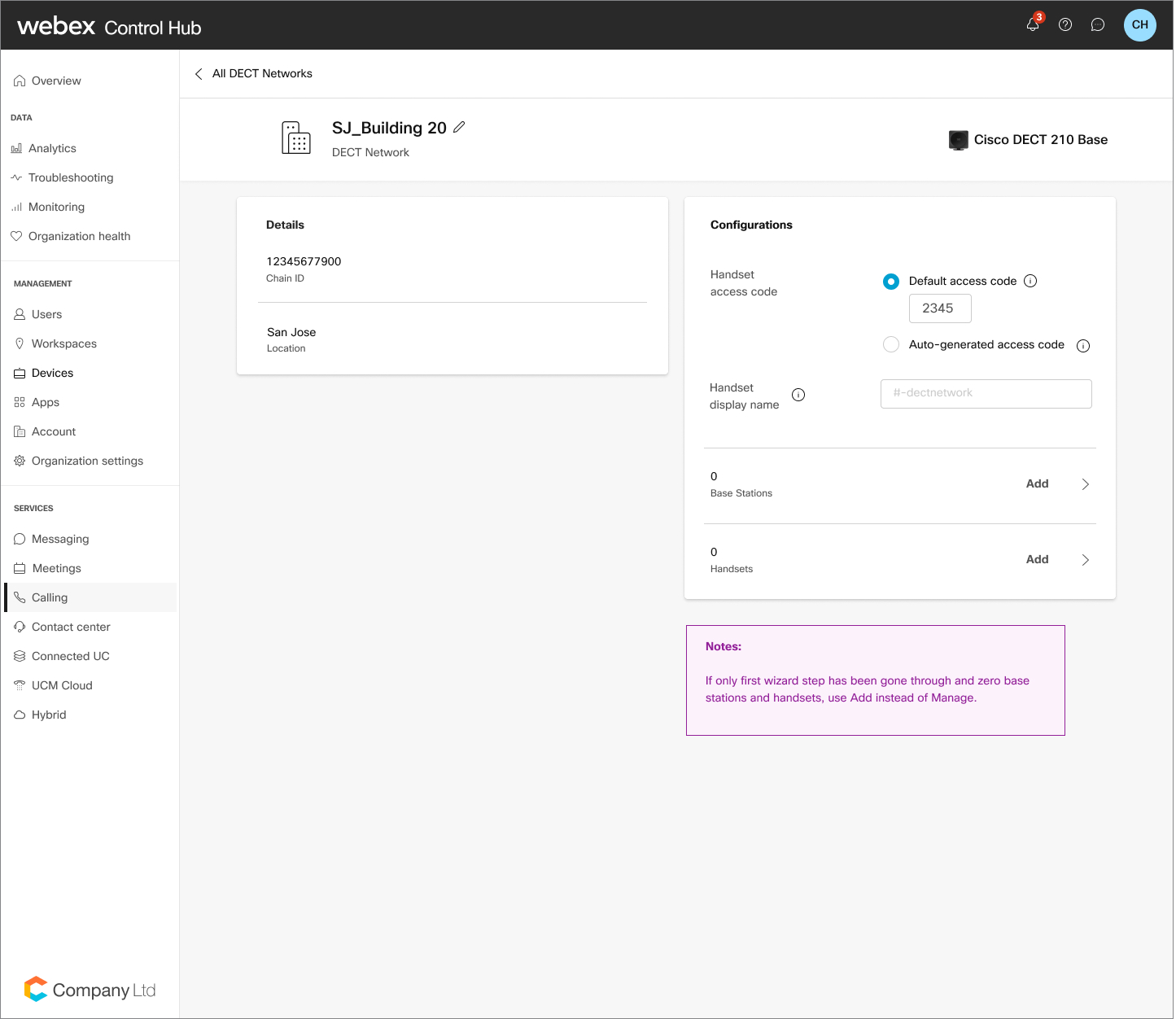
V nastavitvah OMREŽJA DECT kliknite Koda za dostop do slušalke in nato spremenite privzeto kodo za dostop. Preklopite lahko tudi na samodejno generirano kodo za edinstveno kodo PIN za vsako vr stico. |
| 5 |
Kliknite Shrani. |
Upravljanje imena slušalke v stanju mirovanja
| 1 |
Prijavite se v Control Hub. |
| 2 |
Pojdite na . |
| 3 |
Izberite omrežje DECT, ki ga želite spremeniti. |
| 4 |
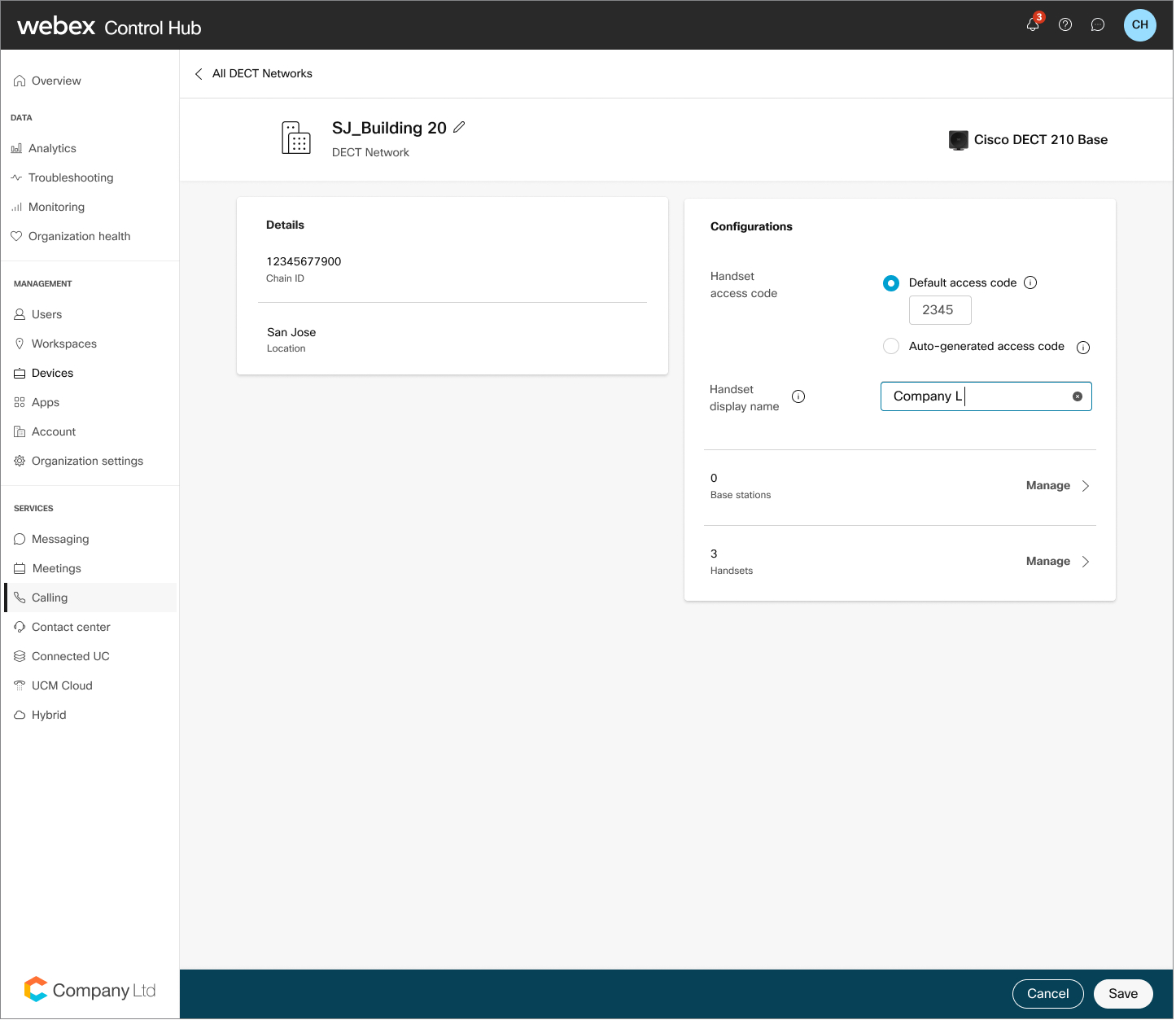
V nastavitvah OMREŽJA DECT kliknite Prikazno ime slušalke. |
| 5 |
Vnesel želeno ime. Kliknite Shrani. |
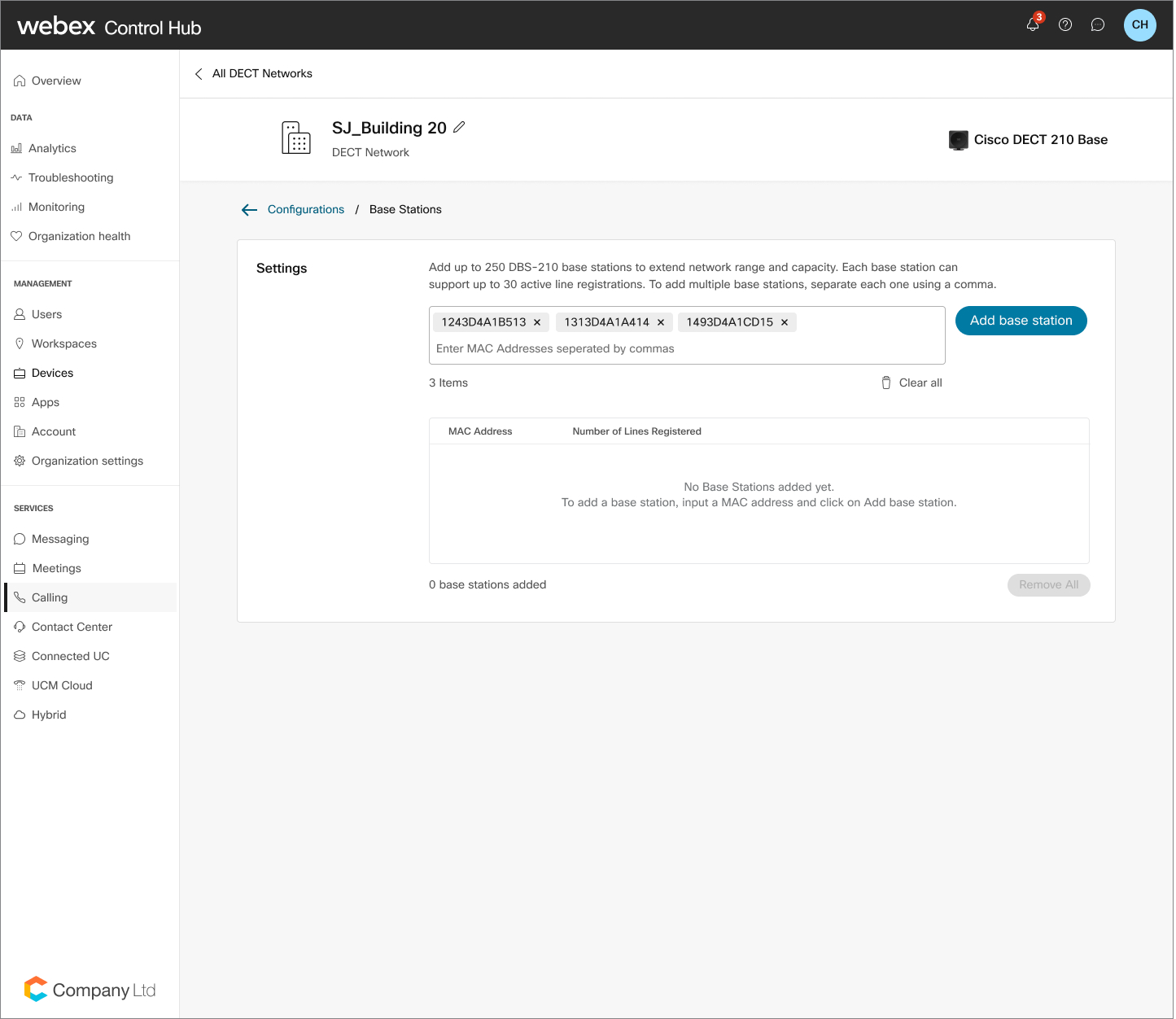
Upravljanje baznih postaj
| 1 |
Prijavite se v Control Hub. |
| 2 |
Pojdite na . |
| 3 |
Poiščite in izberite omrežje DECT, ki ga želite spremeniti. |
| 4 |
V baznih postaj ah kliknite U pravljanje. |
| 5 |
Vnesite naslove MAC baznih postaj, ki jih želite dodati. Ne pozabite vnesti vejice, da ločite vsak naslov MAC. |
| 6 |
Kliknite Dodaj bazne postaje. |
| 7 |
Kliknite Shrani. Če želite odstraniti bazno postajo, poiščite bazno postajo v tabeli. Kliknite ikono S meti in potrdite brisanje tako, da izberete Izbriši. |
Upravljanje telefonov
| 1 |
Prijavite se v Control Hub. |
| 2 |
Pojdite na . |
| 3 |
Poiščite in izberite omrežje DECT, ki ga želite spremeniti. |
| 4 |
V razdel ku Telefoni kliknite U pravl janje. |
| 5 |
Izberite Dodaj slušalke. |
| 6 |
V tabeli kliknite ikono Plus in poiščite uporabnike v ustreznem iskalnem polju in izberite uporabnika, ki ga želite dodeliti. |
| 7 |
Kliknite Shrani. Če želite odstraniti uporabnika, poiščite uporabnika v tabeli. Kliknite ikono Smeti in potrdite brisanje tako, da izberete Izbriši. Če izbrišete prvo zagotovljeno slušalko, se vsi drugi telefoni spremenijo v neregistrirano stanje. V vsako vrstico lahko dodate tudi drugo slušalko. Po zaključku imate možnost preklapljanja med obema telefonoma. 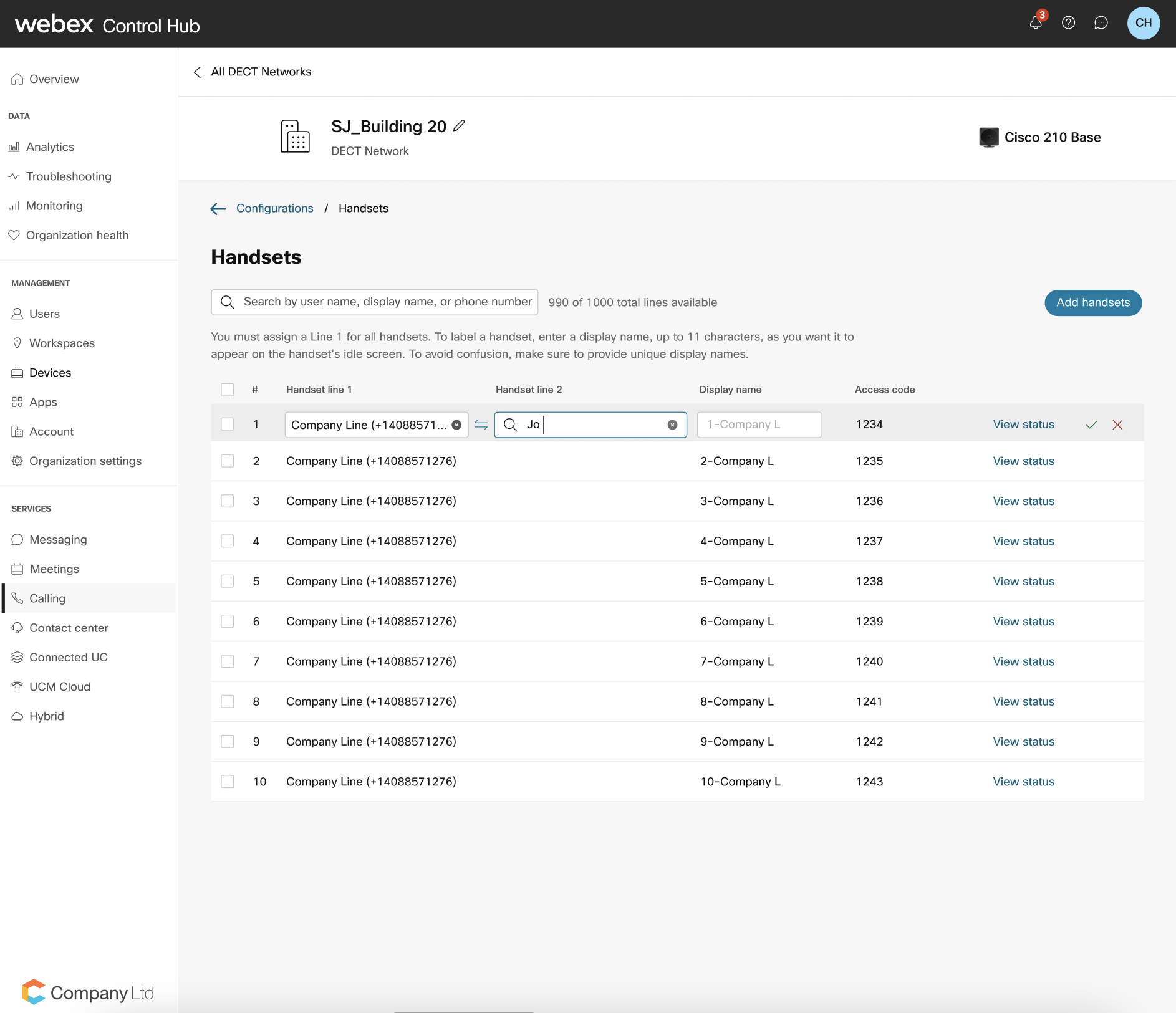
Za velike organizacije mora skrbnik izbrati lokacijo, preden doda slušalko v telefonsko linijo. Kliknite
|
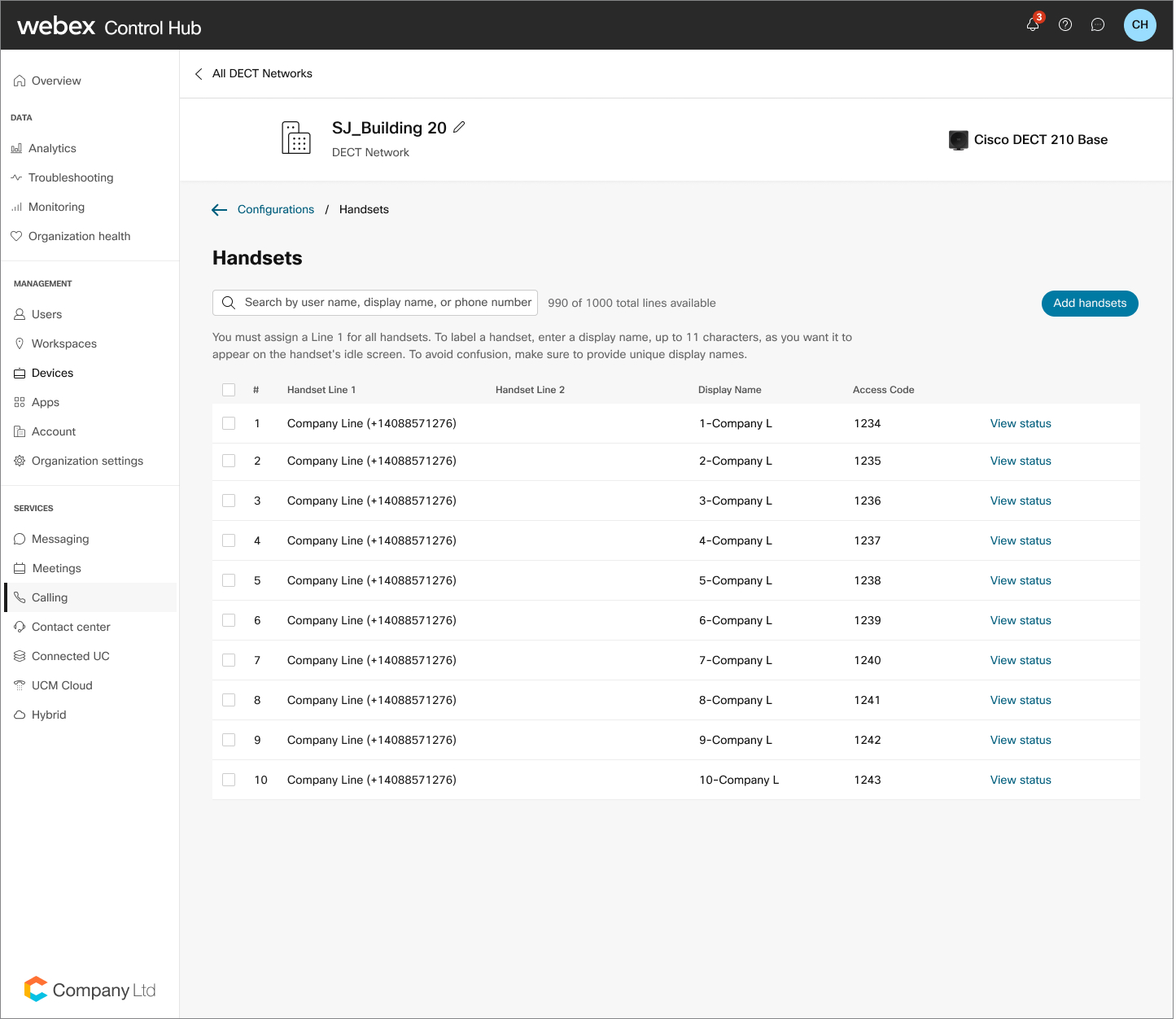
 ikono in vidite pojavno okno s
filtrom lokacije. Skrbnik lahko nato izbere želeno
lokacijo in izbere uporabnika ali delovni prostor.
ikono in vidite pojavno okno s
filtrom lokacije. Skrbnik lahko nato izbere želeno
lokacijo in izbere uporabnika ali delovni prostor.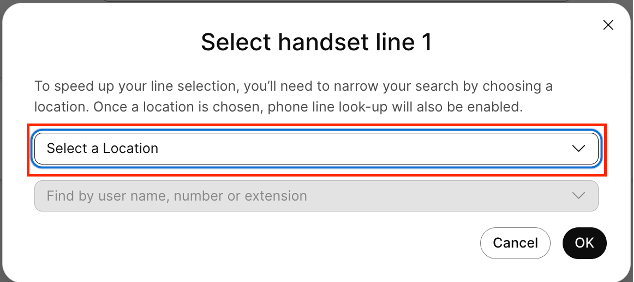
Upravljanje ravni dnevnika omrežja DECT
V nadzornem središču lahko upravljate vedenje beleženja v omrežju DECT in pomagate pri diagnostiki sistema. Preklapljate lahko med standard no stopnjo dnevnika za običajne vsakodnevne operacije in stopnjo dnevnika od pravljanja nap ak za zajemanje podrobnih dnevnikov, potrebnih za raziskovanje težav, kot so kakovost medijev, napake pri registraciji ali nepričakovano vedenje omrežja. Izbrana raven velja za vse bazne postaje v izbranem omrežju DECT. Ta nastavitev je namenjena odpravljanju težav z omrežjem in ne konfigurira posamezne bazne postaje.
Spreminjanje ravni dnevnika sproži ponovno sinhronizacijo v celotnem omrežju. Zapisovanje napak lahko vpliva na delovanje delovanja, zato to spremembo izvedite med oknom načrtovanega vzdrževanja. V nepravilno oblikovanem večceličnem omrežju nekatere bazne postaje morda spremembe ne bodo takoj prejele. Lahko ga prejmejo med naslednjo nočno ponovno sinhronizacijo ali po ročnem ponovnem zagonu. Ko je odpravljanje težav končano, vrnite omrežje v standardno beleženje.
| 1 |
Prijavite se v Control Hub. |
| 2 |
Pojdite na . |
| 3 |
Izberite omrežje DECT, ki ga želite spremeniti. |
| 4 |
Na kar tici za podpor o kliknite raven dnevnika.
|
| 5 |
V spust nem meniju izberite Odpravljanje napak ali Standard. |
| 6 |
Če izberete Od pravljanje napak, preglejte opozorilo o morebitnih ponovnih zagonih omrežja in kliknite Spremeni raven dnevnika, da nadaljujete. |
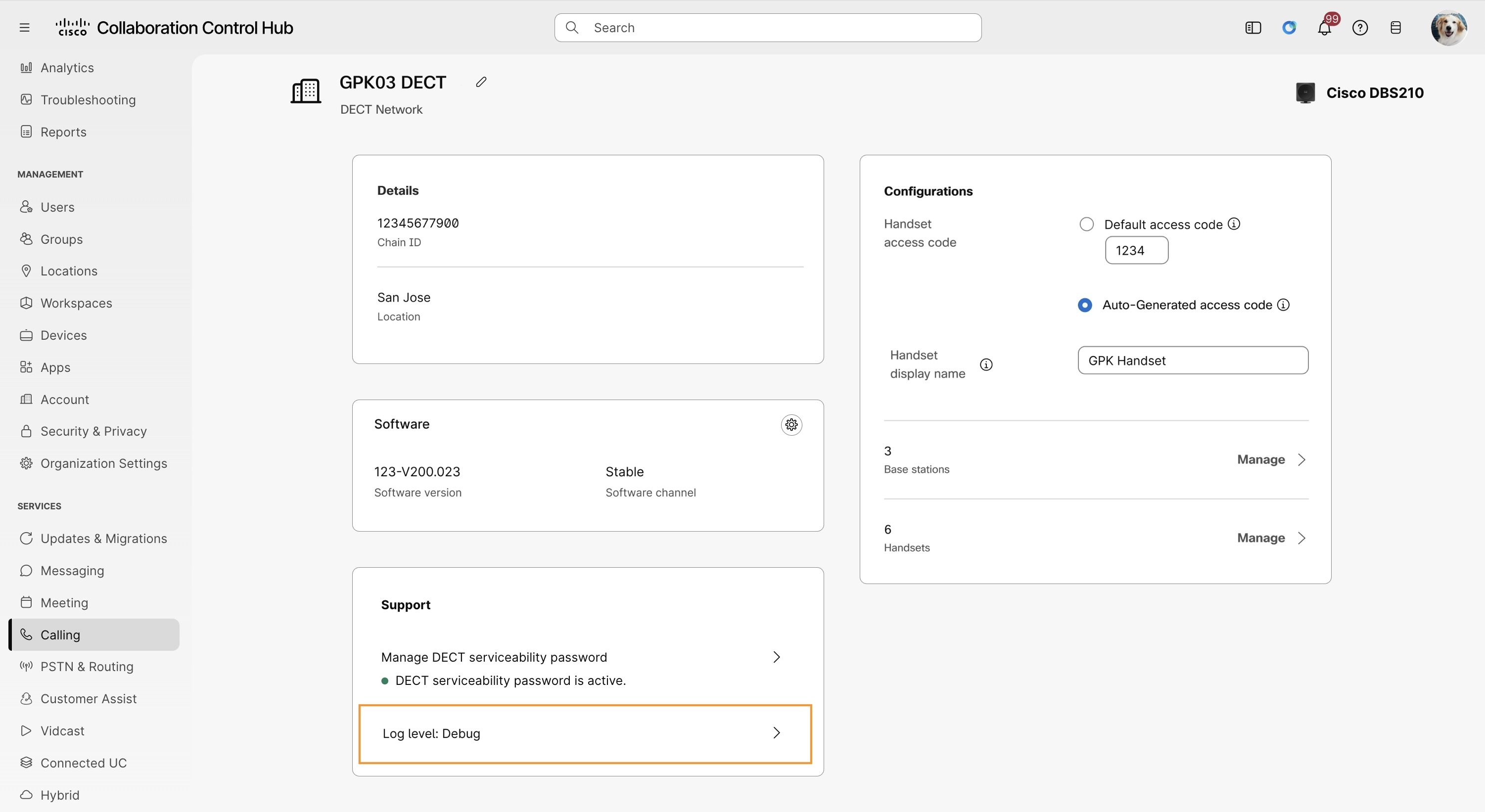
Izbrana raven velja za vse bazne postaje v omrežju DECT. Ko je odpravljanje težav končano, spremenite raven dnevnika na Standard.
Preverite stanje vaših DECT baz in telefonov
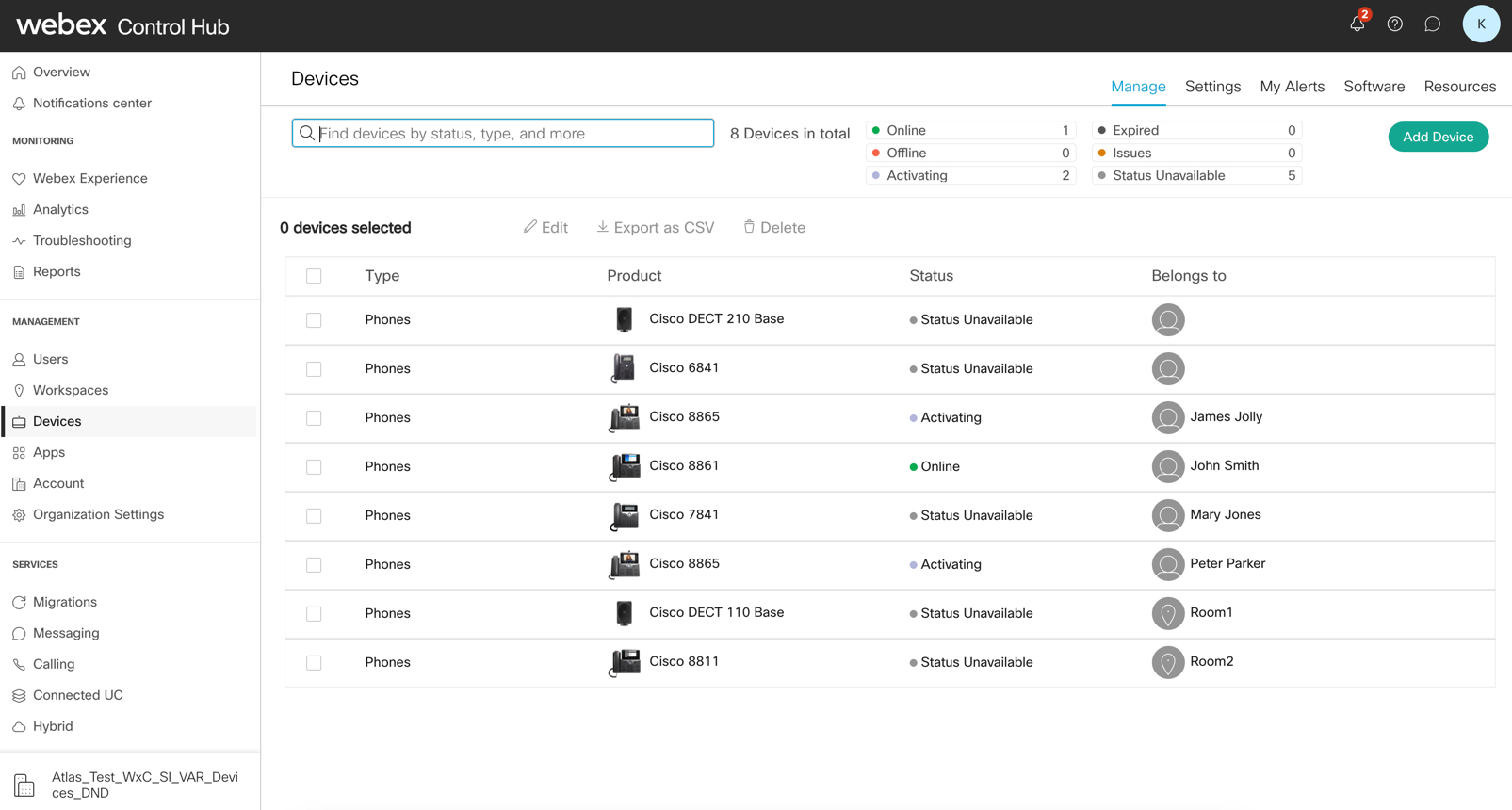
Ko je vaše omrežje DECT konfigurirano, si lahko ogledate stanje aktivnih registracij slušalk na bazo, starejše enocelične postaje in registracije aktivnih linij na slušalko. To storite na strani Naprave v nadzornem središču.
| 1 |
Prijavite se v Control Hub. |
| 2 |
Pojdite na . |
| 3 |
V stolpcu Stanje si lahko ogledate stanje naprave, na primer v spletu, brez povezave ali stanje, ki ni na voljo. |
| 4 |
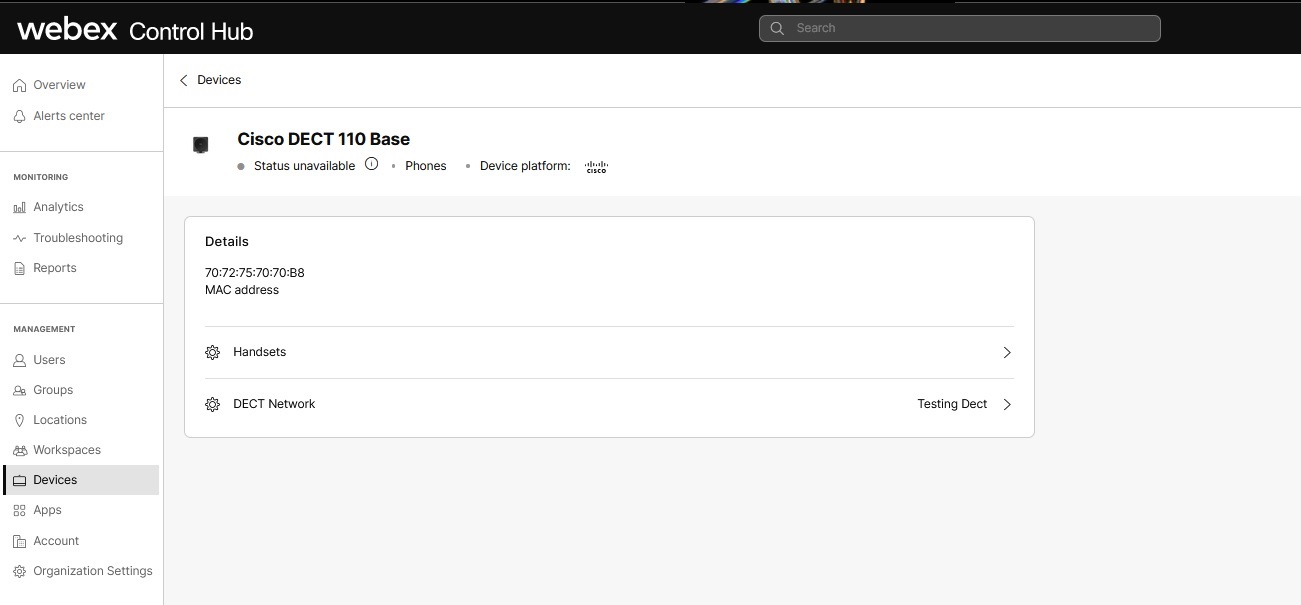
Izberite določeno napravo, da si ogledate podrobnosti o napravi. Uporabite pogled podrobnosti naprave, da preverite stanje slušalke. Kliknite puščico naprej proti slušalki, če želite izvedeti stanje. |
Izbrišite omrežje DECT
| 1 |
Prijavite se v Control Hub. |
| 2 |
Pojdite na . |
| 3 |
Poiščite in izberite omrežje DECT, ki ga želite odstraniti. |
| 4 |
Kliknite ikono S meti. |
| 5 |
Kliknite Izbriši. Za ponovno uporabo teh naprav zagotovite novo omrežje DECT. Prav tako morate tovarniško ponastaviti vse naprave, povezane z izbrisanim računom, preden jih dodate v nadzorno središče. |
Uvedite svoje bazne postaje
| 1 |
V tem dokumentu so opisane najboljše prakse za uvajanje sistema z eno celico in sistemom Multi Cell s sistemom Cisco IP DECT 6800 Series s mobilnimi napravami z več platformami vdelane programske opreme in bazno postajo. |
| 2 |
Konfigurirajte Multicast na lokalni omrežni opremi, da sinhronizirate baze DECT med seboj. Če ne konfigurirate programa Multicast, to povzroči težave z zmo gljivostjo omrežja DECT, ki se uporablja. Za več informacij glejte Vodnik za skrb nike DECT in Vodnik za uvajanje DECT. |
Kaj storiti naprej
Po namestitvi baznih postaj znova zaženite raziskavo mesta, da zagotovite dobro po kritost po celotnem delovnem območju vašega spletnega mesta. Če imate težave pri povezovanju bazne postaje s ploščadjo, boste morda morali ročno konfigurirati baz no postajo za povezavo.
Združite slušalko z bazno postajo
Preden začnete
-
Baterija slušalke mora biti nameščena in napolnjena.
-
Namestite telefone na delovno mesto vsakega uporabnika ali na skupno območje, če so v skupni rabi.
| 1 |
Vklo pite slušalko. |
| 2 |
Pritisnite . |
| 3 |
Označite prazno vrstico na zaslonu in pritisnite Izberi. |
| 4 |
V polje AC vnesite kodo za dostop. Pritisnite OK. |
Kaj storiti naprej
Pritisnite in držite Nap aj anje/ Konec, dokler se zaslon ne vklopi.
Selitev starejših baz DECT v enoceličnem ali večceličnem načinu
Obstoječe baze Cisco DECT, ki so bile zagotovljene v Control Hub pred novo rešitvijo za zagotavljanje omrežja DECT, je treba preseliti na novo omrežno rešitev DECT, preden je mogoče spremeniti njihovo nastavitev. Baze je treba preseliti med oknom za vzdrževanje, da je mogoče preveriti uspešno pretvorbo. Ko so baze seljene, jih je mogoče v celoti upravljati prek novih .
| 1 |
Prijavite se v Control Hub. |
| 2 |
Pojdite na . |
| 3 |
Poiščite osnovo za pretvorbo in kliknite Pretvori v omrežje DECT. |
| 4 |
Vnesite ime omrežja DECT in kliknite Pretvori. |
| 5 |
Preglejte in preverite seznam dodeljenih uporabnikov, nato kliknite Pretvori. |
| 6 |
Če želite izstopiti, kliknite Zapri. |
Ročno prekonfigurirajte Cisco DECT DBS210/DBS110 za Webex Calling
Ta postopek je namenjen ročni ponovni konfiguraciji Cisco DECT DBS210/DBS110 v omrežje. Webex Calling Ko dokončate to konfiguracijo, so vse predhodne nastav itve naprave preglašene, vključno z skrbniškim geslom. Na novo konfigurirano napravo lahko uporabljate samo v Webex Calling omrežju. Če želite napravo uporabljati v katerem koli drugem omrežju, na napravi izvedite tovarniško ponastavitev.
Konfigurirajte Cisco DECT DBS210/110 z Webex Calling
Preden začnete
Zahteve za vdelano programsko opremo so naslednje:
-
Preden konfigurirate napravo, se prepričajte, da ima osnova DBS210 vdelano programsko opremo različico 480. Webex Calling
-
Preden konfigurirate napravo, se prepričajte, da ima osnova DBS110 različico vdelane programske opreme 480Bx (katera koli različica 480) . Webex Calling
| 1 |
Prepričajte se, da naprava DBS210 izpolnjuje zahteve vdelane programske opreme. Vse naprave DBS110 morajo imeti že nameščeno različico vdelane programske opreme 480Bx. Ta korak ni potreben za naprave DBS110.
|
| 2 |
Dodajte napravo DBS210/110 iz Control Hub. Zapišite dostopno kodo, ki je konfigurirana za telefone v nadzornem središču. |
| 3 |
Tovarniško ponastavi napravo po tem postopku:
|
| 4 |
Počakajte, da se naprava zažene. Lučka na napravi DECT mora biti prikazana zeleno. Tu je vrsta sprememb , ki jih lahko opazite na napravi.
|
| 5 |
Registrirajte slušalko. V slušalki kliknite gumb Meni in se pomaknite na Povez ljivost > Registr acija in vnesite kodo dostopa, ki ste jo dobili prej, da registrirate slušalko. |
Če naprave ne morete odkriti v omrežju ali imate kakršne koli težave, izvedite naslednje korake:
-
Preverite, ali je naslov MAC naprave pravilen v nadzornem središču.
-
Preverite, ali je naprava MAC dodana v omrežje DECT, kjer je v nadzornem središču dodeljen uporabnik ali telefon.
-
Sled ite Preverite različico vdelane programske opreme za naprave DECT, da preverite različico vdelane programske opreme. Če ima naprava različico vdelane programske opreme, starejšo od 480B20, sledite Ročno nadgradite strojno programsko opremo naprave DBS210, da jo ročno nadgradite.
Če imate še vedno težave z napravo, se za pomoč obrnite na svojo ekipo za tehnično podporo.
Preverite različico vdelane programske opreme za naprave DECT
S tem postopkom se prijavite v spletni vmesnik naprave in preverite različico vdelane programske opreme naprave, preden vklopite napravo z Webexom.
| 1 |
Uporabite slušalko, da poiščete naslov IP baze. Na slušalki pritisnite gumb menija, vnesite*47*, da poiščete osnovni naslov IP. |
| 2 |
Vnesite naslov IP v obliki, ki
|
| 3 |
Različica vdelane programske opreme se prikaže na domači strani, ko se skrbnik prijavi v spletni vmesnik. |
Ročno nadgradite vdelano programsko opremo naprave DBS210
S tem postopkom ročno nadgradite napravo DBS210 na 480B20 s pomočjo nadzornega središča.
| 1 |
Prijavite se v spletni vmesnik naprave kot skrbnik. | ||||||||||
| 2 |
Pojdite na stran Poso dobitev vdelane program ske opreme, da nastavite različico vdelane programske opreme
| ||||||||||
| 3 |
Kliknite Shrani /Začni posodobitev. |
Odpravljanje težav z omrežjem DECT
Za informacije o odpravljanju določenih težav sledite spodnjim povezavam po kategorijah:


